NRE 8.x: Java 캐시를 지우고 Java 콘솔 및 디버깅을 활성화하는 방법.
Résumé: 이 KB에서는 NRE(NetWorker Runtime Environment)를 사용하여 Microsoft Windows 시스템에서 NMC(NetWorker Management Console)에 액세스하기 위해 Java 캐시를 지우고 Java 콘솔을 활성화하고 Java 디버그를 구성하는 방법에 대한 개요를 제공합니다.
Instructions
NRE(NetWorker Runtime Environment)는 NetWorker 인증 서비스 및 NMC(NetWorker Management Console)에서 사용하는 JRE(Java Runtime Environment)를 제공합니다.
시스템을 구분하는 데 사용되는 용어:
- NMC 서버: NMC 서버 패키지가 설치되어 있는 시스템이며
gstd서비스가 실행됩니다. - NMC 클라이언트: NMC에 액세스하는 데 사용되는 모든 호스트입니다.
이 문서는 다음 섹션으로 나눌 수 있습니다.
- NMC 서비스 디버깅. 사용 시기:
- NMC 서버(
gstd) 서비스를 시작하지 못했습니다. - NMC 내부 작업에서 예기치 않은 오류가 발생합니다.
- 기본 로깅 수준은 결정적이지 않습니다.
- NMC 서버(
- Java 로깅. 사용 시기:
- NMC 내부 작업에서 예기치 않은 오류가 발생합니다.
- 기본 로깅 수준은 결정적이지 않습니다.
- NMC 클라이언트에서 문제가 관찰됩니다.
- NetWorker 런타임 환경 디버깅:
- NMC 서버 서비스가 작동 중입니다.
- NMC 클라이언트에서 NMC를 시작하지 못합니다.
- Java 캐시:
- NMC가 NMC 클라이언트에서 비정상적으로 동작합니다(느림, 닫힘, 예기치 않은 오류).
- 의심되는 힙 문제는 다음을 참조하십시오. NetWorker: NMC(NetWorker Management Console)의 Java 힙 크기를 변경하는 방법
구체적인 문제 해결 단계를 보려면 아래 섹션을 확장합니다.
NMC 서버 서비스(GSTD) 디버그
GSTD) 디버그NMC의 GST 서비스에서 디버깅을 활성화할 수 있습니다. 사용되는 방법은 문제에 따라 유형에 따라 다릅니다.
디버그 레벨 및 주요 활용 사례는 NetWorker: 디버그 정보 레벨에 설명되어 있습니다.
방법 1: NMC에 액세스할 수 없고 NMC 서버 서비스를 시작할 수 없습니다.
Linux:
- NMC 서버에서 관리자 권한 셸을 엽니다.
- NMC 서비스 제어 스크립트의 복제본을 생성합니다.
cp /opt/lgtonmc/etc/gst_linux.sh /opt/lgtonmc/etc/gst_linux.sh.orig- 텍스트 편집기로 원본 스크립트를 엽니다.
vi /opt/lgtonmc/etc/gst_linux.sh
- 검색 대상
Starting GST. 추가-D9경과일:$gstdGST 시작 블록의 예:
   echo_n "Starting GST: "
      if [ -x "$gstd" ] ; then
          "$gstd" -D9
          code=$?
          echo "done."
- 시작 스크립트를 사용하여 NMC 서비스를 시작합니다.
/opt/lgtonmc/etc/gst_linux.sh start- 출력을 수집하고 검토합니다.
디버깅이 더 이상 필요하지 않으면 원래 파일로 되돌리거나 -D9 을(를) Starting GST 타임스탬프가 표시됩니다. 일반을 사용하여 서비스 관리 systemctl 또는 service 명령의 출력을 표시합니다. 예 systemctl start gst
Windows:
- NMC 서버에서 관리자 권한 프롬프트를 엽니다.
- 디렉토리(cd)를 NMC bin 디렉토리로 변경합니다.
cd "C:\Program Files\EMC NetWorker\Management\GST\bin"- 디버깅을 사용하도록 설정한 상태에서 서비스를 시작합니다.
.\gstd.exe -D9- 출력 수집 및 검토
접근 방식 2: NMC에 액세스할 수 있으며 NMC에서 수행해야 할 특정 작업을 조사 중입니다.
- NMC의 엔터프라이즈 화면에서 설정 탭을 클릭합니다.
- 설정 메뉴를 클릭하고 시스템 옵션을 선택합니다.

- 시스템 옵션에서 필요에 따라 디버그 레벨을 설정합니다. 일반적으로 9입니다.

- 서비스를 재시작할 필요가 없습니다. NMC에서 디버그가 필요한 작업을 수행합니다.
- 렌더
gstd.rawNMC 서버에서.
Linux: /opt/lgtonmc/logs/gstd.raw
Windows(기본값): C:\Program Files\EMC NetWorker\Management\GST\logs\gstd.raw
렌더하려면 .raw 파일은 NetWorker: nsr_render_log 사용하여 .raw 로그 파일을 렌더링하는 방법 문서를 참조하십시오.
- 렌더링된 렌더링 수집
gstd.rawNMC 서버의 파일입니다.
로깅 옵션 1 - Java 콘솔 활성화:
로깅 옵션 1 - Java 콘솔 활성화:
이 방식은 NMC 내에서 직접 작업을 수행하는 동안 Java 콘솔 이벤트를 관찰하려는 경우에 유용합니다. 이는 지속적인 문제 또는 요청 시 재현할 수 있는 문제에 사용할 수 있습니다. 이 출력을 파일에 기록할 수도 있습니다.
- NMC 클라이언트에서 Windows 파일 탐색기를 엽니다.
- NRE 설치 위치로 이동합니다. 기본값:
C:\Program Files\NRE\java - 설치된 NRE 버전에 따라 다른 JRE 폴더가 표시될 수 있습니다. Java 제어판을 열려면 다음으로 이동합니다.
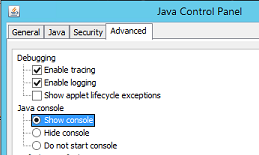
..\jre#.#.#_###\bin\를 열고javacpl.exe - Advanced 탭을 클릭합니다.
- Enable Tracing 및 Enable Logging이 선택되어 있는지 확인합니다.
- Show Console 라디오 버튼을 클릭합니다.
- Apply를 클릭합니다.
- Ok를 클릭하여 Java 제어판을 닫습니다.
- 콘솔을 비활성화하려면 프로세스를 반복하되 콘솔 숨기기를 선택합니다.
로깅 옵션 2 - 파일로 Java 출력:
로깅 옵션 2 - 파일로 Java 출력:
이 방법은 Java 로깅 콘솔을 열 필요는 없지만 이벤트를 로그 파일에 캡처하려는 경우에 유용합니다. 이는 간헐적인 문제 또는 요청 시 쉽게 재현할 수 없는 문제에 유용합니다.
- NMC(NetWorker Management Console) 서버에서
gconsole.jnlp텍스트 편집기의 파일.
- Linux:
/opt/lgtonmc/web/gconsole.jnlp - Windows(기본값):
C:\Program Files\EMC NetWorker\Management\GST\web\gconsole.jnlp
- Mac용
application-desc섹션에서 다음 옵션을 추가합니다.
<argument>-f</argument>
<argument>C:\\Program Files\\NRE\\logs\\java1.log</argument>
예:
<application-desc main-class="COM.legato.gwt.framework.LMainWindow">
		<argument>-g</argument>
		<argument>IPADDR_REPLACE_AT_RUNTIME(fe80::d3e7:121a:e342:3332)</argument>
		<argument>-p</argument>
		<argument>gconsole</argument>
		<argument>-i</argument>
		<argument>false</argument>
		<argument>-s</argument>
		<argument>X_NO_SERVER_X</argument>
		<argument>-P</argument>
		<argument>X_NO_SERVER_PORT_X</argument>
		<argument>-t</argument>
		<argument>X_NO_TASK_X</argument>
		<argument>-h</argument>
		<argument>9000</argument>
		<argument>-n</argument>
		<argument>9001</argument>
		<argument>-b</argument>
		<argument>5432</argument>
		<argument>-A</argument>
		<argument>9090</argument>
		<argument>-d</argument>
		<argument>0</argument>
		<argument>-a</argument>
		<argument>X_NO_AUTH_X</argument>
		<argument>-m</argument>
		<argument>X_NO_ISSUER_X</argument>
		<argument>-f</argument>
		<argument>C:\\Program Files\\NRE\\logs\\java1.log</argument>
</application-desc>
- NMC에 액세스하는 데 사용되는 호스트에서
gconsole.jnlpNRE 임시 폴더에서. 기본 경로는 다음과 같습니다.C:\Program Files\NRE\temp\gconsole.jnlp. 이 파일 복제본을 삭제하면 NRE가 NMC 서버에서 업데이트된 새 버전을 다운로드합니다. - OPER는
java1.logNMC를 시작한 후 파일이 생성됩니다.

Java 로깅 - NMC 콘솔에서 Java 디버그 사용
- 위의 섹션에 따라 Java 콘솔 또는 파일로 출력을 활성화합니다.
- NRE NMC Launcher를 엽니다.
- NetWorker Management Console에 로그인합니다.
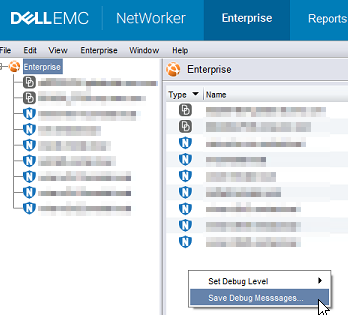
- 엔터프라이즈 창에서 Ctrl+Shift+마우스 오른쪽 단추를 클릭합니다.
- 디버그 메시지 저장... 을 클릭합니다.을 클릭하고 출력 위치를 지정합니다.
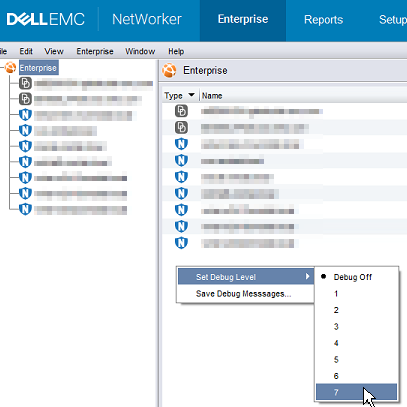
- 엔터프라이즈 창에서 CTRL+SHIFT+마우스 오른쪽 버튼을 다시 클릭합니다.
- Set Debug Level에서 원하는 디버그 레벨을 선택합니다. 보통, 7.
- NMC 내에서 디버그가 필요한 작업을 수행합니다. Java 콘솔 세션의 출력을 복사하고 5단계에서 만든 Java 출력 파일을 수집합니다.
- 디버그를 비활성화하려면 프로세스를 반복하되 Debug Off를 설정합니다.
NRE 디버그 활성화:
NRE 디버그 활성화:
..Program Files\NRE\logs\logConfig.properties 파일. 기본 로그 디버그 레벨은 WARNING입니다.
지원되는 로그 레벨은 가장 낮은 수준에서 높은 순으로 다음과 같습니다.
꺼짐
SEVERE
WARNING
INFO
CONFIG
FINER
FINER
FINEST
ALL
Java 캐시 지우기:
Java 캐시 지우기:
- NMC 클라이언트에서 Windows 파일 탐색기를 엽니다.
- NRE 설치 위치로 이동합니다. 기본값:
C:\Program Files\NRE\java - 설치된 NRE 버전에 따라 다른 JRE 폴더가 표시될 수 있습니다. Java 제어판을 열려면 다음으로 이동합니다.
..\jre#.#.#_###\bin\를 열고javacpl.exe - 일반 탭에서 설정을 클릭합니다.
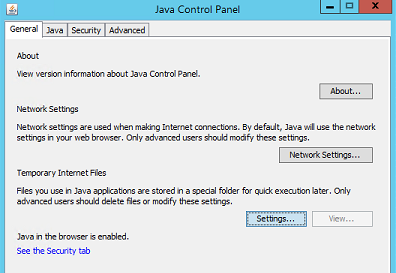
- 임시 파일 및 설정 창에서 파일 삭제를 클릭합니다.
- 추적 및 로그 파일 및 캐시 애플리케이션 및 애플릿이 선택되어 있는지 확인하고 확인을 클릭합니다.
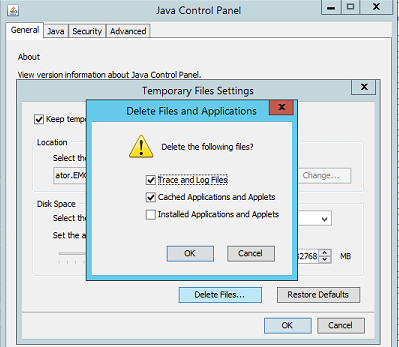
- 확인을 클릭하여 나머지 창을 닫습니다.
Informations supplémentaires
추가 디버그 절차: