NMM: La restauration de fichiers plats SQL à partir d’une copie de clone n’est pas possible dans l’interface utilisateur du plug-in SQL
Résumé: NetWorker Module for Microsoft (NMM) SQL La restauration de fichiers plats à partir d’une copie de clone n’est pas possible dans l’interface utilisateur du plug-in SQL.
Symptômes
NetWorker Module for Microsoft (NMM) SQL La restauration de fichiers plats à partir d’une copie de clone n’est pas possible dans l’interface utilisateur du plug-in SQL.
Cause
NetWorker Module for Microsoft (NMM) SQL La restauration de fichiers plats à partir d’une copie de clone n’est pas possible dans l’interface utilisateur du plug-in SQL.
Cela fonctionne comme prévu.
Résolution
L’option Select restore pool est désactivée dans l’interface utilisateur lors des restaurations de fichiers plats.
Solution de contournement :
La seule solution de contournement consiste à effectuer une restauration de fichier plat par ligne de commande. Cette procédure explique les étapes nécessaires pour générer un script et le modifier afin d’utiliser un pool de clones au lieu du pool de sauvegarde principal.
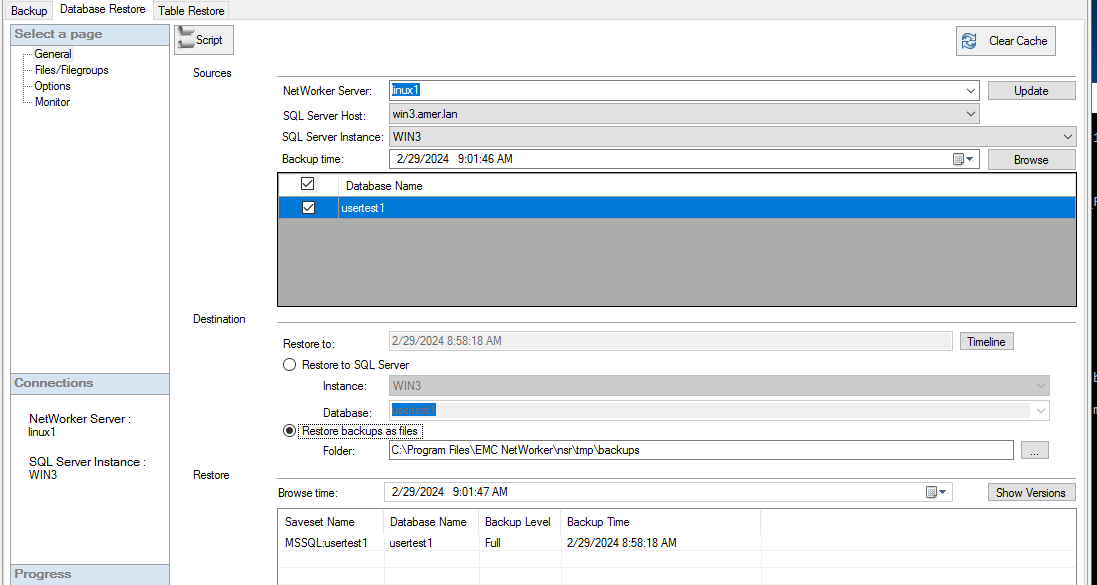
- Ouvrez l’interface utilisateur du plug-in NMM SQL.
- Sélectionnez Vider le cache. Cela efface les sélections précédentes et démarre avec de nouveaux paramètres.
- Saisissez le nom du NetWorker Server. Cliquez sur Mettre à jour.
- Sélectionnez l’hôte SQL Server.
- Sélectionnez l’instance SQL Server.
- Sélectionnez le saveset (base de données à restaurer).
- Sélectionnez l’heure d’enregistrement - c’est important. Faites-le d’abord avant de passer à l’étape suivante.
- Sélectionnez Restore backups as files - leave the restore folder for now, modifiez-le ultérieurement dans le script.
- Cliquez sur le bouton Script .
- Copiez le script. Ouvrez l’éditeur de bloc-notes ou un éditeur de texte similaire et collez le script de sortie dans l’éditeur.
- Ajoutez ce qui suit au script :
-b clonepoolname
- Modifiez le
FLAT_FILE_RECOVERY_DIR="NewDestination"Par exemple,FLAT_FILE_RECOVERY_DIR="D:\RecoveryData"
RECOVERY_DIR L’emplacement spécifié doit déjà exister.
- Enregistrez le script en tant que fichier de commandes, par exemple, testsql.bat.
- Ouvrez l’invite de commande avec l’option Exécuter en tant qu’administrateur et exécutez le script testsql.bat.
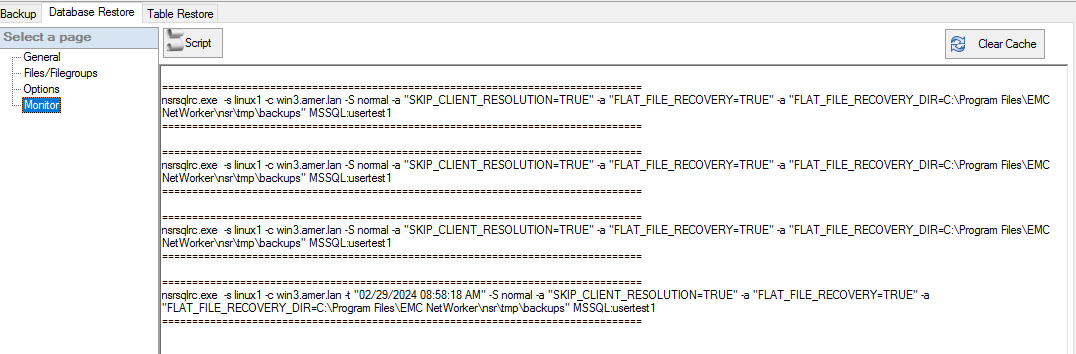
Par exemple, ce script généré :
nsrsqlrc.exe -s linux1 -c win3.amer.lan -t "02/29/2024 08:58:18 AM" -S normal -a "SKIP_CLIENT_RESOLUTION=TRUE" -a "FLAT_FILE_RECOVERY=TRUE" -a "FLAT_FILE_RECOVERY_DIR=C:\Program Files\EMC NetWorker\nsr\tmp\backups" MSSQL:usertest1
Une fois qu’il est édité, il y a quelque chose comme ceci pour refléter -b clonepool et un nouveau dossier de récupération.
nsrsqlrc.exe -s linux1 -c win3.amer.lan -t "02/29/2024 08:58:18 AM" -S normal -b ddclone -a "SKIP_CLIENT_RESOLUTION=TRUE" -a "FLAT_FILE_RECOVERY=TRUE" -a "FLAT_FILE_RECOVERY_DIR=C:\sharepoint\backup” MSSQL:usertest1