CrowdStrike Falcon Sensor verwijderen
Résumé: Meer informatie over het verwijderen van de CrowdStrike Falcon Sensor door deze instructies te volgen voor Windows, Mac en Linux.
Instructions
Dit artikel beschrijft hoe u CrowdStrike Falcon Sensor moet verwijderen.
Betreffende producten:
- CrowdStrike Falcon Sensor
Betreffende besturingssystemen:
- Windows
- Mac
- Linux
Instructies voor het verwijderen van de CrowdStrike Falcon Sensor verschillen naargelang Windows, Mac of Linux wordt gebruikt. Klik op het van toepassing zijnde besturingssysteem voor het verwijderingsproces.
Windows
In Windows kunt u CrowdStrike Falcon Sensor verwijderen via de:
Klik op de gewenste methode voor meer informatie.
UI
De stappen voor het verwijderen van de CrowdStrike Falcon Sensor via de Windows-gebruikersinterface verschillen tussen versies v5.10.9106 en hoger, v4.24.8702 tot 4.26.8904 en v4.23.8603 en eerder. Selecteer de gewenste versie voor meer informatie. Voor het identificeren van de versie van de CrowdStrike Falcon sensor, raadpleegt u De versie van de CrowdStrike Falcon sensor identificeren.
v5.10.9106 en hoger
- Klik met de rechtermuisknop op het Windows-startmenu en selecteer vervolgens Apps en onderdelen.
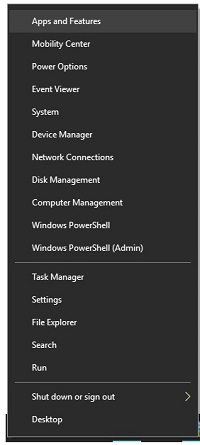 Apps en onderdelen wordt Programma's toevoegen of verwijderen genoemd in Windows 7.
 - Selecteer CrowdStrike Windows Sensor en klik vervolgens op Verwijderen.
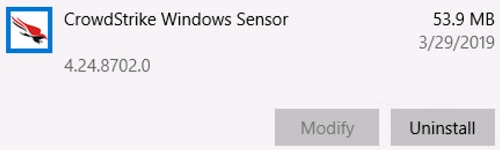 De versie in het voorbeeld kan afwijken van uw omgeving.
 - Klik op Uninstall.

- Klik op Ja als Gebruikersaccountbeheer (UAC) is ingeschakeld. Ga anders verder met stap 5.
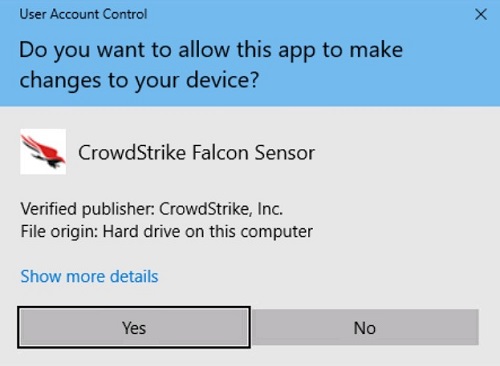
- Als u een onderhoudstoken gebruikt, gaat u verder met stap 6. Ga anders verder met stap 7.
- Vul het onderhoudstoken in en klik vervolgens op Verwijderen.
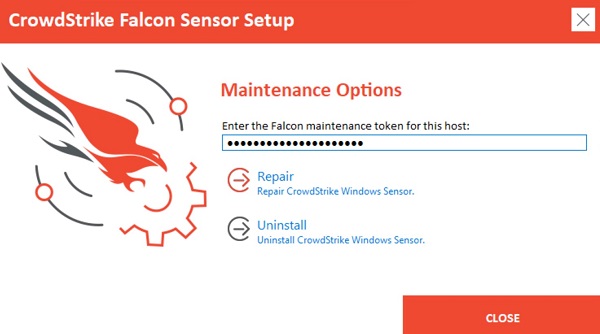 Raadpleeg voor meer informatie Het CrowdStrike Falcon Sensor onderhoudstoken beheren.
 - Klik op Uninstall.
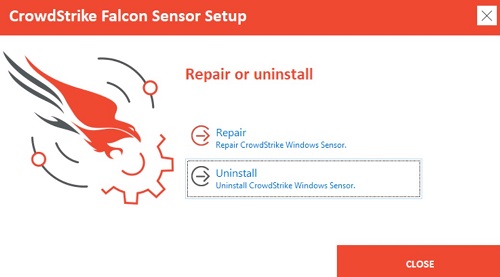
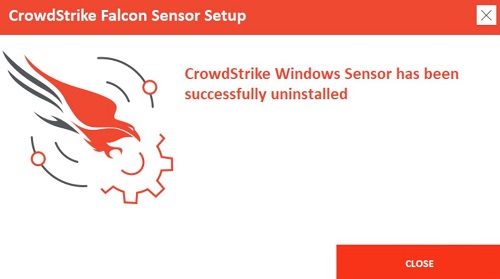
- Klik bij het verwijderen op Sluiten.
v4.24.8702 tot 4.26.8904
- Klik met de rechtermuisknop op het Windows-startmenu en selecteer vervolgens Apps en onderdelen.
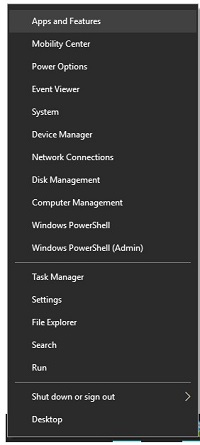 Apps en onderdelen wordt Programma's toevoegen of verwijderen genoemd in Windows 7.
 - Selecteer CrowdStrike Windows Sensor en klik vervolgens op Verwijderen.
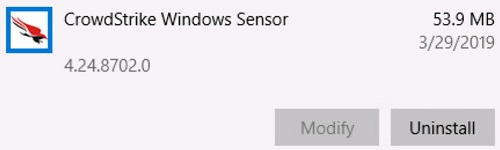 De versie in het voorbeeld kan afwijken van uw omgeving.
 - Klik op Uninstall.

- Klik op Ja als Gebruikersaccountbeheer (UAC) is ingeschakeld. Ga anders verder met stap 5.
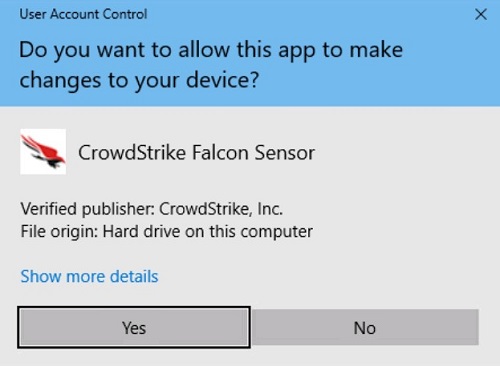
- Ga naar stap 6 voor met een wachtwoord beveiligde installaties. Ga naar stap 7 voor normale installaties.
- Voer uw Falcon-installatiewachtwoord in, klik op Verwijderen en ga verder met stap 8.
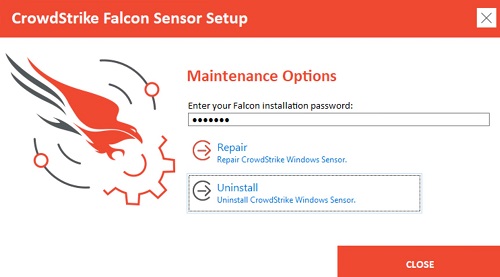 U kunt vergeten wachtwoorden alleen herstellen door een ticket bij Dell Support te maken. Raadpleeg voor meer informatie de Internationale telefoonnummers voor support van Dell Data Security.
 - Klik op Uninstall.
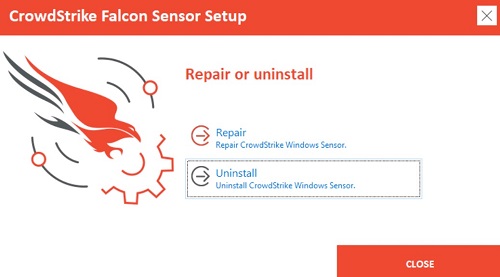
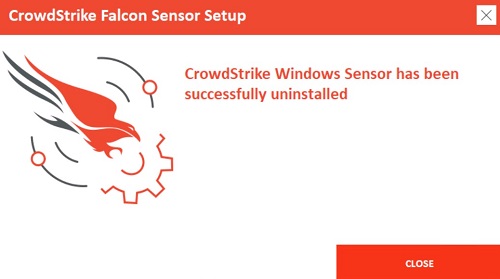
- Klik bij het verwijderen op Sluiten.
v4.23.8603 en lager
- Klik met de rechtermuisknop op het Windows-startmenu en selecteer vervolgens Apps en onderdelen.
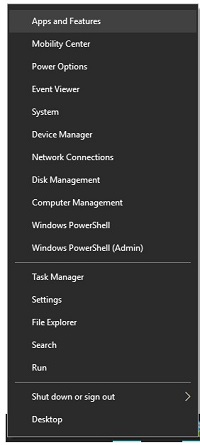 Apps en onderdelen wordt Programma's toevoegen of verwijderen genoemd in Windows 7.
 - Selecteer CrowdStrike Windows Sensor en klik vervolgens op Verwijderen.
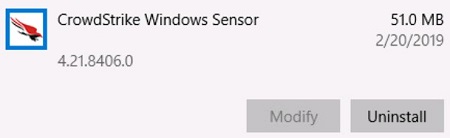 De versie in het voorbeeld kan afwijken van uw omgeving.
 - Klik op Uninstall.

- Klik op Ja als Gebruikersaccountbeheer (UAC) is ingeschakeld. Ga anders verder met stap 5.
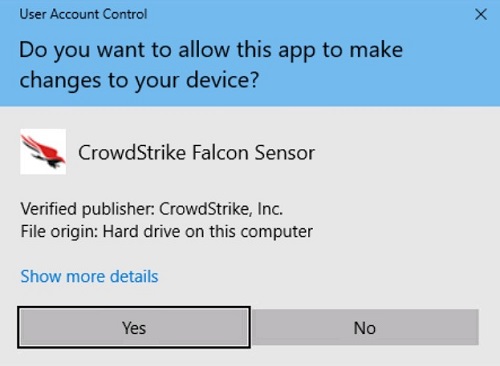
- Klik op Uninstall.
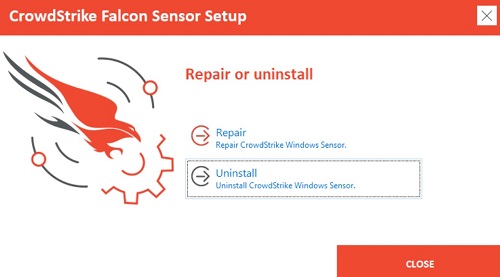
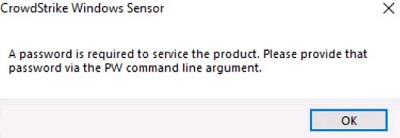
- Klik op OK als CrowdStrike Falcon Sensor wachtwoordbeveiligd is en ga verder naar het gedeelte Verwijderen via CLI. Ga anders verder met stap 7.
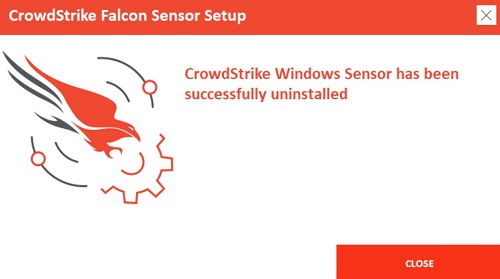
- Klik bij het verwijderen op Sluiten.
CLI
De stappen voor het verwijderen van de CrowdStrike Falcon Sensor met behulp van Windows CLI verschillen tussen versies v5.10.9106 en hoger of v4.26.8904 en eerder. Selecteer de gewenste versie voor meer informatie. Voor het identificeren van de versie van de CrowdStrike Falcon sensor, raadpleegt u De versie van de CrowdStrike Falcon sensor identificeren.
v5.10.9106 en hoger
- Schakelopties zijn niet hoofdlettergevoelig.
- Als gebruikersaccountbeheer (UAC) is ingeschakeld, moet u administratorrechten gebruiken om het programma te verwijderen.
| Schakeloptie | Vereist | Doel |
|---|---|---|
/passive |
Nee | Installatieprogramma geeft een minimale gebruikersinterface weer zonder prompts |
/quiet |
Nee | Onderdrukt gebruikersinterface en prompts. |
/log |
Nee | Wijzigt de standaardmap van het installatielogboek van %Temp% naar een nieuwe locatie
De nieuwe locatie moet tussen aanhalingstekens ("") staan |
| Schakeloptie | Waarde | Vereist | Doel |
|---|---|---|---|
MAINTENANCE_TOKEN |
Zie voorbeelden | Nee | Voorkomt verwijdering zonder onderhoudswachtwoord. |
- Raadpleeg voor meer informatie Het CrowdStrike Falcon Sensor onderhoudstoken beheren.
- Informatie over het verwijderingsprogramma vindt u onder Het Windows-verwijderingsprogramma voor de CrowdStrike Falcon Sensor downloaden.
Voorbeelden van CLI-installatie:
Voorbeeld 1
CsUninstallTool.exe MAINTENANCE_TOKEN=a0c76aa097218dc446082 /quiet
Voorbeeld 1 bevat:
- Installateur =
CsUninstallTool.exe - Stille installatie = Ja
- Prompts voor eindgebruikersinstallatie = Nee
- Onderhoudstoken = Ja
Het voorbeeldonderhoudstoken zal in uw omgeving anders zijn.
- Logboekmap voor installatie = %TEMP%
%TEMP%Opmerking: De standaardwaarde wordt gebruikt omdat er geen waarde is gedefinieerd.
Voorbeeld 2
CsUninstallTool.exe /passive /log "C:\Logs"
Voorbeeld 2 bevat:
- Installateur =
CsUninstallTool.exe - Stille installatie = Nee
Opmerking: De standaardwaarde wordt gebruikt omdat er geen waarde is gedefinieerd.
- Prompts voor eindgebruikersinstallatie = Nee
- Wachtwoordbeveiligd = Nee
Opmerking: De standaardwaarde wordt gebruikt omdat er geen waarde is gedefinieerd.
- Logboekmap voor installatie = %TEMP%
C:\Logs
v4.26.8904 en lager
- Schakelopties zijn niet hoofdlettergevoelig.
- Als gebruikersaccountbeheer (UAC) is ingeschakeld, moet u administratorrechten gebruiken om het programma te verwijderen.
| Schakeloptie | Vereist | Doel |
|---|---|---|
/passive |
Nee | Installatieprogramma geeft een minimale gebruikersinterface weer zonder prompts |
/quiet |
Nee | Onderdrukt gebruikersinterface en prompts. |
/log |
Nee | Wijzigt de standaardmap van het installatielogboek van %Temp% naar een nieuwe locatie
De nieuwe locatie moet tussen aanhalingstekens ("") staan |
| Schakeloptie | Waarde | Vereist | Doel |
|---|---|---|---|
PW= |
Zie voorbeelden | Nee | Voorkomt verwijderen zonder wachtwoord
Wachtwoord moet tussen aanhalingstekens staan ("") Parameter moet direct na het bestand komen |
Voorbeelden van CLI-installatie:
Voorbeeld 1
CsUninstallTool.exe PW="Ex@mpl3" /quiet
Voorbeeld 1 bevat:
- Installateur =
CsUninstallTool.exe - Stille installatie = Ja
- Prompts voor eindgebruikersinstallatie = Nee
- Wachtwoordbeveiligd = Ja
- Logboekmap voor installatie = %TEMP%
%TEMP%Opmerking: De standaardwaarde wordt gebruikt omdat er geen waarde is gedefinieerd.
Voorbeeld 2
CsUninstallTool.exe /passive /log "C:\Logs"
Voorbeeld 2 bevat:
- Installateur =
CsUninstallTool.exe - Stille installatie = Nee
Opmerking: De standaardwaarde wordt gebruikt omdat er geen waarde is gedefinieerd.
- Prompts voor eindgebruikersinstallatie = Nee
- Wachtwoordbeveiligd = Nee
Opmerking: De standaardwaarde wordt gebruikt omdat er geen waarde is gedefinieerd.
- Logboekmap voor installatie = %TEMP%
C:\Logs
Mac
De stappen om de CrowdStrike Falcon Sensor te verwijderen met de Mac verschillen tussen versies v5.10.9003 en hoger of v4.28.8907 en eerder. Selecteer de gewenste versie voor meer informatie. Voor het identificeren van de versie van de CrowdStrike Falcon sensor, raadpleegt u De versie van de CrowdStrike Falcon sensor identificeren.
v5.10.9003 en hoger
U kunt de CrowdStrike Falcon Sensor zowel in de normale als de beschermde (met onderhoudstoken) modus verwijderen. In de beschermde modus kan de sensor niet zonder autorisatie verwijderd, hersteld of handmatig geüpgraded worden. Klik op de gewenste modus voor meer informatie.
Normaal
- Klik in het Apple-menu op Start en selecteer Hulpprogramma's.
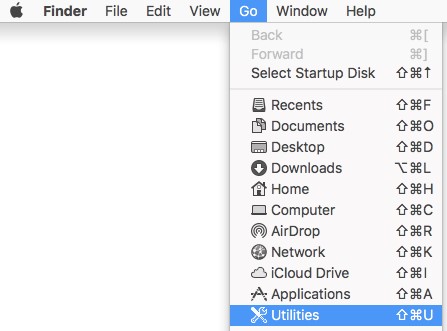
- Dubbelklik in de map Hulpprogramma's op Terminal.

- Typ in Terminal
sudo /Library/CS/falconctl uninstallDruk vervolgens op "Enter". - Voer het wachtwoord in voor
sudoDruk vervolgens op "Enter".
 CrowdStrike Falcon Sensors die zijn geïmplementeerd met een onderhoudstoken, kunnen niet worden verwijderd. Ga naar het gedeelte Beschermd voor de verwijderingsstappen.
 - Zodra het verwijderen is voltooid, typt u
exiten druk vervolgens op Enter om Terminal te sluiten.
Beschermd
- Klik in het Apple-menu op Start en selecteer Hulpprogramma's.
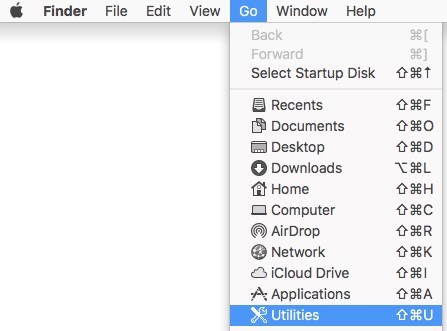
- Dubbelklik in de map Hulpprogramma's op Terminal.

- Typ in Terminal
sudo /Library/CS/falconctl uninstall ––maintenance-tokenDruk vervolgens op "Enter".Opmerking: Twee koppeltekens ("––") moet worden gebruikt voordatmaintenance-token. - Voer het wachtwoord in voor
sudoDruk vervolgens op "Enter".

- Vul een onderhoudstoken in en druk op Enter.
 Raadpleeg voor meer informatie Het CrowdStrike Falcon Sensor onderhoudstoken beheren.
 - Zodra het verwijderen is voltooid, typt u
exiten druk vervolgens op Enter om Terminal te sluiten.
v4.28.8907 en lager
U kunt de CrowdStrike Falcon Sensor zowel in de normale als de beschermde (met onderhoudstoken) modus verwijderen. In de beschermde modus kan de sensor niet zonder autorisatie verwijderd, hersteld of handmatig geüpgraded worden. Klik op de gewenste modus voor meer informatie.
Normaal
- Klik in het Apple-menu op Start en selecteer Hulpprogramma's.
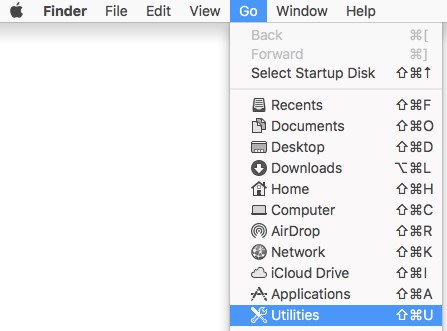
- Dubbelklik in de map Hulpprogramma's op Terminal.

- Typ in Terminal
sudo /Library/CS/falconctl uninstallDruk vervolgens op "Enter". - Voer het wachtwoord in voor
sudoDruk vervolgens op "Enter".
 Met wachtwoord beveiligde installaties van CrowdStrike Falcon Sensor kunnen niet worden verwijderd. Ga naar het gedeelte Beschermd voor de verwijderingsstappen.
 - Zodra het verwijderen is voltooid, typt u
exiten druk vervolgens op Enter om Terminal te sluiten.
Beschermd
- Klik in het Apple-menu op Start en selecteer Hulpprogramma's.
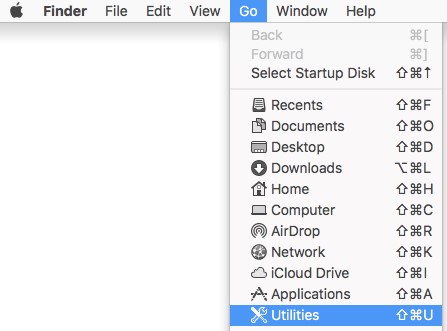
- Dubbelklik in de map Hulpprogramma's op Terminal.

- Typ in Terminal
sudo /Library/CS/falconctl uninstall –passwordDruk vervolgens op "Enter". - Voer het wachtwoord in voor
sudoDruk vervolgens op "Enter".

- Voer een wachtwoord in en druk op Enter.
 U kunt vergeten wachtwoorden alleen herstellen door een ticket bij Dell Support te maken. Raadpleeg voor meer informatie de Internationale telefoonnummers voor support van Dell Data Security.
 - Zodra het verwijderen is voltooid, typt u
exiten druk vervolgens op Enter om Terminal te sluiten.
Linux
Voer op basis van uw Linux-distributie de juiste opdracht uit om de CrowdStrike Falcon Sensor van uw host te verwijderen.
sudo privileges.
Red Hat Enterprise Linux, CentOS, Amazon Linux
Typ in Terminal sudo yum remove falcon-sensor Druk vervolgens op "Enter".

SUSE Linux Enterprise Server
Typ in Terminal sudo zypper remove falcon-sensor Druk vervolgens op "Enter".

Ubuntu
Typ in Terminal sudo apt-get purge falcon-sensor Druk vervolgens op "Enter".

Informations supplémentaires
Aanbevolen artikelen
Hier zijn enkele aanbevolen artikelen met betrekking tot dit onderwerp die voor u interessant kunnen zijn.