Réinitialisation d’un mot de passe de console Cloudlink perdu si le mot de passe secadmin est disponible
Résumé: Cet article montre comment réinitialiser un mot de passe de console Cloudlink perdu à l’aide de l’API REST. Il est possible d’effectuer la réinitialisation du mot de passe à partir de l’interface graphique Web de Cloudlink. L’utilisateur doit pouvoir se connecter à l’interface graphique Web en tant que secadmin. ...
Cet article concerne
Cet article ne concerne pas
Cet article n’est associé à aucun produit spécifique.
Toutes les versions du produit ne sont pas identifiées dans cet article.
Instructions
1. Ouvrez la section À PROPOS du volet de gauche.
2. Sélectionnez la page
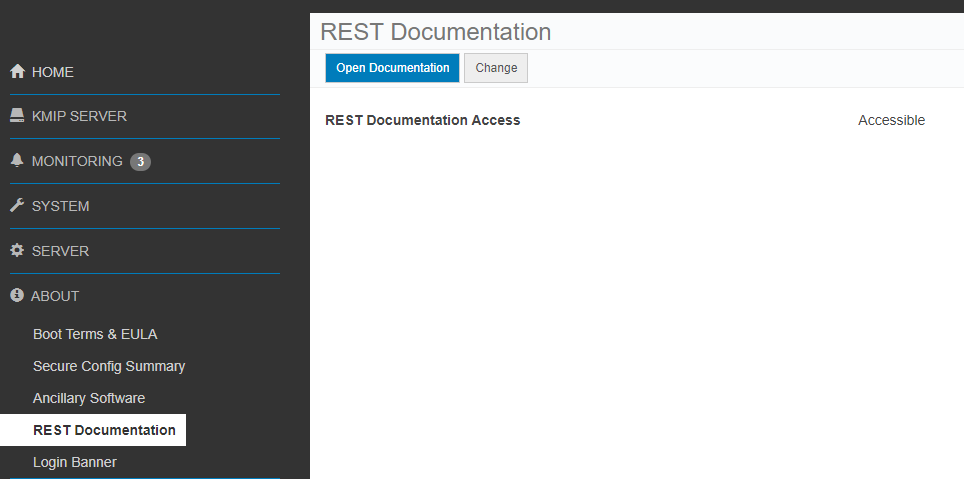
de documentation REST 3. Cliquez sur le bouton Open Documentation .
La page Documentation de l’API REST CloudLink Center s’ouvre dans un nouvel onglet.
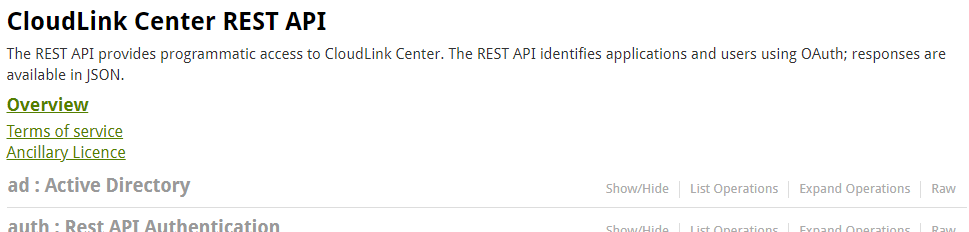
4. Faites défiler vers le bas jusqu’à la section server :Server Configuration .
5. Cliquez sur Show/Hide pour développer la section.
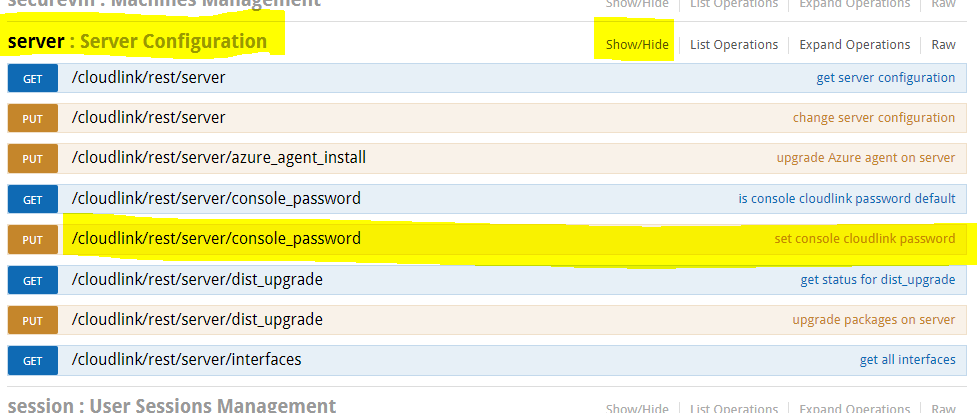
6. Cliquez sur Définir le mot de passe cloudlink de la console.
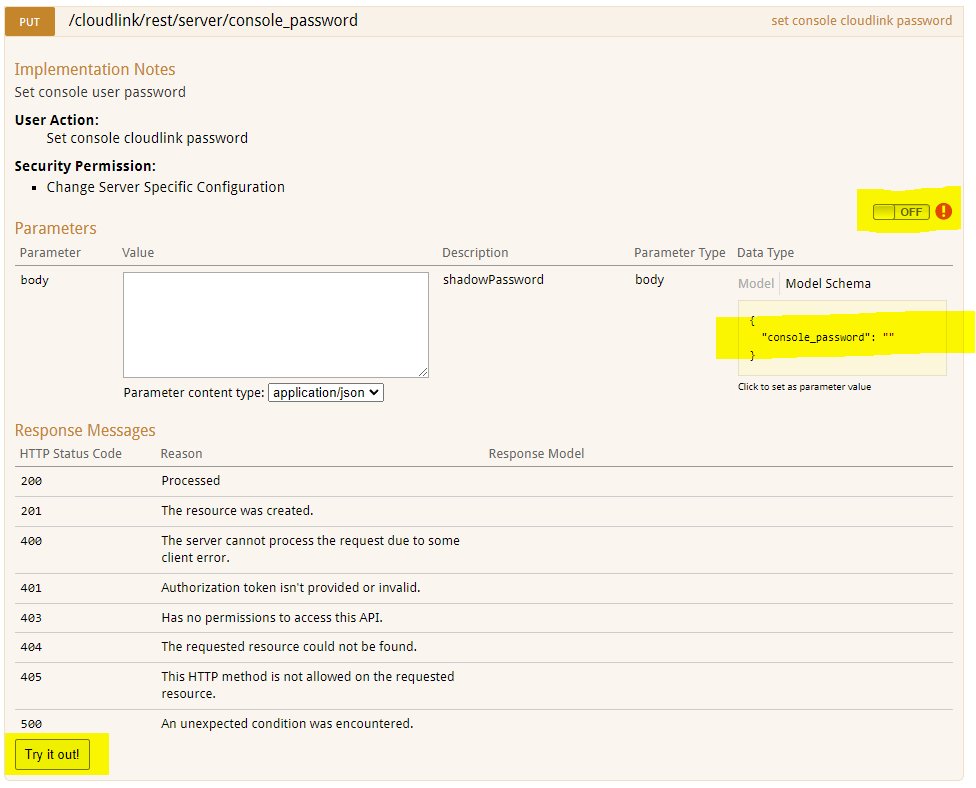
7. Cliquez sur l’interrupteur OFF pour vous authentifier. La boîte de dialogue de sélection des étendues OAuth2.0 s’affiche.
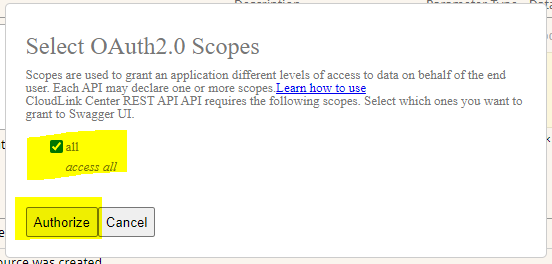
8. Sélectionnez tout, puis cliquez sur Autoriser.
9. L’écran de connexion s’affiche. L’utilisateur doit saisir les informations d’identification secadmin. (Non présent dans la version 7.1.x et les versions ultérieures.)
10. Cliquez sur la case jaune Schéma de modèle . Le contenu de la zone est copié dans le corps de la boîte blanche.
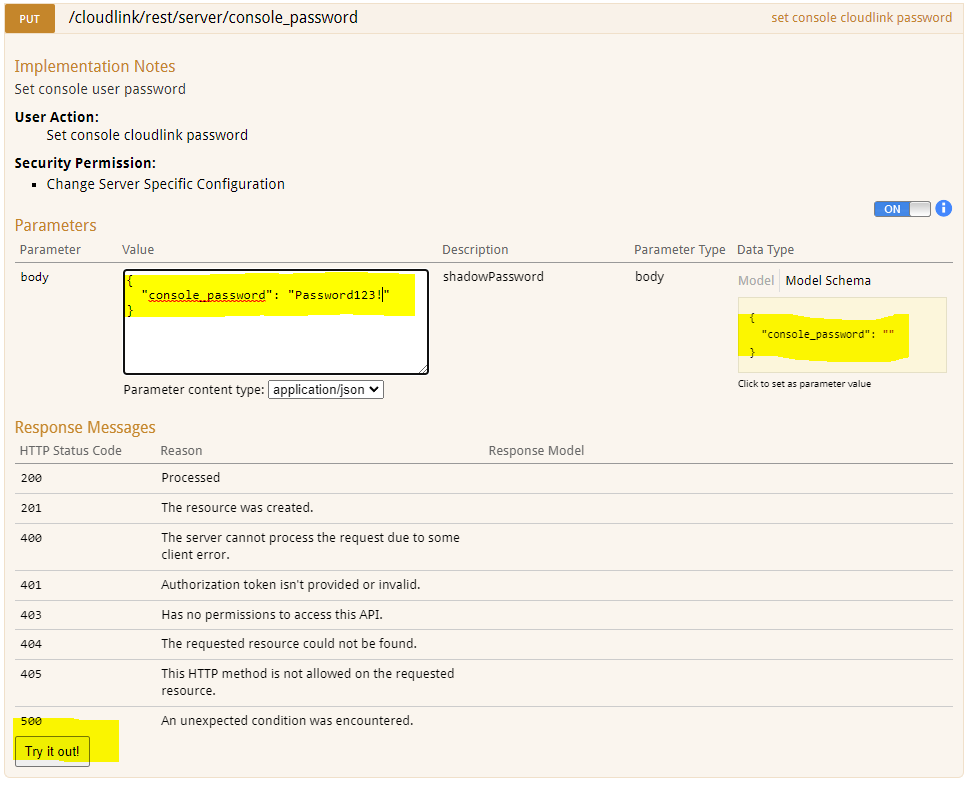
11. Saisissez le nouveau mot de passe de la console CloudLink dans la zone du corps .
12. Cliquez sur le bouton Essayer.
13. Le résultat de l’action s’affiche.
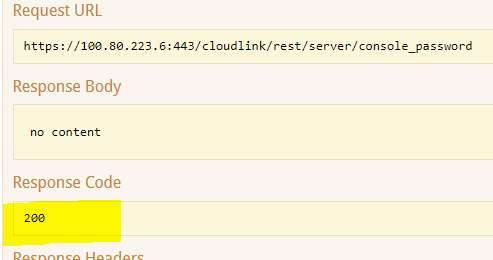
Le code de réponse 200 indique que la modification du mot de passe a réussi.
2. Sélectionnez la page
de documentation REST 3. Cliquez sur le bouton Open Documentation .
La page Documentation de l’API REST CloudLink Center s’ouvre dans un nouvel onglet.
4. Faites défiler vers le bas jusqu’à la section server :Server Configuration .
5. Cliquez sur Show/Hide pour développer la section.
6. Cliquez sur Définir le mot de passe cloudlink de la console.
7. Cliquez sur l’interrupteur OFF pour vous authentifier. La boîte de dialogue de sélection des étendues OAuth2.0 s’affiche.
8. Sélectionnez tout, puis cliquez sur Autoriser.
9. L’écran de connexion s’affiche. L’utilisateur doit saisir les informations d’identification secadmin. (Non présent dans la version 7.1.x et les versions ultérieures.)
10. Cliquez sur la case jaune Schéma de modèle . Le contenu de la zone est copié dans le corps de la boîte blanche.
11. Saisissez le nouveau mot de passe de la console CloudLink dans la zone du corps .
12. Cliquez sur le bouton Essayer.
13. Le résultat de l’action s’affiche.
Le code de réponse 200 indique que la modification du mot de passe a réussi.
Produits concernés
CloudLink SecureVM, CloudLinkPropriétés de l’article
Numéro d’article: 000203931
Type d’article: How To
Dernière modification: 15 May 2026
Version: 6
Trouvez des réponses à vos questions auprès d’autres utilisateurs Dell
Services de support
Vérifiez si votre appareil est couvert par les services de support.