¿Cómo se desaprovisiona Dell Encryption Enterprise Self-Encrypting Drive Manager o Dell Encryption Personal Self-Encrypting Drive Manager?
Sommaire: Es posible que Dell Encryption Enterprise o Personal Self-Encrypting Drive Manager (anteriormente Dell Data Protection Self-Encrypting Drive Manager) requiera que se desaprovisione una unidad antes de realizar otras tareas. ...
Cet article s’applique à
Cet article ne s’applique pas à
Cet article n’est lié à aucun produit spécifique.
Toutes les versions de produits ne sont pas identifiées dans cet article.
Instructions
El desaprovisionamiento de una unidad de autocifrado administrada por Dell Data Security (anteriormente Dell Data Protection) se debe realizar antes de lo siguiente:
- Desinstalar el software Dell Data Security
- Preparar la unidad para su uso en un terminal diferente
- Restablecer la imagen de la unidad
Advertencia: Es posible que las unidades de autocifrado que no se desaprovisionan correctamente no arranquen.
Productos afectados:
- Unidad de autocifrado Dell Encryption Enterprise
- Unidad de autocifrado Dell Encryption Personal
- Administrador de unidad de autocifrado de Dell Data Protection
- Herramientas de seguridad de Dell Data Protection
Sistemas operativos afectados:
- Windows
Haga clic en Administrado remotamente o Administrado localmente a fin de conocer los pasos adecuados para desaprovisionar una unidad de autocifrado.
Remotely Managed
El proceso de desaprovisionamiento difiere entre v9.2.0 y versiones posteriores y v8.0.0 a 9.1.0. Seleccione la versión correspondiente del servidor Dell Data Security (anteriormente Dell Data Protection) para conocer los pasos de desaprovisionamiento. Para obtener más información, consulte Cómo identificar la versión del servidor de Dell Data Security.
v9.2.0 y posteriores
- En un navegador web, vaya a la consola de administración de Dell Data Security en https://servername.company.com:8443/webui.
Nota:
- El ejemplo servername.company.com puede diferir del servidor DNS de su entorno.
- El puerto, 8443, puede diferir del puerto de la consola de administración remota de su entorno.
- Inicie sesión en la consola de administración de Dell Data Security.

- En el panel del menú izquierdo, haga clic en Populations y, luego, en Endpoints.

- Haga clic en el terminal que desea desaprovisionar.

- Haga clic en Security Policies.

- Haga clic en Self-Encrypting Drive (SED).

- Cambie Self-Encrypting Drive (SED) a Off y, a continuación, haga clic en Save.

- Confirme el cambio de política.
Nota: Para obtener más información sobre la confirmación de políticas, consulte Cómo confirmar políticas para servidores Dell Data Security.
- Compruebe si hay actualizaciones de políticas desde el terminal que va a desaprovisionar.
Nota:
- Para obtener más información sobre la búsqueda de actualizaciones de políticas, consulte Cómo buscar actualizaciones de políticas para Dell Data Security.
- El producto se puede desinstalar una vez desaprovisionado. Para obtener más información, consulte Cómo ejecutar el desinstalador de Dell Data Security.
Versiones 8.0.0 a 9.1.0
- En el Explorador de Windows, vaya a
C:\Program Files\Dell\Enterprise Edition\Console\y, a continuación, haga doble clicCredant.Console.exe.
- Ingrese las credenciales para iniciar sesión en la consola de administración remota.
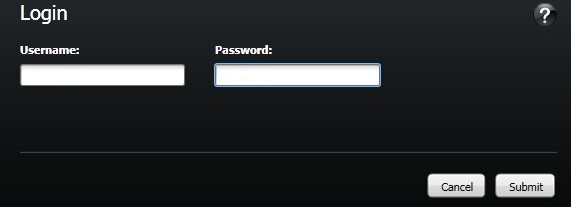
- En el panel del menú izquierdo, haga clic en Endpoints.

- Busque el terminal que desea desaprovisionar y, a continuación, haga clic en el icono Detalles .

- Haga clic en Security Policies.

- En Policy Category, seleccione Self-Encrypting Drives.

- Expanda SED Administration.

- Establezca el valor local de Enable SED Management en False y, a continuación, haga clic en Save.

- Confirme el cambio de política.
Nota: Para obtener más información sobre la confirmación de políticas, consulte Cómo confirmar políticas para servidores Dell Data Security.
- Compruebe si hay actualizaciones de políticas desde el terminal que va a desaprovisionar.
Nota:
- Para obtener más información sobre la búsqueda de actualizaciones de políticas, consulte Cómo buscar actualizaciones de políticas para Dell Data Security.
- El producto se puede desinstalar una vez desaprovisionado. Para obtener más información, consulte Cómo ejecutar el desinstalador de Dell Data Security.
Locally Managed
La unidad de cifrado automático se desaprovisiona de manera diferente según la versión de software. El proceso difiere entre v8.5.0 y versiones posteriores y v8.0.0 a 8.4.0. Seleccione la versión correspondiente para obtener más información.
v8.5.0 y versiones posteriores
- En el Explorador de Windows, vaya a
C:\Program Files\DELL\Dell Data Protection\Security Toolsy, a continuación, haga doble clicDell.SecurityFramework.AdminConsole.
- Ingrese la Contraseña del administrador y, a continuación, haga clic en Aceptar.

- Haga clic en Decrypt.

- Haga clic en Sí.

- Ingrese la Contraseña del administrador y, a continuación, haga clic en Aceptar.
 Nota: El producto se puede desinstalar una vez desaprovisionado. Para obtener más información, consulte Cómo ejecutar el desinstalador de Dell Data Security.
Versiones 8.0.0. a 8.4.0
- En el Explorador de Windows, vaya a
C:\Program Files\DELL\Dell Data Protection\Security Toolsy, a continuación, haga doble clicDell.SecurityManager.LocalConsole.
- Ingrese la Contraseña del administrador y, a continuación, haga clic en Aceptar.

- Haga clic en Encryption.

- Haga clic en Self-Encrypting Drives.

- Cambie Self-Encrypting Drive Management a Off y, a continuación, haga clic en Apply.

- Haga clic en Aceptar.
 Nota: El producto se puede desinstalar una vez desaprovisionado. Para obtener más información, consulte Cómo ejecutar el desinstalador de Dell Data Security.
Para comunicarse con el equipo de soporte, consulte los números de teléfono de soporte internacionales de Dell Data Security.
Vaya a TechDirect para generar una solicitud de soporte técnico en línea.
Para obtener información y recursos adicionales, únase al foro de la comunidad de seguridad de Dell.
Renseignements supplémentaires
Vidéos
Produits touchés
Dell EncryptionPropriétés de l’article
Numéro d’article: 000131805
Type d’article: How To
Dernière modification: 03 sept. 2025
Version: 12
Obtenez des réponses à vos questions auprès d’autre utilisateurs de Dell
Services de soutien
Vérifiez si votre appareil est couvert par les services de soutien.