NVP: Comment effectuer une FLR de machine virtuelle à l’aide de l’interface utilisateur Web « Data Protection Restore Client »
Résumé: Utilisez « Data Protection Restore Client » pour la restauration en mode fichier vProxy à partir d’une sauvegarde principale ou clonée sur un périphérique Data Domain. Data Protection Restore Client permet aux utilisateurs de restaurer des fichiers et dossiers spécifiques à partir de machines virtuelles en modes User et Admin. ...
Instructions
Utilisez le Data Protection Restore Client (DPRC) pour la restauration en mode fichier vProxy à partir d’une sauvegarde principale ou clonée sur un périphérique Data Domain. Cet article de la base de connaissances fournit une vue d’ensemble générale de la façon d’accéder au CRD et d’effectuer une FLR à partir d’une machine virtuelle (VM).
Consultez le Guide d’intégration de NetWorker VMware (disponible via : Prise en charge de NetWorker | Manuels et documents) concernant :
- Configuration requise
- Plates-formes et navigateurs pris en charge
- Comptes pouvant être utilisés
Vous pouvez uniquement effectuer une FLR FLR ou SQL APP pour les machines virtuelles VMware (MSVMAPPAGENT) restaure à partir du CRDP.
Il existe deux approches générales en fonction du niveau d’utilisateur utilisé.
- Admin : peut être utilisé à partir de n’importe quel système disposant d’un accès réseau au NetWorker Server. Vous pouvez démarrer une session FLR distante pour n’importe quelle machine virtuelle avec des sauvegardes valides (voir la remarque ci-dessous).
- Utilisateur : utilisé uniquement lors de l’accès à DPRC directement à partir de la machine virtuelle nécessitant une FLR. Cette option affiche uniquement les savesets de la machine virtuelle locale. Pour les autorisations au niveau de l’utilisateur , voir : NetWorker : NVP vProxy : Configuration des utilisateurs AD/LDAP pour les « utilisateurs VMware FLR »
Remarque : Le CRDP affiche uniquement les savesets récupérables (
cr) et sur le stockage Data Domain. Voir : NVP-vProxy : Data Protection Restore Client n’affiche pas certaines (ou aucune) sauvegardes
Exécution d’une FLR :
- Accédez à Data Protection Restore Client à partir d’un navigateur Web en fonction du niveau d’utilisateur décrit ci-dessus.
- Dans l’URL du navigateur Web, saisissez :
https://networker_server:9090/flr(Oùnetworker_serverest le nom d’hôte ou l’adresse IP du NetWorker Server qui sauvegarde cette VM) - Spécifiez le niveau User et la Restore method. Saisissez les informations d’identification utilisées pour l’authentification avec NetWorker.
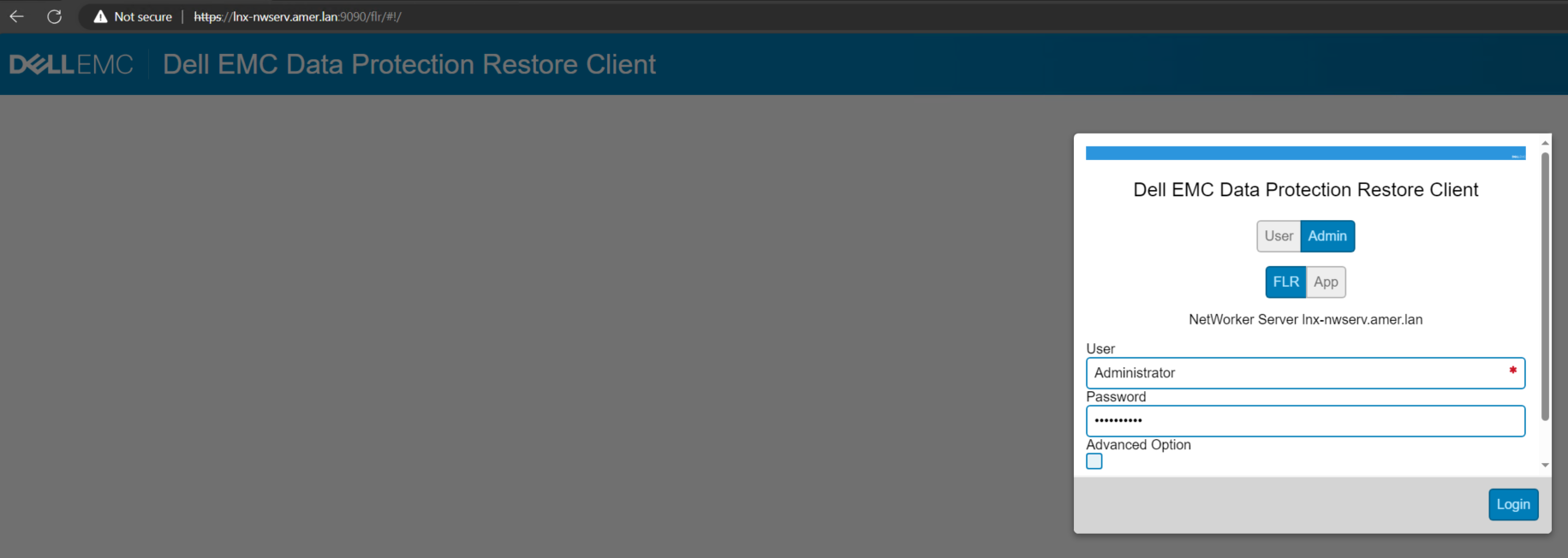
Figure 1 : Écran de connexion de Data Protection Restore Client
- Sélectionnez le vCenter, la machine virtuelle et la sauvegarde que vous souhaitez utiliser pour la FLR. (Les options varient en fonction du niveau de l’utilisateur)
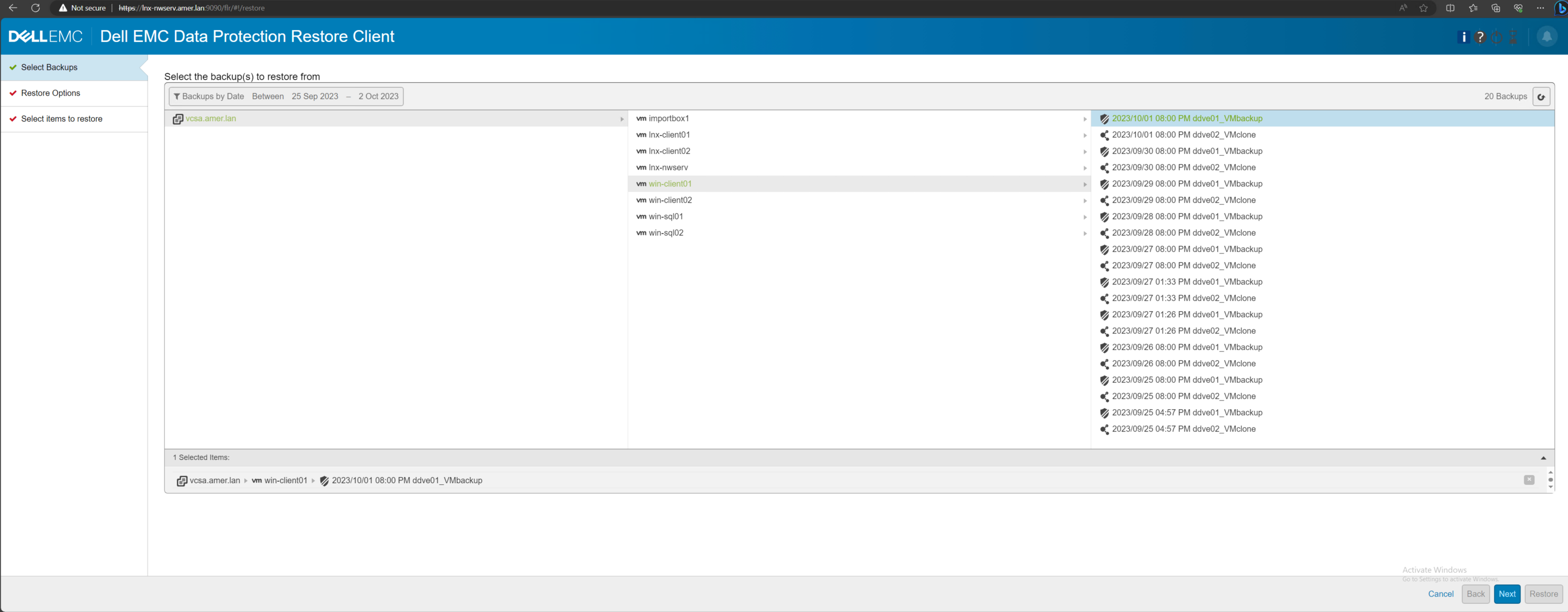
Figure 2 : Options de sélection des sauvegardes dans Data Protection Restore Client.
- Sélectionnez la machine virtuelle cible, puis saisissez les informations d’identification FLR/APP de la machine virtuelle.
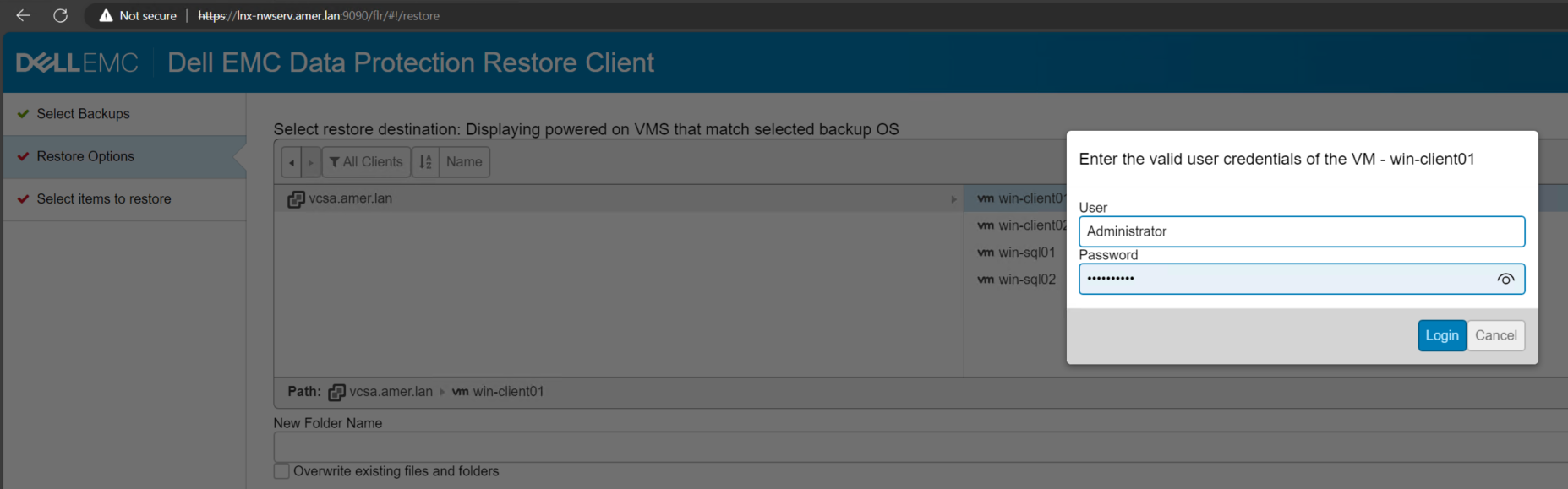
Figure 3 : Sélection de la machine virtuelle cible et fenêtre de connexion utilisateur de montage.
- Parcourez la structure de répertoires jusqu’à une destination de restauration (un nouveau dossier peut être créé à partir de cet écran).
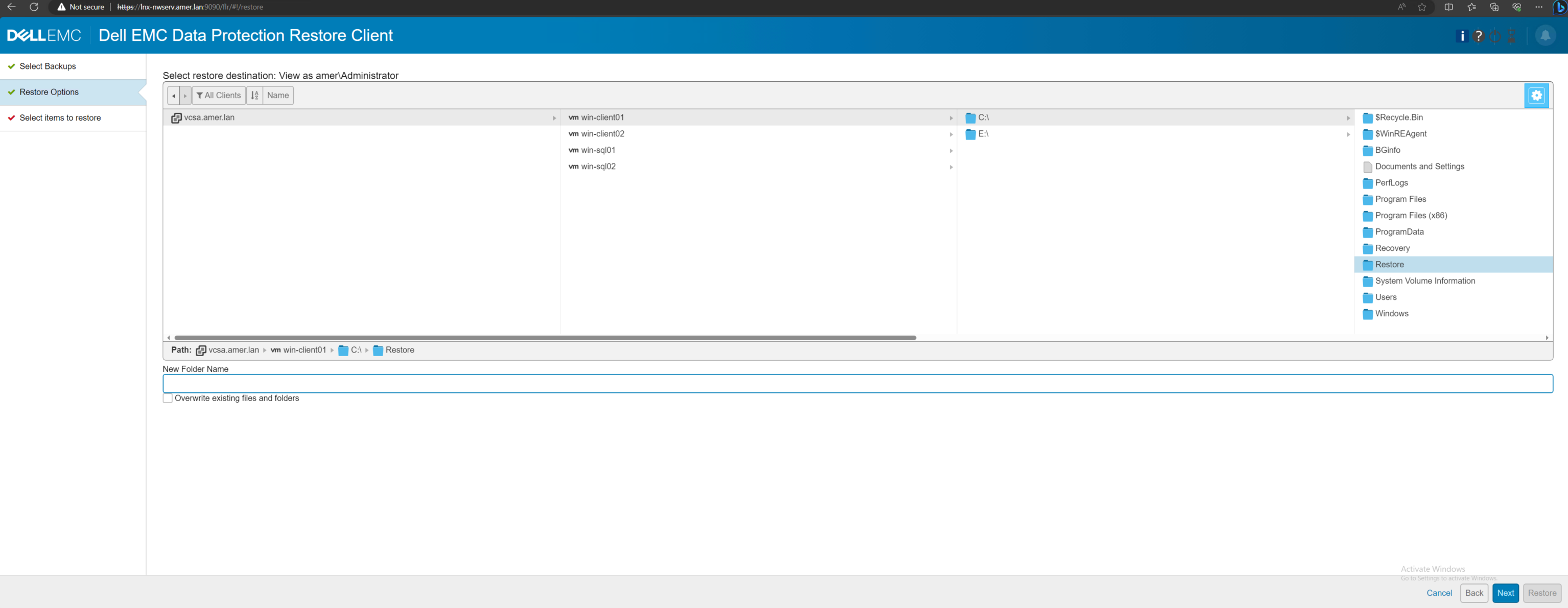
Figure 4 : Paramètres du répertoire de restauration cible.
- Parcourez le système de fichiers pour trouver les fichiers nécessaires à la restauration. Cliquez sur les fichiers nécessaires à la restauration et faites-les glisser dans la fenêtre « Selected » items ci-dessous.
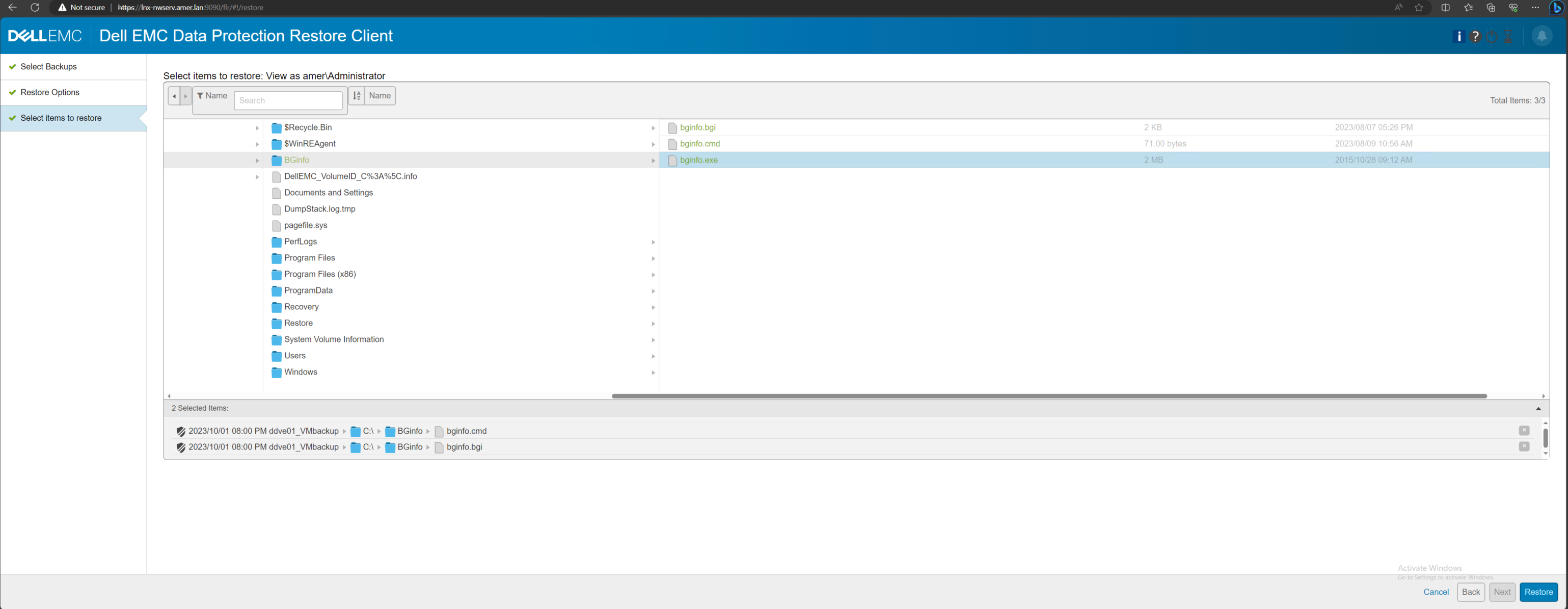
Figure 5 : Sélection des données nécessaires à la restauration.
- Sélectionnez « Restore ». La restauration peut être surveillée à partir de l’onglet Monitoring (icône en forme de cloche dans le coin supérieur droit).
- Une fois l’opération terminée, les fichiers sont disponibles dans le répertoire sélectionné pour la restauration, en conservant leur structure de répertoires d’origine si des fichiers provenant de différents répertoires sont sélectionnés :
Informations supplémentaires
Les logs FLR du CRDI se trouvent sur le NetWorker Server :
Linux : /nsr/logs/adhoc/nsrvproxy_flr
Windows. : C:\Program Files\EMC NetWorker\nsr\logs\adhoc\nsrvproxy_flr
Les journaux FLR se trouvent également sur la machine virtuelle sur laquelle la FLR a été effectuée.
Linux : /opt/emc/vproxyra/logs/vflragentd/vflragentd-agent.log
Windows. : C:\Program Files (x86)\EMC\vProxy FLR Agent\logs\vflragentd\vflragentd-agent.log
Les journaux DPRC se trouvent sur le NetWorker Server :
Linux : /nsr/authc/logs/flr-server.log
Windows. : C:\Program Files\EMC NetWorker\nsr\authc-server\tomcat\logs\flr-server.log
Les logs supplémentaires de la FLR sont disponibles sur l’appliance vProxy qui a effectué le montage FLR :
Sessions terminées : /opt/emc/vproxy/runtime/logs/recycle/vflrd/DATE
Sessions actives et logs du processus vflrd : /opt/emc/vproxy/runtime/logs/vflrd
Articles complémentaires :