NVE: Як збільшити розмір розділу "data01"
Résumé: У цій статті описано, як збільшити розмір розділу /data01 на сервері NetWorker Virtual Edition (NVE).
Instructions
Інформацію про розміри та масштабування можна знайти у посібниках з розгортання NetWorker Virtual Edition та планування оптимізації продуктивності NetWorker , доступних на сторінці продукту NetWorker Support NetWorker.
Щоб визначити тип файлової системи NVE, виконайте наступну команду з SSH-сесії:
mount
/dev/sdb1 on /data01 type xfs (rw,noatime,attr2,inode64,noquota)
/data01 розділи. Усі NVE, розгорнуті або оновлені до 19.4.x і пізніше, використовують XFS для /data01 розділ. NetWorker 19.4 досяг завершення тривалого життя підтримки (EOSL) 2023-11-30.
Передумови:
/data01 працює на 100% потужності. Запропоновані заходи є запобіжними заходами для забезпечення захисту даних NetWorker.
- Створіть резервну копію сервера bootstrap:
- З консолі управління NetWorker (NMC) або веб-інтерфейсу користувача NetWorker (NWUI) виконайте резервне копіювання захисту сервера .
- Якщо ні NMC, ні NWUI недоступні, виконайте наступну команду на NVE:
sudo nsrpolicy start -p "Server Protection" -w "Server backup" - Відстежуйте сесію резервного копіювання за урахуванням:
sudo nsrwatch
- Якщо ні NMC, ні NWUI недоступні, виконайте наступну команду на NVE:
- Відкрийте SSH-сесію адміністратора на NVE і зберіть деталі набору збережень bootstrap:
sudo mminfo -B - Якщо електронні сповіщення про завантаження не налаштовані, скопіюйте
mminfoвиводити з NVE і зберігати у файлі. Електронні сповіщення можна налаштувати наступним чином: NetWorker: Як налаштувати сповіщення про електронну пошту політики
- З консолі управління NetWorker (NMC) або веб-інтерфейсу користувача NetWorker (NWUI) виконайте резервне копіювання захисту сервера .
- Припиніть запуск усіх серверних сервісів NetWorker:
sudo nsr_shutdownsudo systemctl stop gstsudo systemctl stop nwui
- Вимкніть запуск сервісів NetWorker під час наступного завантаження:
sudo systemctl disable networkersudo systemctl disable gstsudo systemctl disable nwui
- Збільшіть розмір диска даних VM:
- З Azure перейдіть у властивості Data Disks, натисніть Size + Performance і збільште розмір диска відповідно до ваших вимог:
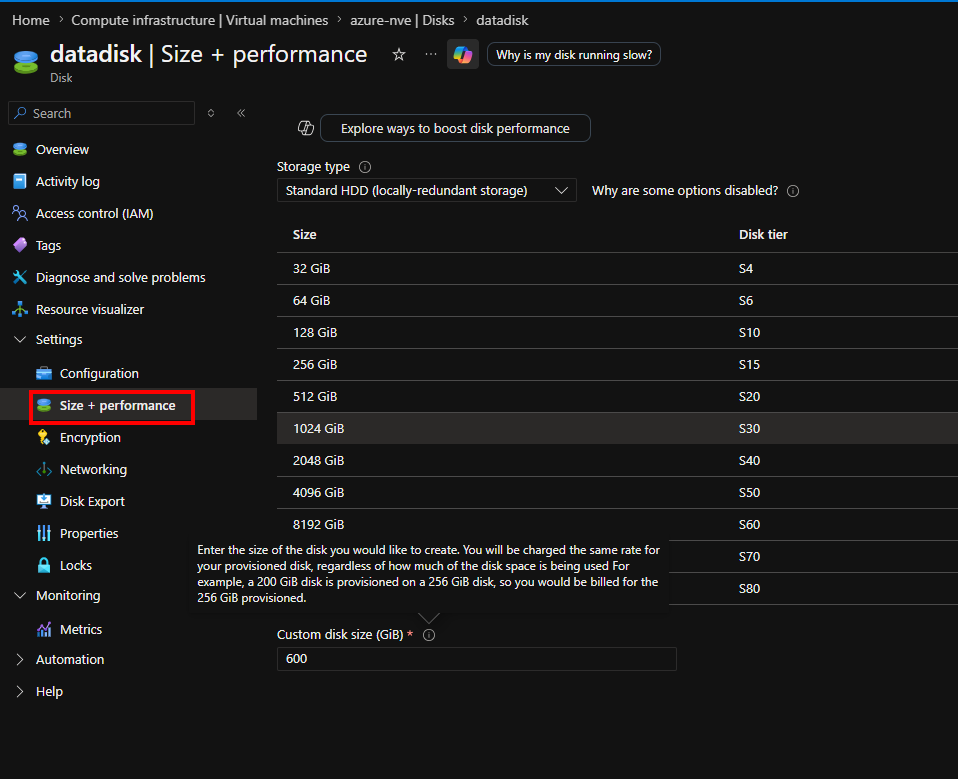
- З VMware вимкніть віртуальну машину NVE (VM) і збільшіть жорсткий диск 2 з налаштувань віртуальної машини.
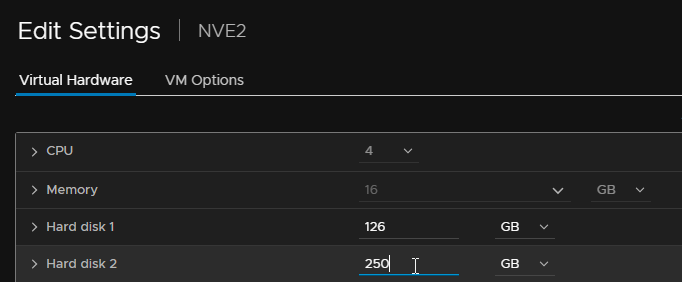
- Створіть Azure або VMware знімок NVE, а потім увімкніть його.
Процес:
- Після запуску віртуальної машини відкрийте SSH-сесію для NVE VM як адміністратор.
- Переключіться на root-користувача, запустивши:
sudo su - - Перевірте, що жоден сервіс NetWorker не виконується:
ps -ef | grep "nsr\|gst\|nwui" - Підтвердьте, який розділ
/data01використовує:lsblk
- У VMware
/data01очікується на/dev/sdb1. - in Azure
/data01очікується на/dev/sdc1.
- Повторне сканування пристроїв:
- VMware NVE:
echo 1 > /sys/block/sdb/device/rescan - Azure NVE:
echo 1 > /sys/block/sdc/device/rescan
- Біжи
fdiskпроти/dev/sdbабо/dev/sdcдиск. Це має показати поточний розмір і доданий розмір:fdisk -l /dev/disk
nve:~ # fdisk -l /dev/sdb
GPT PMBR size mismatch (524287999 != 629145599) will be corrected by write.
The backup GPT table is not on the end of the device. This problem will be corrected by write.
Disk /dev/sdb: 300 GiB, 322122547200 bytes, 629145600 sectors
Disk model: Virtual disk
Units: sectors of 1 * 512 = 512 bytes
Sector size (logical/physical): 512 bytes / 512 bytes
I/O size (minimum/optimal): 512 bytes / 512 bytes
Disklabel type: gpt
Disk identifier: 3C1FF651-B360-4218-9106-DE80B690EA2C

Device     Start       End   Sectors  Size Type
/dev/sdb1   2048 524285951 524283904  250G Microsoft basic data
/data01 розділ — 250 ГБ; однак жорсткий диск збільшено до 300 ГБ.
- Збільшити
/data01Розділ шляхом набору:
- VMware NVE:
growpart /dev/sdb 1 - Azure NVE:
growpart /dev/sdc 1
nve:~ # growpart /dev/sdb 1
CHANGED: partition=1 start=2048 old: size=524283904 end=524285952 new: size=629143519 end=629145567
- Перевірте файлову систему, введучи:
xfs_growfs -d /data01 - Розділ тепер має відображати розширений розмір:
df -Th | grep "/data01"
nve:~ # df -Th | grep "/data01"
/dev/sdb1                                   xfs       300G  4.8G  296G   2% /data01
- Запустити сервіси NetWorker:
systemctl start networkersystemctl start gstsystemctl start nwui
- Повторно увімкнути автоматичний запуск для сервісів NetWorker:
systemctl enable networkersystemctl enable gstsystemctl enable nwui
/data01 розділ досяг 100% пропускної здатності, що може призвести до пошкодження баз даних NetWorker. Перевірте, що сервер NetWorker працює нормально (немає відсутніх клієнтів, груп, політик, пристроїв, резервних копій тощо). Якщо виявлено втрату даних, негайно звертайтеся до служби підтримки NetWorker. Відновлення після катастрофи NetWorker (nsrdr) є обов'язковим: NetWorker: Аварійне відновлення сервера NetWorker (NSRDR)
Informations supplémentaires
Деякі додаткові кроки, які можна виконати для зменшення використання диска, що використовується файлами журналів.
Утримання Jobsdb
The jobsdb є базою даних NetWorker, яка зберігає запис статусів завершення політики, а також визначає, як довго /nsr/logs/policy/ та /nsr/logs/recover Журнали зберігаються. Стандартне вікно — 72 години. Після 72 годин виконання певної роботи, це jobdsb записи видаляються, а всі пов'язані файли журналів видаляються. The jobsdb Утримання можна побачити у nsradmin:
nve:~ # nsradmin
NetWorker administration program.
Use the "help" command for help, "visual" for full-screen mode.
nsradmin> show Jobsdb retention in hours
nsradmin> print type: nsr
   Jobsdb retention in hours: 72;
.log та .raw Файли з NetWorker, зменшіть їх до стандартного (72 години). Це можна зробити або з NetWorker Management Console (NMC), або з nsradmin:
nsradmin:
nsradmin> . type: nsr
Current query set
nsradmin> update Jobsdb retention in hours: 72
   Jobsdb retention in hours: 72;
Update? y
updated resource id 3.0.207.103.0.0.0.0.98.242.218.92.192.168.25.12(1489)
NMC:
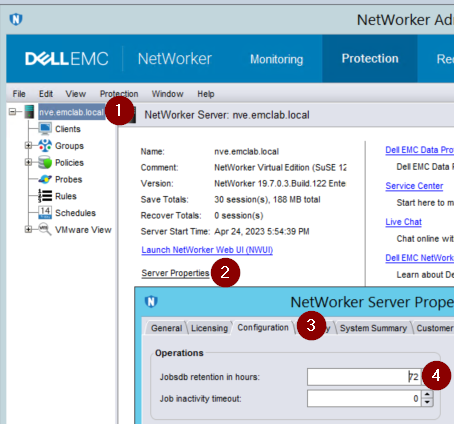
Логи сервера та NMC
Рендеринг у реальному часі, перемикання журналів за розміром і кількістю копій можуть змінюватися для NetWorker/nsr/logs/daemon.raw та NMC /opt/lgtonmc/gstd.raw. Ці налаштування за замовчуванням не увімкнені. The daemon.raw знаходиться на диску NVE 2 нижче /data01/nsr/logs. The NMC gstd.raw знаходиться на диску 1 під кореневим (/) розділом NVE /opt/lgtonmc/logs.
Як увімкнути: NetWorker: Як автоматично відрендерити daemon.raw у daemon.log в реальному часі
/nsr/res/nsrladb перейменована. Якщо nsrladb перейменовується або видаляється, новий nsrladb створюється під час запуску сервісу. Ці налаштування повертаються до стандартного стану.
Ви можете налаштувати перекидання журналів так, щоб він зберігався, навіть якщо
nsrladb перейменовується за сеттингом logrotate на ОС NVE для журналів сервісу NetWorker.
vi /etc/logrotate.conf
Додайте такі рядки:
# NetWorker log files
/nsr/logs/daemon.log {
    rotate 5
    weekly
    create
    missingok
    compress
}

/nsr/logs/daemon.raw {
    rotate 5
    weekly
    create
    missingok
    compress
    delaycompress
}

/opt/lgtonmc/logs/gstd.log {
    rotate 5
    weekly
    create
    missingok
    compress
}

/opt/lgtonmc/logs/gstd.raw {
    rotate 5
    weekly
    create
    missingok
    compress
    delaycompress
}
weeklyЦе період обертання логафона; Колоди ротують щотижня. Інші можливі значення — щоденні та щомісячні.rotate 5вказує, що слід зберігати лише п'ять обернутих колод. Найстаріший файл видаляється під час наступного запуску.missingokЯкщо файл журналу відсутній, переходьте до наступного без повідомлення про помилку.compressУсі повернуті колоди слід стиснути.delaycompressможе використовуватися, коли програмі не можна записати свій лог-файл, і тому вона може продовжувати запис у попередній файл журналу деякий час- Інші варіанти можна знайти у
logrotateЧоловіча сторінка. https://linux.die.net/man/8/logrotate

/nsr/logs каталог із використанням політики захисту NetWorker.