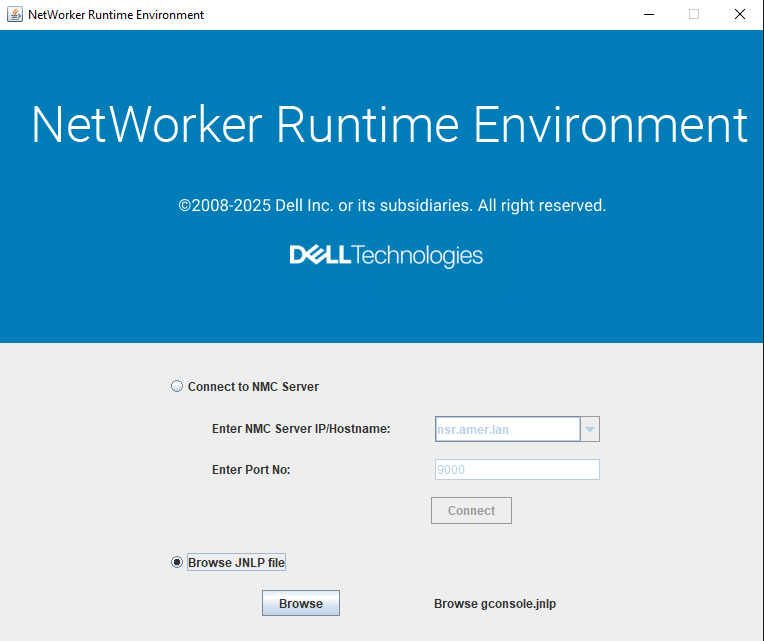
NetWorker Runtime Environment (NRE): Johdanto ja asennus
Résumé: Tässä Dellin tietämyskannan artikkelissa on tietoja NetWorker Runtime Environment -ohjelmistosta ja sen asentamisesta eri ympäristöihin.
Instructions
NetWorker Runtime Environment (NRE)
-ympäristön esittelyNetWorker-palvelin, NetWorker Management Console (NMC) -palvelin ja NetWorker Management Web UI (NWUI) -palvelin tarvitsevat toimiakseen Java Runtime Environment (JRE) -ympäristöä. JRE on asennettava NetWorker-palvelimeen, NMC-palvelimeen, NWUI-palvelimeen ja kaikkiin isäntiin, joissa NMC käytetään.
1.1.2019 alkaen Oracle ei enää tue tai päivitä Java Runtime Environment (JRE) 8:aa, ellei käyttäjillä ole lisenssisopimusta Oraclen kanssa. Tarjotakseen tukea ja pääsyn Java-tietoturvapäivityksiin Dell Technologies integroi JVM/JRE:n yhteistyössä Oraclen kanssa Dell Technologies Data Protection (DP) -tuotteisiin. NetWorker-paketin nimi on NetWorker Runtime Environment (NRE). Suoraan Oraclelta lisensoitua JRE:tä voidaan edelleen käyttää.
Nykyisten NetWorker-käyttäjien, jotka haluavat käyttää NRE:tä, tulee tutustua NetWorker Runtime Editionin Lueminut-oppaaseen. NetWorker-asennusopas ja NetWorker-julkaisutiedot sisältävät lisätietoja.
Nämä asiakirjat ovat saatavilla Internet-osoitteessa: NetWorker-tuki | Oppaat ja asiakirjat (Sinun on kirjauduttava sisään Dell-tukitililläsi)
NRE-ohjelmisto
1. Voimassa oleva Java Runtime Environment (JRE) -ympäristö, joka on yhteensopiva NetWorker
2:n kanssa. Java-sovellus, jolla voidaan käynnistää NMC-verkkokäyttöliittymä.
NRE-ohjelmisto on ladattavissa osoitteesta: NetWorker-tuki | Ajurit ja ladattavat tiedostot (Sinun on kirjauduttava sisään Dell-tukitililläsi)
Hae NetWorker Runtime Environment.
NRE-tuetut ympäristöt:
Paketti on saatavilla 64-bittiselle Windowsille, 64-bittiselle Linuxille ja MAC-käyttöjärjestelmälle.
NetWorker Runtime Environment käyttää seuraavaa nimeämiskäytäntöä:
NRE x.y.z
Sijainti:
Y ja z ovat Dellin määrittämiä versionumeroita.
NRE:n uudet versiot on julkaistu NetWorker-lataukset-osiossa ja ne on mainittu NetWorker-julkaisutiedot ja kuukausittaiset NetWorker-uutiskirjeet.
NRE:n asentaminen Windows-alustoille
2. Suorita ladatun NRE-paketin sisältävässä hakemistossa
nrewin-x.y.z.msi asennusohjelma (esimerkiksi nrewin-8.0.1.msi).
3. Valitse ohjatun tervetulotoiminnon sivulla Seuraava.
4. Valitse käyttöoikeussopimussivulla kohta "Hyväksyn lisenssiehdot ja -sopimukset" ja napsauta Seuraava.
5. Oletusasennussijainnin hyväksyminen:
C:\Program Files\NRE, valitse Seuraava.
Valinnainen: Valitse valintaruutu luodaksesi pikakuvakkeen NetWorker Runtime Environment -käynnistysohjelmaan työpöydällä.
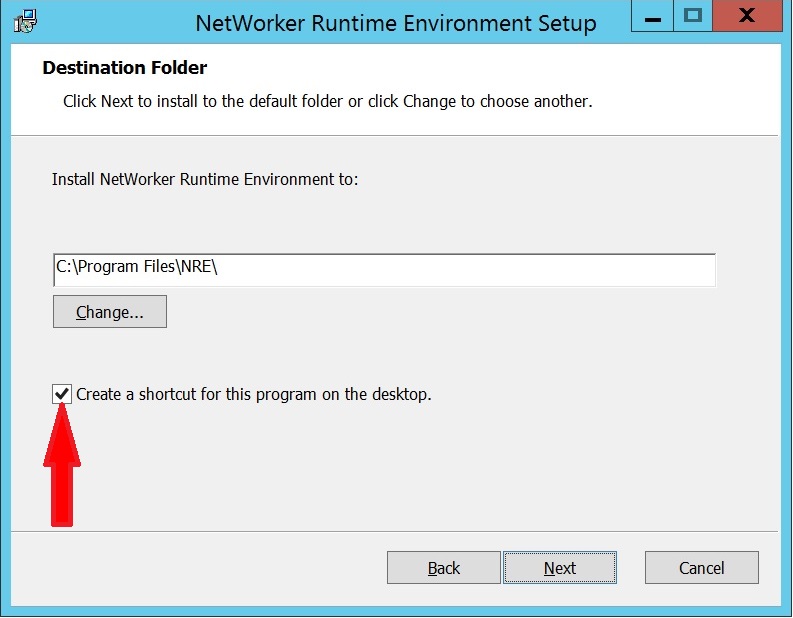
6. Jatka asennusta valitsemalla Install.
7. Viimeistele asennus valitsemalla Valmis.
NRE-asennuksen poistaminen Windows-ympäristöistä
2. Valitse Ohjelma ja toiminnot -ikkunassa NetWorker Runtime Environment.
3. Valitse Uninstall.
4. Viimeistele asennuksen poisto valitsemalla varoitusviestissä Kyllä .
NRE:n asentaminen Linux-alustoille:
2. Lataa NRE-paketti online-tukisivustolta väliaikaiseen sijaintiin.
3. Asenna NetWorker Runtime Environment -ohjelmisto suorittamalla jokin seuraavista komennoista:
rpm -ivh nre-linux-x.y.z.rpm
rpm -ivh nre-linux-8.0.1.rpm
dpkg -i nre-linux-x.y.z.deb
Esimerkki:
dpkg -i nre-linux-8.0.21.deb
/opt/nre/nreconfig.sh" tulee näkyviin:
root@system NRE]# rpm -ivh nre-linux-8.0.1.rpm
Installation of NRE
warning: nre-linux-8.0-20190427.021533-23.rpm: Header V3 RSA/SHA1 signature: NOKEY, key ID 1234dfb7
Preparing...
########################################### [100%]
1:nre
########################################### [100%]
NOTE: To complete configuration execute the following script:/opt/nre/nreconfig.sh
4. Määritä NRE suorittamalla
nreconfig.sh Kirjoitus.
[root@system NRE]# /opt/nre/nreconfig.sh
Running the script after installation
Creating the installation log in /opt/nre/logs/install.log.
Performing initialization. Please wait...
nre configuration completed.
nreconfig.sh komentosarja luo asennuksen lokitiedoston ja sijoittaa työpöydälle pikakuvakkeen NMC Launcheriin.
NRE:n poistaminen Linux-alustoista
1. Muodosta isäntäyhteys root-tilillä.
2. Hae asennetun NRE-paketin nimi:
CentOS, Oracle Enterprise Linux, SuSE, Red Hat:
rpm -qa | grep nre
Debian ja Ubuntu:
dpkg -l | grep nre3. Poistaa NRE-paketti palautetaan yllä olevalla komennolla
rpm -e komento, run:
CentOS, Oracle Enterprise Linux, SuSE, Red Hat:
rpm -e nre_package_name
Debian ja Ubuntu:
dpkg -r nre_package_name
NetWorker Runtime Environmentin asentaminen MAC-käyttöjärjestelmään
2. Lataa NetWorker Runtime Environment -ohjelmistopaketti online-tukisivustosta tilapäiseen sijaintiin.
3. Kun haluat asentaa NetWorker Runtime Environment -ohjelmiston, avaa ohjelmistopaketti ja suorita ohjattu asennus.
4. Kun asennus on valmis, valitse Sulje.
NetWorker Runtime -ympäristön asennuksen poistaminen MAC-käyttöjärjestelmästä
2. Poista sovellustiedosto suorittamalla asennuksen poisto.
NMC-verkkokäyttöliittymän käynnistäminen
19.13+ Katso: NetWorker: NMC:n käyttäminen versioon 19.13 (tai uudempaan) päivittämisen jälkeen
Jos versio on 19.12 tai sitä uudempi, toimi seuraavasti:
2. Käynnistä NMC-verkkokäyttöliittymä valitsemalla jokin seuraavista vaihtoehdoista:
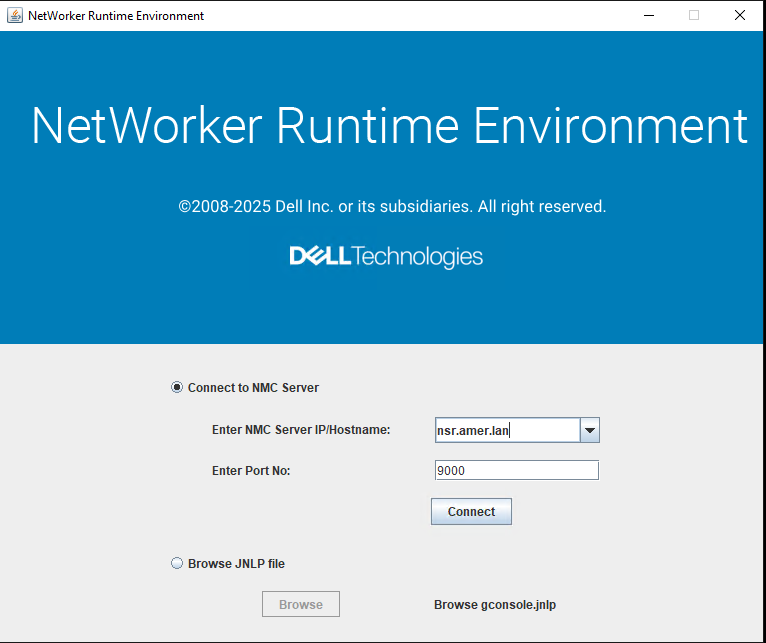
gconsole.jnlp Tiedosto: