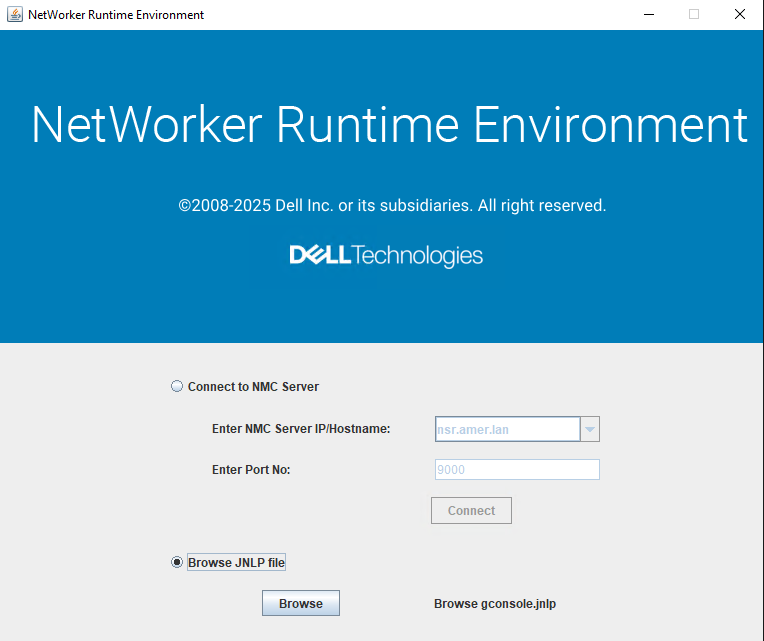
NetWorker Runtime Environment (NRE): Introduksjon og installasjon
Résumé: Denne artikkelen fra Dells kunnskapsbase inneholder detaljer om NetWorker Runtime Environment-programvare og -installasjon på ulike plattformer.
Instructions
Innføring i NetWorker Runtime Environment (NRE)
NetWorker-serveren, NetWorker Management Console-serveren (NMC) og NetWorker Management Web UI-serveren (NWUI) er avhengige av Java Runtime Environment (JRE) for å fungere. JRE må være installert på NetWorker-serveren, NMC-serveren, NWUI-serveren og alle verter som brukes til å få tilgang til NMC.
Fra og med 1. januar 2019 støtter eller oppdaterer Oracle ikke lenger Java Runtime Environment (JRE) 8 med mindre brukere har en lisensavtale med Oracle. For å gi støtte og tilgang til Java-sikkerhetsoppdateringer samarbeidet Dell Technologies med Oracle for å integrere JVM/JRE med Dell Technologies Data Protection (DP)-produkter. Den spesifikke NetWorker-pakken kalles NetWorker Runtime Environment (NRE). JRE lisensiert direkte fra Oracle kan fortsatt brukes.
Eksisterende NetWorker-brukere som vil bruke NRE, bør se i Viktig-veiledningen for NetWorker Runtime Edition. Installasjonsveiledningen for NetWorker og produktmerknadene for NetWorker inneholder tilleggsinformasjon.
Disse dokumentene er tilgjengelige på: Støtte for NetWorker | Håndbøker og dokumenter (Du må logge deg på med Dell-støttekontoen din)
NRE Software
1. Et gjeldende Java Runtime Environment (JRE) som er kompatibelt med NetWorker
2. Et Java-program for å starte NMC-webgrensesnittet.
NRE-programvaren er tilgjengelig for nedlasting fra: Støtte for NetWorker | Drivere og nedlastinger (Du må logge på med Dell-kundestøttekontoen din)
Søk etter NetWorker Runtime Environment.
NRE-støttede plattformer:
Pakken er tilgjengelig for 64-biters Windows, 64-biters Linux og MAC-operativsystem.
NetWorker Runtime Environment bruker følgende navnekonvensjon:
NRE x.y.z
Der:
av JRE.Y og z er versjonsnumre tilordnet av Dell.
Nye versjoner av NRE er lagt ut i nedlastingsdelen for NetWorker og er notert i NetWorker-produktmerknader og månedlige NetWorker-nyhetsbrev.
Installere NRE på Windows-plattformer
2. I katalogen som inneholder den nedlastede NRE-pakken, kjører du
nrewin-x.y.z.msi installasjonsprogram (for eksempel nrewin-8.0.1.msi).
3. På siden Velkomstveiviser klikker du Neste.
4. Merk av for «Jeg godtar lisensvilkårene og avtalene» på EULA-siden, og klikk på Neste.
5. Slik godtar du standard installasjonsplassering:
C:\Program Files\NRE, klikk Neste.
Valgfritt: Merk av i avmerkingsboksen for å opprette en snarvei for NetWorker Runtime Environment launcher på skrivebordet.
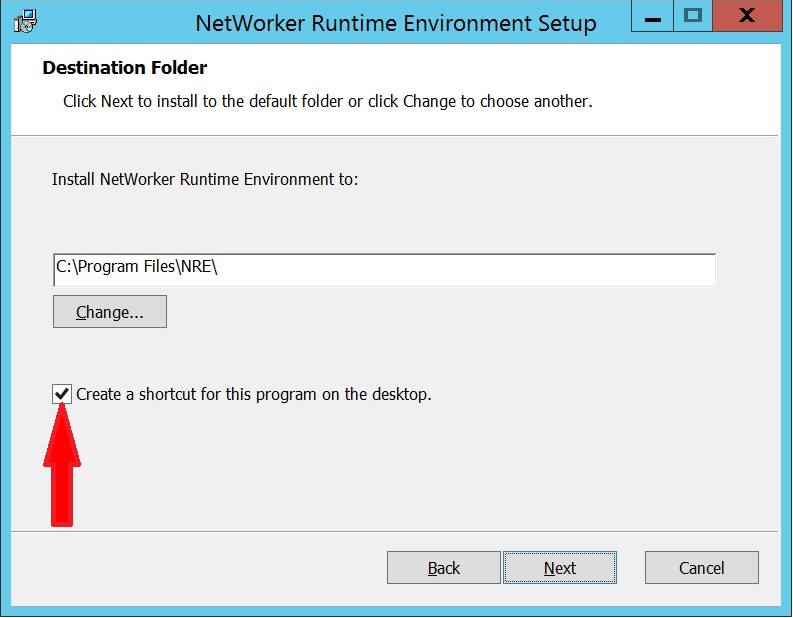
6. Klikk på Installer for å fortsette installasjonen.
7. For å fullføre installasjonen, klikk Fullfør.
Avinstallere NRE på Windows-plattformer
2. Velg «NetWorker Runtime Environment» i vinduet Program og funksjoner.
3. Klikk på Avinstaller.
4. Klikk Ja på varselmeldingen for å fullføre avinstallasjonen.
Installere NRE på Linux-plattformer:
2. Last ned NRE-pakken fra nettstedet for kundestøtte på Internett til et midlertidig sted.
3. Hvis du vil installere NetWorker Runtime Environment-programvaren, kjører du én av følgende kommandoer:
rpm -ivh nre-linux-x.y.z.rpm
rpm -ivh nre-linux-8.0.1.rpm
dpkg -i nre-linux-x.y.z.deb
Eksempel:
dpkg -i nre-linux-8.0.21.deb
/opt/nre/nreconfig.sh" vises:
root@system NRE]# rpm -ivh nre-linux-8.0.1.rpm
Installation of NRE
warning: nre-linux-8.0-20190427.021533-23.rpm: Header V3 RSA/SHA1 signature: NOKEY, key ID 1234dfb7
Preparing...
########################################### [100%]
1:nre
########################################### [100%]
NOTE: To complete configuration execute the following script:/opt/nre/nreconfig.sh
4. Hvis du vil konfigurere NRE, kjører du
nreconfig.sh Skript.
[root@system NRE]# /opt/nre/nreconfig.sh
Running the script after installation
Creating the installation log in /opt/nre/logs/install.log.
Performing initialization. Please wait...
nre configuration completed.
nreconfig.sh skriptet genererer installasjonsloggfilen og plasserer en snarvei til NMC Launcher på skrivebordet.
Avinstallere NRE på Linux-plattformer
1. Koble til verten med rotkontoen.
2. Få navnet på den installerte NRE-pakken:
CentOS, Oracle Enterprise Linux, SuSE, Red Hat:
rpm -qa | grep nre
Debian og Ubuntu:
dpkg -l | grep nre3. Fjerne NRE-pakken returneres av kommandoen ovenfor ved hjelp av
rpm -e kommando, kjør:
CentOS, Oracle Enterprise Linux, SuSE, Red Hat:
rpm -e nre_package_name
Debian og Ubuntu:
dpkg -r nre_package_name
Installere NetWorker Runtime Environment på MAC-operativsystemet
2. Last ned programvarepakken NetWorker Runtime Environment fra nettstedet for kundestøtte på Internett til et midlertidig sted.
3. Hvis du vil installere NetWorker Runtime Environment-programvaren, åpner du programvarepakken og kjører installasjonsveiviseren.
4. Når installasjonen er fullført, klikker du Lukk.
Avinstallere NetWorker Runtime Environment på MAC-operativsystemet
2. Kjør programfilen for avinstallering.
Starter NMC-webgrensesnittet
For 19.13+ Se: NetWorker: Slik får du tilgang til NMC etter oppgradering til 19.13 (eller nyere)
For 19.12 og tidligere, følg trinnene nedenfor:
2. Velg ett av følgende alternativer for å starte NMC-webgrensesnittet:
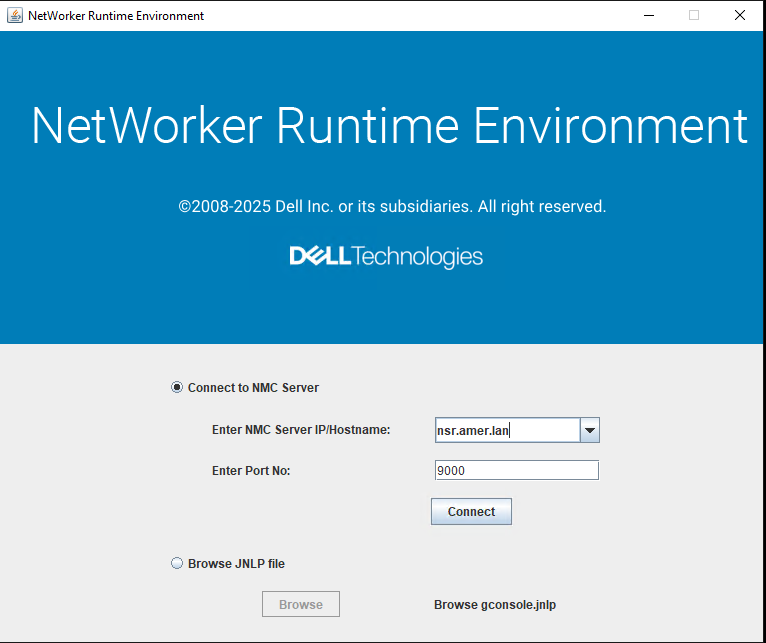
gconsole.jnlp Filen: