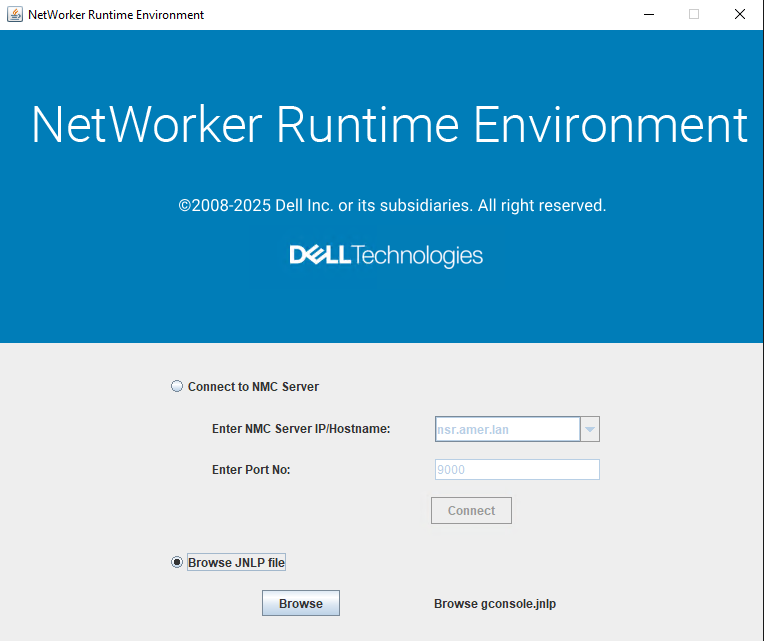
Środowisko wykonawcze NetWorker (NRE): Wprowadzenie i instalacja
Résumé: Ten artykuł bazy wiedzy firmy Dell zawiera szczegółowe informacje o oprogramowaniu NetWorker Runtime Environment i instalacji na różnych platformach.
Instructions
Wprowadzenie do środowiska NetWorker Runtime Environment (NRE)
Serwer NetWorker, serwer NetWorker Management Console (NMC) i serwer NetWorker Management Web UI (NWUI) działają za pomocą środowiska Java Runtime Environment (JRE). Środowisko JRE musi być zainstalowane na serwerze NetWorker, serwerze NMC, serwerze NWUI i dowolnym hoście używanym do uzyskiwania dostępu do NMC.
Od 1 stycznia 2019 r. firma Oracle nie obsługuje ani nie aktualizuje środowiska Java Runtime Environment (JRE) 8, chyba że użytkownicy mają umowę licencyjną z firmą Oracle. Aby zapewnić wsparcie i dostęp do aktualizacji zabezpieczeń Java, firma Dell Technologies współpracowała z firmą Oracle w celu zintegrowania maszyn JVM/JRE z produktami Dell Technologies Data Protection (DP). Pakiet Java specyficzny dla NetWorker nosi nazwę NetWorker Runtime Environment (NRE). Nadal można używać środowiska JRE licencjonowanego bezpośrednio od firmy Oracle.
Dotychczasowi użytkownicy NetWorker, którzy chcą korzystać z NRE, powinni zapoznać się z przewodnikiem NetWorker Runtime Edition Readme Guide. Podręcznik instalacji NetWorker i Informacje dotyczące wydania NetWorker zawierają dodatkowe informacje.
Dokumenty te są dostępne pod adresem: Wsparcie dla NetWorker | Podręczniki i dokumenty (należy zalogować się za pomocą konta pomocy technicznej firmy Dell)
Oprogramowanie NRE
1. Aktualne środowisko Java Runtime Environment (JRE) zgodne z NetWorker
2. Aplikacja Java służąca do uruchamiania interfejsu sieciowego NMC.
Oprogramowanie NRE jest dostępne do pobrania z: Wsparcie dla NetWorker | Sterowniki i pliki do pobrania (Należy zalogować się za pomocą konta pomocy technicznej firmy Dell)
Wyszukaj środowisko wykonawcze NetWorker.
Platformy obsługiwane przez NRE:
Pakiet jest dostępny dla 64-bitowych systemów operacyjnych Windows, 64-bitowych Linux i MAC.
Środowisko wykonawcze NetWorker używa następującej konwencji nazewnictwa:
NRE x.y.z
Gdzie:
Y i z to numery wersji przypisane firmie Dell.
Nowe wersje NRE są publikowane w sekcji Pliki do pobrania NetWorker i są odnotowywane w Informacje dotyczące wydania NetWorker i comiesięczne biuletyny NetWorker.
Instalowanie NRE na platformach Windows
2. W katalogu zawierającym pobrany pakiet NRE uruchom polecenie
nrewin-x.y.z.msi instalator (na przykład nrewin-8.0.1.msi).
3. Na stronie kreatora powitalnego kliknij przycisk Dalej.
4. Na stronie umowy licencyjnej zaznacz opcję "Akceptuję warunki i umowy licencyjne" i kliknij przycisk Dalej.
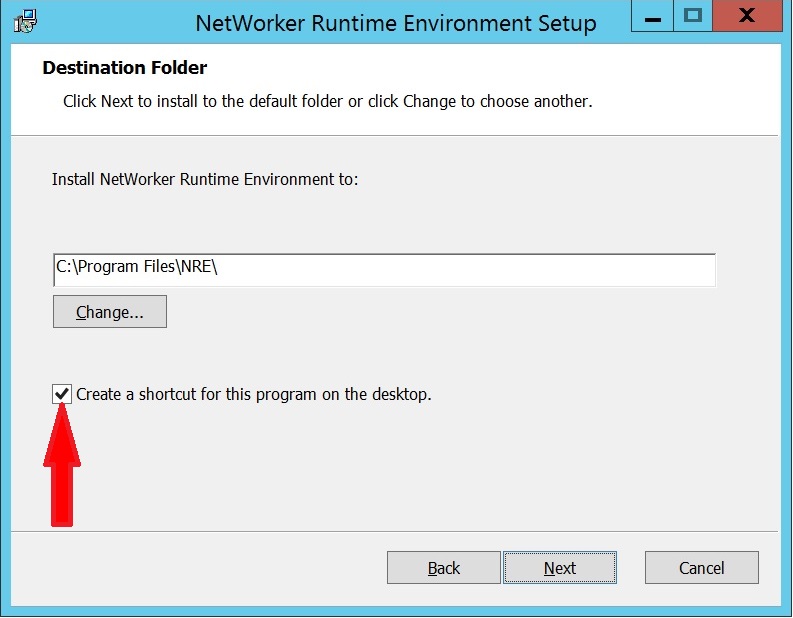
5. Aby zaakceptować domyślną lokalizację instalacji
C:\Program Files\NRE, kliknij przycisk Dalej.
Opcjonalne: Zaznacz pole wyboru, aby utworzyć skrót do programu uruchamiającego środowisko wykonawcze NetWorker na pulpicie.
6. Aby kontynuować instalację, kliknij przycisk Zainstaluj.
7. Aby zakończyć instalację, kliknij przycisk Zakończ.
Odinstalowywanie NRE na platformach Windows
2. W oknie Program i funkcje wybierz opcję "NetWorker Runtime Environment".
3. Kliknij przycisk Odinstaluj.
4. Kliknij przycisk Tak w komunikacie ostrzegawczym, aby zakończyć dezinstalację.
Instalowanie NRE na platformach Linux:
2. Pobierz pakiet NRE z witryny pomocy technicznej online do lokalizacji tymczasowej.
3. Aby zainstalować oprogramowanie NetWorker Runtime Environment, uruchom jedno z następujących poleceń:
rpm -ivh nre-linux-x.y.z.rpm
rpm -ivh nre-linux-8.0.1.rpm
dpkg -i nre-linux-x.y.z.deb
Przykład:
dpkg -i nre-linux-8.0.21.deb
/opt/nre/nreconfig.sh" jest wyświetlany:
root@system NRE]# rpm -ivh nre-linux-8.0.1.rpm
Installation of NRE
warning: nre-linux-8.0-20190427.021533-23.rpm: Header V3 RSA/SHA1 signature: NOKEY, key ID 1234dfb7
Preparing...
########################################### [100%]
1:nre
########################################### [100%]
NOTE: To complete configuration execute the following script:/opt/nre/nreconfig.sh
4. Aby skonfigurować NRE, uruchom polecenie
nreconfig.sh Skrypt.
[root@system NRE]# /opt/nre/nreconfig.sh
Running the script after installation
Creating the installation log in /opt/nre/logs/install.log.
Performing initialization. Please wait...
nre configuration completed.
nreconfig.sh Skrypt generuje plik dziennika instalacji i umieszcza skrót do programu uruchamiającego NMC na pulpicie.
Odinstalowywanie NRE na platformach Linux
1. Połącz się z hostem za pomocą konta głównego.
2. Pobierz nazwę zainstalowanego pakietu NRE:
CentOS, Oracle Enterprise Linux, SuSE, Red Hat:
rpm -qa | grep nre
Debian i Ubuntu:
dpkg -l | grep nre3. Usunąć NRE zwracany przez powyższe polecenie przy użyciu
rpm -e polecenie, uruchom:
CentOS, Oracle Enterprise Linux, SuSE, Red Hat:
rpm -e nre_package_name
Debian i Ubuntu:
dpkg -r nre_package_name
Instalowanie środowiska wykonawczego NetWorker w systemie operacyjnym MAC
2. Pobierz pakiet oprogramowania NetWorker Runtime Environment z witryny pomocy technicznej online do lokalizacji tymczasowej.
3. Aby zainstalować oprogramowanie NetWorker Runtime Environment, otwórz pakiet oprogramowania, a następnie uruchom kreatora instalacji.
4. Po zakończeniu instalacji kliknij przycisk Zamknij.
Odinstalowywanie środowiska NetWorker Runtime w systemie operacyjnym MAC
2. Uruchom plik aplikacji dezinstalującej.
Uruchamianie NMC Web UI
Dla wersji 19.13+ Zobacz: NetWorker: Jak uzyskać dostęp do NMC po uaktualnieniu do wersji 19.13 (lub nowszej)
W przypadku wersji 19.12 i wcześniejszych wykonaj następujące kroki:
2. Wybierz jedną z następujących opcji, aby uruchomić interfejs sieciowy NMC:
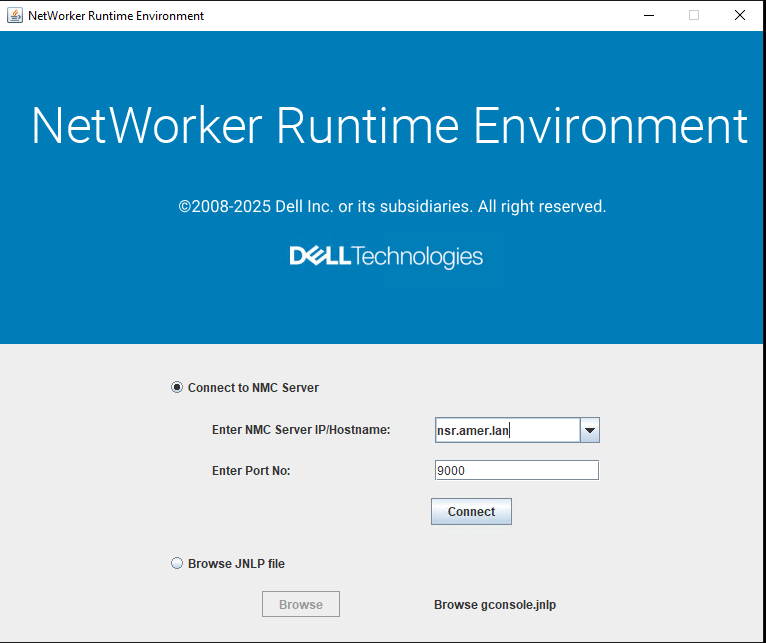
gconsole.jnlp serwera NetWorker Management Console (NMC):