PowerProtect DD : Définition et modification de la phrase secrète du système
Résumé: Cet article décrit les étapes à suivre pour définir et modifier la phrase secrète sur un système Data Domain (DD).
Cet article concerne
Cet article ne concerne pas
Cet article n’est associé à aucun produit spécifique.
Toutes les versions du produit ne sont pas identifiées dans cet article.
Instructions
La phrase secrète du système doit être définie pour que le système puisse prendre en charge le chiffrement des données ou demander des certificats numériques.
Remarque : Veillez à enregistrer la phrase secrète dans un endroit sûr. La phrase secrète ne peut pas être récupérée.
Par défaut, la longueur de la phrase secrète du système n’est pas définie. Pour déterminer si une longueur minimale est configurée pour la phrase secrète :
sysadmin@datadomain# system passphrase option show min-length
Option       Value
----------   ---------
min-length   (not set)
----------   ---------
Définition de la phrase secrète à partir de la ligne de commande (CLI) :
sysadmin@datadomain# system passphrase set
Enter new passphrase:
Re-enter new passphrase:
Passphrases matched.
The passphrase is set.
Définition de la phrase secrète à partir de l’interface Web (GUI) DD :
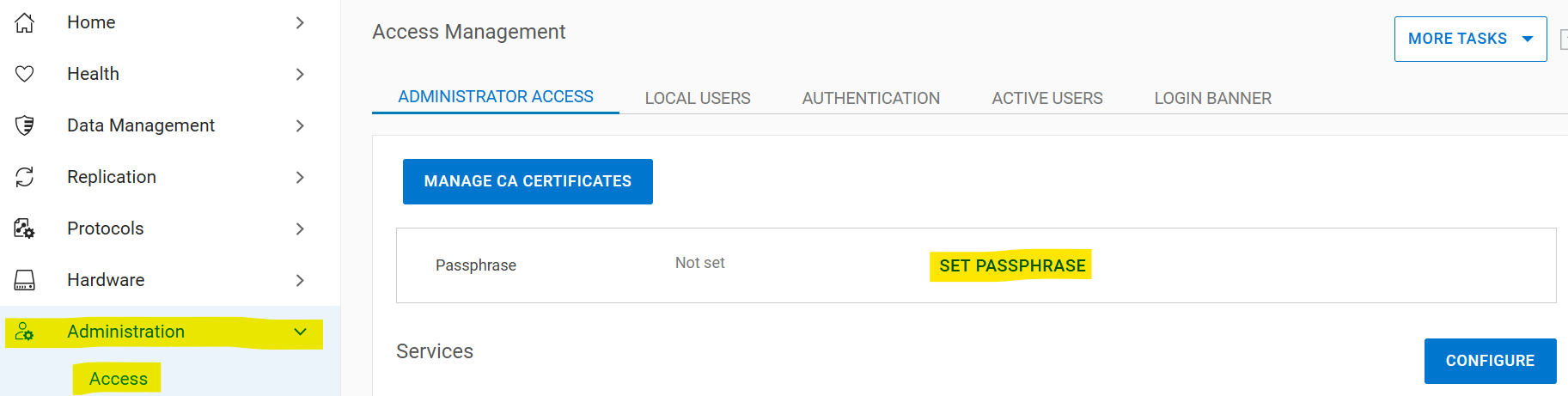
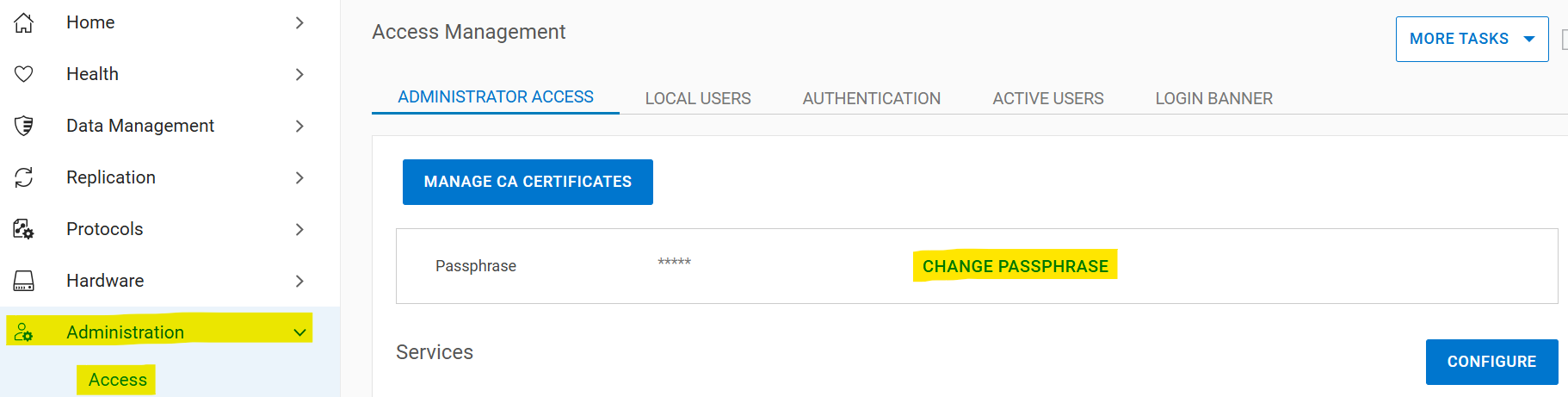
Sélectionnez Administration > Access > Administrator Access > Set Passphrase. Si la phrase secrète du système n’est pas définie, le bouton Set Passphrase apparaît dans la zone Passphrase. Si une phrase secrète est configurée, le bouton Change Passphrase apparaît et votre seule option consiste à modifier la phrase secrète.
Modification de la phrase secrète du système
Conditions préalables à la modification de la phrase secrète :
- Un compte disposant d’autorisations de sécurité doit exister pour l’authentification à deux utilisateurs
- Activer la règle d’autorisation de sécurité
- Désactiver le système de fichiers
S’il n’y a pas de responsable de la sécurité :
- Créer un responsable de la sécurité
sysadmin@datadomain# user add secuser role security Enter new password: Re-enter new password: Passwords matched. User "secuser" added. - Connectez-vous en tant que responsable de la sécurité et vérifiez si la politique d’autorisation de sécurité est activée.
secuser@datadomain# authorization policy show Runtime authorization policy is disabled. - Activez la règle d’autorisation si elle est désactivée.
secusr@datadomain# authorization policy set security-officer enabled
Runtime authorization policy has been enabled.
À partir de la CLI :
Le système de fichiers doit être désactivé pour modifier la phrase secrète. La modification de la phrase secrète échoue si le système de fichiers est activé lors de l’exécution de la commande.sysadmin@datadomain# filesys disable
This action will disable the file system.
Applications may experience interruptions
while the file system is disabled.
Are you sure? (yes|no) [no]: yes
ok, proceeding.
Please wait........
The filesystem is now disabled.
sysadmin@datadomain# system passphrase change
This command requires authorization by a user having a 'security' role.
Please present credentials for such a user below.
Username: secuser
Password:
Enter current passphrase:
Enter new passphrase:
Re-enter new passphrase:
Passphrases matched.
The system passphrase has changed
sysadmin@datadomain# filesys enable
Please wait..........
The filesystem is now enabled.À partir de l’interface graphique :
Sélectionnez Administration > Access > Administrator Access > Change Passphrase :
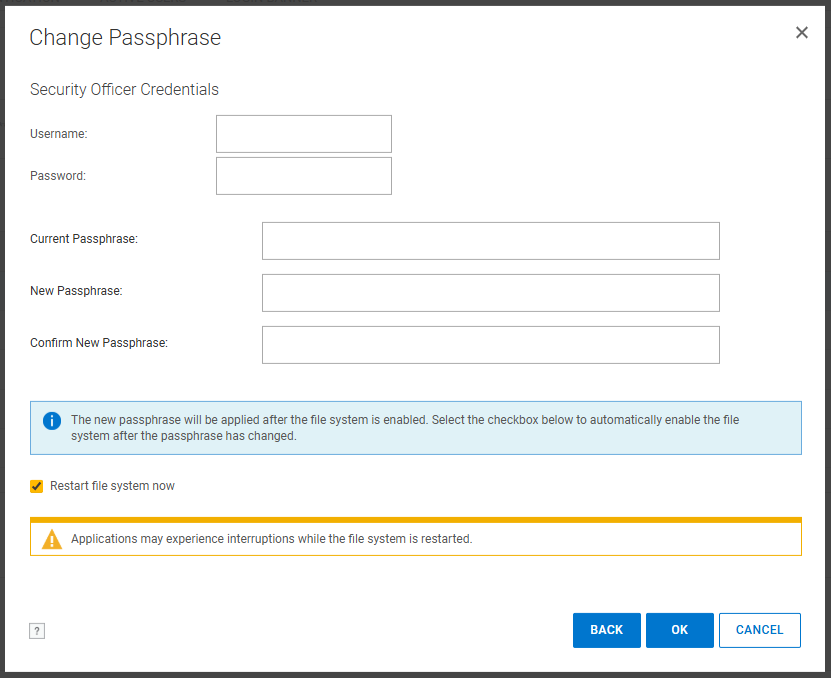
Saisissez les informations d’identification du responsable de la sécurité, la phrase secrète actuelle et la nouvelle phrase secrète. Cochez la case « Redémarrer le système de fichiers maintenant » :
Si les problèmes liés à la phrase secrète ne sont pas résolus après avoir suivi ces étapes, contactez le support Dell.
Informations supplémentaires
Ce contenu est traduit dans différentes langues :
| https://downloads.dell.com/TranslatedPDF/PT-BR_KB535800.pdf |
| https://downloads.dell.com/TranslatedPDF/ZH-CN_KB535800.pdf |
| https://downloads.dell.com/TranslatedPDF/ES_KB535800.pdf |
| https://downloads.dell.com/TranslatedPDF/DE_KB535800.pdf |
| https://downloads.dell.com/TranslatedPDF/FR_KB535800.pdf |
| https://downloads.dell.com/TranslatedPDF/IT_KB535800.pdf |
| https://downloads.dell.com/TranslatedPDF/JA_KB535800.pdf |
| https://downloads.dell.com/TranslatedPDF/NL_KB535800.pdf |
| https://downloads.dell.com/TranslatedPDF/KO_KB535800.pdf |
| https://downloads.dell.com/TranslatedPDF/RU_KB535800.pdf |
| https://downloads.dell.com/TranslatedPDF/PT_KB535800.pdf |
| https://downloads.dell.com/TranslatedPDF/SV_KB535800.pdf |
Produits concernés
Data DomainProduits
Data Domain, DD OS 6.2, DD OS, DD OS 6.0, DD OS 6.1Propriétés de l’article
Numéro d’article: 000019730
Type d’article: How To
Dernière modification: 12 janv. 2026
Version: 5
Trouvez des réponses à vos questions auprès d’autres utilisateurs Dell
Services de support
Vérifiez si votre appareil est couvert par les services de support.