Data Domain - Joining a Data Domain System to a Windows Domain
Résumé: This article provides instructions on: Verifying Mode=Active Directory Joining a Data Domain system to a Windows Domain Verifying that DNS is configured properly.
Cet article concerne
Cet article ne concerne pas
Cet article n’est associé à aucun produit spécifique.
Toutes les versions du produit ne sont pas identifiées dans cet article.
Symptômes
Joining a Data Domain System to a Windows Domain
SUMMARY
This article provides instructions on:
- Verifying Mode=Active Directory
- Joining a Data Domain system to a Windows Domain
- Verifying that DNS is configured properly
APPLIES TO
-
All Data Domain systems
- All Releases
Cause
None
Résolution
INSTRUCTION
Verify that DNS is configured properly (Forward and Reverse Lookup)
NOTE: You can also perform this function form the Data Domain system with the below command:
net lookup {<ipaddr> | <hostname>}
- Issue the following commands from any windows client which is part of AD:
-
C:\nslookup <IP address of DC> IP address to name resolution and will show FQDN of the host.
C:\nslookup <realm> will provide all the domain controller hostname assigned to IP addresses.
C:\nslookup <Data Domain systemFQDNhostname> will provide IP of the Data Domain system.
C:\nslookup <IP of Data Domain system> provides IP to name address.
-
For DD OS versions 4.8 and above:
cifs troubleshooting domaininfo
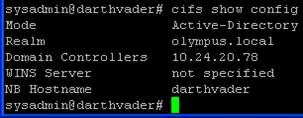
- Verify which authentication mode the restorer is in by entering at a command prompt:
cifs show config
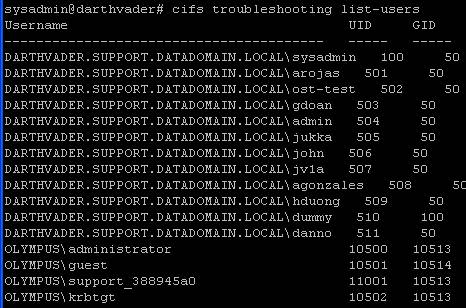
- Users from the domain will be listed by their domain\username and their UID, and GID should be a value of 10000 or greater.
- Once the status is confirmed to be enabled:
Example:
cifs set authentication active-directory <realm> (I.P. address of KDC server)
cifs set authentication active-directory Olympus.local 10.24.20.78
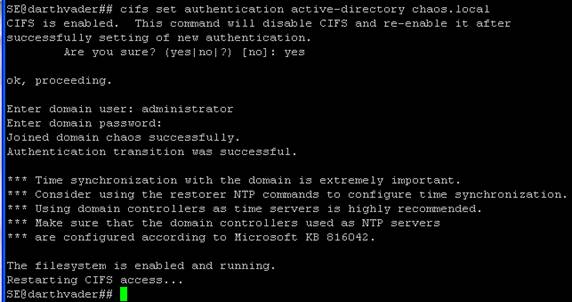
- After entering the set authentication active-directory command, you will be prompted for the admin username and password. Note: User Name only is required, do not prefix with domain\.
- Output of the above command will state that the Data Domain system has joined the Active directory successfully
- If the Data Domain system is already in Active-Directory Authentication mode, and you want to re-join AD, it can help to put the Restorer in Workgroup mode. At the command prompt, enter workgroup mode by:
cifs set authentication workgroup workgroup
- Then issue the following commands:
cifs disable
cifs enable
- Check the status of CIFS by entering:
cifs status
Informations supplémentaires
Produits concernés
Data DomainProduits
Data DomainPropriétés de l’article
Numéro d’article: 000043696
Type d’article: Solution
Dernière modification: 28 juil. 2026
Version: 8
Trouvez des réponses à vos questions auprès d’autres utilisateurs Dell
Services de support
Vérifiez si votre appareil est couvert par les services de support.