Jak odinstalovat nástroj Dell Encryption Enterprise for Mac?
Résumé: Podle těchto pokynů lze shromažďovat protokoly pro aplikaci Dell Encryption Enterprise for Mac / Dell Data Protection Enterprise Edition for Mac.
Instructions
- Od února 2021 dosáhla aplikace Dell Encryption Enterprise for Mac konce údržby. Tento produkt a související články již společnost Dell neaktualizuje. Více informací naleznete v článku Zásady životního cyklu produktu (konec podpory a životnosti) nástroje Dell Data Security. Máte-li jakékoli dotazy týkající se alternativních článků, obraťte se na prodejní tým nebo na adresu endpointsecurity@dell.com.
- Další informace o aktuálních produktech naleznete v článku Zabezpečení koncového bodu.
Tento článek obsahuje postup odinstalace nástroje Dell Encryption Enterprise for Mac (dříve Dell Data Protection | Enterprise Edition for Mac).
Nástroj Dell Encryption Enterprise for Mac může být nutné odinstalovat z koncového bodu za účelem:
- Opravy chyb v licencování
- Odstraňování problémů s produktem
- Vyřešení nekompatibility operačního systému
Dotčené produkty:
- Dell Encryption Enterprise for Mac
- Dell Data Protection | Enterprise Edition for Mac
Dotčené verze:
- v8.0.x a novější
Dotčené operační systémy:
- Mac
Před odinstalováním nástroje Dell Encryption Enterprise for Mac je nutné dešifrovat systém.
Nástroj Dell Encryption Enterprise for Mac lze odinstalovat prostřednictvím:
Další informace získáte po kliknutí na požadovanou metodu.
UI
Odinstalace produktu prostřednictvím uživatelského rozhraní se liší podle toho, zda je nainstalována verze 8.15.0 a novější nebo zda je nainstalována verze 8.0.0 až 8.13.2 . Kliknutím na příslušnou verzi produktu zobrazíte postup odinstalace nástroje Enterprise for Mac. Další informace naleznete v článku Jak zjistit verzi nástroje Dell Encryption Enterprise nebo Dell Encryption Personal.
v8.15.0 a novější
- Dvakrát klikněte na
Dell-Encryption-Enterprise-X.X.dmgpro připojení instalačního programu.
 Poznámka:
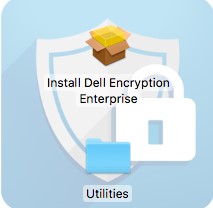
X.X= Proměnná verze instalačního programu - V bitové kopii disku dvakrát klikněte na položku Utilities.
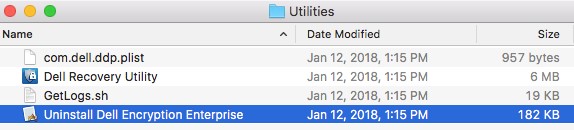
- Dvakrát klikněte na možnost Uninstall Dell Encryption Enterprise.
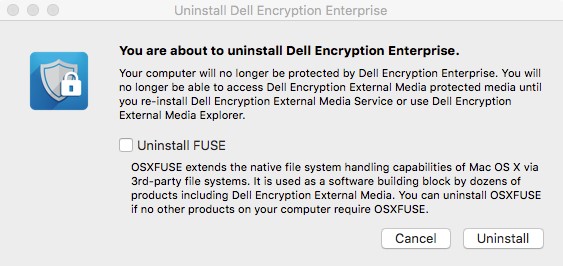
- Volitelně zaškrtněte možnost Uninstall FUSE a poté klikněte na možnost Uninstall.
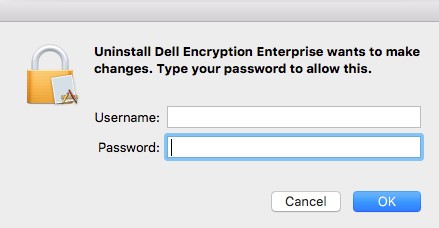
- Vyplňte uživatelské jméno a heslo správce účtu. Po zadání klikněte na tlačítko OK.
- Po odinstalaci klikněte na tlačítko Quit.

v8.0.0 až 8.13.2
- Dvakrát klikněte na
Dell-Data-Protection-X.X.dmgpro připojení instalačního programu.
 Poznámka:
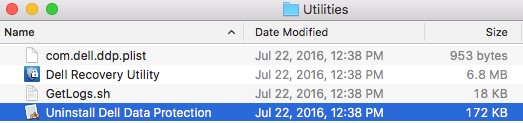
X.X= Proměnná verze instalačního programu - V bitové kopii disku dvakrát klikněte na položku Utilities.

- Dvakrát klikněte na možnost Uninstall Dell Data Protection.
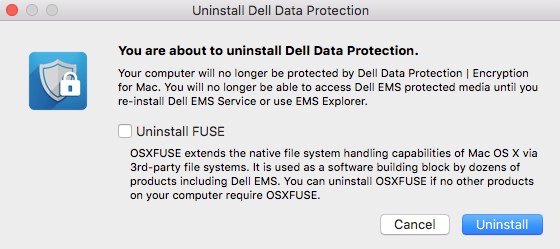
- Volitelně zaškrtněte možnost Uninstall FUSE a poté klikněte na možnost Uninstall.
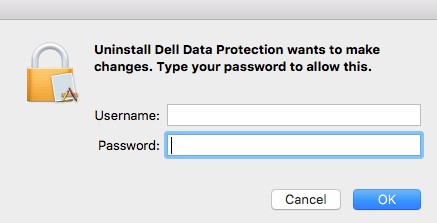
- Vyplňte uživatelské jméno a heslo správce účtu. Po zadání klikněte na tlačítko OK.
- Po odinstalaci klikněte na tlačítko Quit.

Terminál
Odinstalace produktu prostřednictvím uživatelského rozhraní se liší podle toho, zda je nainstalována verze 8.15.0 a novější nebo zda je nainstalována verze 8.13.2 a starší . Kliknutím na příslušnou verzi produktu zobrazíte postup odinstalace nástroje Enterprise for Mac. Další informace naleznete v článku Jak zjistit verzi nástroje Dell Encryption Enterprise nebo Dell Encryption Personal.
v8.15.0 a novější
- V nabídce Apple klikněte na možnost Otevřít a poté na možnost Utility.
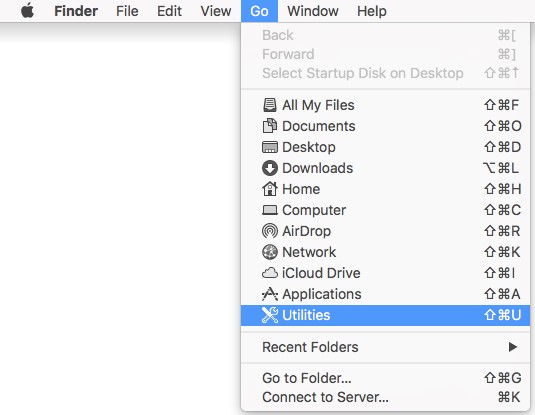
- V nabídce Utility dvakrát klikněte na možnost Terminál.
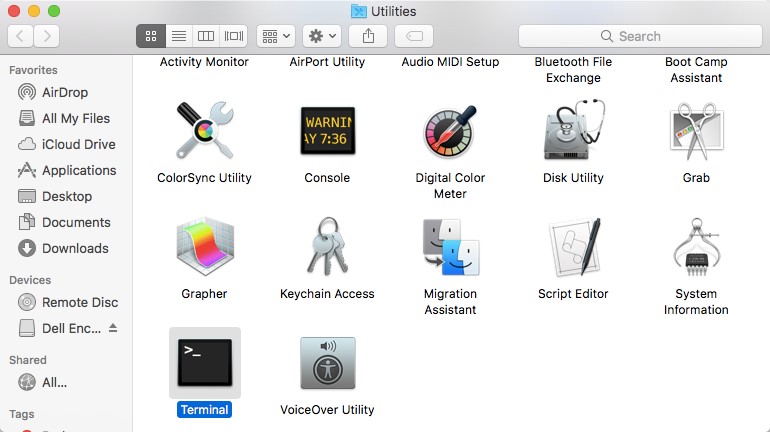
- Do terminálu zadejte příkaz
sudo /Library/Dell/Dell\ Encryption\ Enterprise/Dell\ Encryption\ Enterprise.app/Contents/Resources/Scripts/uninstall.sha poté stiskněte Enter. - Vyplňte přihlašovací údaje účtu s oprávněními sudo a poté stiskněte klávesu Enter.

v8.13.2 a starší
- V nabídce Apple klikněte na možnost Otevřít a poté na možnost Utility.
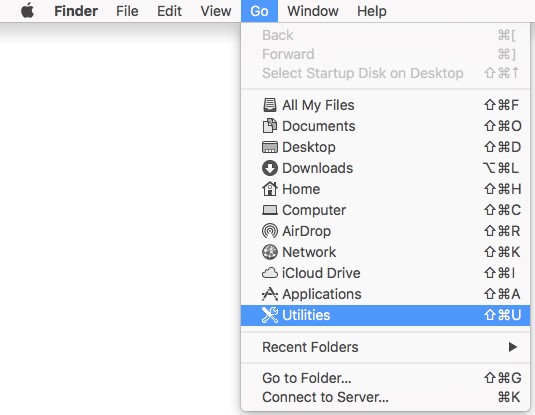
- V nabídce Utility dvakrát klikněte na možnost Terminál.
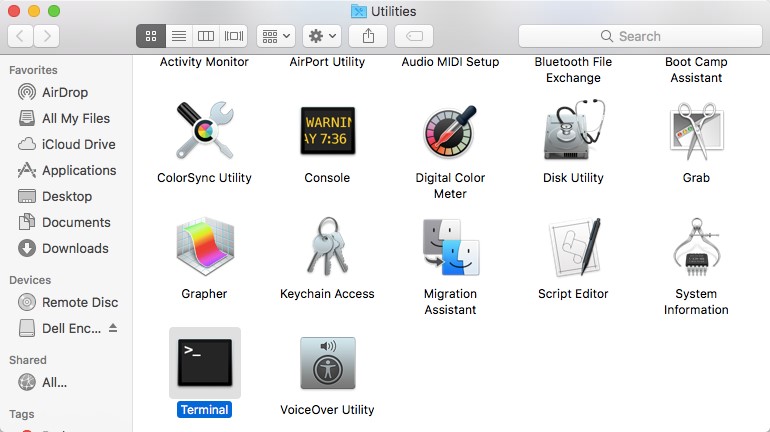
- Do terminálu zadejte příkaz
sudo /Library/Extensions/DellDataProtection.kext/Contents/Resources/Scripts/uninstall.sha poté stiskněte Enter.

- Vyplňte přihlašovací údaje účtu s oprávněními sudo a poté stiskněte klávesu Enter.