Hvordan afinstallerer jeg Dell Encryption Enterprise til Mac?
Résumé: Få mere at vide om, hvordan du afinstallerer Dell Encryption Enterprise til Mac og Dell Data Protection Enterprise Edition til Mac ved at følge disse instruktioner.
Instructions
- Fra februar 2021 har Dell Encryption Enterprise til Mac nået afslutningen for sin vedligeholdelse. Dette produkt og dets artikler opdateres ikke længere af Dell. Du kan få flere oplysninger i Politik for produktets levetid (slutdato for levetid/slutdato for support) for Dell Data Security. Hvis du har spørgsmål til alternative artikler, kan du kontakte din salgsafdeling eller endpointsecurity@dell.com.
- Se Slutpunktssikkerhed for at få yderligere oplysninger om aktuelle produkter.
Systemkravene skal verificeres inden installation af Dell Encryption Enterprise til Mac (tidligere Dell Data Protection | Enterprise Edition til Mac).
Dell Encryption Enterprise til Mac kan afinstalleres fra et slutpunkt for at:
- Rette licensuoverensstemmelser
- Foretage fejlfinding af produktet
- Løse problemer med inkompatibilitet i operativsystemet
Berørte produkter:
- Dell Encryption Enterprise til Mac
- Dell Data Protection | Enterprise Edition for Mac.
Berørte versioner:
- v8.0.x og nyere
Påvirkede operativsystemer:
- Mac
En computer skal dekrypteres, før du afinstallerer Dell Encryption Enterprise til Mac.
Dell Encryption Enterprise til Mac kan afinstalleres via:
Klik på den foretrukne metode for at få flere oplysninger.
UI
Afinstallation af produktet via brugergrænsefladen varierer, afhængigt af om v8.15.0 og nyere er installeret, eller om v8.0.0 til 8.13.2 er installeret. Klik på den relevante produktversion for at få trinnene til at afinstallere Enterprise til Mac. Du kan finde flere oplysninger i Sådan downloader du Dell Encryption Enterprise til Mac.
v8.15.0 og nyere
- Dobbeltklik
Dell-Encryption-Enterprise-X.X.dmgfor at montere installationsprogrammet.
 Bemærk:
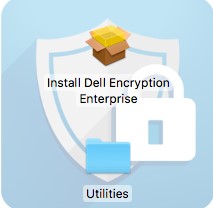
X.X= Variablen for installationsversionen - Dobbeltklik på Hjælpeprogrammer på diskbilledet.
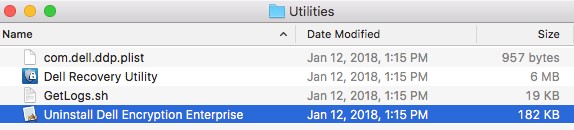
- Dobbeltklik på Afinstaller Dell Encryption Enterprise.
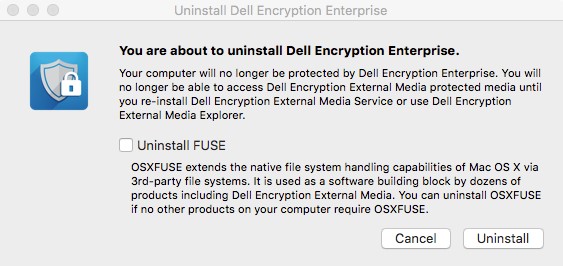
- Du kan også markere Afinstaller FUSE og derefter klikke på Afinstaller.
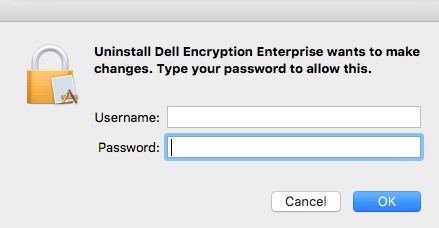
- Udfyld brugernavn og adgangskode til en administratorkonto. Når du har udfyldt disse, skal du klikke på OK.
- Når afinstallationen afinstalleres, skal du klikke på Afslut.

v8.0.0 til 8.13.2
- Dobbeltklik
Dell-Data-Protection-X.X.dmgfor at montere installationsprogrammet.
 Bemærk:
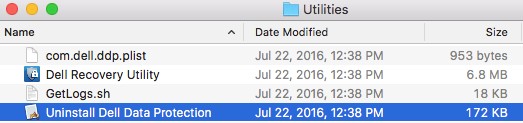
X.X= Variablen for installationsversionen - Dobbeltklik på Hjælpeprogrammer på diskbilledet.

- Dobbeltklik på Afinstaller Dell Data Protection.
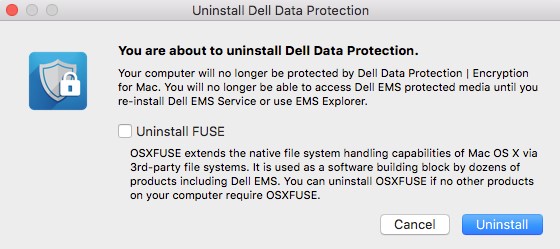
- Du kan også markere Afinstaller FUSE og derefter klikke på Afinstaller.
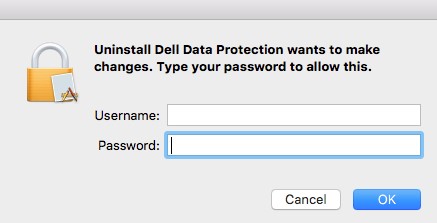
- Udfyld brugernavn og adgangskode til en administratorkonto. Når du har udfyldt disse, skal du klikke på OK.
- Når afinstallationen afinstalleres, skal du klikke på Afslut.

Terminal
Afinstallation af produktet via brugergrænsefladen varierer, afhængigt af om v8.15.0 og nyere er installeret, eller om 8.13.2 og tidligere er installeret. Klik på den relevante produktversion for at få trinnene til at afinstallere Enterprise til Mac. Du kan finde flere oplysninger i Sådan downloader du Dell Encryption Enterprise til Mac.
v8.15.0 og nyere
- I Apple-menuen skal du klikke på Start og derefter vælge Hjælpeprogrammer.
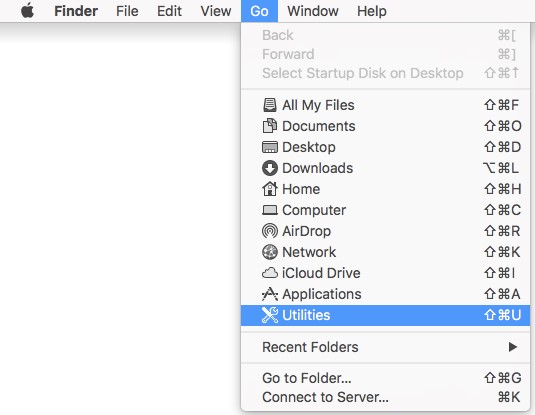
- I menuen Hjælpeprogrammer skal du dobbeltklikke på Terminal.
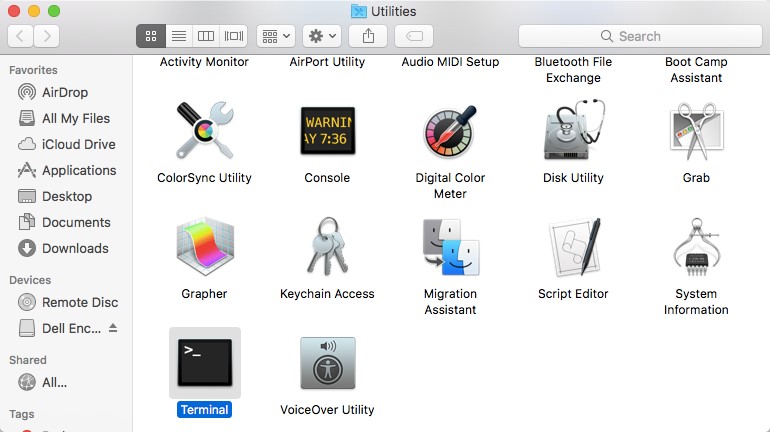
- Skriv i Terminal
sudo /Library/Dell/Dell\ Encryption\ Enterprise/Dell\ Encryption\ Enterprise.app/Contents/Resources/Scripts/uninstall.shTryk derefter på "Enter". - Angiv adgangskoden for en konto med sudo-rettigheder og tryk derefter på Enter.

v8.13.2 og tidligere
- I Apple-menuen skal du klikke på Start og derefter vælge Hjælpeprogrammer.
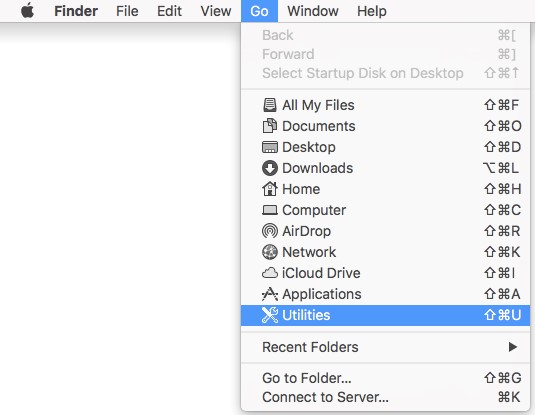
- I menuen Hjælpeprogrammer skal du dobbeltklikke på Terminal.
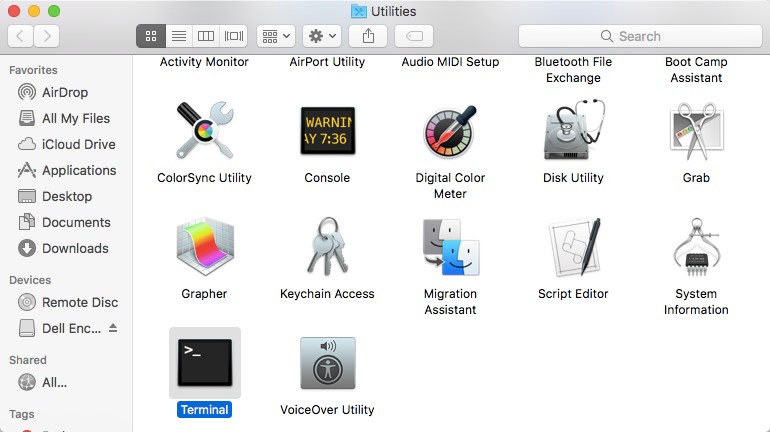
- Skriv i Terminal
sudo /Library/Extensions/DellDataProtection.kext/Contents/Resources/Scripts/uninstall.shTryk derefter på "Enter".

- Angiv adgangskoden for en konto med sudo-rettigheder og tryk derefter på Enter.