Wie deinstalliere ich Dell Encryption Enterprise for Mac?
Résumé: Protokolle können für Dell Encryption Enterprise for Mac / Dell Data Protection Enterprise Edition for Mac erfasst werden, indem Sie diese Anweisungen befolgen.
Instructions
- Ab Februar 2021 hat Dell Encryption Enterprise für Mac das Ende der Wartung erreicht. Dieses Produkt und die dazugehörigen Artikel werden von Dell nicht mehr aktualisiert. Weitere Informationen finden Sie unter Produktlebenszyklus-Richtlinie (Ende des Supports/der Nutzungsdauer) für Dell Data Security. Wenn Sie Fragen zu alternativen Artikeln haben, wenden Sie sich an Ihren Vertriebsmitarbeiter oder wenden Sie sich an endpointsecurity@dell.com.
- Weitere Informationen zu aktuellen Produkten finden Sie unter Endpoint Security.
Dieser Artikel enthält die Schritte zur Deinstallation von Dell Encryption Enterprise for Mac (ehemals Dell Data Protection | Enterprise Edition for Mac).
Dell Encryption Enterprise for Mac muss für folgende Aktionen möglicherweise von einem Endpunkt deinstalliert werden:
- Lizenzierungsfehler beheben
- Fehler beim Produkt beheben
- Inkompatibilität beim Betriebssystem angehen
Betroffene Produkte:
- Dell Encryption Enterprise für Mac
- Dell Data Protection | Enterprise Edition für Mac
Betroffene Versionen:
- v8.0.x und höher
Betroffene Betriebssysteme:
- Mac
Ein System muss vor der Deinstallation von Dell Encryption Enterprise for Mac entschlüsselt werden.
Dell Encryption Enterprise for Mac kann über Folgendes deinstalliert werden:
Klicken Sie auf die gewünschte Methode für weitere Informationen.
UI
Die Deinstallation des Produkts über die Benutzeroberfläche unterscheidet sich je nachdem, ob v8.15.0 und höher installiert ist oder ob v8.0.0 bis 8.13.2 installiert ist. Klicken Sie auf die entsprechende Produktversion für die Schritte zur Deinstallation von Enterprise for Mac. Weitere Informationen finden Sie unter Anleitung zum Herunterladen von Dell Encryption Enterprise for Mac.
v8.15.0 oder höher
- Doppelklick
Dell-Encryption-Enterprise-X.X.dmg, um das Installationsprogramm zu mounten.
 Hinweis:
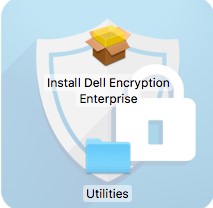
X.X= Die Variable der Installationsprogrammversion - Doppelklicken Sie im Festplatten-Image auf Dienstprogramme.
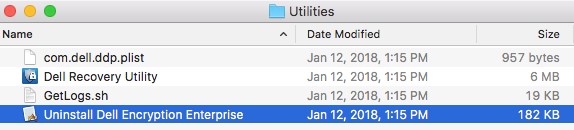
- Doppelklicken Sie auf Dell Encryption Enterprise deinstallieren.
- Aktivieren Sie optional FUSE deinstallieren und klicken Sie dann auf Deinstallieren.

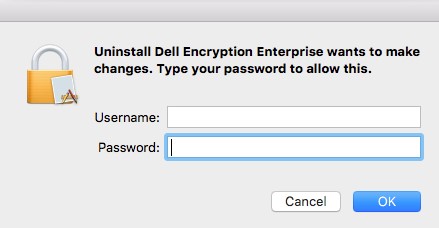
- Geben Sie Nutzernamen und Kennwort eines Administratorkontos ein. Klicken Sie nach dem Eintragen auf OK.
- Klicken Sie nach der Deinstallation auf Beenden.

Version 1.6.2 bis 8.13.0
- Doppelklick
Dell-Data-Protection-X.X.dmg, um das Installationsprogramm zu mounten.
 Hinweis:
X.X= Die Variable der Installationsprogrammversion - Doppelklicken Sie im Festplatten-Image auf Dienstprogramme.

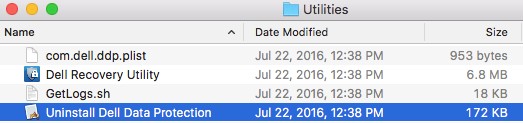
- Doppelklicken Sie auf Dell Data Protection deinstallieren.
- Aktivieren Sie optional FUSE deinstallieren und klicken Sie dann auf Deinstallieren.
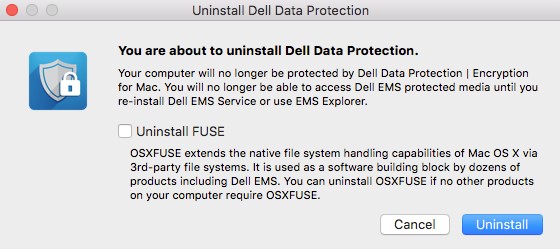
- Geben Sie Nutzernamen und Kennwort eines Administratorkontos ein. Klicken Sie nach dem Eintragen auf OK.
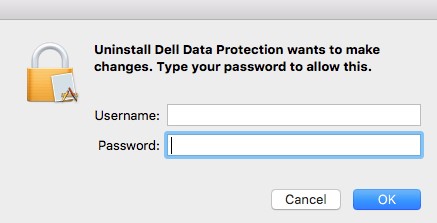
- Klicken Sie nach der Deinstallation auf Beenden.

Terminal
Die Deinstallation des Produkts über die Benutzeroberfläche unterscheidet sich je nachdem, ob v8.15.0 und höher installiert ist oder ob 8.13.2 und früher installiert ist. Klicken Sie auf die entsprechende Produktversion für die Schritte zur Deinstallation von Enterprise for Mac. Weitere Informationen finden Sie unter Anleitung zum Herunterladen von Dell Encryption Enterprise for Mac.
v8.15.0 oder höher
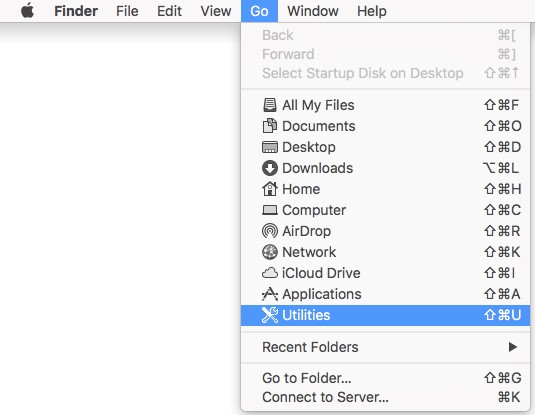
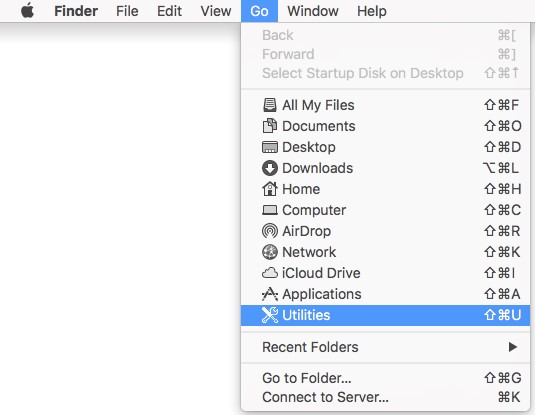
- Klicken Sie in der Menüleiste auf Gehe zu und wählen Sie Dienstprogramme.
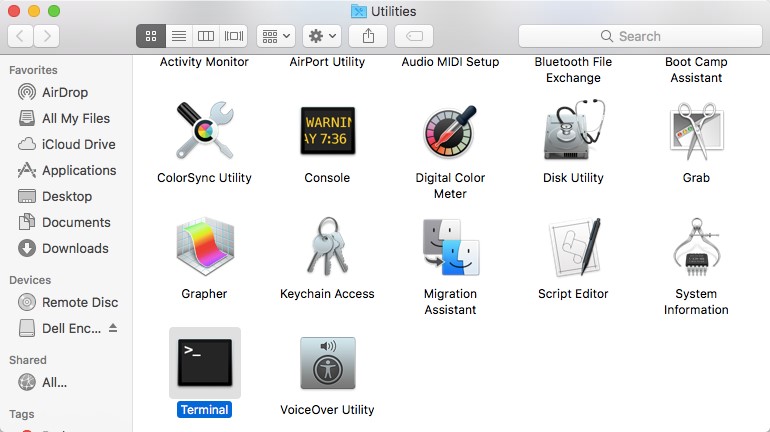
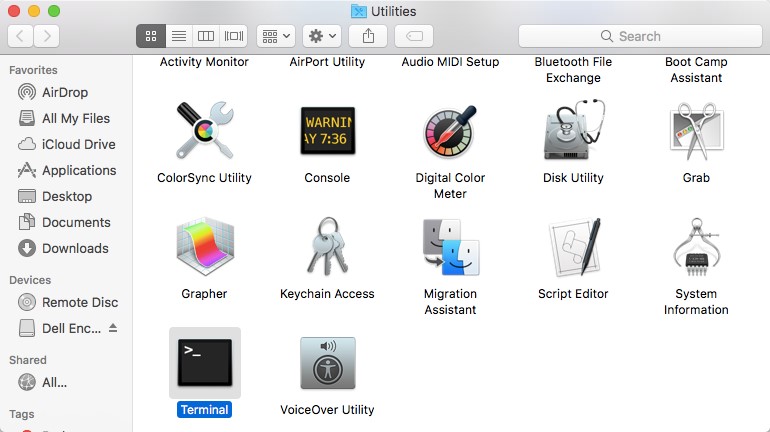
- Doppelklicken Sie im Ordner "Dienstprogramme" auf Terminal.
- Geben Sie im Terminal
sudo /Library/Dell/Dell\ Encryption\ Enterprise/Dell\ Encryption\ Enterprise.app/Contents/Resources/Scripts/uninstall.shein, und drücken Sie anschließend die Eingabetaste. - Geben Sie die Zugangsdaten für ein Konto mit sudo-Rechten ein und drücken Sie die Eingabetaste.

v8.13.2 und früher
- Klicken Sie in der Menüleiste auf Gehe zu und wählen Sie Dienstprogramme.
- Doppelklicken Sie im Ordner "Dienstprogramme" auf Terminal.
- Geben Sie im Terminal
sudo /Library/Extensions/DellDataProtection.kext/Contents/Resources/Scripts/uninstall.shein, und drücken Sie anschließend die Eingabetaste.

- Geben Sie die Zugangsdaten für ein Konto mit sudo-Rechten ein und drücken Sie die Eingabetaste.