Validation des stratégies pour les serveurs Dell Data Security
Résumé: Découvrez comment valider des stratégies pour les serveurs Dell Data Security et Dell Data Protection en suivant ces instructions.
Instructions
Découvrez les étapes de validation des stratégies dans Dell Security Management Server (anciennement Dell Data Protection Enterprise Edition Server ou Dell Data Protection Virtual Edition).
Produits concernés :
- Dell Security Management Server
- Dell Security Management Server Virtual
- Dell Data Protection Enterprise Edition Server
- Serveur Dell Data Protection Virtual Edition
Versions concernées :
- v8.0 et versions supérieures
Les stratégies doivent être enregistrées, puis validées dans Dell Security Management Server pour que les modifications prennent effet sur un point de terminaison géré.
Les paramètres de stratégie de Dell Security Management Server varient selon les versions du produit v9.2.0 et ultérieures ou les versions v8.0.0 à 9.1.X. Cliquez sur la version appropriée pour connaître les étapes d’installation spécifiques. Pour plus d’informations sur les versions, voir Identification de la version du serveur Dell Data Security.
v9.2.0 et versions supérieures
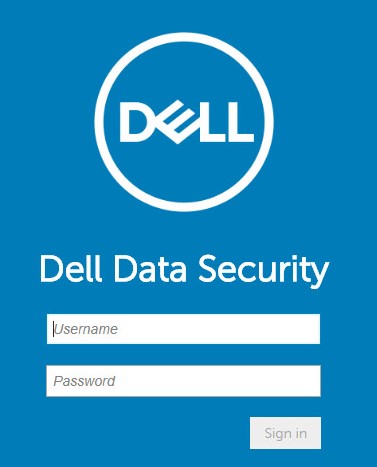
- Connectez-vous à la console d’administration Dell Data Security.
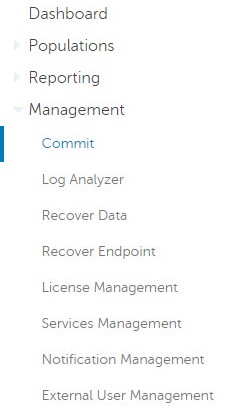
- Depuis le volet du menu de gauche, cliquez sur Management, puis sélectionnez Commit.
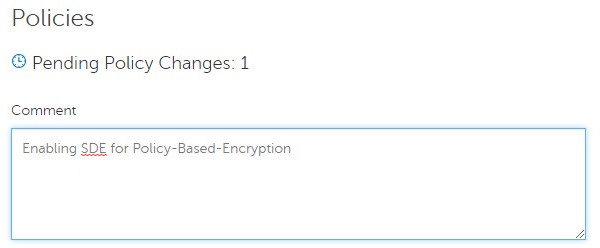
- Renseignez un commentaire qui détaille les modifications de politiques enregistrées à valider.
- Cliquez sur Commit Policies.

v8.0.0 à 9.1.X
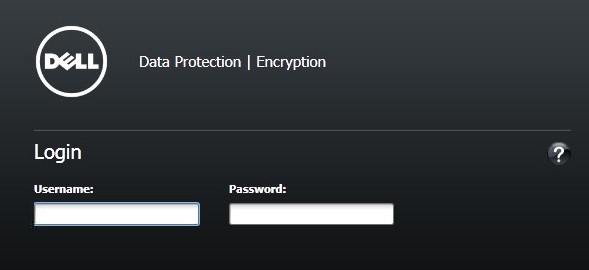
- Saisissez les informations d’identification pour vous connecter à la console d’administration de Dell Data Protection.
- Dans le volet de gauche, cliquez sur Commit Policies.
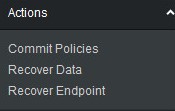
- Renseignez un commentaire qui détaille les modifications de politiques enregistrées, puis cliquez sur Apply Changes.
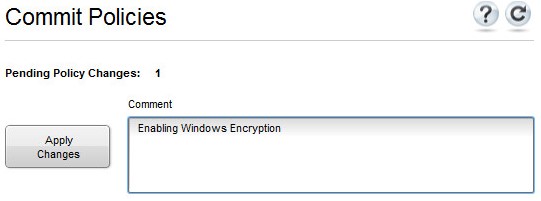 Remarque : Un numéro Pending Policy Change est attribué en fonction du nombre de règles, de points de terminaison et de domaines affectés.
Pour contacter le support technique, consultez l’article Numéros de téléphone du support international Dell Data Security.
Accédez à TechDirect pour générer une demande de support technique en ligne.
Pour plus d’informations et de ressources, rejoignez le Forum de la communauté Dell Security.