Cómo identificar la versión de Dell BitLocker Manager
Résumé: Obtenga información sobre cómo identificar la versión de Dell BitLocker Manager o Dell Data Protection BitLocker Manager siguiendo estas instrucciones.
Instructions
Conocer la versión de Dell BitLocker Manager (anteriormente, Dell Data Protection BitLocker Manager) le ayuda a realizar lo siguiente:
- Identificar problemas conocidos
- Determinar las diferencias de IU
- Entender los cambios en el flujo de trabajo
- Verificar los requisitos del sistema
Productos afectados:
- Dell BitLocker Manager
- Dell Data Protection BitLocker Manager
Sistemas operativos afectados:
- Windows
Las versiones se pueden determinar mediante la interfaz de usuario del producto (IU) o a través del instalador del producto. Haga clic en la opción correspondiente para obtener más información.
IU
- Inicie sesión en la computadora Windows.
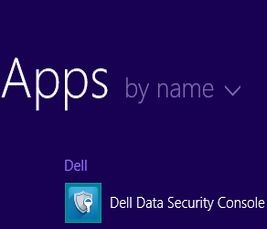
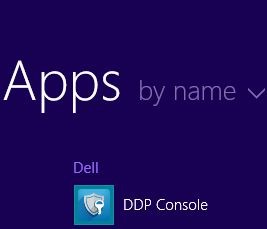
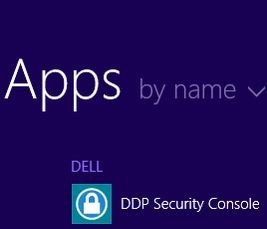
- En el escritorio de Windows, haga doble clic en la consola del <PRODUCTO>. Según la versión instalada, se ve uno de estos tres iconos:
- v8.15.0 y versiones posteriores: Consola de Dell Data Security
- De v8.5.0 a 8.13.0: Consola DDP
- v8.0.0. a 8.4.0: Consola de seguridad de DDP
Nota:- <PRODUCT> = El nombre de la variable de la consola que varía según la versión instalada
- Alternativamente, se puede acceder a la consola del PRODUCTO mediante el <Explorador> de Windows en:
- v8.5.0 y versiones posteriores:
%SYSTEMDRIVE%\Program Files\Dell\Dell Data Protection\Security Tools\Dell.SecurityFramework.Console.exe - v8.0.0. a 8.4.0:
%SYSTEMDRIVE%\Program Files\Dell\Dell Data Protection\Security Tools\Dell.SecurityManager.SystrayApp.exe
- v8.5.0 y versiones posteriores:
- En el ejemplo,
%SYSTEMDRIVE%es una variable del sistema Windows para la unidad de partición del sistema operativo.
- v8.15.0 y versiones posteriores: Consola de Dell Data Security
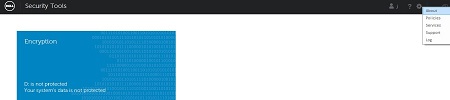
- En la esquina superior derecha de la <consola del PRODUCTO>, haga clic en el icono de engranaje y, a continuación, seleccione Acerca de. La interfaz de usuario varía ligeramente según la versión instalada.
- De v8.5.0 a 8.13.0: Dell Encryption Enterprise Interfaz de usuario

- De v8.5.0 a 8.13.0: Herramientas de seguridad Interfaz de usuario
- v8.0.0. a 8.4.0: Consola de seguridad Interfaz de usuario
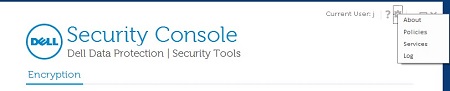
- De v8.5.0 a 8.13.0: Dell Encryption Enterprise Interfaz de usuario
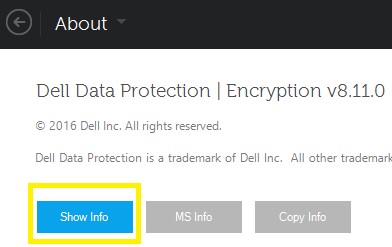
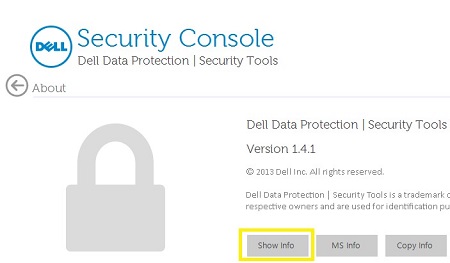
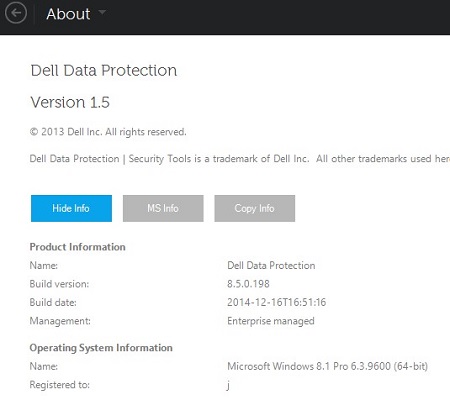
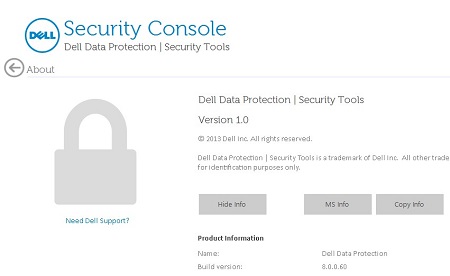
- En el menú Acerca de , haga clic en Mostrar información para obtener detalles adicionales del producto. La interfaz de usuario varía ligeramente según la versión instalada.
- v8.5.0 y versiones posteriores: Cifrado de Dell Data Protection Interfaz de usuario
- De v8.0.0 a 8.4.1: Consola de seguridad Interfaz de usuario
- v8.5.0 y versiones posteriores: Cifrado de Dell Data Protection Interfaz de usuario
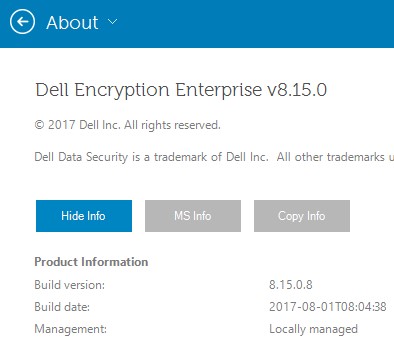
- Registre la versión de la lista.
- v8.15.0 y versiones posteriores: Dell Encryption Enterprise Interfaz de usuario
- De v8.5.0 a 8.13.0: Protección de datos de Dell Interfaz de usuario
- v8.0.0. a 8.4.0: Consola de seguridad Interfaz de usuario
Nota: La versión de la compilación puede ser diferente de la captura de pantalla anterior. - v8.15.0 y versiones posteriores: Dell Encryption Enterprise Interfaz de usuario
Installer
Nota: Para obtener información sobre cómo descargar el instalador, consulte Cómo descargar Dell Encryption Enterprise o Dell Encryption Personal.
- Extraiga los instaladores secundarios del instalador principal de Dell Data Security (anteriormente Dell Data Protection).
Nota: Consulte Cómo extraer instaladores secundarios del instalador maestro de Dell Data Security para obtener más información.
- En la ruta del instalador maestro extraído (paso 1), busque
EMAgent_<BITDEPTH>_setup.exeen una de las siguientes opciones:- v8.15 y versiones posteriores:
<EXTRACTEDPATH>\Encryption Management Agent\EMAgent_<BITDEPTH>_setup.exe - v8.0 a 8.14.X:
<EXTRACTEDPATH>\Security Tools\EMAgent_<BITDEPTH>_setup.exe
Nota:<BITDEPTH>= La profundidad de bits del archivo<EXTRACTEDPATH>= La ruta extraída completa del archivo
- v8.15 y versiones posteriores:
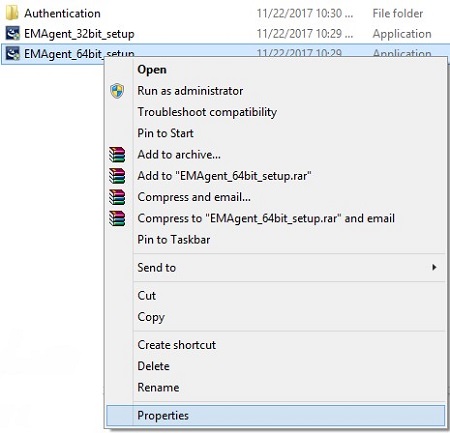
- Haga clic con el botón secundario en
EMAgent_<BITDEPTH>_setup.exey, a continuación, seleccione Propiedades.
- Haga clic en la ficha Detalles.
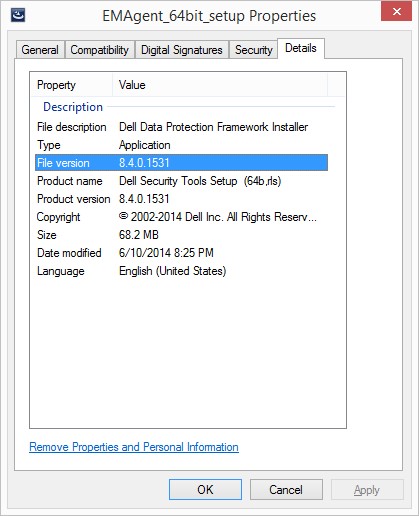
- Registre los tres primeros números de la versión del archivo. En el ejemplo, 8.4.0 son los primeros tres números.
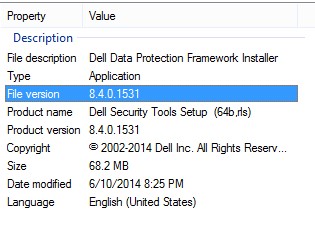 Nota: La versión del archivo puede ser diferente de la captura de pantalla anterior.
Para comunicarse con el equipo de soporte, consulte los números de teléfono de soporte internacionales de Dell Data Security.
Vaya a TechDirect para generar una solicitud de soporte técnico en línea.
Para obtener información y recursos adicionales, únase al foro de la comunidad de seguridad de Dell.