De versie van de Dell BitLocker Manager identificeren
Résumé: Meer informatie over het identificeren van de versie van Dell BitLocker Manager of Dell Data Protection BitLocker Manager door deze instructies te volgen.
Cet article concerne
Cet article ne concerne pas
Cet article n’est associé à aucun produit spécifique.
Toutes les versions du produit ne sont pas identifiées dans cet article.
Instructions
Als u de versie van Dell BitLocker Manager (voorheen Dell Data Protection BitLocker Manager) kent, kunt u:
- Bekende problemen te identificeren
- Gebruikersinterfaceverschillen te bepalen
- Workflow-wijzigingen te begrijpen
- Systeemvereisten te controleren
Betreffende producten:
- Dell BitLocker Manager
- Dell Data Protection BitLocker Manager
Betreffende besturingssystemen:
- Windows
U kunt versiebeheer bepalen via de gebruikersinterface (UI) of het installatieprogramma van het product. Klik op de betreffende optie voor meer informatie.
UI
Opmerking: Dell BitLocker Manager of Dell Data Protection BitLocker Manager moet worden geïnstalleerd voordat de versie via de gebruikersinterface kan worden geïdentificeerd.
- Meld u aan bij de Windows-computer.
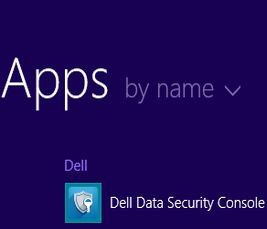
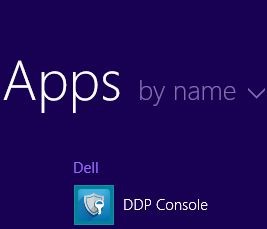
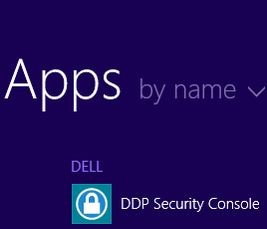
- Dubbelklik op het Windows-bureaublad op de <PRODUCT-console>. Afhankelijk van de versie die is geïnstalleerd, wordt een van de volgende drie pictogrammen weergegeven:
- v8.15.0 en hoger: Dell Data Security Console
- V8.5.0 t/m 8.13.0: DDP-console
- v8.0.0 t/m 8.4.0: DDP Security Console
Opmerking:- <PRODUCT> = De variabele naam van de console die verschilt afhankelijk van de geïnstalleerde versie
- U kunt de < PRODUCTCONSOLE> ook openen met Windows Verkenner op:
- v8.5.0 en hoger:
%SYSTEMDRIVE%\Program Files\Dell\Dell Data Protection\Security Tools\Dell.SecurityFramework.Console.exe - v8.0.0 t/m 8.4.0:
%SYSTEMDRIVE%\Program Files\Dell\Dell Data Protection\Security Tools\Dell.SecurityManager.SystrayApp.exe
- v8.5.0 en hoger:
- In het voorbeeld
%SYSTEMDRIVE%is een Windows-systeemvariabele voor de partitieschijf van het besturingssysteem.
- v8.15.0 en hoger: Dell Data Security Console
- Klik in de rechterbovenhoek van de <PRODUCTCONSOLE> op het tandwielpictogram en selecteer Info. De gebruikersinterface varieert enigszins, afhankelijk van de versie die is geïnstalleerd.
- V8.5.0 t/m 8.13.0: Dell Encryption Enterprise UI

- V8.5.0 t/m 8.13.0: Beveiligingstools UI
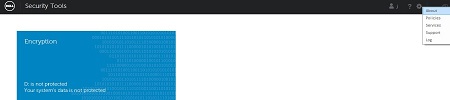
- v8.0.0 t/m 8.4.0: Beveiligingsconsole UI
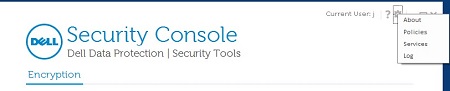
- V8.5.0 t/m 8.13.0: Dell Encryption Enterprise UI
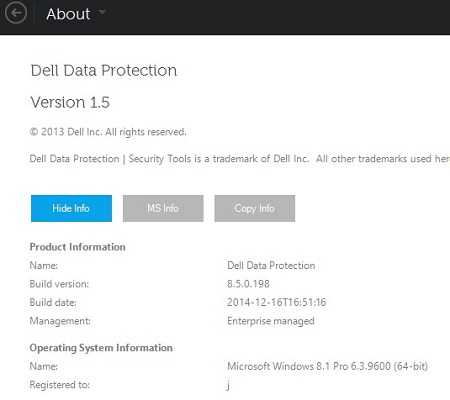
- Klik in het menu Info opShow Info voor aanvullende productgegevens. De gebruikersinterface varieert enigszins, afhankelijk van de versie die is geïnstalleerd.
- v8.5.0 en hoger: Dell Data Protection Encryption UI
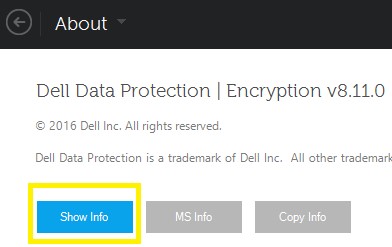
- V8.0.0 t/m 8.4.1: Beveiligingsconsole UI
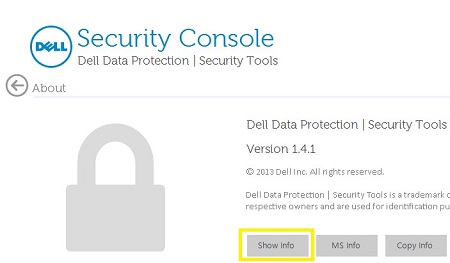
- v8.5.0 en hoger: Dell Data Protection Encryption UI
- Noteer de vermelde versie.
- v8.15.0 en hoger: Dell Encryption Enterprise UI
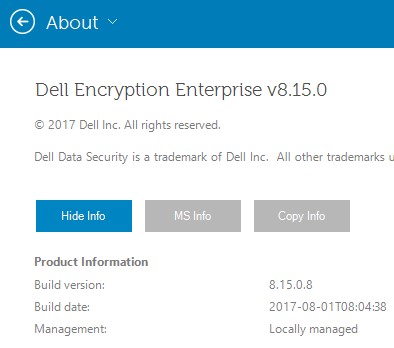
- V8.5.0 t/m 8.13.0: Dell Data Protection UI
- v8.0.0 t/m 8.4.0: Beveiligingsconsole UI
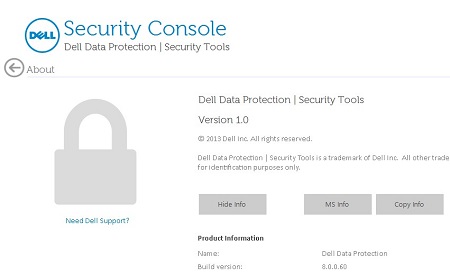
Opmerking: De Build version kan afwijken van de bovenstaande schermafbeelding. - v8.15.0 en hoger: Dell Encryption Enterprise UI
Installatieprogramma
Opmerking: Voor informatie over het downloaden van het installatieprogramma raadpleegt u Dell Encryption Enterprise of Dell Encryption Personal downloaden.
- Pak de onderliggende installatieprogramma's uit vanuit het hoofdinstallatieprogramma van Dell Data Security (voorheen Dell Data Protection).
Opmerking: Raadpleeg Onderliggende installatieprogramma's uitpakken vanuit het hoofdinstallatieprogramma van Dell Data Security voor meer informatie.
- Zoek in het uitgepakte pad van het hoofdinstallatieprogramma (stap 1) naar
EMAgent_<BITDEPTH>_setup.exebij een van de volgende punten:- v8.15 en hoger:
<EXTRACTEDPATH>\Encryption Management Agent\EMAgent_<BITDEPTH>_setup.exe - v8.0 tot en met 8.14.X:
<EXTRACTEDPATH>\Security Tools\EMAgent_<BITDEPTH>_setup.exe
Opmerking:<BITDEPTH>= De bitdiepte van het bestand<EXTRACTEDPATH>= Het volledige uitgepakte pad van het bestand
- v8.15 en hoger:
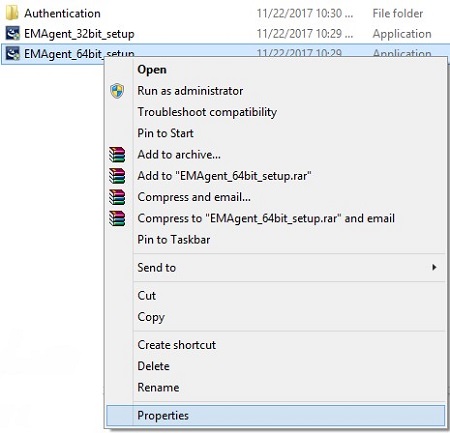
- Rechtermuisknop
EMAgent_<BITDEPTH>_setup.exeen selecteer vervolgens Eigenschappen.
- Klik op het tabblad Details.
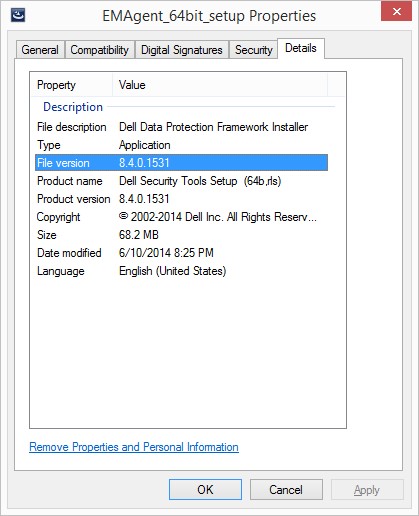
- Noteer de eerste drie getallen van de bestandsversie. In het voorbeeld zijn 8.4.0 de eerste drie getallen.
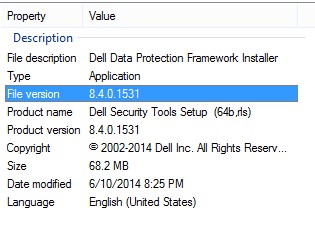 Opmerking: De bestandsversie kan afwijken van de bovenstaande schermafbeelding.
Als u contact wilt opnemen met support, raadpleegt u de internationale telefoonnummers voor support van Dell Data Security.
Ga naar TechDirect om online een aanvraag voor technische support te genereren.
Voor meer informatie over inzichten en hulpbronnen kunt u zich aanmelden bij het Dell Security Community Forum.
Informations supplémentaires
Vidéos
Produits concernés
Dell EncryptionPropriétés de l’article
Numéro d’article: 000123784
Type d’article: How To
Dernière modification: 19 avr. 2026
Version: 13
Trouvez des réponses à vos questions auprès d’autres utilisateurs Dell
Services de support
Vérifiez si votre appareil est couvert par les services de support.