Slik identifiserer du Dell BitLocker Manager-versjonen
Résumé: Finn ut mer om hvordan du identifiserer versjonen til Dell BitLocker Manager eller Dell Data Protection BitLocker Manager ved å følge disse instruksjonene.
Instructions
Når du kjenner til versjonen av Dell BitLocker Manager (tidligere kalt Dell Data Protection BitLocker Manager), kan du:
- Identifisere kjente problemer
- Finne forskjeller i grensesnittet
- Forstå endringer i arbeidsflyt
- Bekrefte minimum systemkrav
Berørte produkter:
- Dell BitLocker-behandling
- Dell Data Protection BitLocker Manager
Berørte operativsystemer:
- Windows
Versjonskontroll kan fastslås enten gjennom produktets brukergrensesnitt (UI) eller gjennom installasjonsprogrammet for produktet. Klikk på det aktuelle alternativet for mer informasjon.
Brukergrensesnitt
- Logg på Windows-datamaskinen.
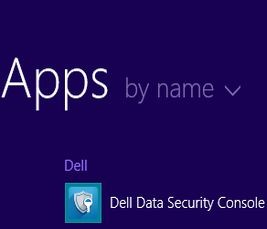
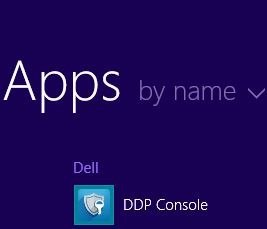
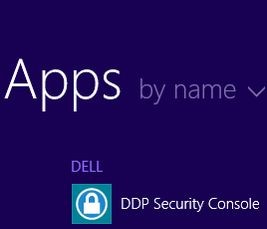
- Dobbeltklikk på PRODUKTKONSOLLEN> på Windows-skrivebordet<. Avhengig av hvilken versjon som er installert, vises ett av tre ikoner:
- v8.15.0 og nyere: Dell Data Security-konsoll
- v8.5.0 til 8.13.0: DDP-konsoll
- v8.0.0 til 8.4.0: DDP-sikkerhetskonsoll
Merk:- <PRODUKT> = Variabelnavnet på konsollen som varierer avhengig av hvilken versjon som er installert
- Alternativt kan du få tilgang til <PRODUKTKONSOLLEN> ved hjelp av Windows Utforsker på:
- v8.5.0 og nyere:
%SYSTEMDRIVE%\Program Files\Dell\Dell Data Protection\Security Tools\Dell.SecurityFramework.Console.exe - v8.0.0 til 8.4.0:
%SYSTEMDRIVE%\Program Files\Dell\Dell Data Protection\Security Tools\Dell.SecurityManager.SystrayApp.exe
- v8.5.0 og nyere:
- I eksemplet,
%SYSTEMDRIVE%er en Windows-systemvariabel for operativsystempartisjonstasjonen.
- v8.15.0 og nyere: Dell Data Security-konsoll
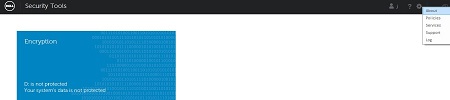
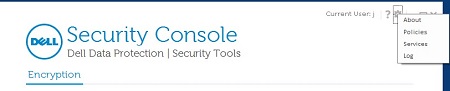
- Klikk på tannhjulikonet øverst til høyre i <PRODUKTKONSOLLEN>, og velg deretter Om. Brukergrensesnittet varierer noe avhengig av hvilken versjon som er installert.
- v8.5.0 til 8.13.0: Dell Encryption Enterprise UI

- v8.5.0 til 8.13.0: Sikkerhetsverktøy UI
- v8.0.0 til 8.4.0: Sikkerhetskonsoll UI
- v8.5.0 til 8.13.0: Dell Encryption Enterprise UI
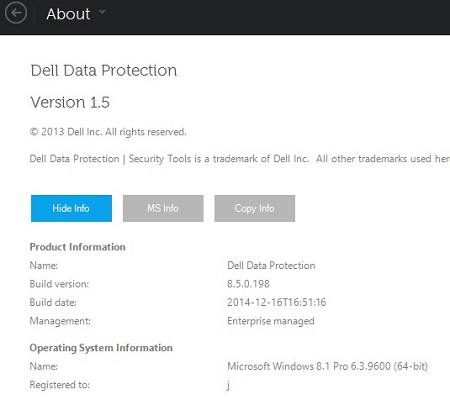
- I Om-menyen klikker du på Vis informasjon for å få mer produktinformasjon. Brukergrensesnittet varierer noe avhengig av hvilken versjon som er installert.
- v8.5.0 og nyere: Kryptering av Dell-databeskyttelse UI
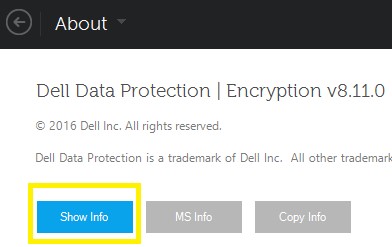
- v8.0.0 til 8.4.1: Sikkerhetskonsoll UI
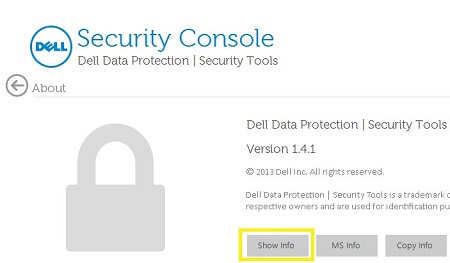
- v8.5.0 og nyere: Kryptering av Dell-databeskyttelse UI
- Registrer den oppførte versjonen.
- v8.15.0 og nyere: Dell Encryption Enterprise UI
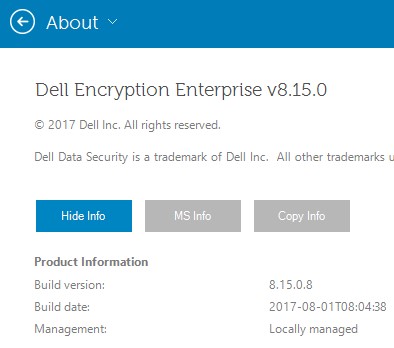
- v8.5.0 til 8.13.0: Dell-databeskyttelse UI
- v8.0.0 til 8.4.0: Sikkerhetskonsoll UI
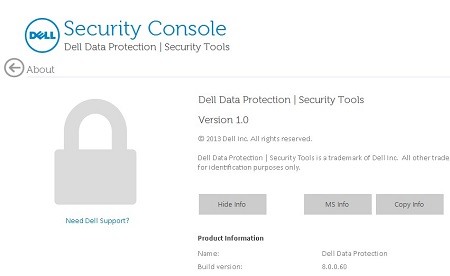
Merk: Buildversjonen kan avvike fra skjermbildet ovenfor. - v8.15.0 og nyere: Dell Encryption Enterprise UI
Installasjonsprogram
Merk: Hvis du vil ha informasjon om nedlasting av installasjonsprogrammet, kan du se Slik laster du ned Dell Encryption Enterprise eller Dell Encryption Personal.
- Pakk ut de underordnede installasjonsprogrammene fra Dell Data Security-hovedinstallasjonsprogrammet (tidligere Dell Data Protection).
Merk: Se Slik pakker du ut underordnede installasjonsprogrammer fra hovedinstallasjonsprogrammet for Dell Data Security hvis du vil ha mer informasjon.
- I den utpakkede hovedinstallasjonsbanen (trinn 1) finner du
EMAgent_<BITDEPTH>_setup.exepå enten:- v8.15 og nyere:
<EXTRACTEDPATH>\Encryption Management Agent\EMAgent_<BITDEPTH>_setup.exe - v8.0 til 8.14X:
<EXTRACTEDPATH>\Security Tools\EMAgent_<BITDEPTH>_setup.exe
Merk:<BITDEPTH>= Bitdybden til filen<EXTRACTEDPATH>= Den fullstendige utpakkede banen til filen
- v8.15 og nyere:
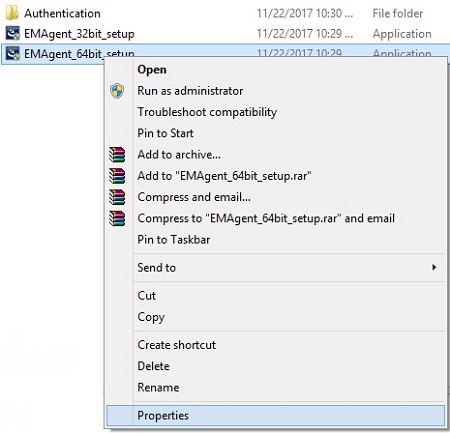
- Høyreklikk
EMAgent_<BITDEPTH>_setup.exe, og velg deretter Egenskaper.
- Klikk på fanen Detaljer.
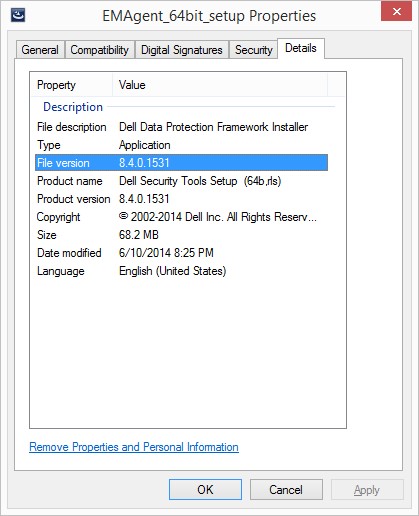
- Registrer de tre første tallene i filversjonen. I eksemplet er 8.4.0 de første tre tallene.
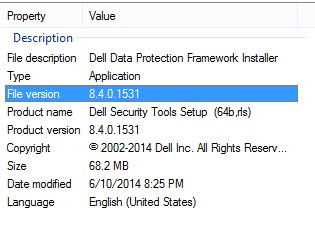 Merk: Filversjonen kan avvike fra skjermbildet ovenfor.
Når du skal kontakte kundestøtte, kan du se Dell Data Security internasjonale telefonnumre for støtte..
Gå til TechDirect for å generere en forespørsel om teknisk støtte på Internett.
Hvis du vil ha mer innsikt og flere ressurser, kan du bli med i fellesskapsforumet for Dell Security.