Como identificar a versão do Dell BitLocker Manager
Résumé: Saiba mais sobre como identificar a versão do Dell BitLocker Manager ou do Dell Data Protection BitLocker Manager seguindo estas instruções.
Instructions
Conhecer a versão do Dell BitLocker Manager (antigo Dell Data Protection BitLocker Manager) ajuda você a:
- Identificar problemas conhecidos
- Determinar as diferenças na IU
- Compreender as alterações no fluxo de trabalho
- Verificar os requisitos do sistema
Produtos afetados:
- Dell BitLocker Manager
- Dell Data Protection BitLocker Manager
Sistemas operacionais afetados:
- Windows
O controle de versão pode ser determinado por meio da interface do usuário do produto (IU) ou do Programa de instalação do produto. Para obter mais informações, clique na opção adequada.
IU
- Faça login no computador Windows.
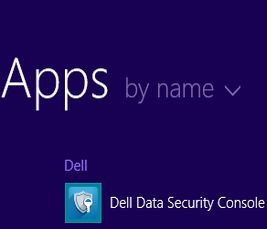
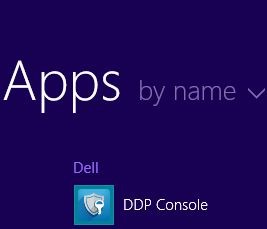
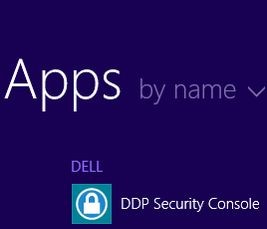
- Na área de trabalho do Windows, clique duas vezes no Console do< produto>. Dependendo da versão instalada, um dos três ícones é exibido:
- v8.15.0 e posteriores: Dell Data Security Console
- v8.5.0 a 8.13.0: Console DDP
- v8.0.0 to 8.4.0: Console de segurança do DDP
Nota:- <PRODUCT> = o nome da variável do console que difere dependendo da versão instalada
- Como alternativa, o Console do produto> pode ser acessado usando o <Windows Explorer em:
- v8.5.0 ou posterior:
%SYSTEMDRIVE%\Program Files\Dell\Dell Data Protection\Security Tools\Dell.SecurityFramework.Console.exe - v8.0.0 to 8.4.0:
%SYSTEMDRIVE%\Program Files\Dell\Dell Data Protection\Security Tools\Dell.SecurityManager.SystrayApp.exe
- v8.5.0 ou posterior:
- No exemplo,
%SYSTEMDRIVE%é uma variável do sistema Windows para a unidade de partição do sistema operacional.
- v8.15.0 e posteriores: Dell Data Security Console
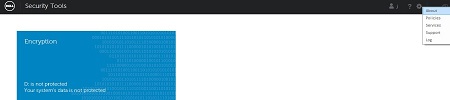
- No canto superior direitodo Console do produto>, clique no ícone de <engrenagem e selecione Sobre. A interface do usuário varia ligeiramente com base na versão instalada.
- v8.5.0 a 8.13.0: Dell Encryption Enterprise UI

- v8.5.0 a 8.13.0: Ferramentas de segurança UI
- v8.0.0 to 8.4.0: Console de segurança UI
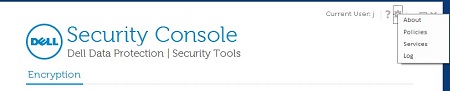
- v8.5.0 a 8.13.0: Dell Encryption Enterprise UI
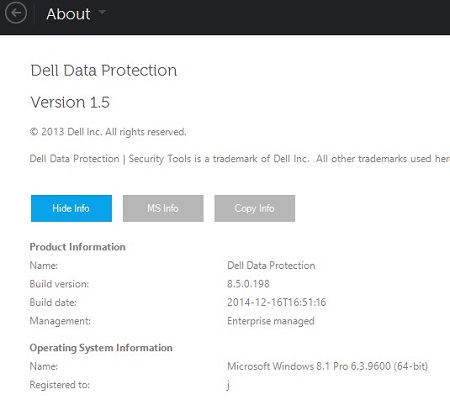
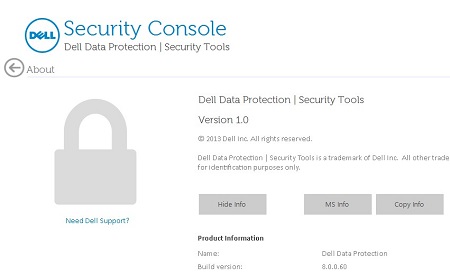
- No menu Sobre , clique em Mostrar Informações para obter detalhes adicionais do produto. A interface do usuário varia ligeiramente com base na versão instalada.
- v8.5.0 e posteriores: Criptografia do Dell Data Protection UI
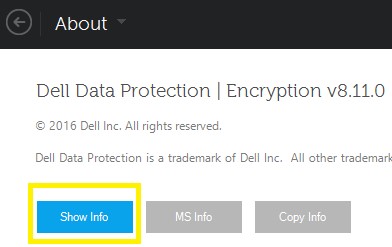
- v8.0.0 a 8.4.1: Console de segurança UI
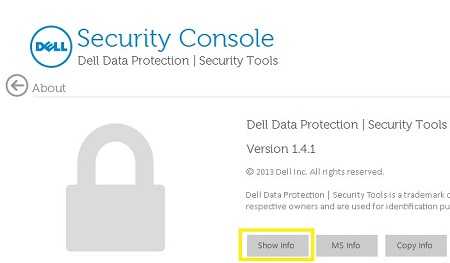
- v8.5.0 e posteriores: Criptografia do Dell Data Protection UI
- Registre a versão listada.
- v8.15.0 e posteriores: Dell Encryption Enterprise UI
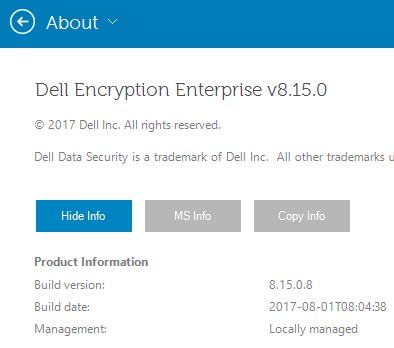
- v8.5.0 a 8.13.0: Proteção de dados da Dell UI
- v8.0.0 to 8.4.0: Console de segurança UI
Nota: A versão de compilação pode ser diferente da que consta na captura de tela acima. - v8.15.0 e posteriores: Dell Encryption Enterprise UI
Programa de instalação
Nota: Para obter informações sobre como fazer download do instalador, consulte Como fazer download do Dell Encryption Enterprise ou do Dell Encryption Personal.
- Extraia os programas de instalação secundários do instalador principal Dell Data Security (antigo Dell Data Protection).
Nota: Consulte Como extrair instaladores filhos do instalador mestre do Dell Data Security para obter mais informações.
- No caminho do instalador mestre extraído (Etapa 1), localize
EMAgent_<BITDEPTH>_setup.exeem:- v8.15 ou posterior:
<EXTRACTEDPATH>\Encryption Management Agent\EMAgent_<BITDEPTH>_setup.exe - v8.0 para 8.14.X:
<EXTRACTEDPATH>\Security Tools\EMAgent_<BITDEPTH>_setup.exe
Nota:<BITDEPTH>= A profundidade de bits do arquivo<EXTRACTEDPATH>= O caminho completo extraído do arquivo
- v8.15 ou posterior:
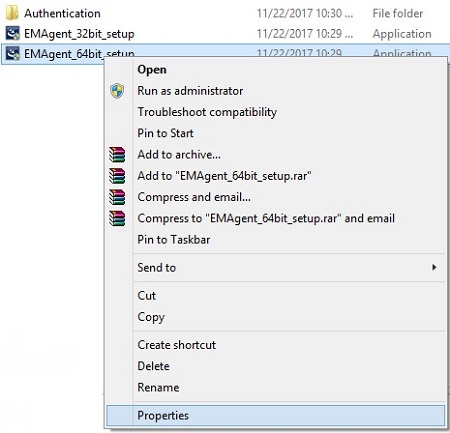
- Clique com o botão direito em
EMAgent_<BITDEPTH>_setup.exee, em seguida, selecione Propriedades.
- Clique na guia Detalhes.
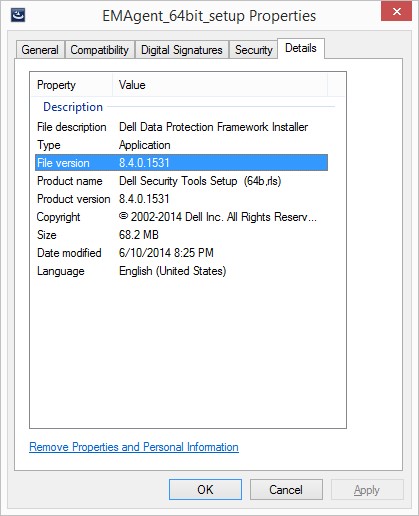
- Registre os três primeiros números da versão do arquivo. No exemplo, 8.4.0 são os três primeiros números.
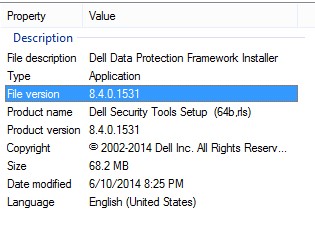 Nota: A versão do arquivo pode ser diferente da que consta na captura de tela acima.
Para entrar em contato com o suporte, consulte Números de telefone do suporte internacional do Dell Data Security.
Acesse o TechDirect para gerar uma solicitação de suporte técnico on-line.
Para obter insights e recursos adicionais, participe do Fórum da comunidade de segurança da Dell.