Как определить версию Dell BitLocker Manager
Résumé: Узнайте, как определить версию Dell BitLocker Manager или Dell Data Protection BitLocker Manager, следуя этим инструкциям.
Cet article concerne
Cet article ne concerne pas
Cet article n’est associé à aucun produit spécifique.
Toutes les versions du produit ne sont pas identifiées dans cet article.
Instructions
Знание версии Dell BitLocker Manager (ранее Dell Data Protection BitLocker Manager) поможет выполнить следующие действия.
- выявлять известные проблемы;
- определять различия в пользовательском интерфейсе;
- понимать изменения рабочего процесса;
- проверять системные требования.
Затронутые продукты:
- Dell BitLocker Manager
- Dell Data Protection BitLocker Manager
Затронутые операционные системы:
- Windows
Управление версиями можно определить с помощью пользовательского интерфейса продукта (UI) или установщика. Выберите нужную опцию, чтобы ознакомиться с дополнительными сведениями.
Пользовательский интерфейс
Примечание. Перед определением версии с помощью пользовательского интерфейса необходимо установить Dell BitLocker Manager или Dell Data Protection BitLocker Manager.
- Войдите в систему на компьютере Windows.
- На рабочем столе Windows дважды нажмите на <консоль ПРОДУКТ>. В зависимости от установленной версии отображается один из трех значков:
- v8.15.0 и более поздние: Dell Data Security Console
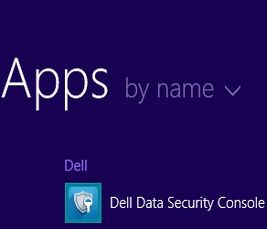
- Версии 8.5.0–8.13.0: Консоль DDP
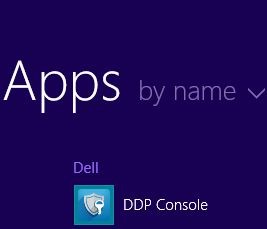
- Версии 8.0.0–8.4.0 Консоль безопасности DDP
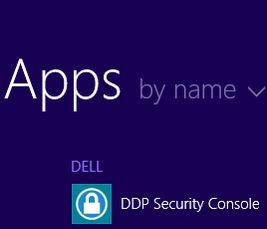
Примечание.- <PRODUCT> = имя переменной консоли, отличающееся в зависимости от установленной версии
- Кроме того, < доступ к консоли ПРОДУКТА> можно получить с помощью проводника Windows по адресу:
- Версия 8.5.0 и более поздние версии
%SYSTEMDRIVE%\Program Files\Dell\Dell Data Protection\Security Tools\Dell.SecurityFramework.Console.exe - Версии 8.0.0–8.4.0
%SYSTEMDRIVE%\Program Files\Dell\Dell Data Protection\Security Tools\Dell.SecurityManager.SystrayApp.exe
- Версия 8.5.0 и более поздние версии
- В данном примере
%SYSTEMDRIVE%— системная переменная Windows для диска разделов операционной системы.
- v8.15.0 и более поздние: Dell Data Security Console
- В правом верхнем углу <консоли ПРОДУКТ> нажмите значок шестеренки и выберите О программе. Пользовательский интерфейс немного отличается в зависимости от установленной версии.
- Версии 8.5.0–8.13.0: Dell Encryption Enterprise Пользовательского интерфейса

- Версии 8.5.0–8.13.0: Средства обеспечения безопасности Пользовательского интерфейса
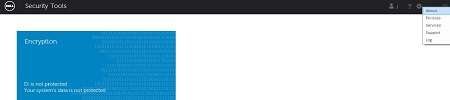
- Версии 8.0.0–8.4.0 Консоль безопасности Пользовательского интерфейса
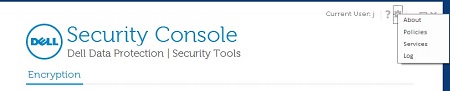
- Версии 8.5.0–8.13.0: Dell Encryption Enterprise Пользовательского интерфейса
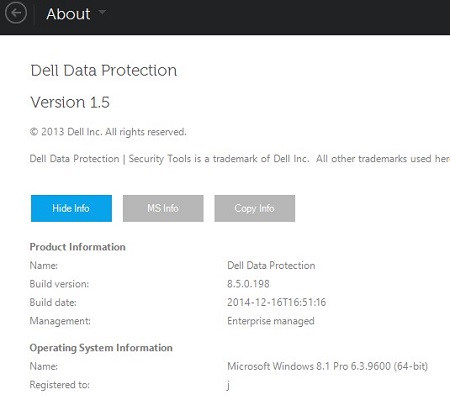
- В меню «О программе» выберите Показать информацию для получения дополнительных сведений о продукте. Пользовательский интерфейс немного отличается в зависимости от установленной версии.
- Версия 8.5.0 и более поздние: Dell Data Protection Encryption Пользовательского интерфейса
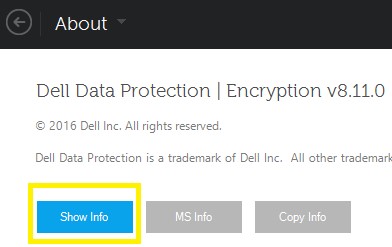
- Версии с 8.0.0 по 8.4.1: Консоль безопасности Пользовательского интерфейса
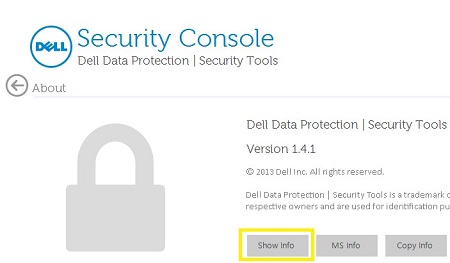
- Версия 8.5.0 и более поздние: Dell Data Protection Encryption Пользовательского интерфейса
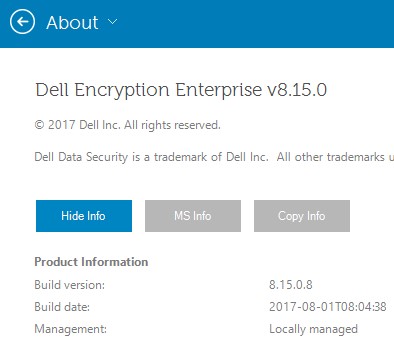
- Запишите указанную версию.
- v8.15.0 и более поздние: Dell Encryption Enterprise Пользовательского интерфейса
- Версии 8.5.0–8.13.0: Решения Dell для защиты данных Пользовательского интерфейса
- Версии 8.0.0–8.4.0 Консоль безопасности Пользовательского интерфейса
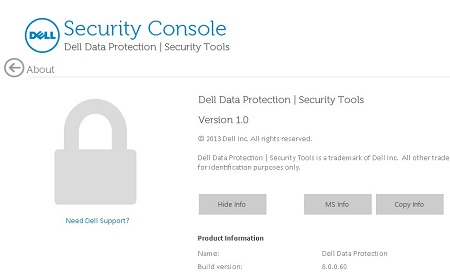
Примечание. Версия сборки может отличаться от приведенного выше снимка экрана. - v8.15.0 и более поздние: Dell Encryption Enterprise Пользовательского интерфейса
Установщик
Примечание. Информацию о скачивании установщика см. в статье Как скачать Dell Encryption Enterprise или Dell Encryption Personal.
- Извлеките дочерние установщики из главного установщика Dell Data Security (ранее Dell Data Protection).
Примечание. Дополнительные сведения см. в разделе Извлечение дочерних установщиков из главного установщика Dell Data Security .
- В извлеченном пути главного установщика (шаг 1) найдите
EMAgent_<BITDEPTH>_setup.exeВ любом из вариантов:- Версия 8.15 и более поздние версии
<EXTRACTEDPATH>\Encryption Management Agent\EMAgent_<BITDEPTH>_setup.exe - Версии 8.0–8.14.X
<EXTRACTEDPATH>\Security Tools\EMAgent_<BITDEPTH>_setup.exe
Примечание.<BITDEPTH>= Битовая глубина файла<EXTRACTEDPATH>= Полный извлеченный путь к файлу
- Версия 8.15 и более поздние версии
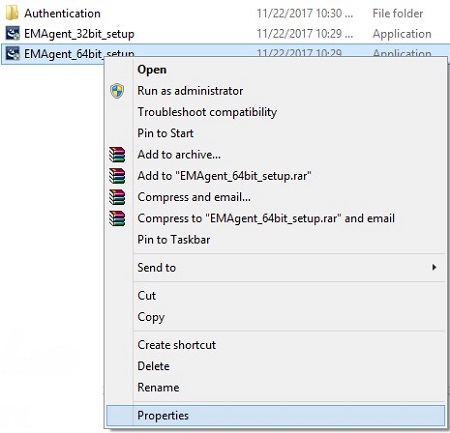
- Нажмите правой кнопкой мыши на файл
EMAgent_<BITDEPTH>_setup.exe, а затем выберите Свойства.
- Откройте вкладку Details.
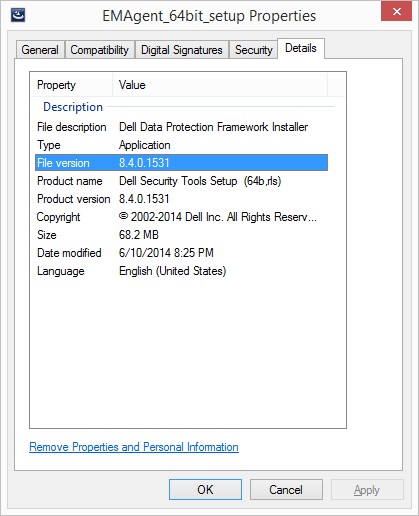
- Запишите первые три числа Версии файла. В примере первые три числа: 8.4.0.
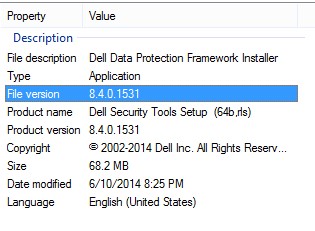 Примечание. Версия файла может отличаться от приведенного выше снимка экрана.
Чтобы связаться со службой поддержки, см. Номера телефонов международной службы поддержки Dell Data Security.
Перейдите в TechDirect, чтобы создать запрос на техническую поддержку в режиме онлайн.
Для получения дополнительной информации и ресурсов зарегистрируйтесь на форуме сообщества Dell Security.
Informations supplémentaires
Vidéos
Produits concernés
Dell EncryptionPropriétés de l’article
Numéro d’article: 000123784
Type d’article: How To
Dernière modification: 19 avr. 2026
Version: 13
Trouvez des réponses à vos questions auprès d’autres utilisateurs Dell
Services de support
Vérifiez si votre appareil est couvert par les services de support.