Så här identifierar du Dell BitLocker Manager-versionen
Résumé: Läs mer om hur du identifierar versionen av Dell BitLocker Manager eller Dell Data Protection BitLocker Manager genom att följa de här instruktionerna.
Cet article concerne
Cet article ne concerne pas
Cet article n’est associé à aucun produit spécifique.
Toutes les versions du produit ne sont pas identifiées dans cet article.
Instructions
Genom att känna till versionen av Dell BitLocker Manager (tidigare Dell Data Protection BitLocker Manager) kan du:
- upptäcka kända problem
- fastställa gränssnittsskillnader
- förstå ändringar i arbetsflödet
- kontrollera systemkraven
Berörda produkter:
- Dell BitLocker Manager
- Dell Data Protection BitLocker Manager
Berörda operativsystem:
- Windows
Du kan kontrollera vilken version som används antingen via användargränssnittet (UI) eller i installationsprogrammet för produkten. Klicka på lämpligt alternativ för mer information.
ANVÄNDARGRÄNSSNITT
Obs! Dell BitLocker Manager eller Dell Data Protection BitLocker Manager måste installeras innan du identifierar versionen via användargränssnittet.
- Logga in på Windows-datorn.
- Dubbelklicka på konsolen <PRODUCT>på Windows-skrivbordet. Beroende på vilken version som är installerad visas en av tre ikoner:
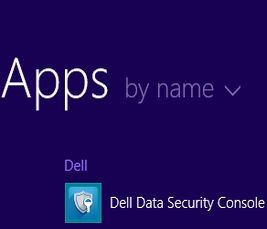
- v8.15.0 och senare: Dell Data Security-konsol
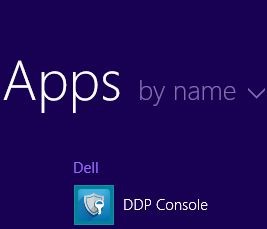
- v8.5.0 till 8.13.0: DDP-konsol
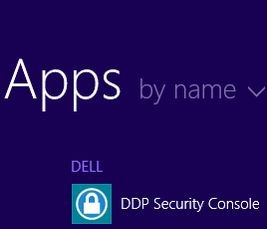
- v8.0.0 till 8.4.0: DDP-säkerhetskonsol
Obs!- <PRODUCT> = Variabelnamnet på konsolen som skiljer sig beroende på vilken version som är installerad
- Alternativt kan PRODUCT-konsolen<> nås med Utforskaren i Windows på:
- v8.5.0 och senare:
%SYSTEMDRIVE%\Program Files\Dell\Dell Data Protection\Security Tools\Dell.SecurityFramework.Console.exe - v8.0.0 till 8.4.0:
%SYSTEMDRIVE%\Program Files\Dell\Dell Data Protection\Security Tools\Dell.SecurityManager.SystrayApp.exe
- v8.5.0 och senare:
- I exemplet,
%SYSTEMDRIVE%är en Windows-systemvariabel för operativsystemets partitionsenhet.
- v8.15.0 och senare: Dell Data Security-konsol
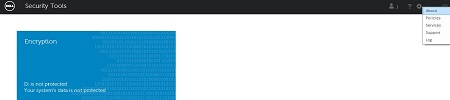
- I det övre högra hörnet avPRODUCT-konsolen<> klickar du på kugghjulsikonen och väljer sedan Om. Användargränssnittet varierar något beroende på vilken version som är installerad.
- v8.5.0 till 8.13.0: Dell Encryption Enterprise UI

- v8.5.0 till 8.13.0: Säkerhetsverktyg UI
- v8.0.0 till 8.4.0: Säkerhetskonsol UI
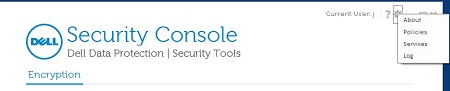
- v8.5.0 till 8.13.0: Dell Encryption Enterprise UI
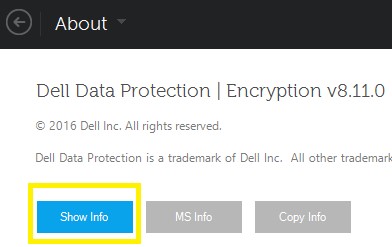
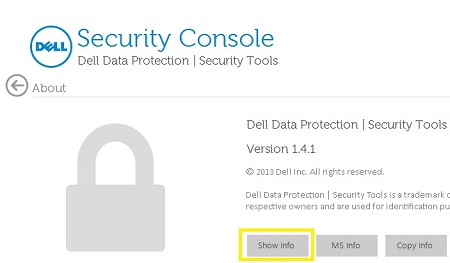
- I Om-menyn klickar du på Visa info för ytterligare produktinformation. Användargränssnittet varierar något beroende på vilken version som är installerad.
- v8.5.0 och senare: Dell Data Protection-kryptering UI
- v8.0.0 till 8.4.1: Säkerhetskonsol UI
- v8.5.0 och senare: Dell Data Protection-kryptering UI
- Anteckna den angivna versionen.
- v8.15.0 och senare: Dell Encryption Enterprise UI
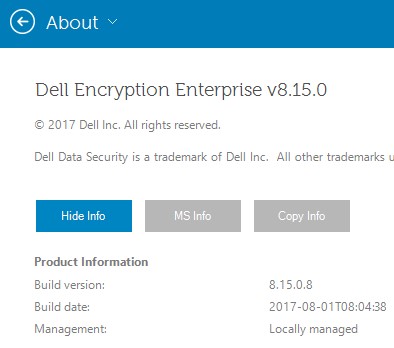
- v8.5.0 till 8.13.0: Dells dataskydd UI
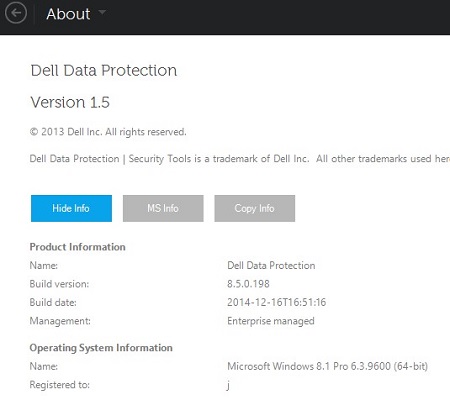
- v8.0.0 till 8.4.0: Säkerhetskonsol UI
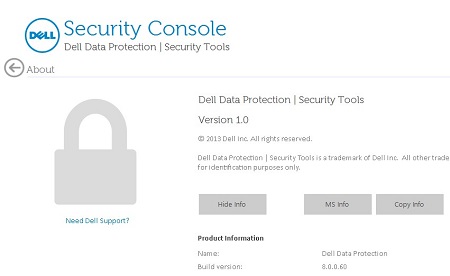
Obs! Du kan ha en annan punktversion än i bilden ovan. - v8.15.0 och senare: Dell Encryption Enterprise UI
Installationsprogram
Obs! Information om hur du hämtar installationsprogrammet finns i Hämta Dell Encryption Enterprise eller Dell Encryption Personal.
- Packa upp de underordnade installationsprogrammen från huvudinstallationsprogrammet för Dell Data Security (tidigare Dell Data Protection).
Obs! Mer information finns i Extrahera underordnade installationsprogram från Dell Data Security Master Installer .
- I den uppackade sökvägen till huvudinstallationsprogrammet (steg 1) letar du upp
EMAgent_<BITDEPTH>_setup.exevid antingen- v8.15 och senare:
<EXTRACTEDPATH>\Encryption Management Agent\EMAgent_<BITDEPTH>_setup.exe - v8.0 till 8.14.X:
<EXTRACTEDPATH>\Security Tools\EMAgent_<BITDEPTH>_setup.exe
Obs!<BITDEPTH>= Filens bitdjup<EXTRACTEDPATH>= Den fullständiga extraherade sökvägen till filen
- v8.15 och senare:
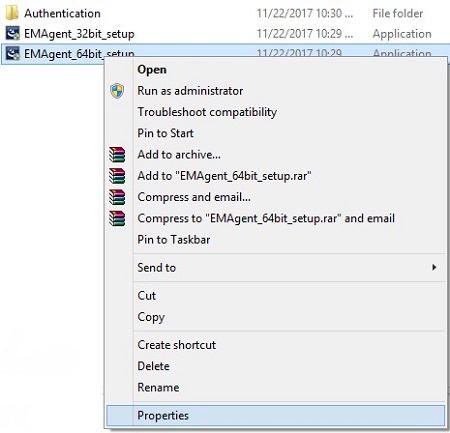
- Högerklicka
EMAgent_<BITDEPTH>_setup.exeoch välj sedan Egenskaper.
- Klicka på fliken Information.
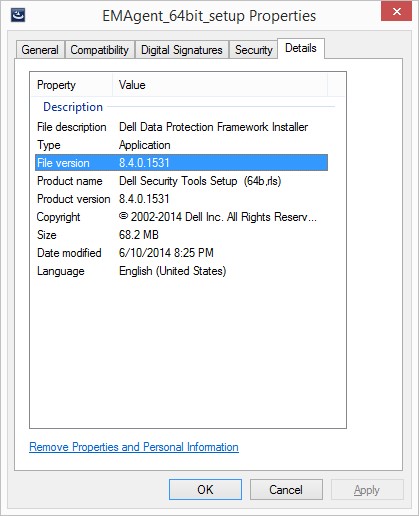
- Anteckna de första tre siffrorna i filversionsnumret. I exemplet är 8.4.0 de första tre siffrorna.
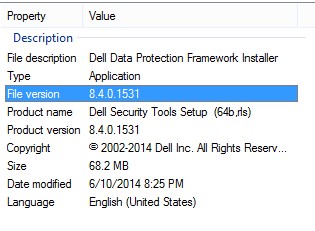 Obs! Du kan ha en annan filversion än i bilden ovan.
Om du vill kontakta support, se Dell Data Security telefonnummer till internationell support.
Gå till TechDirect för att skapa en begäran om teknisk support online.
Om du vill ha mer information och resurser kan du gå med i Dell Security Community-forumet.
Informations supplémentaires
Vidéos
Produits concernés
Dell EncryptionPropriétés de l’article
Numéro d’article: 000123784
Type d’article: How To
Dernière modification: 19 avr. 2026
Version: 13
Trouvez des réponses à vos questions auprès d’autres utilisateurs Dell
Services de support
Vérifiez si votre appareil est couvert par les services de support.