如何識別 Dell BitLocker Manager 版本
Résumé: 瞭解如何依照以下指示識別 Dell BitLocker Manager 或 Dell Data Protection BitLocker Manager 的版本。
Cet article concerne
Cet article ne concerne pas
Cet article n’est associé à aucun produit spécifique.
Toutes les versions du produit ne sont pas identifiées dans cet article.
Instructions
瞭解 Dell BitLocker Manager 的版本 (先前稱為 Dell Data Protection BitLocker Manager) 可協助您:
- 識別已知問題
- 判斷 UI 差異
- 瞭解工作流程變更
- 確認系統需求
受影響的產品:
- Dell BitLocker Manager
- Dell Data Protection BitLocker Manager
影響作業系統:
- Windows
可透過產品使用者介面 (UI) 或透過產品安裝程式來判斷版本。如需詳細資訊,請按一下適當的選項。
UI
注意:必須先安裝 Dell BitLocker Manager 或 Dell Data Protection BitLocker Manager,才能透過 UI 識別版本。
- 登入 Windows 電腦。
- 在 Windows 桌面上,按兩下<產品>主控台。視安裝的版本而定,會看到三個圖示的其中一個:
- v8.15.0 及更新版本:Dell Data Security Console
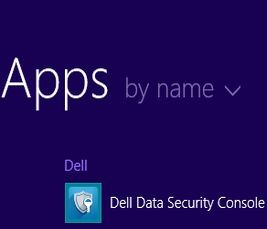
- v8.5.0 至 8.13.0:DDP 主控台
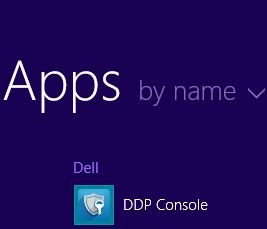
- v8.0.0 至 8.4.0:DDP 安全性主控台
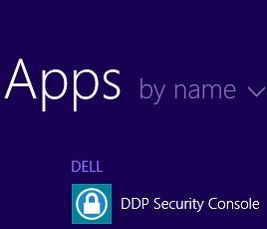
注意:- <PRODUCT> = 主控台的變數名稱,根據安裝的版本而有所不同
- 或者,<>您可以使用 Windows 檔案總管存取產品主控台:
- v8.5.0 及更新版本:
%SYSTEMDRIVE%\Program Files\Dell\Dell Data Protection\Security Tools\Dell.SecurityFramework.Console.exe - v8.0.0 至 8.4.0:
%SYSTEMDRIVE%\Program Files\Dell\Dell Data Protection\Security Tools\Dell.SecurityManager.SystrayApp.exe
- v8.5.0 及更新版本:
- 在範例中,
%SYSTEMDRIVE%是作業系統磁碟分割的 Windows 系統變數。
- v8.15.0 及更新版本:Dell Data Security Console
- 在產品>主控台右上角<,按一下齒輪圖示,然後選取關於。 根據安裝的版本,UI 會略有不同。
- v8.5.0 至 8.13.0:Dell Encryption Enterprise UI

- v8.5.0 至 8.13.0:安全性工具 UI
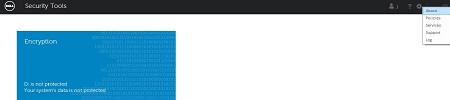
- v8.0.0 至 8.4.0:安全性主控台 UI
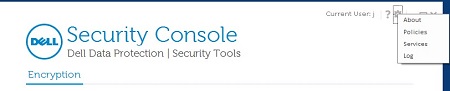
- v8.5.0 至 8.13.0:Dell Encryption Enterprise UI
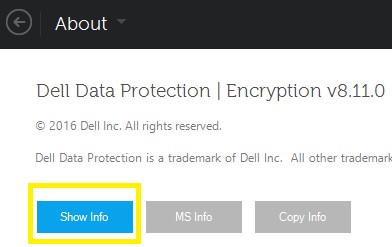
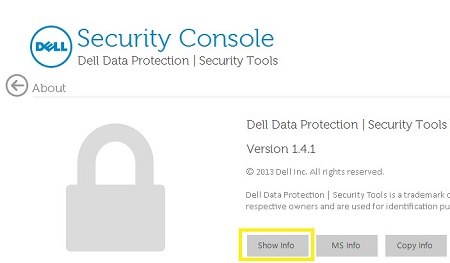
- 在 「關於」 功能表中,按一下 顯示資訊, 即可取得其他產品詳細資料。根據安裝的版本,UI 會略有不同。
- v8.5.0 及更新版本:Dell Data Protection Encryption UI
- v8.0.0 至 8.4.1:安全性主控台 UI
- v8.5.0 及更新版本:Dell Data Protection Encryption UI
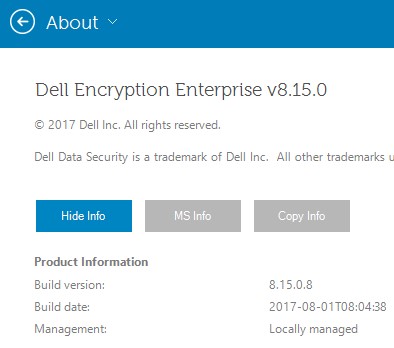
- 記下列出的版本。
- v8.15.0 及更新版本:Dell Encryption Enterprise UI
- v8.5.0 至 8.13.0:Dell Data Protection UI
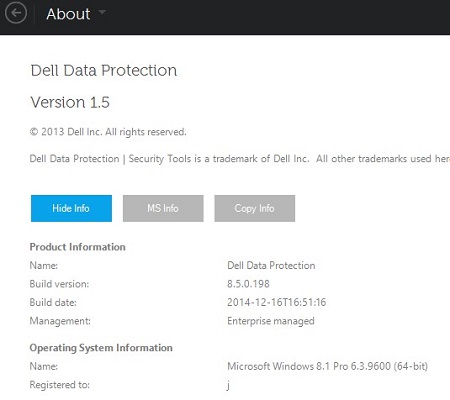
- v8.0.0 至 8.4.0:安全性主控台 UI
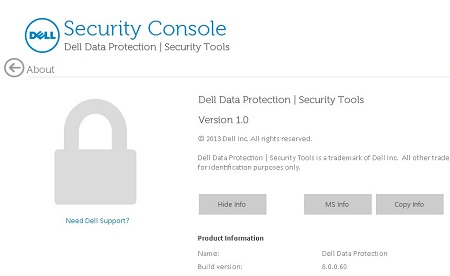
注意:組建版本可能會與上述螢幕擷取畫面不同。 - v8.15.0 及更新版本:Dell Encryption Enterprise UI
安裝程式
注意:如需有關下載安裝程式的資訊,請參閱如何下載 Dell Encryption Enterprise 或 Dell Encryption Personal。
- 從 Dell Data Security (之前稱為 Dell Data Protection) 主安裝程式中擷取子安裝程式。
注意:如需詳細資訊,請參閱 如何從 Dell Data Security 主安裝程式中擷取子安裝程式 。
- 在擷取的主安裝程式路徑 (步驟 1) 中,找到
EMAgent_<BITDEPTH>_setup.exe在以下任一位置:- v8.15 及更新版本:
<EXTRACTEDPATH>\Encryption Management Agent\EMAgent_<BITDEPTH>_setup.exe - v8.0 to 8.14.X:
<EXTRACTEDPATH>\Security Tools\EMAgent_<BITDEPTH>_setup.exe
注意:<BITDEPTH>= 檔案的位深度<EXTRACTEDPATH>= 檔案的完整解壓縮路徑
- v8.15 及更新版本:
- 以滑鼠右鍵按一下
EMAgent_<BITDEPTH>_setup.exe,然後選擇 屬性。
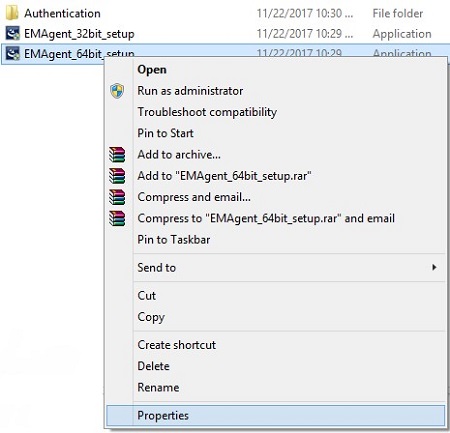
- 按一下詳細資料標籤。
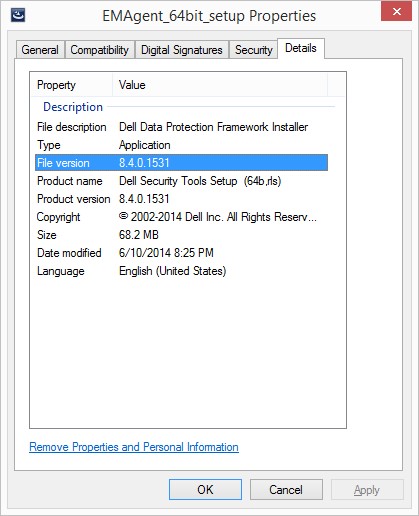
- 記下檔案版本的前三個數字。在範例中,前三個數字為 8.4.0。
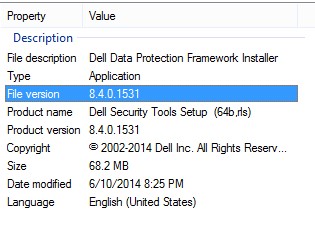 注意:檔案版本可能會與上述螢幕擷取畫面不同。
如要聯絡支援部門,請參閱 Dell Data Security 國際支援電話號碼。
請前往 TechDirect,以線上產生技術支援要求。
如需更多深入見解與資源,請加入 Dell 安全性社群論壇。
Informations supplémentaires
Vidéos
Produits concernés
Dell EncryptionPropriétés de l’article
Numéro d’article: 000123784
Type d’article: How To
Dernière modification: 19 avr. 2026
Version: 13
Trouvez des réponses à vos questions auprès d’autres utilisateurs Dell
Services de support
Vérifiez si votre appareil est couvert par les services de support.