Cómo extraer los instaladores secundarios del instalador maestro de Dell Data Security
Résumé: Obtenga información sobre cómo extraer instaladores secundarios del instalador maestro de Dell Data Security siguiendo estas instrucciones.
Cet article concerne
Cet article ne concerne pas
Cet article n’est associé à aucun produit spécifique.
Toutes les versions du produit ne sont pas identifiées dans cet article.
Instructions
Nota:
- Desde mayo de 2022, Dell Endpoint Security Suite Enterprise alcanzó el final de su período de mantenimiento. Dell ya no actualizará este producto y sus artículos.
- Desde enero del 2019, Dell Endpoint Security Suite Pro alcanzó el final de su período de mantenimiento. Dell ya no actualizará este producto y sus artículos.
- Para obtener más información, consulte Política de ciclo de vida (Fin de soporte y Final del ciclo de vida útil) de producto para Dell Data Security. Si tiene alguna pregunta sobre artículos alternativos, comuníquese con su equipo de ventas o comuníquese con endpointsecurity@dell.com.
- Consulte Endpoint Security para obtener información adicional acerca de los productos actuales.
En este artículo, se abarca cómo extraer los instaladores secundarios del instalador principal de Dell Data Security (anteriormente Dell Data Protection).
Productos afectados:
- Dell Encryption Enterprise
- Dell Data Protection Enterprise Edition
- Dell Encryption Personal
- Dell Data Protection Personal Edition
- Dell Endpoint Security Suite Enterprise
- Dell Endpoint Security Suite Pro
Dell Data Security utiliza instaladores maestros que contienen instaladores secundarios individuales del software. Los instaladores maestros se denominan DDSSetup.exe (anteriormente DDPSetup.exe) o DDSSuite.exe (anteriormente DDPSuite.exe).
Los instaladores maestros están disponibles para los productos Dell Data Security:
- DDSSetup.exe para Dell Encryption Enterprise
- DDSSetup.exe para Dell Encryption Personal
- DDSSuite.exe para Dell Endpoint Security Suite Enterprise
- DDSSuite.exe para Dell Endpoint Security Suite Pro
Los instaladores maestros están disponibles para los productos heredados de Dell Data Protection:
- DDPSetup.exe para Dell Data Protection Enterprise Edition
- DDPSetup.exe para Dell Data Protection Personal Edition
- DDPSuite.exe para Dell Data Protection Endpoint Security Suite
- DDPSuite.exe para Dell Data Protection Endpoint Security Suite Enterprise
Haga clic en el instalador maestro correspondiente para conocer los pasos de extracción de los instaladores secundarios.
DDSSetup.exe
Nota: Para obtener información sobre cómo obtener DDSSetup.exe, consulte Cómo descargar Dell Encryption Enterprise o Dell Encryption Personal.
- Haga clic con el botón secundario en el menú Inicio de Windows y haga clic en Ejecutar.

- En la interfaz de usuario de ejecución , escriba
cmdy, luego, presione OK. Se abrirá el símbolo del sistema.

- En el símbolo del sistema, escriba el siguiente comando y, a continuación, presione Intro para ir a la ubicación de DDSSetup.exe.
CD "<LOCATION>" Nota:
Nota:- <UBICACIÓN> = La ubicación del DDSSetup.exe
- La ubicación en la captura de pantalla es un ejemplo y puede ser distinta en su entorno.
- Escriba el siguiente comando y, a continuación, presione Intro. Esto extrae los instaladores secundarios para
C:\Extracted.<code>DDSSetup.exe /z"\"EXTRACT_INSTALLERS=C:\extracted\""</code> Nota:
Nota:- Windows requiere que la ruta que
EXTRACT_INSTALLEREspecifica que tiene menos de 256 caracteres. - Si las limitaciones de caracteres implican un problema durante la extracción, vuelva a intentar la extracción en una carpeta del escritorio para reducir el número de caracteres utilizados en la ruta.
- En el ejemplo,
C:\extractedes el camino queEXTRACT_INSTALLERespecifica.
- Windows requiere que la ruta que
- Si Control de cuentas de usuario (UAC) está habilitado, haga clic en Sí para abrir DDSSetup. Si UAC está deshabilitado, vaya al Paso 6.
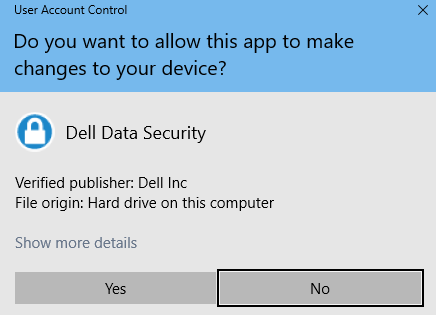
- El instalador maestro extrae los instaladores secundarios. Haga clic en Finalizar para cerrar el asistente de InstallShield una vez que haya finalizado.

- Los instaladores secundarios se encuentran en el directorio del paso 4.
DDSSuite.exe
Nota: Para obtener información sobre cómo obtener DDSSuite.exe, consulte Cómo descargar Dell Encryption Enterprise o Dell Encryption Personal.
- Haga clic con el botón secundario en el menú Inicio de Windows y haga clic en Ejecutar.

- En la interfaz de usuario de ejecución , escriba
cmdy, luego, presione OK. Se abrirá el símbolo del sistema.

- En el símbolo del sistema, escriba el siguiente comando y, a continuación, presione Intro para ir a la ubicación de DDSSuite.exe.
CD "<LOCATION of DDSSUITE.EXE>" Nota:
Nota:- <UBICACIÓN> = La ubicación de DDSSuite.exe
- La ubicación en la captura de pantalla es un ejemplo y puede ser distinta en su entorno.
- Escriba y, a continuación, presione Intro. Esto extrae los instaladores secundarios para
C:\Extracted.DDSSuite.exe /z"\"EXTRACT_INSTALLERS=C:\extracted\"" Nota:
Nota:- Windows requiere que la ruta que
EXTRACT_INSTALLEREspecifica que tiene menos de 256 caracteres. - Si las limitaciones de caracteres implican un problema durante la extracción, vuelva a intentar la extracción en una carpeta del escritorio para reducir el número de caracteres utilizados en la ruta.
- En el ejemplo,
C:\extractedes el camino queEXTRACT_INSTALLERespecifica.
- Windows requiere que la ruta que
- Si Control de cuentas de usuario (UAC) está habilitado, haga clic en Sí para abrir DDSSuite.exe. Si UAC está deshabilitado, vaya al Paso 6.
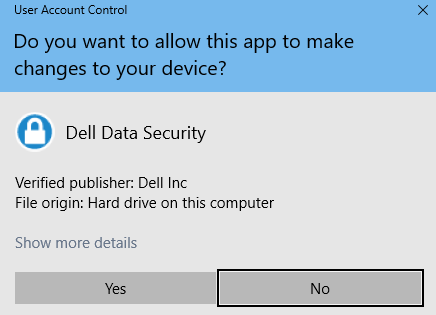
- El instalador maestro extrae los instaladores secundarios. Haga clic en Finalizar para cerrar el asistente de InstallShield una vez que haya finalizado.

- Los instaladores secundarios se encuentran en el directorio del paso 4.
DDPSetup.exe
Nota: Para obtener información sobre cómo obtener DDPSetup.exe, consulte Cómo descargar Dell Encryption Enterprise o Dell Encryption Personal.
- Haga clic con el botón secundario en el menú Inicio de Windows y haga clic en Ejecutar.

- En la interfaz de usuario de ejecución , escriba
cmdy, luego, presione OK. Se abrirá el símbolo del sistema.

- En el símbolo del sistema, escriba el siguiente comando y presione Intro para ir a la ubicación de DDPSetup.exe.
CD "" Nota:
Nota:- <UBICACIÓN> = La ubicación de DDPSetup.exe"
- La ubicación en la captura de pantalla es un ejemplo y puede ser distinta en su entorno.
- Escriba el siguiente comando y, a continuación, presione Intro. Esto extrae los instaladores secundarios para
C:\Extracted.DDPSetup.exe /z"\"EXTRACT_INSTALLERS=C:\extracted\"" Nota:
Nota:- Windows requiere que la ruta que
EXTRACT_INSTALLEREspecifica que tiene menos de 256 caracteres. - Si las limitaciones de caracteres implican un problema durante la extracción, vuelva a intentar la extracción en una carpeta del escritorio para reducir el número de caracteres utilizados en la ruta.
- En el ejemplo,
C:\extractedes el camino queEXTRACT_INSTALLERespecifica.
- Windows requiere que la ruta que
- Si Control de cuentas de usuario (UAC) está habilitado, haga clic en Sí para abrir DDPSetup.exe. Si UAC está deshabilitado, vaya al Paso 6.
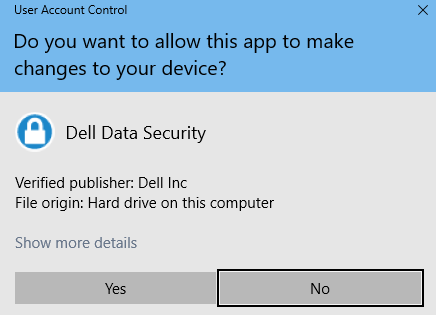
- El paquete del instalador extrae los instaladores secundarios. Haga clic en Finalizar para cerrar el asistente de InstallShield una vez que haya finalizado.

- Los instaladores secundarios se encuentran en el directorio del paso 4.
DDPSuite.exe
Nota: Para obtener información sobre cómo obtener DDPSuite.exe, consulte Cómo descargar Dell Encryption Enterprise o Dell Encryption Personal.
- Haga clic con el botón secundario en el menú Inicio de Windows y haga clic en Ejecutar.

- En la interfaz de usuario de ejecución , escriba
cmdy, luego, presione OK. Se abrirá el símbolo del sistema.

- En el símbolo del sistema, escriba el siguiente comando y presione Intro para ir a la ubicación de DDPSuite.exe.
CD "<LOCATION>" Nota:
Nota:- <LOCATION> = la ubicación de DDPSuite
- La ubicación en la captura de pantalla es un ejemplo y puede ser distinta en su entorno.
- Escriba el siguiente comando y, a continuación, presione Intro. Esto extrae los instaladores secundarios para
C:\Extracted.DDPSuite.exe /z"\"EXTRACT_INSTALLERS=C:\extracted\""
 Nota:
Nota:- Windows requiere que la ruta que
EXTRACT_INSTALLEREspecifica que tiene menos de 256 caracteres. - Si las limitaciones de caracteres implican un problema durante la extracción, vuelva a intentar la extracción en una carpeta del escritorio para reducir el número de caracteres utilizados en la ruta.
- En el ejemplo,
C:\extractedes el camino queEXTRACT_INSTALLERespecifica.
- Windows requiere que la ruta que
- Si Control de cuentas de usuario (UAC) está habilitado, haga clic en Sí para abrir DDPSuite.exe. Si UAC está deshabilitado, vaya al Paso 6.
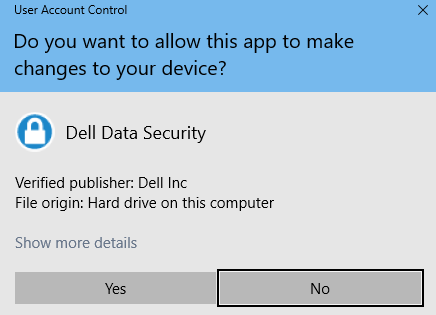
- El instalador maestro extrae los instaladores secundarios. Haga clic en Finalizar para cerrar el asistente de InstallShield una vez que haya finalizado.

- Los instaladores secundarios se encuentran en el directorio del paso 4.
Informations supplémentaires
Vidéos
Produits concernés
Dell Encryption, Dell Endpoint Security Suite Pro, Dell Endpoint Security Suite EnterprisePropriétés de l’article
Numéro d’article: 000124409
Type d’article: How To
Dernière modification: 20 juil. 2026
Version: 10
Trouvez des réponses à vos questions auprès d’autres utilisateurs Dell
Services de support
Vérifiez si votre appareil est couvert par les services de support.