Slik pakker du ut underordnede installasjonsprogrammer fra hovedinstallasjonsprogrammet for Dell Data Security
Résumé: Finn ut mer om hvordan du pakker ut underordnede installasjonsprogrammer fra hovedinstallasjonsprogrammet for Dell Data Security ved å følge disse instruksjonene.
Cet article concerne
Cet article ne concerne pas
Cet article n’est associé à aucun produit spécifique.
Toutes les versions du produit ne sont pas identifiées dans cet article.
Instructions
Merk:
- Fra mai 2022 ble ikke Dell Endpoint Security Suite Enterprise lenger vedlikeholdt. Dette produktet og tilhørende artikler blir ikke lenger oppdatert av Dell.
- Fra og med januar 2019 blir ikke Dell Endpoint Security Suite Pro lenger vedlikeholdt. Dette produktet og tilhørende artikler blir ikke lenger oppdatert av Dell.
- Hvis du vil ha mer informasjon, kan du se Retningslinjer for produktlevetid (slutt på støtte og slutten av levetiden) for Dell Data Security. Hvis du har spørsmål om alternative artikler, kan du enten kontakte salgsteamet eller kontakte endpointsecurity@dell.com.
- Se Endpoint Security hvis du vil ha mer informasjon om aktuelle produkter.
Denne artikkelen beskriver hvordan du pakker ut underordnede installasjonsprogrammer fra hovedinstallasjonsprogrammet for Dell Data Security (tidligere kalt Dell Data Protection).
Berørte produkter:
- Dell Encryption Enterprise
- Dell Data Protection Enterprise Edition
- Dell Encryption Personal
- Dell Data Protection Personal Edition
- Dell Endpoint Security Suite Enterprise
- Dell Endpoint Security Suite Pro
Dell Data Security bruker hovedinstallasjonsprogrammer som inneholder individuelle underordnede installasjonsprogrammer for programvaren. Hovedinstallatørene kalles DDSSetup.exe (tidligere DDPSetup.exe) eller DDSSuite.exe (tidligere DDPSuite.exe).
Hovedinstallasjonsprogrammer er tilgjengelige for Dell Data Security-produkter:
- DDSSetup.exe for Dell Encryption Enterprise
- DDSSetup.exe for Dell Encryption Personal
- DDSSuite.exe for Dell Endpoint Security Suite Enterprise
- DDSSuite.exe for Dell Endpoint Security Suite Pro
Hovedinstallasjonsprogrammer er tilgjengelige for eldre Dell Data Protection-produkter:
- DDPSetup.exe for Dell Data Protection Enterprise Edition
- DDPSetup.exe for Dell Data Protection Personal Edition
- DDPSuite.exe for Dell Data Protection Endpoint Security Suite
- DDPSuite.exe for Dell Data Protection Endpoint Security Suite Enterprise
Klikk på det aktuelle hovedinstallasjonsprogrammet for å se trinn om hvordan du pakker ut de underordnede installasjonsprogrammene.
DDSSetup.exe
Merk: Hvis du vil ha informasjon om hvordan du skaffer DDSSetup.exe, kan du se Slik laster du ned Dell Encryption Enterprise eller Dell Encryption Personal.
- Høyreklikk på Windows-startmenyen, og klikk deretter på Kjør.

- I Run UI skriver du inn
cmd, og trykk deretter OK. Dette åpner ledeteksten.

- I ledeteksten går du til plasseringen av DDSSetup.exe ved å skrive inn følgende kommando og deretter trykke Enter.
CD "<LOCATION>" Merk:
Merk:- <PLASSERING> = Plasseringen av DDSSetup.exe
- Plasseringen i skjermbildet er et eksempel og kan variere i miljøet ditt.
- Skriv inn følgende kommando, og trykk deretter Enter. Dette pakker ut de underordnede installasjonsprogrammene for å
C:\Extracted.<code>DDSSetup.exe /z"\"EXTRACT_INSTALLERS=C:\extracted\""</code> Merk:
Merk:- Windows krever at banen som
EXTRACT_INSTALLERangir er under 256 tegn. - Hvis tegnbegrensninger utgjør et problem under utpakking, kan du prøve å pakke ut til en mappe på skrivebordet på nytt for å redusere antall tegn som brukes i banen.
- I eksemplet,
C:\extracteder veien somEXTRACT_INSTALLERAngir.
- Windows krever at banen som
- Hvis brukerkontokontroll (UAC) er aktivert, klikker du Ja for å åpne DDSSetup.exe. Hvis UAC er deaktivert, går du til trinn 6.
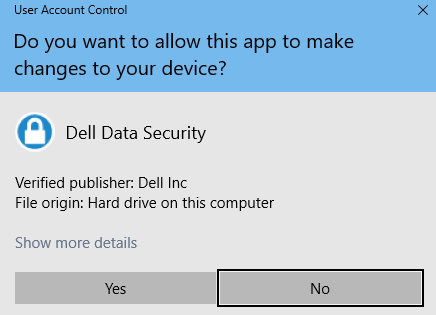
- Hovedinstallasjonsprogrammet pakker ut de underordnede installasjonsprogrammene. Klikk på Fullfør for å lukke InstallShield-veiviseren når du er ferdig.

- De underordnede installasjonsprogrammene er i katalogen fra trinn 4.
DDSSuite.exe
Merk: Hvis du vil ha informasjon om hvordan du skaffer DDSSuite.exe, kan du se Slik laster du ned Dell Encryption Enterprise eller Dell Encryption Personal.
- Høyreklikk på Windows-startmenyen, og klikk deretter på Kjør.

- I Run UI skriver du inn
cmd, og trykk deretter OK. Dette åpner ledeteksten.

- I ledeteksten går du til plasseringen av DDSSuite.exe ved å skrive inn følgende kommando og deretter trykke Enter.
CD "<LOCATION of DDSSUITE.EXE>" Merk:
Merk:- <PLASSERING> = Plasseringen av DDSSuite.exe
- Plasseringen i skjermbildet er et eksempel og kan variere i miljøet ditt.
- Skriv inn og trykk deretter Enter. Dette pakker ut de underordnede installasjonsprogrammene for å
C:\Extracted.DDSSuite.exe /z"\"EXTRACT_INSTALLERS=C:\extracted\"" Merk:
Merk:- Windows krever at banen som
EXTRACT_INSTALLERangir er under 256 tegn. - Hvis tegnbegrensninger utgjør et problem under utpakking, kan du prøve å pakke ut til en mappe på skrivebordet på nytt for å redusere antall tegn som brukes i banen.
- I eksemplet,
C:\extracteder veien somEXTRACT_INSTALLERAngir.
- Windows krever at banen som
- Hvis brukerkontokontroll (UAC) er aktivert, klikker du Ja for å åpne DDSSuite.exe. Hvis UAC er deaktivert, går du til trinn 6.
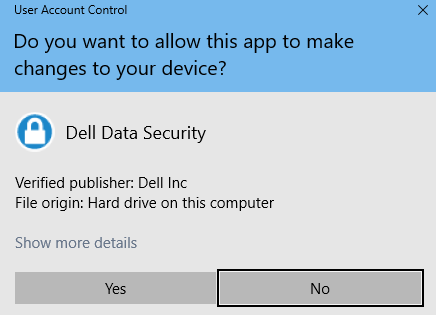
- Hovedinstallasjonsprogrammet pakker ut de underordnede installasjonsprogrammene. Klikk på Fullfør for å lukke InstallShield-veiviseren når du er ferdig.

- De underordnede installasjonsprogrammene er i katalogen fra trinn 4.
DDPSetup.exe
Merk: Hvis du vil ha informasjon om hvordan du skaffer DDPSetup.exe, kan du se Slik laster du ned Dell Encryption Enterprise eller Dell Encryption Personal.
- Høyreklikk på Windows-startmenyen, og klikk deretter på Kjør.

- I Run UI skriver du inn
cmd, og trykk deretter OK. Dette åpner ledeteksten.

- I ledeteksten går du til plasseringen av DDPSetup.exe ved å skrive inn følgende kommando og deretter trykke Enter.
CD "" Merk:
Merk:- <BELIGGENHET> = Plasseringen av DDPSetup.exe"
- Plasseringen i skjermbildet er et eksempel og kan variere i miljøet ditt.
- Skriv inn følgende kommando, og trykk deretter Enter. Dette pakker ut de underordnede installasjonsprogrammene for å
C:\Extracted.DDPSetup.exe /z"\"EXTRACT_INSTALLERS=C:\extracted\"" Merk:
Merk:- Windows krever at banen som
EXTRACT_INSTALLERangir er under 256 tegn. - Hvis tegnbegrensninger utgjør et problem under utpakking, kan du prøve å pakke ut til en mappe på skrivebordet på nytt for å redusere antall tegn som brukes i banen.
- I eksemplet,
C:\extracteder veien somEXTRACT_INSTALLERAngir.
- Windows krever at banen som
- Hvis brukerkontokontroll (UAC) er aktivert, klikker du Ja for å åpne DDPSetup.exe. Hvis UAC er deaktivert, går du til trinn 6.
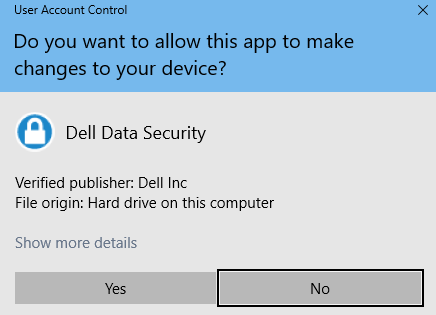
- Installasjonspakken pakker ut de underordnede installasjonsprogrammene. Klikk på Fullfør for å lukke InstallShield-veiviseren når du er ferdig.

- De underordnede installasjonsprogrammene er i katalogen fra trinn 4.
DDPSuite.exe
Merk: Hvis du vil ha informasjon om hvordan du skaffer DDPSuite.exe, kan du se Slik laster du ned Dell Encryption Enterprise eller Dell Encryption Personal.
- Høyreklikk på Windows-startmenyen, og klikk deretter på Kjør.

- I Run UI skriver du inn
cmd, og trykk deretter OK. Dette åpner ledeteksten.

- I ledeteksten går du til plasseringen av DDPSuite.exe ved å skrive inn følgende kommando og deretter trykke Enter.
CD "<LOCATION>" Merk:
Merk:- <PLASSERING> = Plasseringen av DDPSuite
- Plasseringen i skjermbildet er et eksempel og kan variere i miljøet ditt.
- Skriv inn følgende kommando, og trykk deretter Enter. Dette pakker ut de underordnede installasjonsprogrammene for å
C:\Extracted.DDPSuite.exe /z"\"EXTRACT_INSTALLERS=C:\extracted\""
 Merk:
Merk:- Windows krever at banen som
EXTRACT_INSTALLERangir er under 256 tegn. - Hvis tegnbegrensninger utgjør et problem under utpakking, kan du prøve å pakke ut til en mappe på skrivebordet på nytt for å redusere antall tegn som brukes i banen.
- I eksemplet,
C:\extracteder veien somEXTRACT_INSTALLERAngir.
- Windows krever at banen som
- Hvis brukerkontokontroll (UAC) er aktivert, klikker du Ja for å åpne DDPSuite.exe. Hvis UAC er deaktivert, går du til trinn 6.
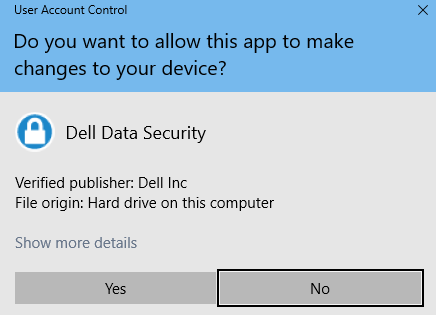
- Hovedinstallasjonsprogrammet pakker ut de underordnede installasjonsprogrammene. Klikk på Fullfør for å lukke InstallShield-veiviseren når du er ferdig.

- De underordnede installasjonsprogrammene er i katalogen fra trinn 4.
Informations supplémentaires
Vidéos
Produits concernés
Dell Encryption, Dell Endpoint Security Suite Pro, Dell Endpoint Security Suite EnterprisePropriétés de l’article
Numéro d’article: 000124409
Type d’article: How To
Dernière modification: 20 juil. 2026
Version: 10
Trouvez des réponses à vos questions auprès d’autres utilisateurs Dell
Services de support
Vérifiez si votre appareil est couvert par les services de support.