Cómo instalar Dell Endpoint Security Suite Enterprise para Linux
Résumé: Obtenga información sobre cómo instalar Dell Data Security Endpoint Security Suite Enterprise para Linux a través de la interfaz de línea de comandos (CLI) del terminal siguiendo estas instrucciones. ...
Cet article concerne
Cet article ne concerne pas
Cet article n’est associé à aucun produit spécifique.
Toutes les versions du produit ne sont pas identifiées dans cet article.
Instructions
El proceso de instalación de Dell Data Security Endpoint Security Suite Enterprise para Linux se maneja mediante la línea de comandos.
Para obtener más información sobre los requisitos del sistema del producto, incluidas las versiones soportadas por Linux, consulte Requisitos del sistema de Dell Endpoint Security Suite Enterprise.
- Abra Terminal.

- Escriba el siguiente comando y presione INTRO:
sudo tar –xvf '/FilePathA/DellESSE.tar.gz' –C /FilePathB Nota:
Nota:- En el ejemplo anterior:
FilePathAes la ruta en la que existe el archivo TAR.FilePathAejemplo/home/admin/Desktop/Downloads/
FilePathBes la ruta en la que se está extrayendo el archivo TAR.FilePathBejemplo/home/admin/Desktop/ESSE
- Los comandos distinguen entre mayúsculas y minúsculas.
- Las rutas del ejemplo pueden variar en su entorno.
- En el ejemplo anterior:
- Tipo
sudo 'filepath/install.sh'Escriba sudo desde el paquete del instalador extraído en el terminal y, a continuación, presione Intro.

- Ingrese la contraseña de la cuenta que esté utilizando y, luego, presione Intro.

- Indique la IP o DNS de Dell Security Management Server y, a continuación, presione Intro.

- Indique el puerto del servicio de servidor principal de Dell Security Management Server y, a continuación, presione Intro.
 De manera predeterminada, el servicio de servidor principal se ejecuta en 8888.
 - Presione Y cuando se le solicite instalar el paquete DellESSE y sus dependencias y, a continuación, presione Intro.
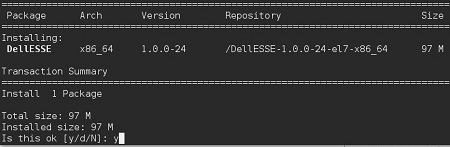
- Si se le solicita la aprobación de huellas digitales, presione Y. De lo contrario, continúe con el Paso 9.

- Presione Y para instalar el paquete CylanceDellATPPlugin y, a continuación, presione Intro.
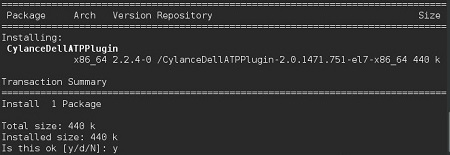
- Presione Y para instalar el paquete DellAdvancedThreatProtection y, a continuación, presione Intro.
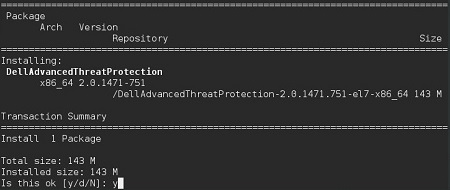
- Una vez finalizada la instalación, escriba el siguiente comando y, a continuación, presione Intro.
exit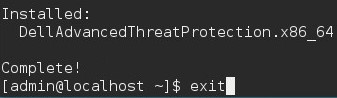
Informations supplémentaires
Vidéos
Produits concernés
Dell Endpoint Security Suite EnterprisePropriétés de l’article
Numéro d’article: 000124563
Type d’article: How To
Dernière modification: 05 août 2026
Version: 17
Trouvez des réponses à vos questions auprès d’autres utilisateurs Dell
Services de support
Vérifiez si votre appareil est couvert par les services de support.