Dell Endpoint Security Suite Enterprise for Linux -ohjelmiston asentaminen
Résumé: Katso, miten voit asentaa Dell Data Security Endpoint Security Suite Enterprise for Linuxin päätekomentoriviliittymän (CLI) kautta näiden ohjeiden mukaisesti.
Cet article concerne
Cet article ne concerne pas
Cet article n’est associé à aucun produit spécifique.
Toutes les versions du produit ne sont pas identifiées dans cet article.
Instructions
Dell Data Security Endpoint Security Suite Enterprise for Linux asennetaan komentorivin avulla.
Lisätietoja tuotteen järjestelmävaatimuksista, kuten tuetuista Linux-versioista, on artikkelissa Dell Endpoint Security Suite Enterprise -ohjelmiston järjestelmävaatimukset.
- Avaa pääte.

- Kirjoita Päätteeseen seuraava komento ja paina sitten Enter-näppäintä.
sudo tar –xvf '/FilePathA/DellESSE.tar.gz' –C /FilePathB Huomautus:
- Esimerkissä:
FilePathAon polku, jossa TAR-tiedosto on olemassa.FilePathAEsimerkki:/home/admin/Desktop/Downloads/
FilePathBFilePathB on polku, johon tar.gz puretaan.FilePathBEsimerkki:/home/admin/Desktop/ESSE
- Komentojen kirjainkoko on merkitsevä.
- Esimerkkipolut voivat vaihdella ympäristön mukaan.
- Esimerkissä:
- Tyyppi
sudo 'filepath/install.sh'puretusta asennuspaketista Päätteeseen ja paina sitten Enter-näppäintä.

- Anna käytetyn tilin password ja paina Enter-näppäintä.

- Kirjoita Dell Security Management Serverin IP tai DNS ja paina Enter-näppäintä.

- Kirjoita Dell Security Management Serverin Core Server -palvelun portti ja paina Enter-näppäintä.
 Core Server toimii oletusarvoisesti portissa 8888.
 - Kun sinua pyydetään asentamaan DellESSE-paketti ja siitä riippuvat kohteet, paina y-näppäintä ja paina sitten Enter-näppäintä.
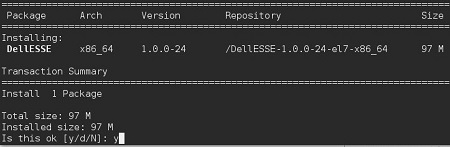
- Jos sinua pyydetään hyväksymään sormenjälkitunnistin, paina Y-näppäintä. Muussa tapauksessa siirry vaiheeseen 9.

- Asenna CylanceDellATPPlugin-paketti painamalla y-näppäintä ja paina sitten Enter-näppäintä.
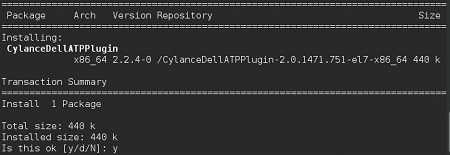
- Asenna DellAdvancedThreatProtection-paketti painamalla y-näppäintä ja paina sitten Enter-näppäintä.
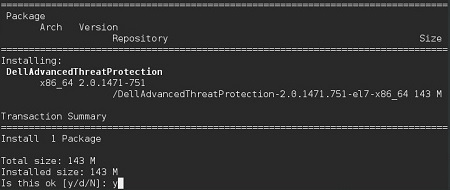
- Kun asennus on valmis, kirjoita seuraava komento ja paina sitten Enter-näppäintä.
exit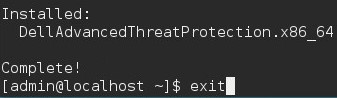
Informations supplémentaires
Vidéos
Produits concernés
Dell Endpoint Security Suite EnterprisePropriétés de l’article
Numéro d’article: 000124563
Type d’article: How To
Dernière modification: 05 août 2026
Version: 17
Trouvez des réponses à vos questions auprès d’autres utilisateurs Dell
Services de support
Vérifiez si votre appareil est couvert par les services de support.