Jak zainstalować rozwiązanie Dell Endpoint Security Suite Enterprise dla komputerów z systemem Linux
Résumé: Dowiedz się, jak zainstalować rozwiązanie Dell Data Security Endpoint Security Suite Enterprise dla systemu Linux za pomocą interfejsu wiersza polecenia terminala (CLI), postępując zgodnie z poniższymi instrukcjami. ...
Cet article concerne
Cet article ne concerne pas
Cet article n’est associé à aucun produit spécifique.
Toutes les versions du produit ne sont pas identifiées dans cet article.
Instructions
Proces instalacji programu Dell Data Security Endpoint Security Suite Enterprise for Linux jest obsługiwany za pomocą wiersza polecenia.
Aby uzyskać więcej informacji na temat wymagań systemowych produktu, w tym obsługiwanych wersji systemu Linux, patrz Wymagania systemowe programu Dell Endpoint Security Suite Enterprise.
- Otwórz Terminal.

- W Terminalu wpisz następujące polecenie, a następnie naciśnij klawisz Enter.
sudo tar –xvf '/FilePathA/DellESSE.tar.gz' –C /FilePathB Uwaga:
- W powyższym przykładzie:
FilePathAto ścieżka, w której znajduje się plik TAR.FilePathAPrzykład:/home/admin/Desktop/Downloads/
FilePathBFilePathB to ścieżka, gdzie wyodrębniono tar.gz.FilePathBPrzykład:/home/admin/Desktop/ESSE
- W poleceniach są rozróżniane wielkie i małe litery.
- Przykładowe ścieżki w Twoim środowisku mogą być inne.
- W powyższym przykładzie:
- Typ
sudo 'filepath/install.sh'Wpisz z wyodrębnionego pakietu instalacyjnego w Terminalu, a następnie naciśnij klawisz Enter.

- Wypełnij pole hasło dla używanego konta, a następnie naciśnij Enter.

- Wypełnij pola IP lub DNS serwera Dell Security Management Server, a następnie naciśnij klawisz Enter.

- Podaj port głównej usługi serwera Dell Security Management Server, a następnie naciśnij klawisz Enter.
 Domyślnie główna usługa serwera działa na komputerze 8888.
 - Po wyświetleniu monitu naciśnij klawisz Y, aby zainstalować pakiet DellESSE i jego zależności, a następnie naciśnij klawisz Enter.
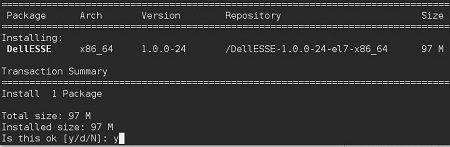
- Jeśli pojawi się monit o zatwierdzenie czytnika linii papilarnych, naciśnij klawisz Y. W przeciwnym razie przejdź do kroku 9.

- Naciśnij klawisz Y, aby zainstalować pakiet CylanceDellATPPlugin, a następnie naciśnij klawisz Enter.
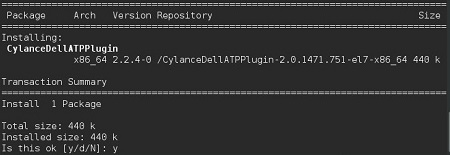
- Naciśnij klawisz Y, aby zainstalować pakiet DellAdvancedThreatProtection, a następnie naciśnij klawisz Enter.
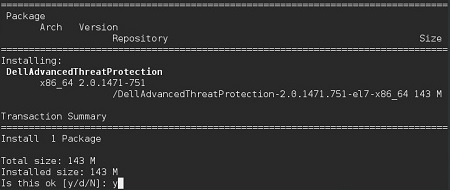
- Po zakończeniu instalacji wpisz następujące polecenie, a następnie naciśnij klawisz Enter.
exit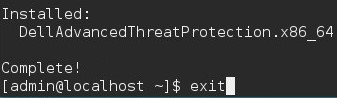
Informations supplémentaires
Vidéos
Produits concernés
Dell Endpoint Security Suite EnterprisePropriétés de l’article
Numéro d’article: 000124563
Type d’article: How To
Dernière modification: 05 août 2026
Version: 17
Trouvez des réponses à vos questions auprès d’autres utilisateurs Dell
Services de support
Vérifiez si votre appareil est couvert par les services de support.