如何安裝 Linux 版 Dell Endpoint Security Suite Enterprise
Résumé: 瞭解如何依照以下指示,透過終端機命令行介面 (CLI) 安裝 Linux 版 Dell Data Security Endpoint Security Suite Enterprise。
Cet article concerne
Cet article ne concerne pas
Cet article n’est associé à aucun produit spécifique.
Toutes les versions du produit ne sont pas identifiées dans cet article.
Instructions
Linux 版 Dell Data Security Endpoint Security Suite Enterprise 的安裝程序會使用命令列處理。
如需產品系統需求的詳細資訊,包括支援的 Linux 版本,請參閱 Dell Endpoint Security Suite Enterprise 系統需求。
- 開啟終端機。

- 在 「終端機」中,鍵入以下命令,然後按 Enter 鍵。
sudo tar –xvf '/FilePathA/DellESSE.tar.gz' –C /FilePathB 註:
註:- 在上述範例中:
FilePathA是 TAR 檔所在的路徑。FilePathA範例:/home/admin/Desktop/Downloads/
FilePathB是 TAR 檔案解壓縮到的路徑。FilePathB範例:/home/admin/Desktop/ESSE
- 命令區分大小寫。
- 範例路徑可能與您環境中的有所不同。
- 在上述範例中:
- 類型
sudo 'filepath/install.sh'從解壓縮的安裝程式套件輸入 至終端機中,然後按 Enter 鍵。

- 填入所用帳戶的密碼,然後按下 Enter 鍵。

- 填入 Dell Security Management Server 的 IP 或 DNS,然後按 Enter 鍵。

- 填入 Dell Security Management Server 核心伺服器服務的連接埠,然後按 Enter 鍵。
 依預設,核心伺服器服務會在 8888 上執行。
 - 當系統提示您安裝 DellESSE 套件及其相依項目時,請按下是,然後按下 Enter 鍵。
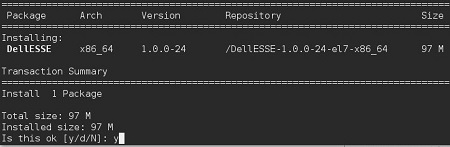
- 如果系統提示您核准指紋,請按下是。否則,請前往步驟 9。

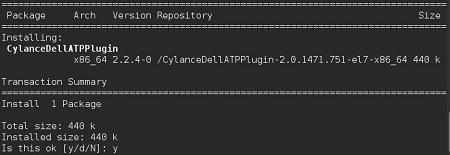
- 按下是以安裝 CylanceDellATPPlugin 套件,然後按下 Enter 鍵。
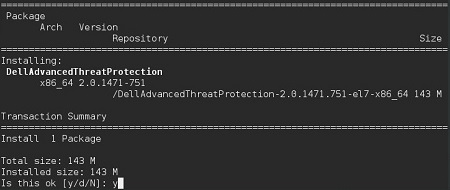
- 按下是以安裝 DellAdvancedThreatProtection 套件,然後按下 Enter 鍵。
- 安裝完成後,請輸入下列命令,然後按下 Enter 鍵。
exit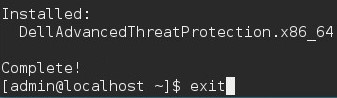
Informations supplémentaires
Vidéos
Produits concernés
Dell Endpoint Security Suite EnterprisePropriétés de l’article
Numéro d’article: 000124563
Type d’article: How To
Dernière modification: 05 août 2026
Version: 17
Trouvez des réponses à vos questions auprès d’autres utilisateurs Dell
Services de support
Vérifiez si votre appareil est couvert par les services de support.