Como instalar o Dell Endpoint Security Suite Enterprise para Linux
Résumé: Saiba como instalar o Dell Data Security Endpoint Security Suite Enterprise for Linux por meio da interface de linha de comando (CLI) do Terminal seguindo estas instruções.
Cet article concerne
Cet article ne concerne pas
Cet article n’est associé à aucun produit spécifique.
Toutes les versions du produit ne sont pas identifiées dans cet article.
Instructions
O processo de instalação do Dell Data Security Endpoint Security Suite Enterprise para Linux é realizado com o uso da linha de comando.
para obter mais informações sobre os requisitos do sistema do produto, incluindo as versões compatíveis do Linux, consulte Requisitos de sistema do Dell Endpoint Security Suite Enterprise.
- Abra o Terminal.

- No Terminal, digite o seguinte comando e pressione Enter.
sudo tar –xvf '/FilePathA/DellESSE.tar.gz' –C /FilePathB Nota:
Nota:- No exemplo acima:
FilePathAé o caminho onde o arquivo TAR existe.FilePathAexemplo/home/admin/Desktop/Downloads/
FilePathBé o caminho para o qual o arquivo TAR está sendo extraído.FilePathBexemplo/home/admin/Desktop/ESSE
- Os comandos fazem distinção entre maiúsculas e minúsculas.
- Os caminhos do exemplo podem ser diferentes dos que constam no seu ambiente.
- No exemplo acima:
- Tipo
sudo 'filepath/install.sh'Digite a partir do pacote do instalador extraído no Terminal e pressione Enter.

- Preencha a Password da conta que está sendo usada e pressione Enter.

- Preencha o IP ou o DNS do Dell Security Management Server e pressione Enter.

- Preencha a porta do serviço do Core Server do Dell Security Management Server e pressione Enter.
 Por padrão, o serviço do Core Server é executado na porta 8888.
 - Pressione Y quando for perguntado se deseja instalar o pacote DellESSE e suas dependências e pressione Enter.
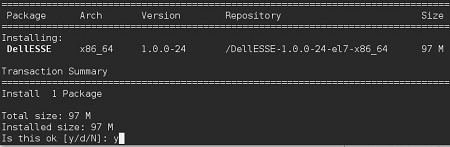
- Se for solicitada a aprovação da impressão digital, pressione Y. Caso contrário, avance para a Etapa 9.

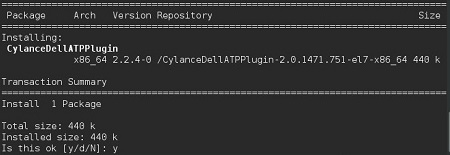
- Pressione Y para instalar o pacote CylanceDellATPPlugin e pressione Enter.
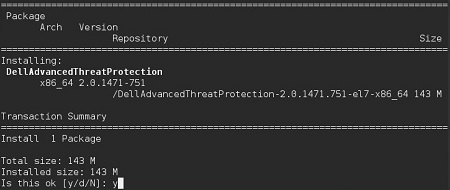
- Pressione Y para instalar o pacote DellAdvancedThreatProtection e pressione Enter.
- Quando a instalação for concluída, digite o seguinte comando e pressione Enter.
exit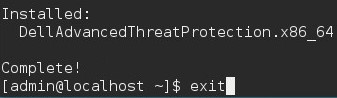
Informations supplémentaires
Vidéos
Produits concernés
Dell Endpoint Security Suite EnterprisePropriétés de l’article
Numéro d’article: 000124563
Type d’article: How To
Dernière modification: 05 août 2026
Version: 17
Trouvez des réponses à vos questions auprès d’autres utilisateurs Dell
Services de support
Vérifiez si votre appareil est couvert par les services de support.