Установка Dell Endpoint Security Suite Enterprise для Linux
Résumé: Узнайте, как установить Dell Data Security Endpoint Security Suite Enterprise для Linux с помощью интерфейса командной строки (CLI) терминала, следуя этим инструкциям.
Cet article concerne
Cet article ne concerne pas
Cet article n’est associé à aucun produit spécifique.
Toutes les versions du produit ne sont pas identifiées dans cet article.
Instructions
Процесс установки Dell Data Security Endpoint Security Suite Enterprise для Linux выполняется с помощью командной строки.
Для получения дополнительной информации о системных требованиях продукта, включая поддерживаемые версии Linux, см. Системные требования Dell Endpoint Security Suite Enterprise.
- Откройте Terminal.

- В терминале введите следующую команду и нажмите Enter.
sudo tar –xvf '/FilePathA/DellESSE.tar.gz' –C /FilePathB Примечание.
- В приведенном выше примере:
FilePathA— путь, по которому находится TAR-файл.FilePathAПримеры:/home/admin/Desktop/Downloads/
FilePathBFilePathB — это путь, по которому извлекается tar.gz.FilePathBПримеры:/home/admin/Desktop/ESSE
- При вводе команд учитывается регистр.
- Пути в вашей среде могут отличаться от показанных в этом примере.
- В приведенном выше примере:
- Тип
sudo 'filepath/install.sh'Введите из извлеченного пакета установщика в терминал и нажмите клавишу Enter.

- Введите пароль для используемой учетной записи и нажмите клавишу Enter.

- Введите IP-адрес или адрес DNS сервера Dell Security Management и нажмите клавишу Enter.

- Укажите порт базовой службы сервера Dell Security Management и нажмите клавишу Enter.
 По умолчанию базовая служба сервера работает с портом 8888.
 - Нажмите Y при появлении запроса на установку пакета DellESSE и зависимых компонентов, а затем нажмите Enter.
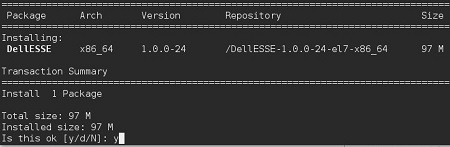
- Если появится запрос на подтверждение отпечатка пальца, нажмите Y. В противном случае перейдите к шагу 9.

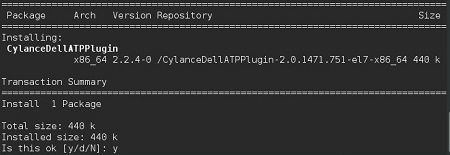
- Нажмите Y, чтобы установить пакет CylanceDellATPPlugin, затем нажмите клавишу Enter.
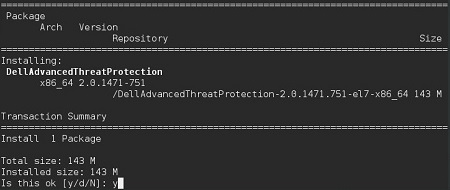
- Нажмите Y, чтобы установить пакет DellAdvancedThreatProtection, а затем нажмите клавишу Enter.
- После завершения установки введите следующую команду и нажмите клавишу Enter.
exit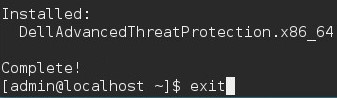
Informations supplémentaires
Vidéos
Produits concernés
Dell Endpoint Security Suite EnterprisePropriétés de l’article
Numéro d’article: 000124563
Type d’article: How To
Dernière modification: 05 août 2026
Version: 17
Trouvez des réponses à vos questions auprès d’autres utilisateurs Dell
Services de support
Vérifiez si votre appareil est couvert par les services de support.