Dell Encryption Enterprise 인증 옵션
Résumé: Dell Data Security 서버로 Dell Encryption Enterprise 를 인증하기 위해 지원되는 여러 활성화 워크플로가 있습니다.
Instructions
이 문서에서는 Dell Encryption Enterprise(이전 Dell Data Protection | Enterprise Edition) 및 Dell Encryption External Media(이전 Dell Data Protection | External Media Edition)에 대해 지원되는 활성화 워크플로를 정의합니다.
영향을 받는 제품:
- Dell Encryption Enterprise
- Dell Data Protection | Enterprise Edition
- Dell Encryption External Media
- Dell Data Protection | External Media Edition
영향을 받는 운영 체제:
- Windows
Dell Encryption Enterprise는 Active Directory 기반 활성화, 옵트인(지연) 활성화 또는 서버 암호화(KIOSK 모드) 활성화를 통해 Dell Data Security 서버를 인증할 수 있습니다. 자세한 내용을 보려면 해당 워크플로를 선택합니다.
Active Directory 기반 활성화
Active Directory 기반 활성화는 Dell Encryption Enterprise의 정책 기반 암호화를 위한 사용자 계정 유효성 검사 기본 방법입니다. Dell Encryption 네트워크 공급자 필터는 로그인 중에 인증 정보를 캡처합니다. 이는 Dell Data Security(이전의 Dell Data Protection) 서버로 안전하게 전송됩니다. 서버는 구성된 Active Directory 도메인에 대해 자격 증명의 유효성을 검사합니다.
옵트인(유보) 활성화
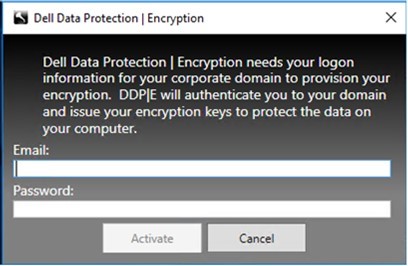
옵트인(유보) 활성화를 사용하면 활성화 중에 사용되는 Active Directory 사용자 계정이 엔드포인트에 로그인하는 데 사용되는 계정의 독립성을 유지할 수 있습니다. 네트워크 공급자가 인증 정보를 수집하는 대신 메시지가 표시될 때 사용자가가 Active Directory 기반 계정을 수동으로 지정합니다. 자격 증명을 입력하면 인증 정보가 Dell Security Management 서버로 안전하게 전송됩니다. 서버는 구성된 Active Directory 도메인에 대해 그 유효성을 검사합니다.
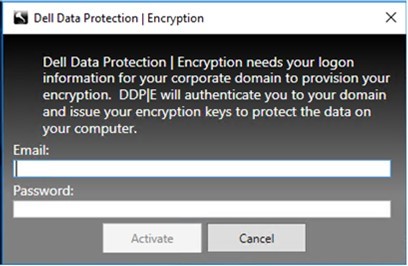
이 워크플로는 새 사용자에 대해 디바이스가 활성화된 후를 포함하여 설치 중 또는 설치 후에 활성화할 수 있습니다. 자세한 내용을 보려면 해당 방법을 선택합니다.
설치 중
하위 설치 프로그램은 OPTIN=1 옵트인 활성화 사용 설정:
- Dell Encryption Enterprise 다운로드에 대한 자세한 내용은 Dell Encryption Enterprise 또는 Dell Encryption Personal을 다운로드하는 방법을 참조하십시오.
- 압축 풀기 프로세스에 대한 자세한 내용은 Dell Data Security 마스터 설치 프로그램에서 하위 설치 프로그램의 압축을 푸는 방법을 참조하십시오.
- 매개변수 추가에 대한 자세한 내용은 Dell Encryption Enterprise/Dell Data Protection Enterprise Edition 설치 방법의 CLI 섹션을 참조하십시오.
설치 후
- Windows 시작 메뉴를 마우스 오른쪽 버튼으로 클릭한 다음 Run을 클릭합니다.

- Run UI에서
regedit입력한 다음 OK를 누릅니다. 레지스트리 편집기가 열립니다.
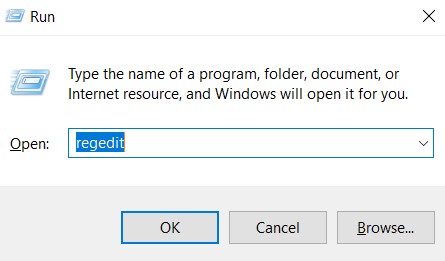
- Registry Editor에서 다음으로 이동합니다.
HKEY_LOCAL_MACHINE\Software\Dell\Dell Data Protection\Encryption.

- Encryption 폴더를 마우스 오른쪽 버튼으로 클릭하고 New를 선택한 후 DWORD (32-bit) Value를 클릭합니다.
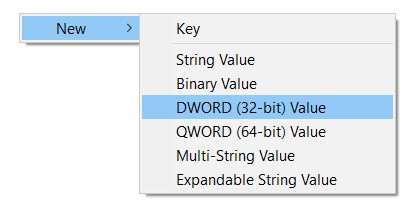
- DWORD 값을 AllowNonDomainActivations로 지정합니다.
OPTIN.

- 두 번 클릭
OPTIN.

- 값 데이터에서
0로 필드를 채웁니다.1를 입력한 다음 OK를 클릭합니다.
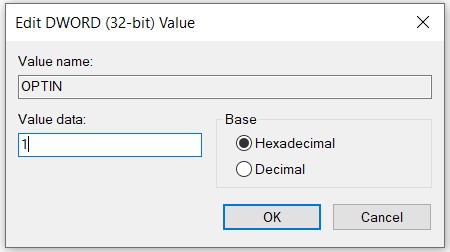
- 디바이스를 재부팅합니다. 재부팅 시 옵트인 프롬프트가 나타납니다.
서버 암호화(키오스크 모드) 활성화
서버 암호화 활성화를 사용하면 옵트인 활성화 워크플로와 유사한 단일 Active Directory 사용자 계정을 엔드포인트에 대해 정의할 수 있습니다. 사용자가 인증서 기반 활성화로 정의되면 Dell Encryption은 통합 사용자 계정을 생성합니다. 통합 계정은 제공된 사용자 이름과 암호에 바인딩되어 Active Directory에서 유효성을 검사합니다. 이 통합 계정은 모든 키 잠금 해제 시 사용됩니다. 키 잠금 해제는 상호 인증과 함께 TLS를 사용하여 백 엔드 서버에 대한 인증서 유효성 검사를 통해 수행됩니다.
이 워크플로는 새 사용자에 대해 디바이스가 활성화되기 전에 설치 중 또는 설치 후에 활성화할 수 있습니다. 자세한 내용을 보려면 해당 방법을 선택합니다.
- 서버 암호화를 활성화하려면 통합 사용자에게 할당된 인증서의 유효성을 확인하기 위해 백엔드 서버와 직접 통신해야 합니다. 이러한 인증서 유효성 검사 프로세스는 프런트 엔드 서버를 통해 프록시될 수 없습니다.
- 기본적으로 단일 Active Directory 사용자도 도메인 관리자여야 합니다. 설정을 사용하여 수정할 수 있습니다.
설치 중
하위 설치 프로그램은 SERVERMODE=1 서버 암호화 모드 활성화 사용 설정:
- Dell Encryption Enterprise 다운로드에 대한 자세한 내용은 Dell Encryption Enterprise 또는 Dell Encryption Personal을 다운로드하는 방법을 참조하십시오.
- 압축 풀기 프로세스에 대한 자세한 내용은 Dell Data Security 마스터 설치 프로그램에서 하위 설치 프로그램의 압축을 푸는 방법을 참조하십시오.
- 매개변수 추가에 대한 자세한 내용은 Dell Encryption Enterprise/Dell Data Protection Enterprise Edition 설치 방법의 CLI 섹션을 참조하십시오.
설치 후
- Windows 시작 메뉴를 마우스 오른쪽 버튼으로 클릭한 다음 Run을 클릭합니다.

- Run UI에서
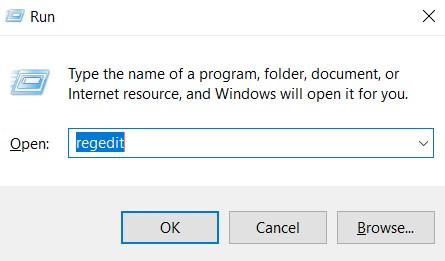
regedit입력한 다음 OK를 누릅니다. 레지스트리 편집기가 열립니다.
- Registry Editor에서 다음으로 이동합니다.
HKEY_LOCAL_MACHINE\Software\Credant\CMGShield.

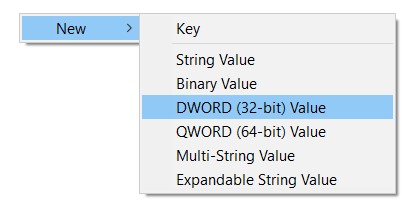
- Encryption 폴더를 마우스 오른쪽 버튼으로 클릭하고 New를 선택한 후 DWORD (32-bit) Value를 클릭합니다.
- DWORD 값을 AllowNonDomainActivations로 지정합니다.
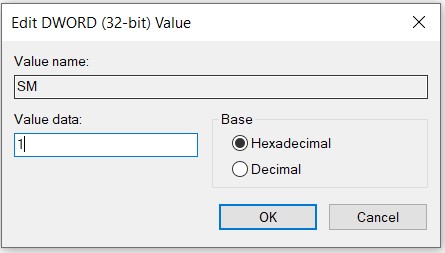
SM.

- 두 번 클릭
SM.
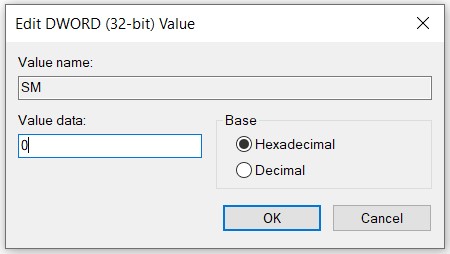
- 값 데이터에서
0로 필드를 채웁니다.1를 입력한 다음 OK를 클릭합니다.
- 디바이스를 재부팅합니다.