Wie konfiguriere ich Dell Security Management Server?
Résumé: Erfahren Sie, wie Sie den Dell Security Management Server nach der Installation konfigurieren, indem Sie diese Anweisungen befolgen.
Instructions
Dell Security Management Server (ehemals Dell Data Protection | Enterprise Edition Server) muss vor der Bereitstellung von Dell Data Security (ehemals Dell Data Protection)-Endpunktclients konfiguriert werden.
Betroffene Produkte:
- Dell Security Management Server
- Dell Data Protection | Enterprise Edition Server
Betroffene Versionen:
- v8.0.0 oder höher
Betroffene Betriebssysteme:
- Windows
Klicken Sie auf die Dell Security Management Server-Version, um die Installationsschritte anzuzeigen. Versionsinformationen finden Sie unter „So identifizieren Sie die Version von Dell Data Security Server“.
- Dieser Artikel erfordert, dass der Server zuerst installiert wird. Weitere Informationen finden Sie unter So installieren Sie Dell Security Management Server.
- Dieser Artikel behandelt nur die grundlegende Bereitstellung von Dell Security Management Server. Client Services ist für komplexere oder benutzerdefinierte Bereitstellungen von Dell Security Management Server erforderlich.
- Client Service-Einbindungen können über Ihren Vertriebsmitarbeiter erworben werden.
Versionen von Dell Security Management Server und Dell Data Protection | Enterprise Edition Server ab Version 9.0.0 erfordern keine zusätzliche Serverkonfiguration.
Es müssen Schritte unternommen werden, um die Windows-Authentifizierung zu konfigurieren, eine Verbindung zur SQL-Datenbank herzustellen und dann Services zu starten. Wählen Sie den entsprechenden Schritt aus, um weitere Informationen zu erhalten.
Windows-Authentifizierung
- Dieser Prozess verwendet die Konfiguration, die durchgeführt wird, während die Schritte zum Zuweisen der Datenbankrolle unter So konfigurieren Sie SQL für Dell Security Management Server/Dell Data Protection Enterprise Edition Server ausgeführt werden.
- Wenn die SQL-Authentifizierung verwendet wird, sollte dieser Abschnitt übersprungen werden.
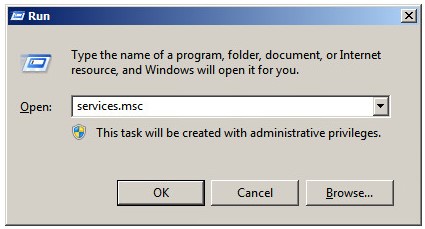
- Klicken Sie mit der rechten Maustaste auf das Startmenü von Windows und klicken Sie auf Run (Ausführen).

- Geben Sie in der Benutzeroberfläche
services.mscein und drücken Sie anschließend OK. Dadurch werden die Services geöffnet.
- Doppelklicken Sie auf Dell Kompatibilitäts-Server.

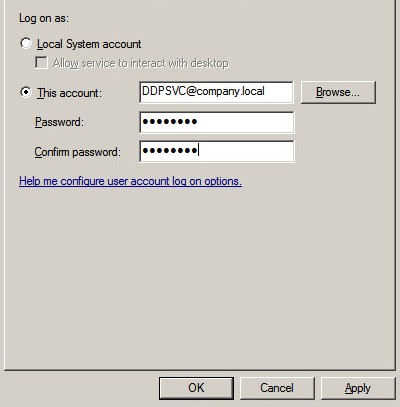
- Klicken Sie auf die Registerkarte Anmelden.

- Gehen Sie auf der Registerkarte „Anmelden“ wie folgt vor:
- Wählen Sie Dieses Konto aus.
- Navigieren Sie zum Windows-Servicekonto, das für -Rechte konfiguriert ist, oder füllen Sie es aus.
dboRichtig! - Geben Sie das Kennwort für das Windows-Servicekonto ein.
- Klicken Sie auf OK.
- Wiederholen Sie die Schritte 4 und 5 mit jedem der folgenden Services:
- Dell Compliance Reporter
- Dell Core Server
- Dell Key Server
- Dell Message Broker
- Dell Security Server
Verbindung zur SQL-Datenbank herstellen
- Navigieren Sie im Windows Explorer zu
C:\Program Files\Dell\Enterprise Edition\Server Configuration Tool\und doppelklicken Sie aufCredant.Configuration.exe.
 Der Dell Kompatibilitäts-Server und die Dell Core Server-Services müssen heruntergefahren werden, um das Serverkonfigurationstool zu starten.
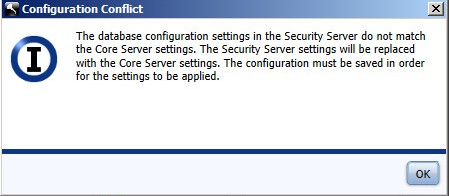
 - Akzeptieren Sie alle Eingabeaufforderungen zu Konfigurationskonflikten, indem Sie auf OK klicken.
- Klicken Sie auf die Registerkarte Datenbank.

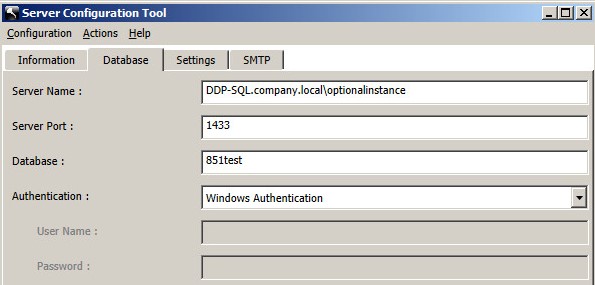
- Gehen Sie auf der Registerkarte „Datenbank“ wie folgt vor:
- Tragen Sie den Servernamen ein.
- Geben Sie optional einen Instance Name ein, der mit
\nach dem Servernamen. - Bestätigen Sie den Serveranschluss.
- Tragen Sie die Datenbank ein.
- Wählen Sie eine Authentifizierungsmethode aus.
- Wenn die SQL-Authentifizierung ausgewählt wird:
- Tragen Sie den Nutzernamen ein.
- Tragen Sie den Nutzernamen und das Kennwort ein.
- Fahren Sie mit Schritt 5 fort.
- Wenn die Windows-Authentifizierung ausgewählt wird, fahren Sie mit Schritt 5 fort.
 Hinweis:
- Der Servername kann entweder mit einem vollständig qualifizierten Domainnamen (FQDN) oder einer IP-Adresse eingetragen werden.
- Wenn die Windows-Authentifizierung ausgewählt wird, wird das aktive Windows-Konto verwendet, um eine Verbindung zur Dell Data Protection-Datenbank herzustellen.
- Die eingetragenen Anmeldeinformationen müssen im Anschluss an „Erstellen der SQL-Datenbank“ unter So konfigurieren Sie SQL für Dell Security Management Server/Dell Data Protection Enterprise Edition Server zugewiesen werden.
- Die für Servername, Serveranschluss, Datenbank, Authentifizierung, Nutzername und Kennwort verwendeten Beispiele können sich in Ihrer Umgebung unterscheiden.
- Wählen Sie das Menü Konfiguration aus und klicken Sie dann auf Speichern.

- Klicken Sie auf Yes.
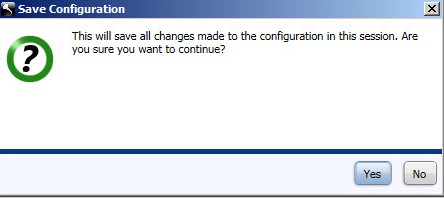
- Klicken Sie auf das Menü Actions (Maßnahmen) und klicken Sie dann auf Test Database Configuration (Datenbankkonfiguration testen) aus.

- Klicken Sie auf Weiter.
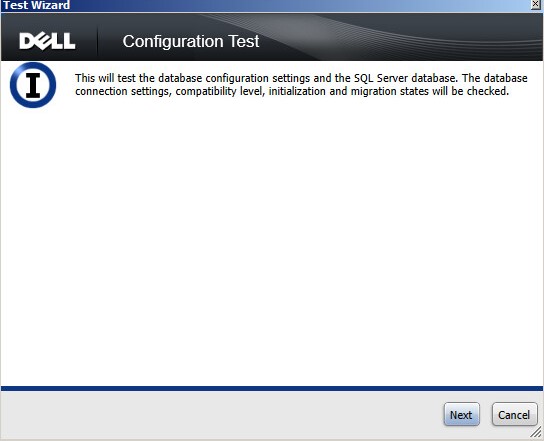
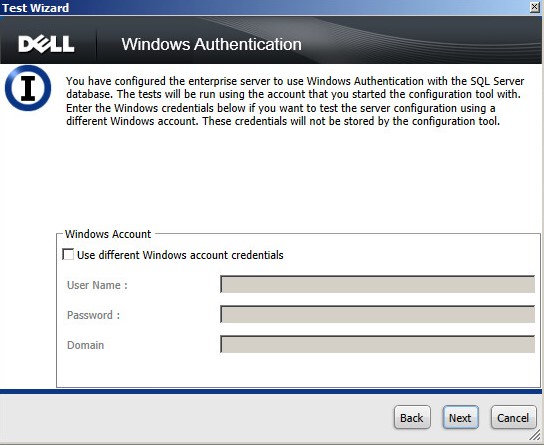
- Wenn Sie die SQL-Authentifizierung verwenden, klicken Sie auf Weiter und fahren Sie dann mit Schritt 10 fort. Wenn Sie die Windows-Authentifizierung verwenden, führen Sie optional die folgenden Schritte aus:
- Aktivieren Sie Use different Windows account credentials (Andere Windows-Kontoanmeldeinformationen verwenden).
- Tragen Sie den Nutzernamen unter User Name ein.
- Geben Sie das Kennwort ein.
- Tragen Sie die Domain ein.
- Klicken Sie auf Weiter.
- Für die Testverbindungseinstellungen muss Passed (Bestanden) angezeigt werden, bevor Sie fortfahren können. Andernfalls kehren Sie zu Schritt 4 zurück oder verwenden Sie andere Windows-Kontoanmeldeinformationen (Schritt 9). Klicken Sie auf Fertigstellen.
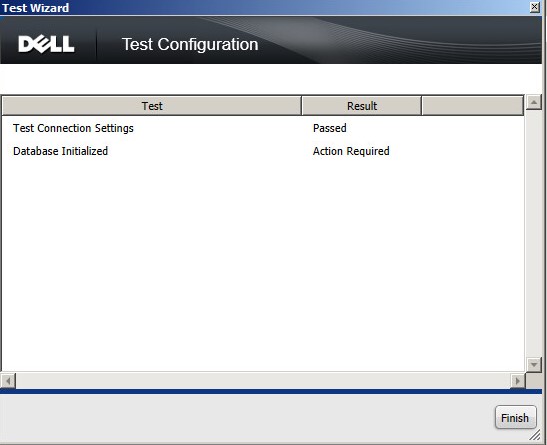 Es wird erwartet, dass der datenbankinitiierte Test zu diesem Zeitpunkt das Ergebnis „Action Required (Maßnahme erforderlich) liefert.
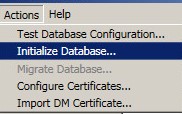
 - Wählen Sie das Menü Actions (Maßnahmen) aus und klicken Sie dann auf Initialize Database (Datenbank initialisieren).
- Klicken Sie auf Weiter.
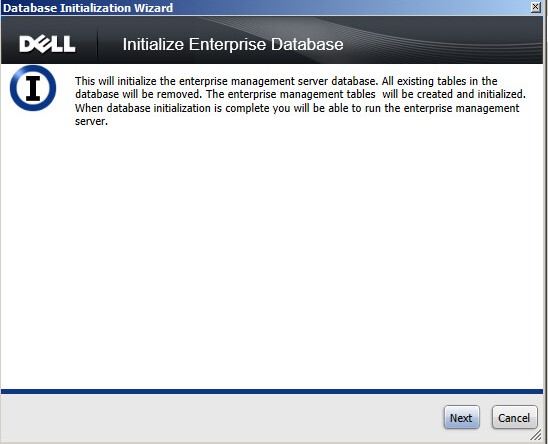 Die Initialisierung der Datenbank ist ein nicht rückgängig zu machender Prozess zum Löschen und Formatieren der Datenbank. Bei der Initialisierung der Datenbank werden alle Daten gelöscht, einschließlich Schlüsseldaten, Nutzerstatus und Administratoren. Es wird empfohlen, zu bestätigen, dass es sich bei der Datenbank, auf die in Schritt 6 verwiesen wird, um eine neue Datenbank handelt.
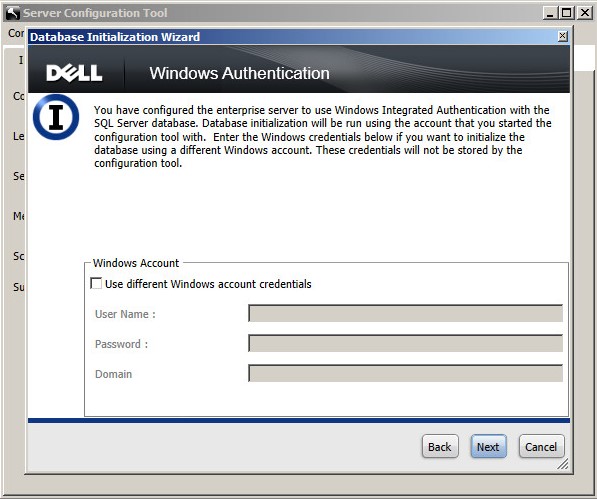
 - Wenn Sie die SQL-Authentifizierung verwenden, klicken Sie auf Weiter und fahren Sie dann mit Schritt 14 fort. Wenn Sie die Windows-Authentifizierung verwenden, führen Sie optional die folgenden Schritte aus:
- Aktivieren Sie Use different Windows account credentials (Andere Windows-Kontoanmeldeinformationen verwenden).
- Tragen Sie den Nutzernamen unter User Name ein.
- Geben Sie das Kennwort ein.
- Tragen Sie die Domain ein.
- Klicken Sie auf Weiter.
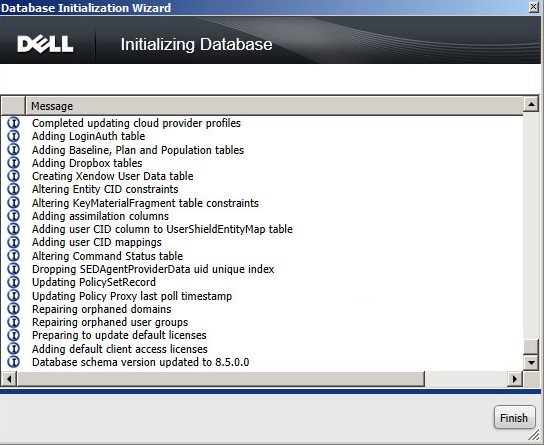
- Klicken Sie nach der Initialisierung auf Finish (Fertig stellen).
Starten der Services
Services müssen gestartet werden, damit Sie den Server verwenden können. Unter So beenden und starten Sie Services in Dell Security Management Server/Dell Data Protection Enterprise Edition Server finden Sie die beste Reihenfolge zum Starten von Services.
Es müssen Schritte unternommen werden, um die Windows-Authentifizierung zu konfigurieren, eine Verbindung zur SQL-Datenbank herzustellen, das DM-Zertifikat zu konfigurieren und dann Services zu starten. Wählen Sie den entsprechenden Schritt aus, um weitere Informationen zu erhalten.
Windows-Authentifizierung
- Dieser Prozess verwendet die Konfiguration, die durchgeführt wird, während die Schritte zum Zuweisen der Datenbankrolle unter So konfigurieren Sie SQL für Dell Security Management Server/Dell Data Protection Enterprise Edition Server ausgeführt werden.
- Wenn die SQL-Authentifizierung verwendet wird, sollte dieser Abschnitt übersprungen werden.
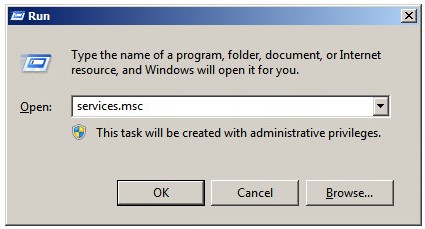
- Klicken Sie mit der rechten Maustaste auf das Startmenü von Windows und klicken Sie auf Run (Ausführen).

- Geben Sie in der Benutzeroberfläche
services.mscein und drücken Sie anschließend OK. Dadurch werden die Services geöffnet.
- Doppelklicken Sie auf Dell Kompatibilitäts-Server.

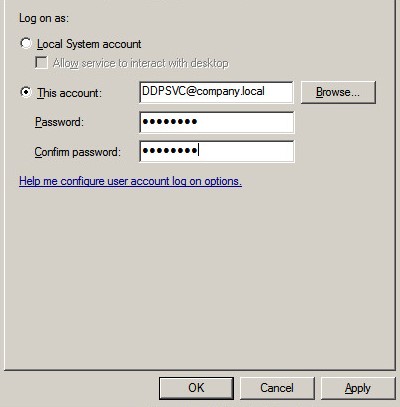
- Klicken Sie auf die Registerkarte Anmelden.

- Gehen Sie auf der Registerkarte „Anmelden“ wie folgt vor:
- Wählen Sie Dieses Konto aus.
- Navigieren Sie zum Windows-Servicekonto, das für -Rechte konfiguriert ist, oder füllen Sie es aus.
dboRichtig! - Geben Sie das Kennwort für das Windows-Servicekonto ein.
- Klicken Sie auf OK.
- Wiederholen Sie die Schritte 4 und 5 mit jedem der folgenden Services:
- Dell Compliance Reporter
- Dell Core Server
- Dell Key Server
- Dell Message Broker
- Dell Security Server
Verbindung zur SQL-Datenbank herstellen
- Navigieren Sie im Windows Explorer zu
C:\Program Files\Dell\Enterprise Edition\Server Configuration Tool\und doppelklicken Sie aufCredant.Configuration.exe.
 Der Dell Kompatibilitäts-Server und die Dell Core Server-Services müssen heruntergefahren werden, um das Serverkonfigurationstool zu starten.
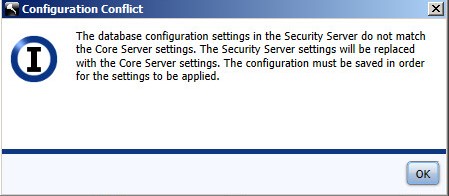
 - Akzeptieren Sie alle Eingabeaufforderungen zu Konfigurationskonflikten, indem Sie auf OK klicken.
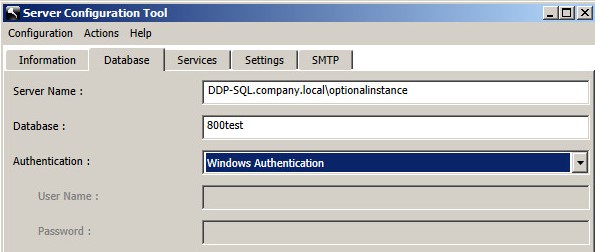
- Klicken Sie auf die Registerkarte Datenbank.

- Gehen Sie auf der Registerkarte „Datenbank“ wie folgt vor:
- Tragen Sie den Servernamen ein.
- Geben Sie optional einen Instance Name ein, der mit
\nach dem Servernamen. - Bestätigen Sie den Serveranschluss.
- Tragen Sie die Datenbank ein.
- Wählen Sie eine Authentifizierungsmethode aus.
- Wenn die SQL-Authentifizierung ausgewählt wird:
- Tragen Sie den Nutzernamen ein.
- Tragen Sie den Nutzernamen und das Kennwort ein.
- Fahren Sie mit Schritt 5 fort.
- Wenn die Windows-Authentifizierung ausgewählt wird, fahren Sie mit Schritt 5 fort.
 Hinweis:
- Der Servername kann entweder mit einem vollständig qualifizierten Domainnamen (FQDN) oder einer IP-Adresse eingetragen werden.
- Wenn die Windows-Authentifizierung ausgewählt wird, wird das aktive Windows-Konto verwendet, um eine Verbindung zur Dell Data Protection-Datenbank herzustellen.
- Die eingetragenen Anmeldeinformationen müssen im Anschluss an „Erstellen der SQL-Datenbank“ unter So konfigurieren Sie SQL für Dell Security Management Server/Dell Data Protection Enterprise Edition Server zugewiesen werden.
- Die für Servername, Serveranschluss, Datenbank, Authentifizierung, Nutzername und Kennwort verwendeten Beispiele können sich in Ihrer Umgebung unterscheiden.
- Wählen Sie das Menü Konfiguration aus und klicken Sie dann auf Speichern.

- Klicken Sie auf Yes.
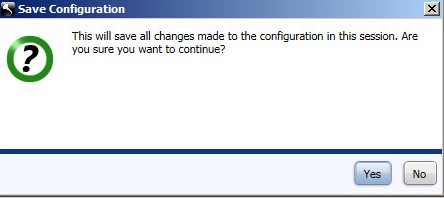
- Klicken Sie auf das Menü Actions (Maßnahmen) und klicken Sie dann auf Test Database Configuration (Datenbankkonfiguration testen) aus.

- Klicken Sie auf Weiter.
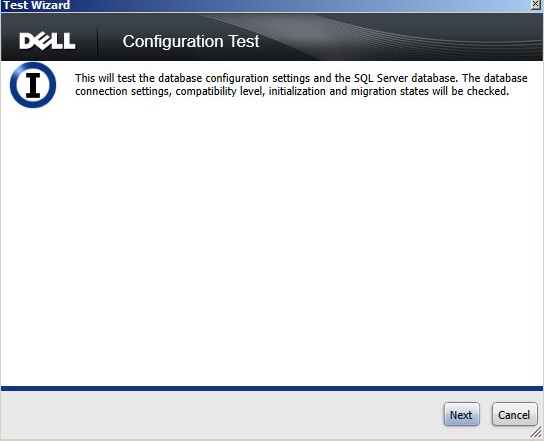
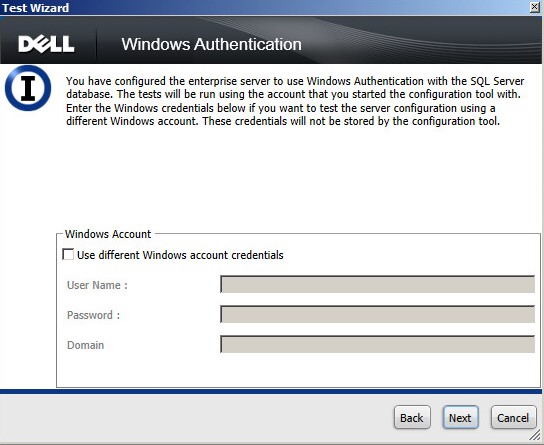
- Wenn Sie die SQL-Authentifizierung verwenden, klicken Sie auf Weiter und fahren Sie dann mit Schritt 10 fort. Wenn Sie die Windows-Authentifizierung verwenden, führen Sie optional die folgenden Schritte aus:
- Aktivieren Sie Use different Windows account credentials (Andere Windows-Kontoanmeldeinformationen verwenden).
- Tragen Sie den Nutzernamen unter User Name ein.
- Geben Sie das Kennwort ein.
- Tragen Sie die Domain ein.
- Klicken Sie auf Weiter.
- Für die Testverbindungseinstellungen muss Passed (Bestanden) angezeigt werden, bevor Sie fortfahren können. Andernfalls kehren Sie zu Schritt 4 zurück oder verwenden Sie andere Windows-Kontoanmeldeinformationen (Schritt 9). Klicken Sie auf Fertigstellen.
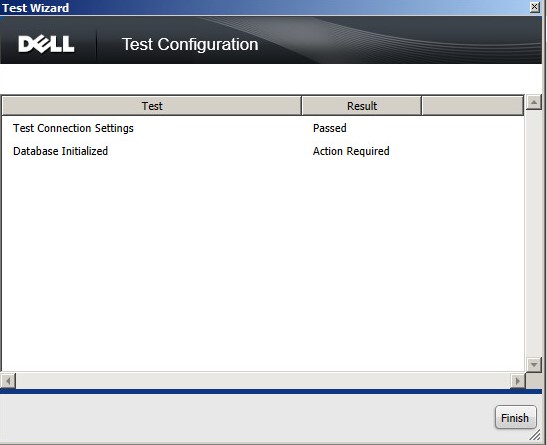 Es wird erwartet, dass der datenbankinitiierte Test zu diesem Zeitpunkt das Ergebnis „Action Required (Maßnahme erforderlich) liefert.
 - Wählen Sie das Menü Actions (Maßnahmen) aus und klicken Sie dann auf Initialize Database (Datenbank initialisieren).
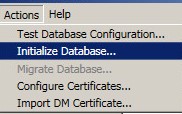
- Klicken Sie auf Weiter.
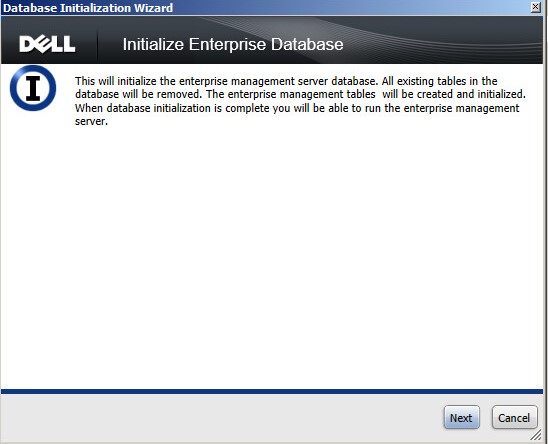 Die Initialisierung der Datenbank ist ein nicht rückgängig zu machender Prozess zum Löschen und Formatieren der Datenbank. Bei der Initialisierung der Datenbank werden alle Daten gelöscht, einschließlich Schlüsseldaten, Nutzerstatus und Administratoren. Es wird empfohlen, zu bestätigen, dass es sich bei der Datenbank, auf die in Schritt 6 verwiesen wird, um eine neue Datenbank handelt.
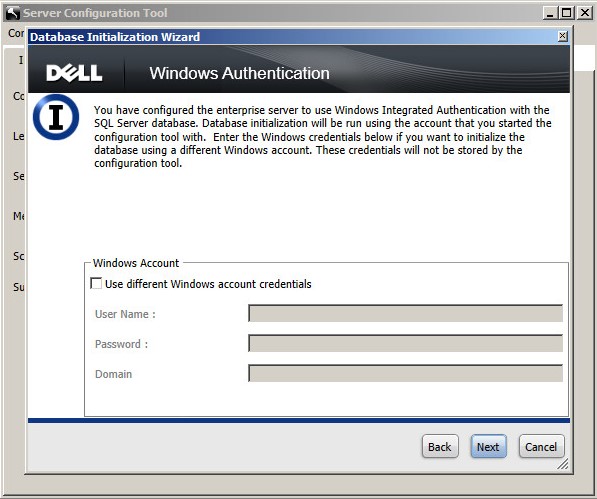
 - Wenn Sie die SQL-Authentifizierung verwenden, klicken Sie auf Weiter und fahren Sie dann mit Schritt 14 fort. Wenn Sie die Windows-Authentifizierung verwenden, führen Sie optional die folgenden Schritte aus:
- Aktivieren Sie Use different Windows account credentials (Andere Windows-Kontoanmeldeinformationen verwenden).
- Tragen Sie den Nutzernamen unter User Name ein.
- Geben Sie das Kennwort ein.
- Tragen Sie die Domain ein.
- Klicken Sie auf Weiter.
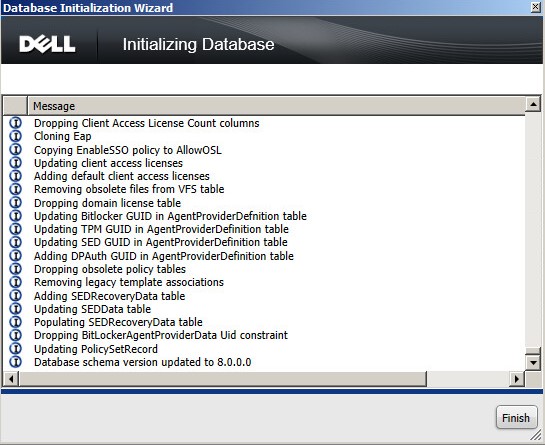
- Klicken Sie nach der Initialisierung auf Finish (Fertig stellen).
DM-Zertifikat konfigurieren
- Klicken Sie mit der rechten Maustaste auf das Startmenü von Windows und klicken Sie auf Ausführen.

- Geben Sie in der Benutzeroberfläche
mmc.exeein, und klicken Sie dann auf OK.
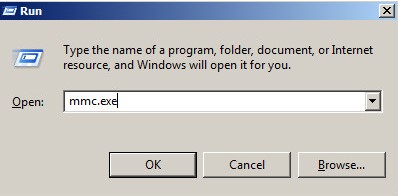
- Klicken Sie auf das Menü Datei und dann auf Snap-in hinzufügen/entfernen.

- Klicken Sie in der Liste der verfügbaren Snap-ins auf Zertifikate und klicken Sie dann auf Hinzufügen.
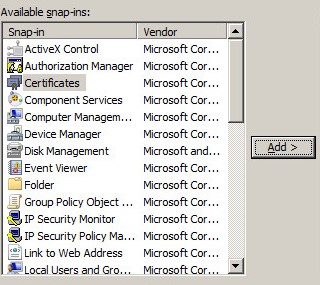
- Klicken Sie auf Computerkonto und dann auf Weiter.
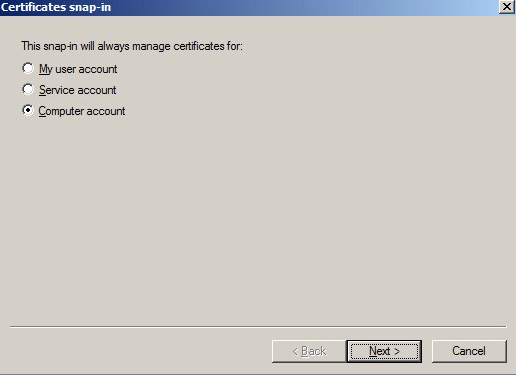
- Wenn lokaler Computer ausgewählt ist, klicken Sie auf Fertig stellen.
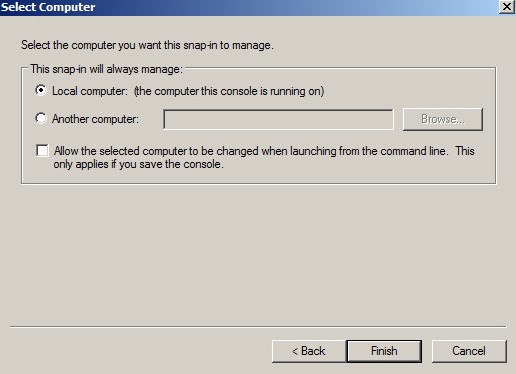
- Klicken Sie auf OK.
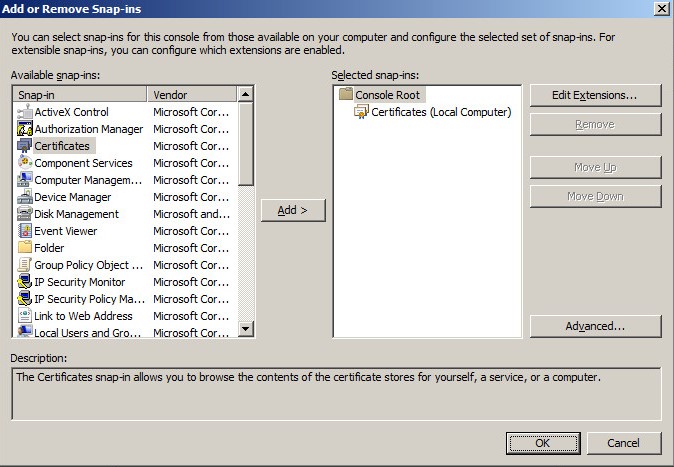
- Erweitern Sie Zertifikate (lokaler Computer).
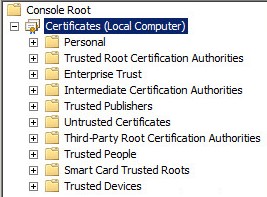
- Erweitern Sie Personal.

- Klicken Sie auf den Ordner für Zertifikate, der in Personal enthalten ist.

- Suchen Sie im mittleren Fensterbereich das Zertifikat, das als DM-Zertifikat verwendet werden soll, klicken Sie mit der rechten Maustaste darauf, wählen Sie Alle Aufgaben aus und klicken Sie dann auf Exportieren.
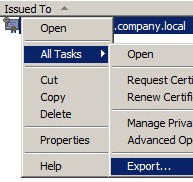 Dell empfiehlt die Verwendung eines Drittanbieterzertifikats in Produktionsumgebungen.
 - Klicken Sie auf Weiter.
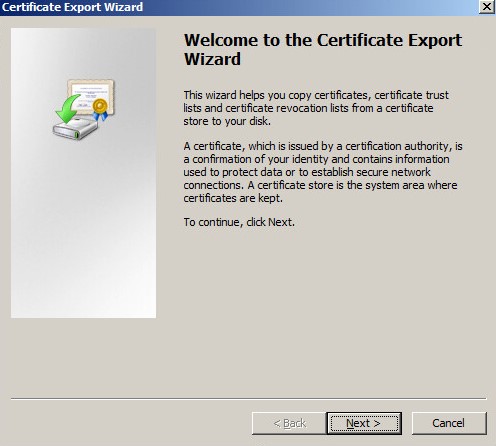
- Klicken Sie auf Ja, privaten Schlüssel exportieren und dann auf Weiter.
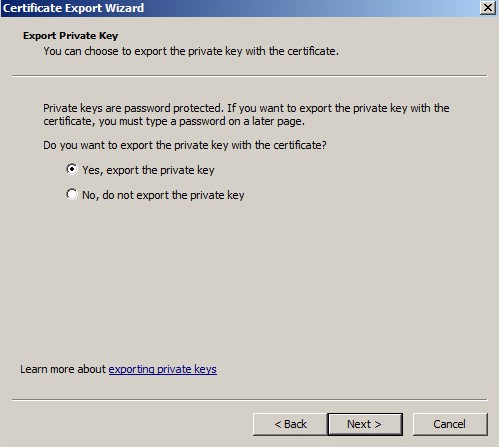
- Im Assistenten zum Importieren von Zertifikaten:
- Wählen Sie Privater Informationsaustausch - PKCS #12 (.PFX) aus.
- Aktivieren Sie Wenn möglich, alle Zertifikate im Zertifizierungspfad einbeziehen.
- Aktivieren Sie Alle erweiterten Eigenschaften exportieren.
- Klicken Sie auf Weiter.
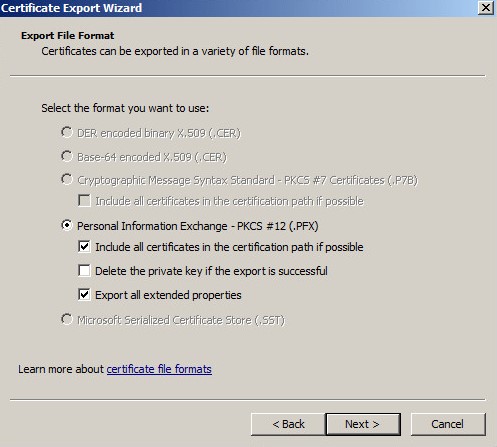
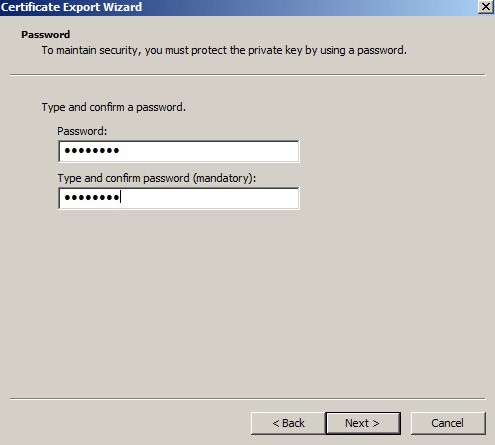
- Geben Sie ein Kennwort ein und bestätigen Sie es und klicken Sie dann auf Weiter.
- Klicken Sie auf Browse.
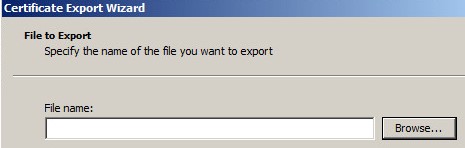
- Navigieren Sie zu einem Speicherort, an dem Sie die Datei speichern möchten, geben Sie einen Namen ein, unter dem das Zertifikat gespeichert werden soll, und klicken Sie dann auf Speichern.
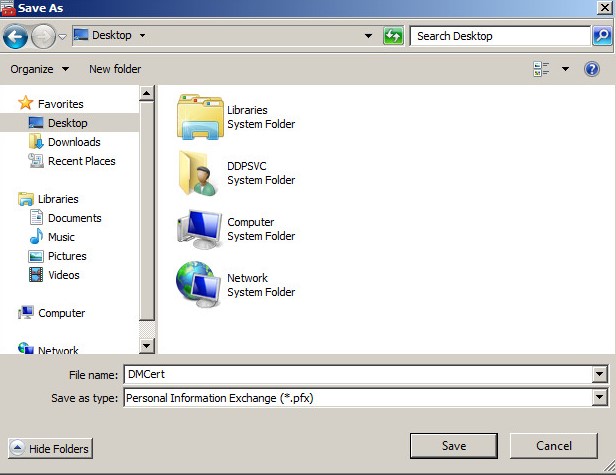
- Klicken Sie auf Weiter.
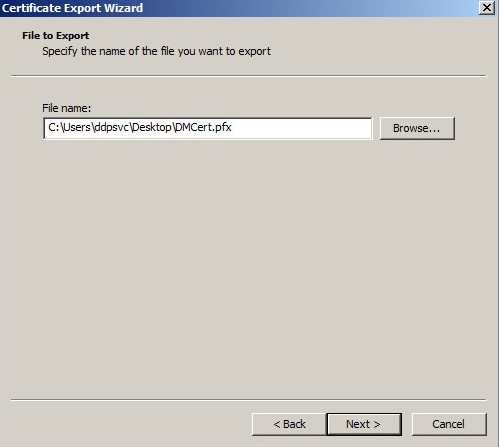
- Klicken Sie auf Fertigstellen.
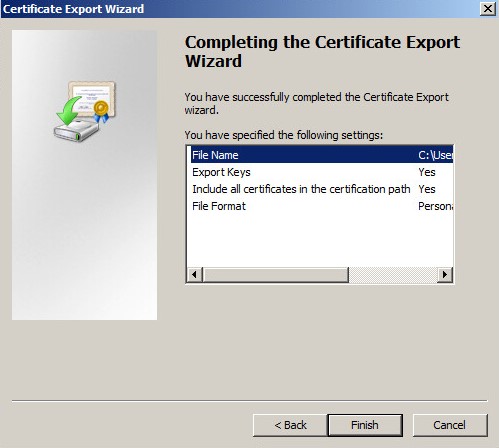
- Klicken Sie auf OK.

- Beenden Sie MMC.
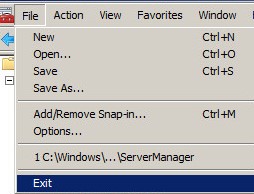
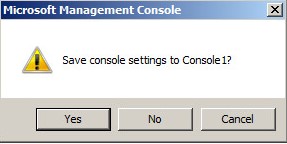
- Wenn Sie aufgefordert werden, Konsoleneinstellungen zu speichern, klicken Sie auf Nein.
- Navigieren Sie im Windows Explorer zu
C:\Program Files\Dell\Enterprise Edition\Server Configuration Tool\und doppelklicken Sie aufCredant.Configuration.exe.
 Der Dell Kompatibilitäts-Server und die Dell Core Server-Services müssen heruntergefahren werden, um das Serverkonfigurationstool zu starten. Weitere Informationen finden Sie unter Starten und Stoppen von Services in Dell Security Management Server.
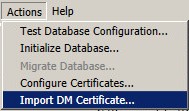
 - Wählen Sie das Menü Actions (Maßnahmen) aus und klicken Sie dann auf Import DM Certificate (DM-Zertifikat importieren).
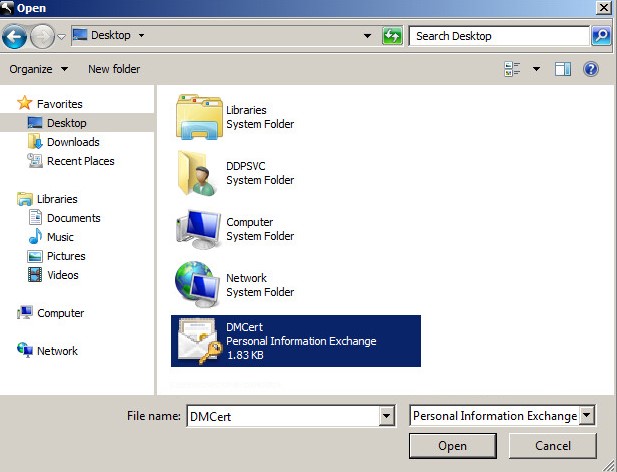
- Navigieren Sie zu dem Pfad, der in Schritt 16 für das Zertifikat ausgewählt wurde, wählen Sie ihn aus und klicken Sie dann auf Öffnen.
- Geben Sie das in Schritt 14 ausgewählte Kennwort ein und klicken Sie dann auf OK.

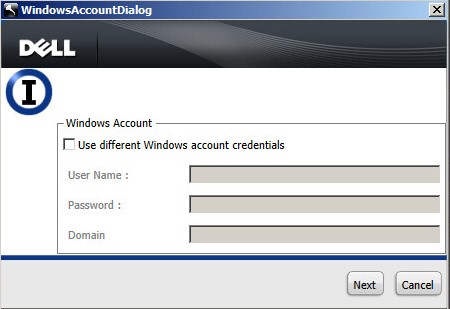
- Wenn die Windows-Authentifizierung verwendet wird, wählen Sie optional Verschiedene Windows-Kontoanmeldeinformationen verwenden aus und tragen Sie den Nutzernamen, das Kennwort und die Domäne ein. Sobald Sie mit den zu verwendenden Anmeldedaten zufrieden sind, klicken Sie auf Weiter.
- Klicken Sie auf das „X“, um das Serverkonfigurationstool zu schließen.

Starten der Services
Services müssen gestartet werden, damit Sie den Server verwenden können. Unter So beenden und starten Sie Services in Dell Security Management Server/Dell Data Protection Enterprise Edition Server finden Sie die beste Reihenfolge zum Starten von Services.
Es müssen Schritte unternommen werden, um die Windows-Authentifizierung zu konfigurieren, eine Verbindung zur SQL-Datenbank herzustellen, das DM-Zertifikat zu konfigurieren und dann Services zu starten. Wählen Sie den entsprechenden Schritt aus, um weitere Informationen zu erhalten.
Windows-Authentifizierung
- Dieser Prozess verwendet die Konfiguration, die durchgeführt wird, während die Schritte zum Zuweisen der Datenbankrolle unter So konfigurieren Sie SQL für Dell Security Management Server/Dell Data Protection Enterprise Edition Server ausgeführt werden.
- Wenn die SQL-Authentifizierung verwendet wird, sollte dieser Abschnitt übersprungen werden.
- Klicken Sie mit der rechten Maustaste auf das Startmenü von Windows und klicken Sie auf Run (Ausführen).

- Geben Sie in der Benutzeroberfläche
services.mscein und drücken Sie anschließend OK. Dadurch werden die Services geöffnet.
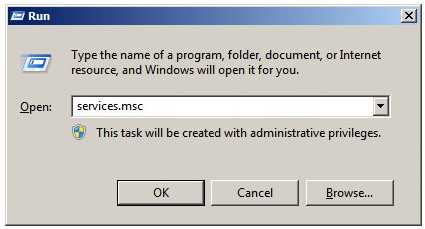
- Doppelklicken Sie auf Dell Kompatibilitäts-Server.

- Klicken Sie auf die Registerkarte Anmelden.

- Gehen Sie auf der Registerkarte „Anmelden“ wie folgt vor:
- Wählen Sie Dieses Konto aus.
- Navigieren Sie zum Windows-Servicekonto, das für -Rechte konfiguriert ist, oder füllen Sie es aus.
dboRichtig! - Geben Sie das Kennwort für das Windows-Servicekonto ein.
- Klicken Sie auf OK.
- Wählen Sie Dieses Konto aus, tragen Sie das Windows-Servicekonto und das Kennwort ein, die in Schritt 1 erstellt wurden, und klicken Sie dann auf OK.
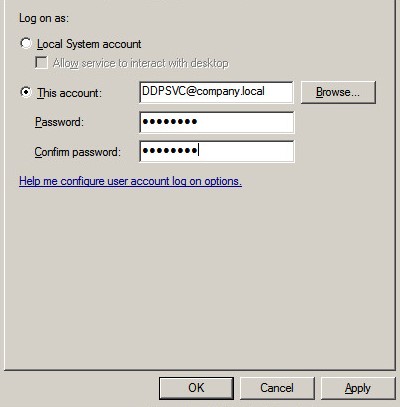
- Wiederholen Sie die Schritte 4 und 5 mit jedem der folgenden Services:
- Dell Compliance Reporter
- Dell Core Server
- Dell Key Server
- Dell Message Broker
- Dell Security Server
Verbindung zur SQL-Datenbank herstellen
- Navigieren Sie im Windows Explorer zu
C:\Program Files\Dell\Enterprise Edition\Server Configuration Tool\und doppelklicken Sie aufCredant.Configuration.exe.
 Der Dell Kompatibilitäts-Server und die Dell Core Server-Services müssen heruntergefahren werden, um das Serverkonfigurationstool zu starten.
 - Akzeptieren Sie alle Eingabeaufforderungen zu Konfigurationskonflikten, indem Sie auf OK klicken.
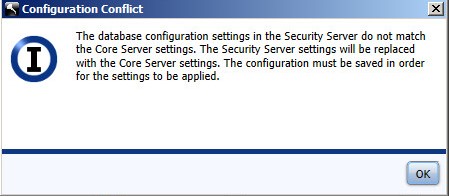
- Klicken Sie auf die Registerkarte Datenbank.

- Gehen Sie auf der Registerkarte „Datenbank“ wie folgt vor:
- Tragen Sie den Servernamen ein.
- Geben Sie optional einen Instance Name ein, der mit
\nach dem Servernamen. - Bestätigen Sie den Serveranschluss.
- Tragen Sie die Datenbank ein.
- Wählen Sie eine Authentifizierungsmethode aus.
- Wenn die SQL-Authentifizierung ausgewählt wird:
- Tragen Sie den Nutzernamen ein.
- Tragen Sie den Nutzernamen und das Kennwort ein.
- Fahren Sie mit Schritt 5 fort.
- Wenn die Windows-Authentifizierung ausgewählt wird, fahren Sie mit Schritt 5 fort.
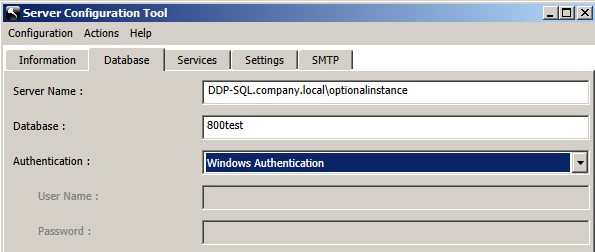 Hinweis:
- Der Servername kann entweder mit einem vollständig qualifizierten Domainnamen (FQDN) oder einer IP-Adresse eingetragen werden.
- Wenn die Windows-Authentifizierung ausgewählt wird, wird das aktive Windows-Konto verwendet, um eine Verbindung zur Dell Data Protection-Datenbank herzustellen.
- Die eingetragenen Anmeldeinformationen müssen im Anschluss an „Erstellen der SQL-Datenbank“ unter So konfigurieren Sie SQL für Dell Security Management Server/Dell Data Protection Enterprise Edition Server zugewiesen werden.
- Die für Servername, Serveranschluss, Datenbank, Authentifizierung, Nutzername und Kennwort verwendeten Beispiele können sich in Ihrer Umgebung unterscheiden.
- Wählen Sie das Menü Konfiguration aus und klicken Sie dann auf Speichern.

- Klicken Sie auf Yes.
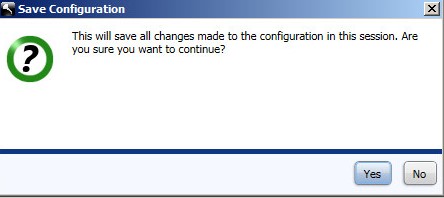
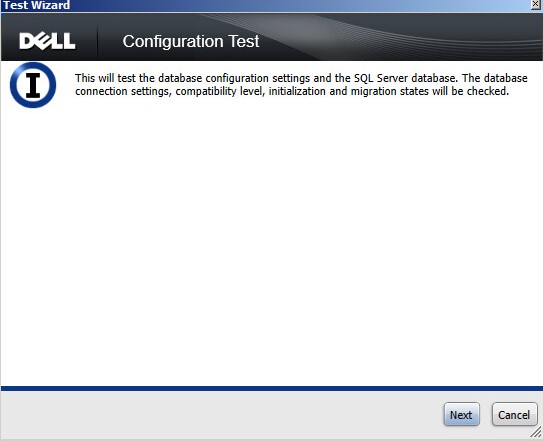
- Klicken Sie auf das Menü Actions (Maßnahmen) und klicken Sie dann auf Test Database Configuration (Datenbankkonfiguration testen) aus.

- Klicken Sie auf Weiter.
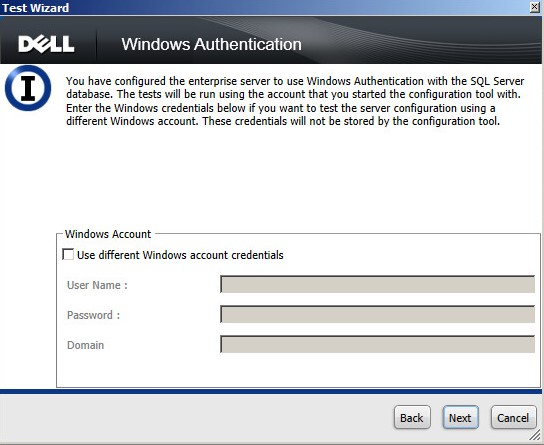
- Wenn Sie die SQL-Authentifizierung verwenden, klicken Sie auf Weiter und fahren Sie dann mit Schritt 10 fort. Wenn Sie die Windows-Authentifizierung verwenden, führen Sie optional die folgenden Schritte aus:
- Aktivieren Sie Use different Windows account credentials (Andere Windows-Kontoanmeldeinformationen verwenden).
- Tragen Sie den Nutzernamen unter User Name ein.
- Geben Sie das Kennwort ein.
- Tragen Sie die Domain ein.
- Klicken Sie auf Weiter.
- Für die Testverbindungseinstellungen muss Passed (Bestanden) angezeigt werden, bevor Sie fortfahren können. Andernfalls kehren Sie zu Schritt 4 zurück oder verwenden Sie andere Windows-Kontoanmeldeinformationen (Schritt 9). Klicken Sie auf Fertigstellen.
 Es wird erwartet, dass der datenbankinitiierte Test zu diesem Zeitpunkt das Ergebnis „Action Required (Maßnahme erforderlich) liefert.
 - Wählen Sie das Menü Actions (Maßnahmen) aus und klicken Sie dann auf Initialize Database (Datenbank initialisieren).
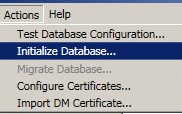
- Klicken Sie auf Weiter.
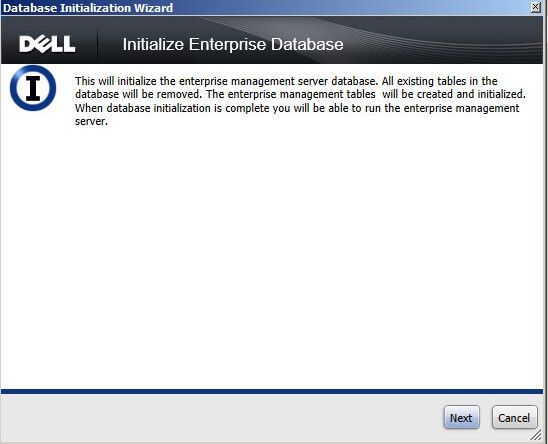 Die Initialisierung der Datenbank ist ein nicht rückgängig zu machender Prozess zum Löschen und Formatieren der Datenbank. Bei der Initialisierung der Datenbank werden alle Daten gelöscht, einschließlich Schlüsseldaten, Nutzerstatus und Administratoren. Es wird empfohlen, zu bestätigen, dass es sich bei der Datenbank, auf die in Schritt 6 verwiesen wird, um eine neue Datenbank handelt.
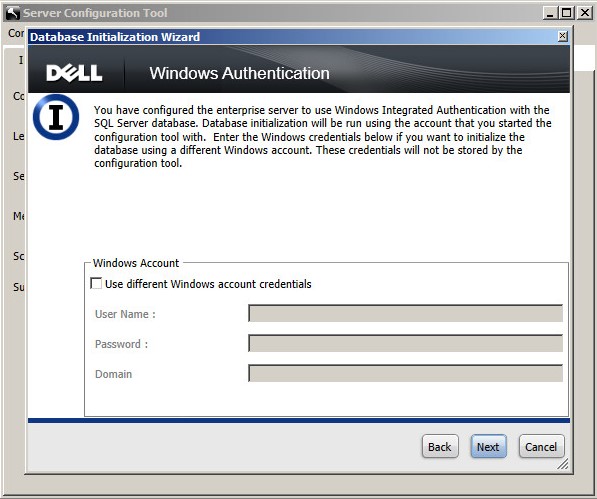
 - Wenn Sie die SQL-Authentifizierung verwenden, klicken Sie auf Weiter und fahren Sie dann mit Schritt 14 fort. Wenn Sie die Windows-Authentifizierung verwenden, führen Sie optional die folgenden Schritte aus:
- Aktivieren Sie Use different Windows account credentials (Andere Windows-Kontoanmeldeinformationen verwenden).
- Tragen Sie den Nutzernamen unter User Name ein.
- Geben Sie das Kennwort ein.
- Tragen Sie die Domain ein.
- Klicken Sie auf Weiter.
- Klicken Sie nach der Initialisierung auf Finish (Fertig stellen).

DM-Zertifikat konfigurieren
- Klicken Sie mit der rechten Maustaste auf das Startmenü von Windows und klicken Sie auf Run (Ausführen).

- Geben Sie in der Benutzeroberfläche
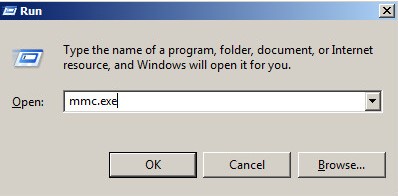
mmc.exeein, und klicken Sie dann auf OK.
- Klicken Sie auf das Menü Datei und dann auf Snap-in hinzufügen/entfernen.

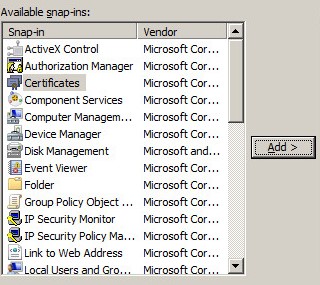
- Klicken Sie in der Liste der verfügbaren Snap-ins auf Zertifikate und klicken Sie dann auf Hinzufügen.
- Klicken Sie auf Computerkonto und dann auf Weiter.

- Wenn lokaler Computer ausgewählt ist, klicken Sie auf Fertig stellen.
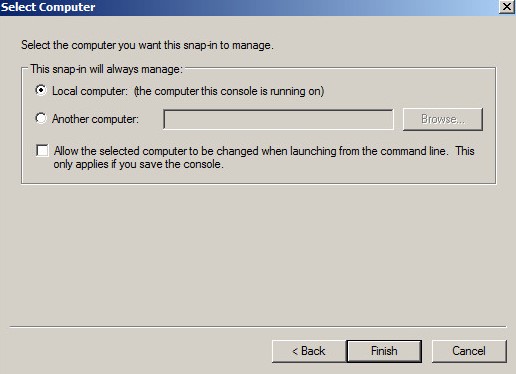
- Klicken Sie auf OK.
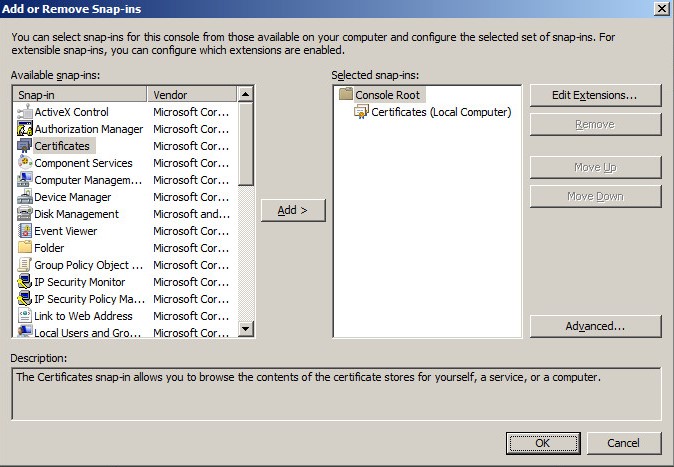
- Erweitern Sie Zertifikate (lokaler Computer).
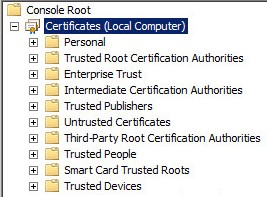
- Erweitern Sie Personal.

- Klicken Sie auf den Ordner für Zertifikate , der in Personal enthalten ist.

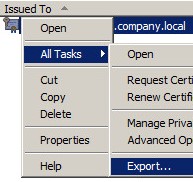
- Suchen Sie im mittleren Fensterbereich das Zertifikat, das als DM-Zertifikat verwendet werden soll, klicken Sie mit der rechten Maustaste darauf, wählen Sie Alle Aufgaben aus und klicken Sie dann auf Exportieren.
 Dell empfiehlt die Verwendung eines Drittanbieterzertifikats in Produktionsumgebungen.
 - Klicken Sie auf Weiter.
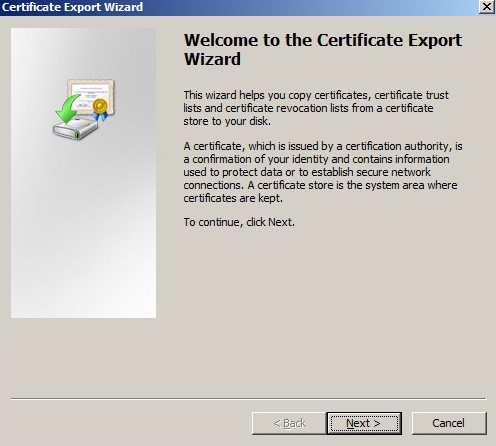
- Klicken Sie auf Ja, privaten Schlüssel exportieren und dann auf Weiter.
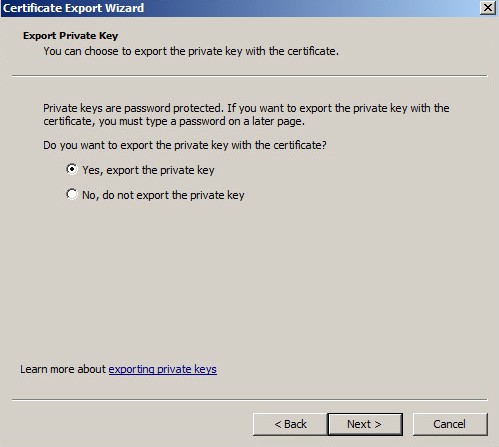
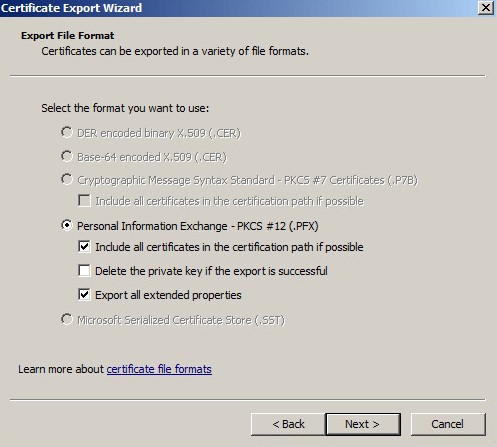
- Im Assistenten zum Importieren von Zertifikaten:
- Wählen Sie Privater Informationsaustausch - PKCS #12 (.PFX) aus.
- Aktivieren Sie Wenn möglich, alle Zertifikate im Zertifizierungspfad einbeziehen.
- Aktivieren Sie Alle erweiterten Eigenschaften exportieren.
- Klicken Sie auf Weiter.
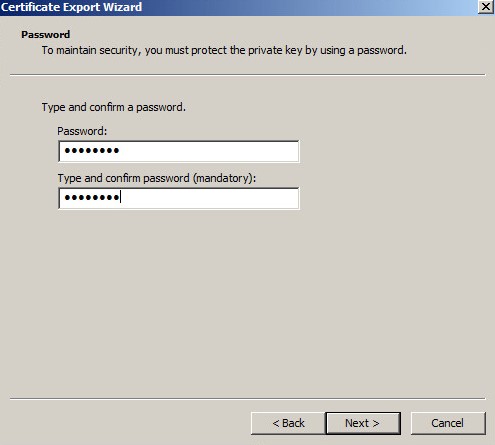
- Geben Sie ein Kennwort ein und bestätigen Sie es und klicken Sie dann auf Weiter.
- Klicken Sie auf Browse.
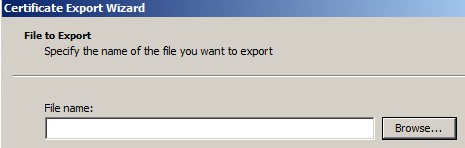
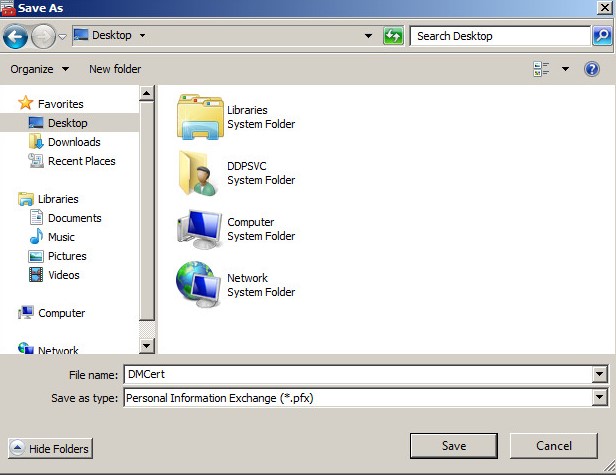
- Navigieren Sie zu einem Speicherort, an dem Sie die Datei speichern möchten, geben Sie einen Namen ein, unter dem das Zertifikat gespeichert werden soll, und klicken Sie dann auf Speichern.
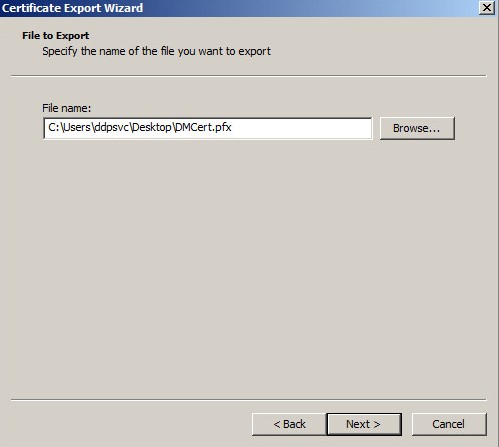
- Klicken Sie auf Weiter.
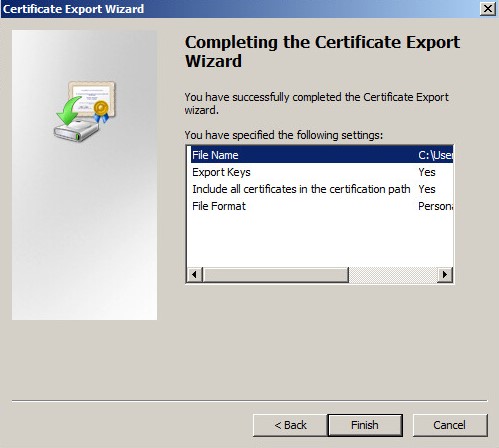
- Klicken Sie auf Fertigstellen.
- Klicken Sie auf OK.

- Beenden Sie MMC.
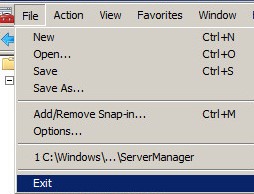
- Wenn Sie aufgefordert werden, Konsoleneinstellungen zu speichern, klicken Sie auf Nein.
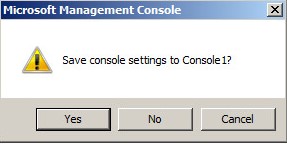
- Navigieren Sie im Windows Explorer zu
C:\Program Files\Dell\Enterprise Edition\Server Configuration Tool\und doppelklicken Sie aufCredant.Configuration.exe.
 Der Dell Kompatibilitäts-Server und die Dell Core Server-Services müssen heruntergefahren werden, um das Serverkonfigurationstool zu starten. Weitere Informationen finden Sie unter Starten und Stoppen von Services in Dell Security Management Server.
 - Wählen Sie das Menü Actions (Maßnahmen) aus und klicken Sie dann auf Import DM Certificate (DM-Zertifikat importieren).
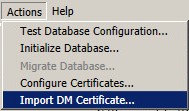
- Navigieren Sie zu dem Pfad, der in Schritt 16 für das Zertifikat ausgewählt wurde, wählen Sie ihn aus und klicken Sie dann auf Öffnen.
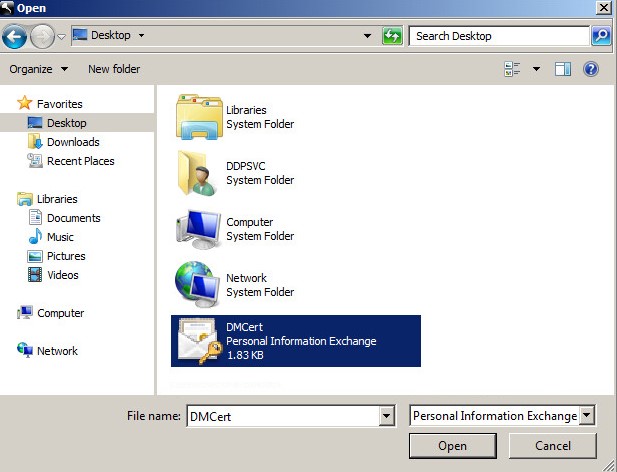
- Geben Sie das in Schritt 14 ausgewählte Kennwort ein und klicken Sie dann auf OK.

- Wenn die Windows-Authentifizierung verwendet wird, wählen Sie optional Verschiedene Windows-Kontoanmeldeinformationen verwenden aus und tragen Sie den Nutzernamen, das Kennwort und die Domäne ein. Sobald Sie mit den zu verwendenden Anmeldedaten zufrieden sind, klicken Sie auf Weiter.
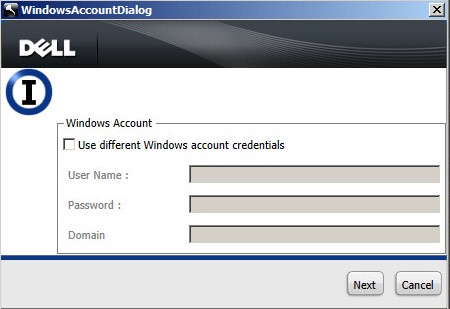
- Klicken Sie auf das „X“, um das Serverkonfigurationstool zu schließen.

Starten der Services
Services müssen gestartet werden, damit Sie den Server verwenden können. Unter So beenden und starten Sie Services in Dell Security Management Server/Dell Data Protection Enterprise Edition Server finden Sie die beste Reihenfolge zum Starten von Services.
Es müssen Schritte unternommen werden, um die Windows-Authentifizierung zu konfigurieren, eine Verbindung zur SQL-Datenbank herzustellen, das DM-Zertifikat zu konfigurieren und dann Services zu starten. Wählen Sie den entsprechenden Schritt aus, um weitere Informationen zu erhalten.
Windows-Authentifizierung
- Dieser Prozess verwendet die Konfiguration, die durchgeführt wird, während die Schritte zum Zuweisen der Datenbankrolle unter So konfigurieren Sie SQL für Dell Security Management Server/Dell Data Protection Enterprise Edition Server ausgeführt werden.
- Wenn die SQL-Authentifizierung verwendet wird, sollte dieser Abschnitt übersprungen werden.
- Klicken Sie mit der rechten Maustaste auf das Startmenü von Windows und klicken Sie auf Run (Ausführen).

- Geben Sie in der Benutzeroberfläche
services.mscein und drücken Sie anschließend OK. Dadurch werden die Services geöffnet.
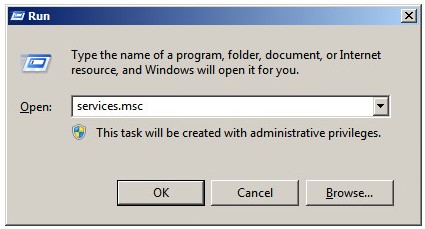
- Doppelklicken Sie auf Dell Kompatibilitäts-Server.

- Klicken Sie auf die Registerkarte Anmelden.

- Gehen Sie auf der Registerkarte „Anmelden“ wie folgt vor:
- Wählen Sie Dieses Konto aus.
- Navigieren Sie zum Windows-Servicekonto, das für -Rechte konfiguriert ist, oder füllen Sie es aus.
dboRichtig! - Geben Sie das Kennwort für das Windows-Servicekonto ein.
- Klicken Sie auf OK.
- Wählen Sie Dieses Konto aus, tragen Sie das Windows-Servicekonto und das Kennwort ein, die in Schritt 1 erstellt wurden, und klicken Sie dann auf OK.
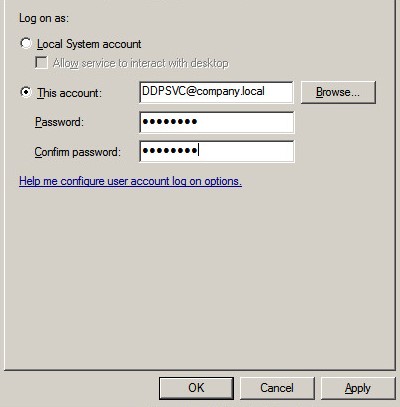
- Wiederholen Sie die Schritte 4 und 5 mit jedem der folgenden Services:
- Dell Compliance Reporter
- Dell Core Server
- Dell Key Server
- Dell Message Broker
- Dell Security Server
- Gehen Sie zu
C:\Program Files\Dell\Enterprise Edition\Compliance Reporter\lib\mssql-microsoft.
 Wenn der Installationspfad vom Standardpfad geändert wurde, kann dieser Pfad abweichen.
 - Offen
db.propertiesVerwenden Sie einen Texteditor.
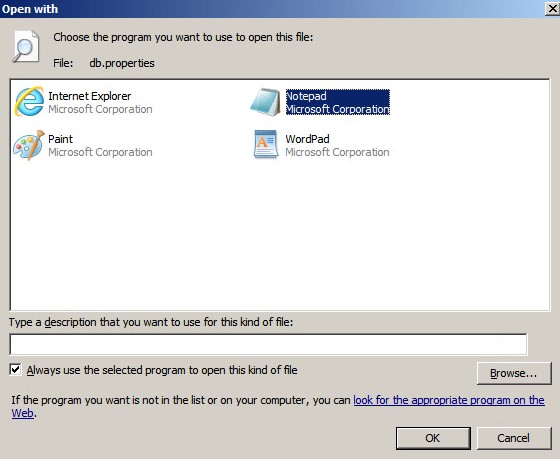
- Zugleich
DatabaseName=${dbname};type:integratedSecurity=true;.

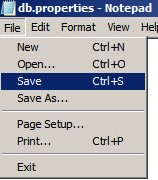
- Speichern Sie die Datei.
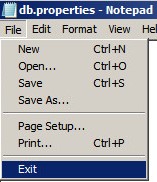
- Beenden Sie die Datei.
Verbindung zur SQL-Datenbank herstellen
- Navigieren Sie im Windows Explorer zu
C:\Program Files\Dell\Enterprise Edition\Server Configuration Tool\und doppelklicken Sie aufCredant.Configuration.exe.
 Der Dell Kompatibilitäts-Server und die Dell Core Server-Services müssen heruntergefahren werden, um das Serverkonfigurationstool zu starten.
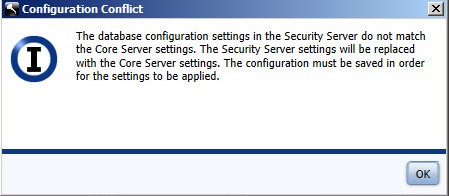
 - Akzeptieren Sie alle Eingabeaufforderungen zu Konfigurationskonflikten, indem Sie auf OK klicken.
- Klicken Sie auf die Registerkarte Datenbank.

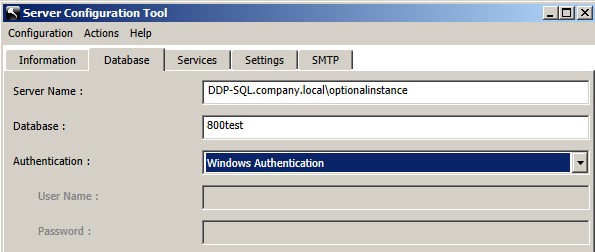
- Gehen Sie auf der Registerkarte „Datenbank“ wie folgt vor:
- Tragen Sie den Servernamen ein.
- Geben Sie optional einen Instance Name ein, der mit
\nach dem Servernamen. - Bestätigen Sie den Serveranschluss.
- Tragen Sie die Datenbank ein.
- Wählen Sie eine Authentifizierungsmethode aus.
- Wenn die Windows-Authentifizierung ausgewählt wird, fahren Sie mit Schritt 5 fort. Wenn die SQL-Authentifizierung ausgewählt wird:
- Tragen Sie den Nutzernamen ein.
- Tragen Sie den Nutzernamen und das Kennwort ein.
- Fahren Sie mit Schritt 5 fort.
 Hinweis:
- Der Servername kann entweder mit einem vollständig qualifizierten Domainnamen (FQDN) oder einer IP-Adresse eingetragen werden.
- Wenn die Windows-Authentifizierung ausgewählt wird, wird das aktive Windows-Konto verwendet, um eine Verbindung zur Dell Data Protection-Datenbank herzustellen.
- Die eingetragenen Anmeldeinformationen müssen im Anschluss an „Erstellen der SQL-Datenbank“ unter So konfigurieren Sie SQL für Dell Security Management Server/Dell Data Protection Enterprise Edition Server zugewiesen werden.
- Die für Servername, Serveranschluss, Datenbank, Authentifizierung, Nutzername und Kennwort verwendeten Beispiele können sich in Ihrer Umgebung unterscheiden.
- Wählen Sie das Menü Konfiguration aus und klicken Sie dann auf Speichern.

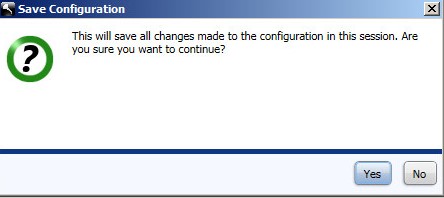
- Klicken Sie auf Yes.
- Klicken Sie auf das Menü Actions (Maßnahmen) und klicken Sie dann auf Test Database Configuration (Datenbankkonfiguration testen) aus.

- Klicken Sie auf Weiter.

- Wenn Sie die SQL-Authentifizierung verwenden, klicken Sie auf Weiter und fahren Sie dann mit Schritt 10 fort. Wenn Sie die Windows-Authentifizierung verwenden, führen Sie optional die folgenden Schritte aus:
- Aktivieren Sie Use different Windows account credentials (Andere Windows-Kontoanmeldeinformationen verwenden).
- Tragen Sie den Nutzernamen unter User Name ein.
- Geben Sie das Kennwort ein.
- Tragen Sie die Domain ein.
- Klicken Sie auf Weiter.

- Für die Testverbindungseinstellungen muss Passed (Bestanden) angezeigt werden, bevor Sie fortfahren können. Andernfalls kehren Sie zu Schritt 4 zurück oder verwenden Sie andere Windows-Kontoanmeldeinformationen (Schritt 9). Klicken Sie auf Fertigstellen.
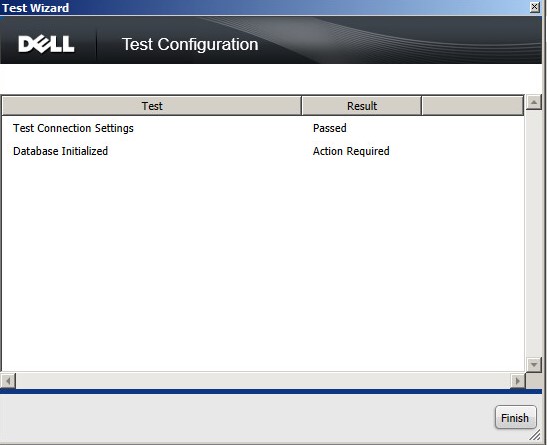 Es wird erwartet, dass der datenbankinitiierte Test zu diesem Zeitpunkt das Ergebnis „Action Required (Maßnahme erforderlich) liefert.
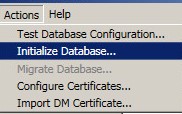
 - Wählen Sie das Menü Actions (Maßnahmen) aus und klicken Sie dann auf Initialize Database (Datenbank initialisieren).
- Klicken Sie auf Weiter.
 Die Initialisierung der Datenbank ist ein nicht rückgängig zu machender Prozess zum Löschen und Formatieren der Datenbank. Bei der Initialisierung der Datenbank werden alle Daten gelöscht, einschließlich Schlüsseldaten, Nutzerstatus und Administratoren. Es wird empfohlen, zu bestätigen, dass es sich bei der Datenbank, auf die in Schritt 6 verwiesen wird, um eine neue Datenbank handelt.
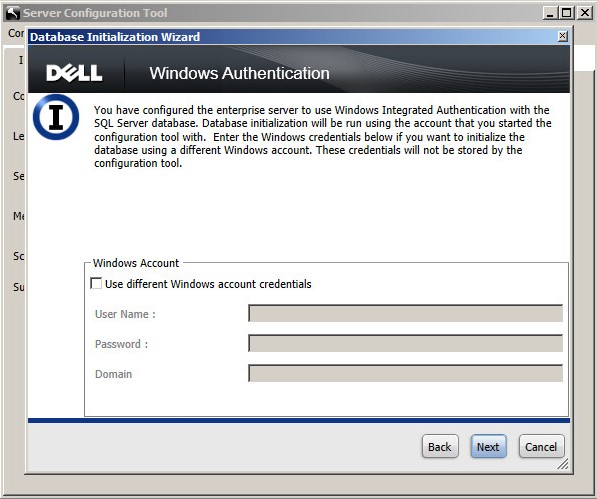
 - Wenn Sie die SQL-Authentifizierung verwenden, klicken Sie auf Weiter und fahren Sie dann mit Schritt 14 fort. Wenn Sie die Windows-Authentifizierung verwenden, führen Sie optional die folgenden Schritte aus:
- Aktivieren Sie Use different Windows account credentials (Andere Windows-Kontoanmeldeinformationen verwenden).
- Tragen Sie den Nutzernamen unter User Name ein.
- Geben Sie das Kennwort ein.
- Tragen Sie die Domain ein.
- Klicken Sie auf Weiter.
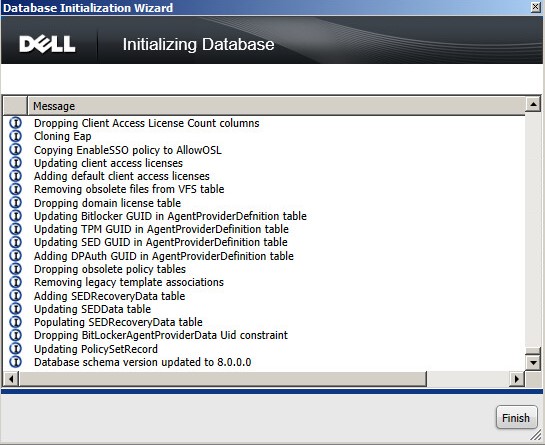
- Klicken Sie nach der Initialisierung auf Finish (Fertig stellen).
DM-Zertifikat konfigurieren
- Klicken Sie mit der rechten Maustaste auf das Startmenü von Windows und klicken Sie auf Run (Ausführen).

- Geben Sie in der Benutzeroberfläche
mmc.exeein, und klicken Sie dann auf OK.
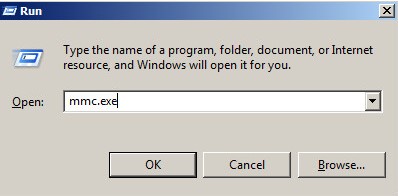
- Klicken Sie auf das Menü Datei und dann auf Snap-in hinzufügen/entfernen.

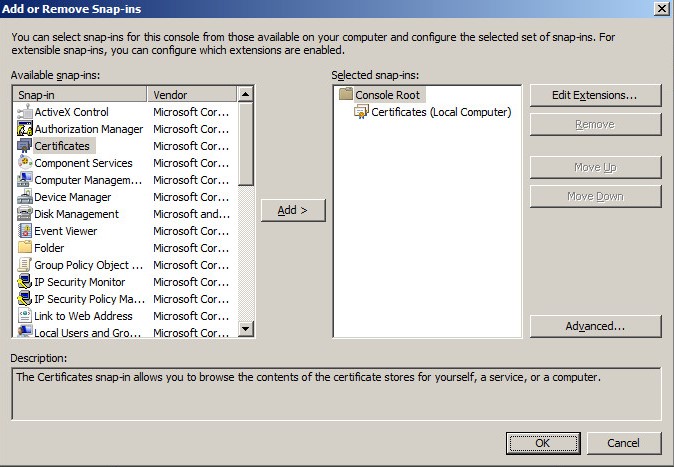
- Klicken Sie in der Liste der verfügbaren Snap-ins auf Zertifikate und klicken Sie dann auf Hinzufügen.
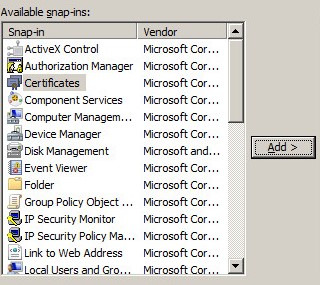
- Klicken Sie auf Computerkonto und dann auf Weiter.
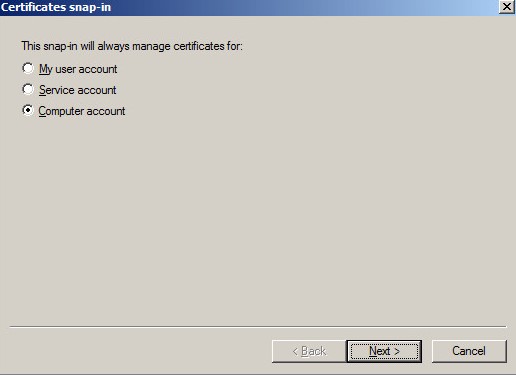
- Wenn lokaler Computer ausgewählt ist, klicken Sie auf Fertig stellen.
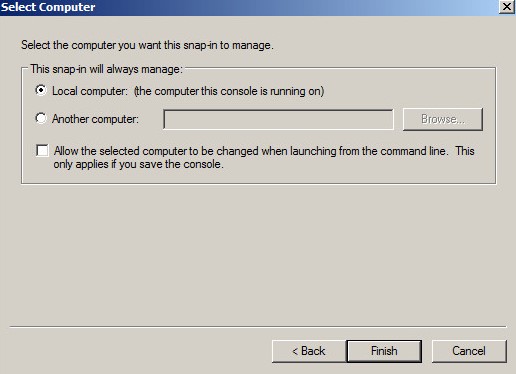
- Klicken Sie auf OK.
- Erweitern Sie Zertifikate (lokaler Computer).
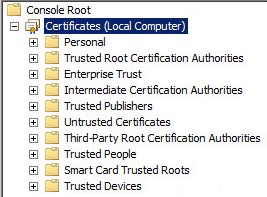
- Erweitern Sie Personal.

- Klicken Sie auf den Ordner für Zertifikate , der in Personal enthalten ist.

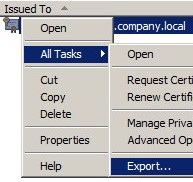
- Suchen Sie im mittleren Fensterbereich das Zertifikat, das als DM-Zertifikat verwendet werden soll, klicken Sie mit der rechten Maustaste darauf, wählen Sie Alle Aufgaben aus und klicken Sie dann auf Exportieren.
 Dell empfiehlt die Verwendung eines Drittanbieterzertifikats in Produktionsumgebungen.
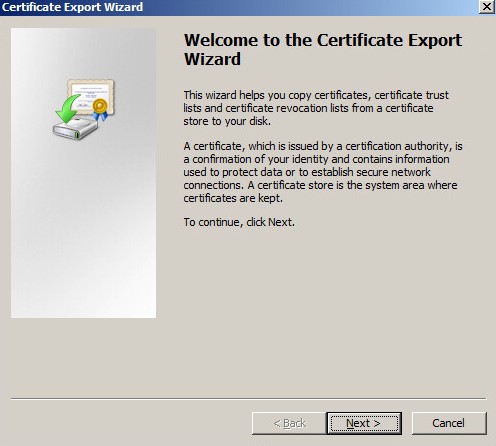
 - Klicken Sie auf Weiter.
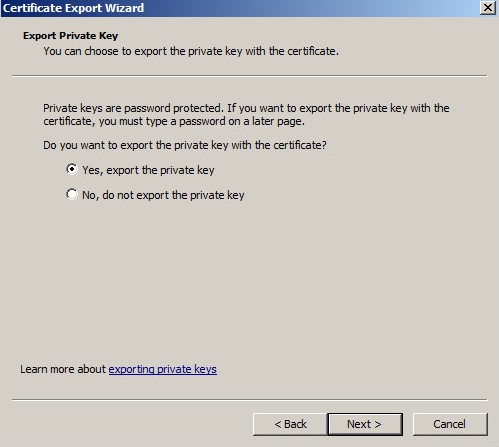
- Klicken Sie auf Ja, privaten Schlüssel exportieren und dann auf Weiter.
- Im Assistenten zum Importieren von Zertifikaten:
- Wählen Sie Privater Informationsaustausch - PKCS #12 (.PFX) aus.
- Aktivieren Sie Wenn möglich, alle Zertifikate im Zertifizierungspfad einbeziehen.
- Aktivieren Sie Alle erweiterten Eigenschaften exportieren.
- Klicken Sie auf Weiter.

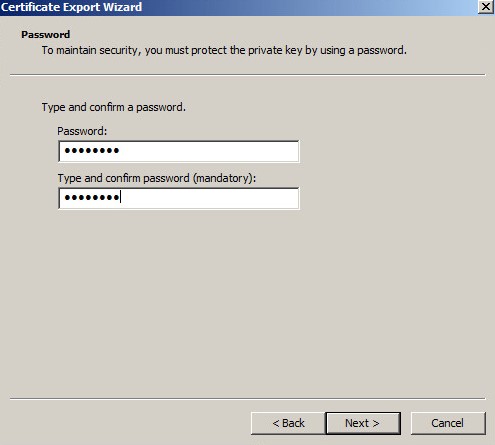
- Geben Sie ein Kennwort ein und bestätigen Sie es und klicken Sie dann auf Weiter.
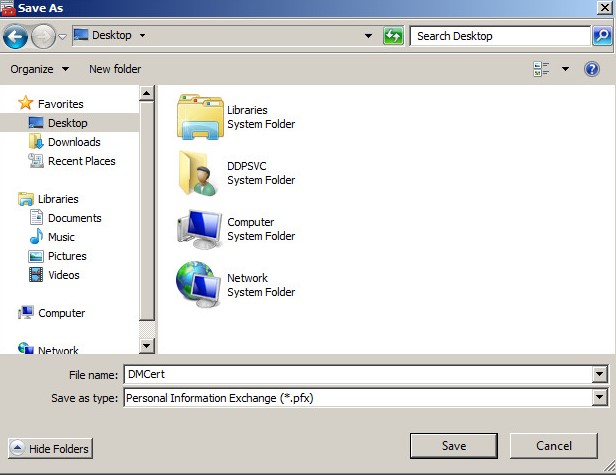
- Klicken Sie auf Browse.

- Navigieren Sie zu einem Speicherort, an dem Sie die Datei speichern möchten, geben Sie einen Namen ein, unter dem das Zertifikat gespeichert werden soll, und klicken Sie dann auf Speichern.
- Klicken Sie auf Weiter.
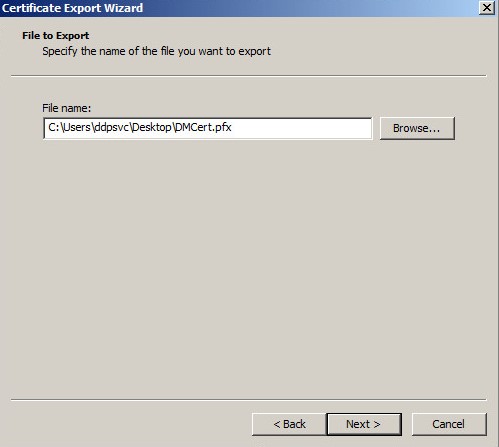
- Klicken Sie auf Fertigstellen.
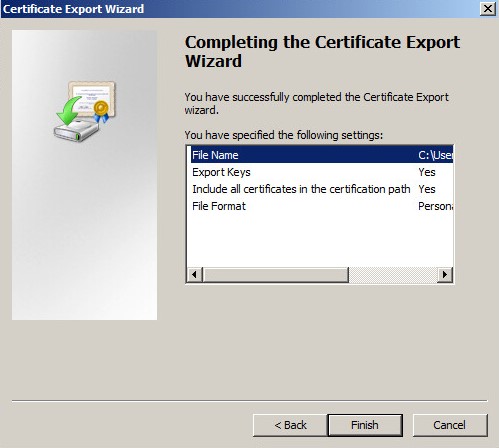
- Klicken Sie auf OK.

- Beenden Sie MMC.
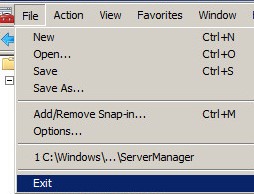
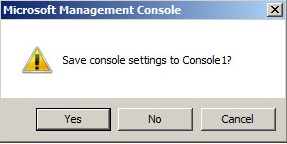
- Wenn Sie aufgefordert werden, Konsoleneinstellungen zu speichern, klicken Sie auf Nein.
- Navigieren Sie im Windows Explorer zu
C:\Program Files\Dell\Enterprise Edition\Server Configuration Tool\und doppelklicken Sie aufCredant.Configuration.exe.
 Der Dell Kompatibilitäts-Server und die Dell Core Server-Services müssen heruntergefahren werden, um das Serverkonfigurationstool zu starten. Weitere Informationen finden Sie unter Starten und Stoppen von Services in Dell Security Management Server.
 - Wählen Sie das Menü Actions (Maßnahmen) aus und klicken Sie dann auf Import DM Certificate (DM-Zertifikat importieren).
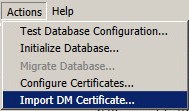
- Navigieren Sie zu dem Pfad, der in Schritt 16 für das Zertifikat ausgewählt wurde, wählen Sie ihn aus und klicken Sie dann auf Öffnen.
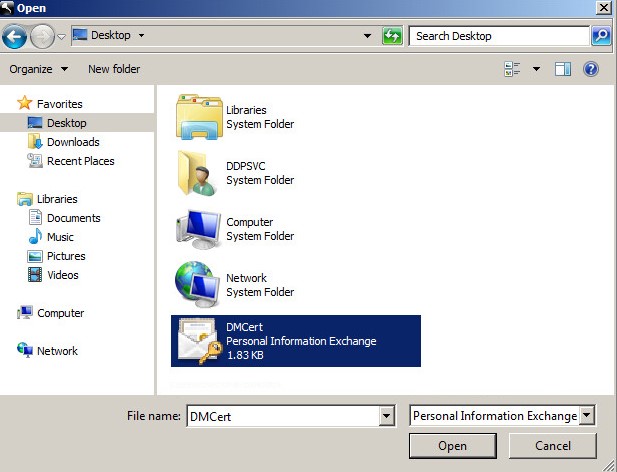
- Geben Sie das in Schritt 14 ausgewählte Kennwort ein und klicken Sie dann auf OK.

- Klicken Sie auf das „X“, um das Serverkonfigurationstool zu schließen.

Starten der Services
Services müssen gestartet werden, damit Sie den Server verwenden können. Unter So beenden und starten Sie Services in Dell Security Management Server/Dell Data Protection Enterprise Edition Server finden Sie die beste Reihenfolge zum Starten von Services.