Dell Security Management Serverin määrittäminen:
Résumé: Lisätietoja Dell Security Management Serverin määrittämisestä asennuksen jälkeen näiden ohjeiden mukaisesti.
Instructions
Dell Security Management Server (aiemmin Dell Data Protection | Enterprise Edition Server) on määritettävä ennen Dell Data Securityn (aiemmin Dell Data Protection) päätepisteasiakkaiden käyttöönottoa.
Tuotteet, joita asia koskee:
- Dell Security Management Server
- Dell Data Protection | Enterprise Edition
Versiot, joita asia koskee:
- 8.0.0 ja uudemmat
Käyttöjärjestelmät, joita asia koskee:
- Windows
Katso määritysohjeet valitsemalla Dell Security Management Server -versio. Lisätietoja versioista on artikkelissa Dell Endpoint Security Suite Enterprise -version tunnistaminen (englanninkielinen).
- Artikkeli edellyttää, että palvelin asennetaan ensin. lisätietoja on artikkelissa Dell Security Management Server Virtual -ohjelmiston asentaminen (englanninkielinen).
- Tässä artikkelissa käsitellään vain Dell Security Management Serverin peruskäyttöönottoa. Tätä monimutkaisempiin tai mukautettuihin Dell Security Management Server -käyttöönottoihin tarvitaan asiakaspalveluja.
- Asiakaspalveluja voi ostaa myyntiedustajalta.
Dell Security Management Serverin ja Dell Data Protectionin versiot | Enterprise Edition Server, joka alkaa versiosta 9.0.0, ei vaadi ylimääräisiä palvelinmäärityksiä.
On määritettävä Windows-todennus, muodostettava yhteys SQL-tietokantaan ja käynnistettävä palvelut. Katso lisätietoja valitsemalla asianmukainen vaihe.
Windows-todennus
- Tässä prosessissa käytetään määritystä, joka on tehty Dell Security Management Serverin SQL:n määrittäminen -kohdan Määritä tietokantarooli ohjeiden mukaisesti.
- Jos SQL-todennus on käytössä, tämä osa on ohitettava.
- Napsauta Windowsin Käynnistä-valikkoa hiiren kakkospainikkeella ja valitse Suorita.

- Kirjoita Suorita-käyttöliittymään
services.mscja paina sitten OK. Tämä avaa palvelut.
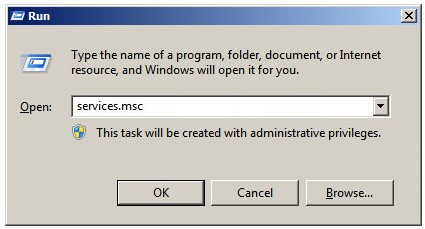
- Kaksoisnapsauta kohtaa Dell Compatibility Server.

- Valitse Log On -välilehti.

- Valitse Log On -välilehdessä:
- Valitse tämä tili.
- Selaa tai täytä Windows-palvelutili, jolle on määritetty
dboOikea: - Kirjoita Windows-palvelutilin salasana.
- Valitse OK.

- Toista vaiheet 4 ja 5 seuraavien palvelujen kanssa:
- Dellin vaatimustenmukaisuusraportti
- Dell Core -palvelin
- Dell Key -palvelin
- Dellin viestien välittäjä
- Dell Security Management Server
Yhteyden muodostaminen SQL-tietokantaan
- Valitse Resurssienhallinnassa
C:\Program Files\Dell\Enterprise Edition\Server Configuration Tool\ja kaksoisnapsautaCredant.Configuration.exe.
 Huomautus: Dell Compatibility Server- ja Dell Core Server -palvelut on suljettava, jotta palvelimen määritystyökalu voidaan käynnistää.
 - Hyväksy määritysristiriitoja koskevat kehotteet painamalla OK.
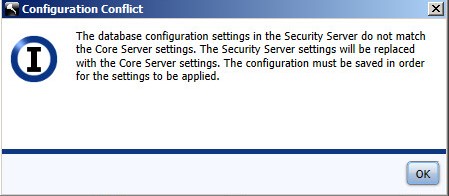
- Napsauta Finish (Valmis) -välilehteä.

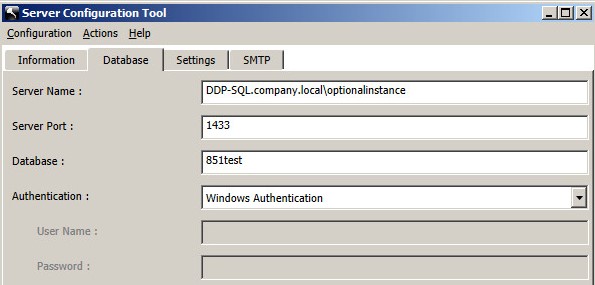
- Tietokanta-välilehdessä:
- Kirjoita Policy Name.
- Halutessasi voit kirjoittaa esiintymän nimen , jonka alussa on
\palvelimen nimen jälkeen. - Määritä Server Port (Palvelimen portti).
- Kirjoita Database.
- Valitse todennustapa.
- Jos SQL-todennus on valittu:
- Kirjoita Policy Name.
- Täytä User Name ja Password.
- Siirry vaiheeseen 5.
- Jos Windows-todennus on valittu, siirry vaiheeseen 5.
 Huomautus:
- Palvelimen nimeen voidaan lisätä joko täydellinen toimialuenimi (FQDN) tai IP-osoite.
- Jos Windows-todennus on valittu, aktiivinen Windows-tili muodostaa yhteyden Dellin Data Protection -tietokantaan.
- Täytetyt tunnistetiedot on määritettävä seuraavasti: Luo SQL-tietokanta kohdassa SQL:n määrittäminen Dell Security Management Serveriä varten.
- Esimerkit palvelimen nimestä, palvelinportista, tietokannasta, todennuksesta, käyttäjänimestä ja salasanasta voivat vaihdella ympäristön mukaan.
- Valitse asianmukainen käytäntö ja valitse Save.

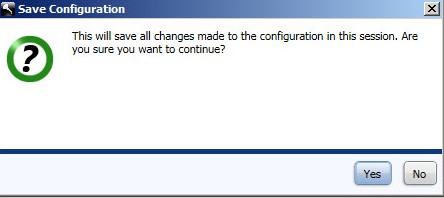
- Klikkaa Yes (Kyllä).
- Valitse Actions-valikko ja Test Database Configuration.

- Valitse Next (Seuraava).
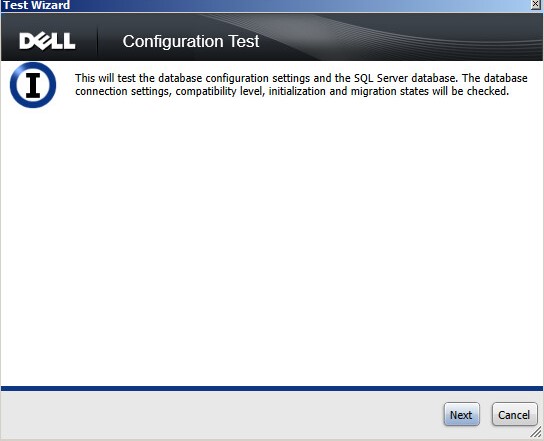
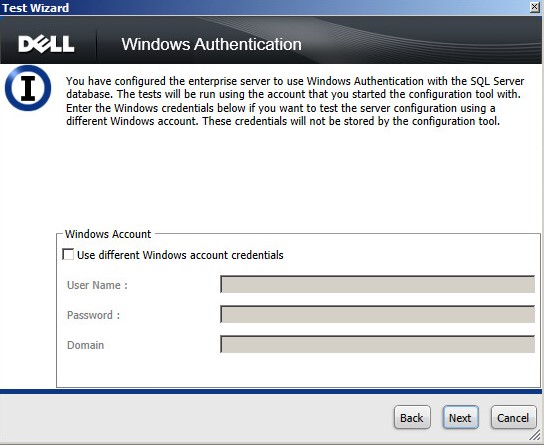
- Jos käytät SQL-todennusta, valitse Seuraava ja siirry sitten vaiheeseen 10. Jos käytät Windows-todennusta, valinnaisesti:
- Valitse Käytä toisen Windows-tilin tunnistetietoja.
- Kirjoita User Name.
- Anna salasana
- Kirjoita Domain.
- Valitse Next (Seuraava).
- Testiyhteysasetusten on oltava näkyvissä Hyväksytty , jotta voit jatkaa. Jos ei, palaa vaiheeseen 4 tai käytä toisen Windows-tilin tunnistetietoja (vaihe 9). Valitse Finish (Valmis).
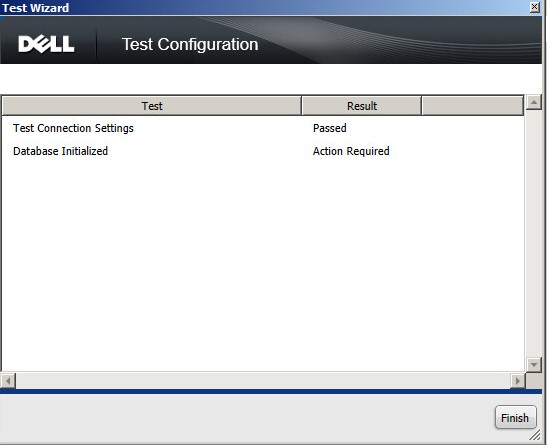 Huomautus: Tietokannan alustetun testin odotetaan antavan tuloksen Toiminto vaaditaan tänä aikana.
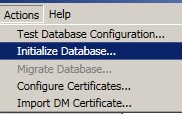
 - Valitse Actions-valikko ja Initialize Database.
- Valitse Next (Seuraava).
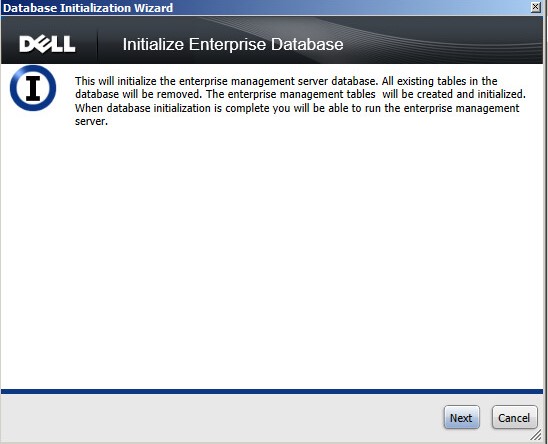 Varoitus: Tietokannan alustaminen on peruuttamaton prosessi tietokannan tyhjentämiseksi ja alustamiseksi. Tietokannan alustaminen poistaa kaikki tiedot, mukaan lukien keskeiset materiaalit, käyttäjätilat ja järjestelmänvalvojat. On suositeltavaa vahvistaa, että vaiheessa 6 osoitettu tietokanta on uusi tietokanta.
 - Jos käytät SQL-todennusta, valitse Seuraava ja siirry sitten vaiheeseen 14. Jos käytät Windows-todennusta, valinnaisesti:
- Valitse Käytä toisen Windows-tilin tunnistetietoja.
- Kirjoita User Name.
- Anna salasana
- Kirjoita Domain.
- Valitse Next (Seuraava).
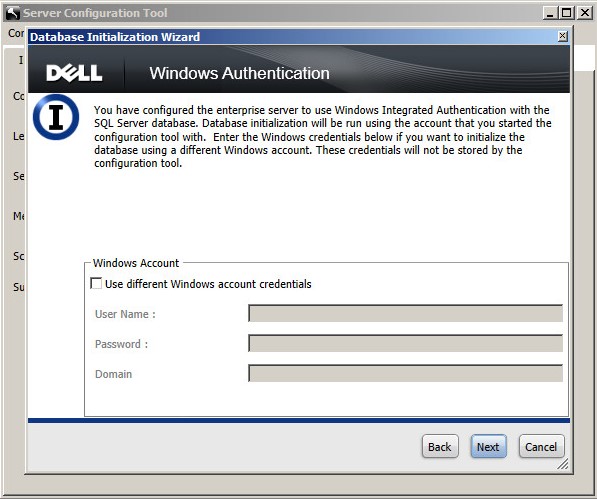
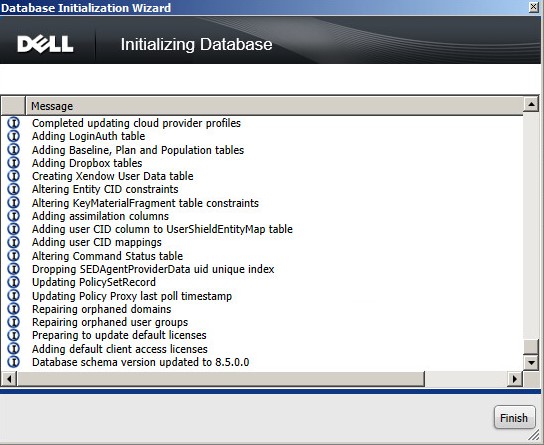
- Kun alustus, napsauta Valmis.
Käynnistä palvelu:
Palvelut on käynnistettävä, jotta palvelimen käyttö voidaan aloittaa. Katso parhaasta palvelujen käynnistysjärjestyksestä artikkelissa Palvelujen pysäyttäminen ja käynnistäminen Dell Security Management Serverissä.
On määritettävä Windows-todennus, muodostettava yhteys SQL-tietokantaan, määritettävä DM-varmenne ja sitten käynnistettävä palvelut. Katso lisätietoja valitsemalla asianmukainen vaihe.
Windows-todennus
- Tässä prosessissa käytetään määritystä, joka on tehty Dell Security Management Serverin SQL:n määrittäminen -kohdan Määritä tietokantarooli ohjeiden mukaisesti.
- Jos SQL-todennus on käytössä, tämä osa on ohitettava.
- Napsauta Windowsin Käynnistä-valikkoa hiiren kakkospainikkeella ja valitse Suorita.

- Kirjoita Suorita-käyttöliittymään
services.mscja paina sitten OK. Tämä avaa palvelut.
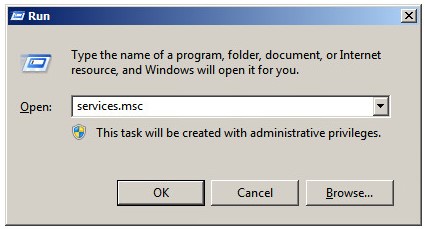
- Kaksoisnapsauta kohtaa Dell Compatibility Server.

- Valitse Log On -välilehti.

- Valitse Log On -välilehdessä:
- Valitse tämä tili.
- Selaa tai täytä Windows-palvelutili, jolle on määritetty
dboOikea: - Kirjoita Windows-palvelutilin salasana.
- Valitse OK.
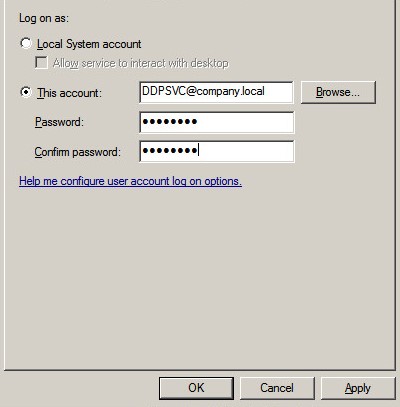
- Toista vaiheet 4 ja 5 seuraavien palvelujen kanssa:
- Dellin vaatimustenmukaisuusraportti
- Dell Core -palvelin
- Dell Key -palvelin
- Dellin viestien välittäjä
- Dell Security Management Server
Yhteyden muodostaminen SQL-tietokantaan
- Valitse Resurssienhallinnassa
C:\Program Files\Dell\Enterprise Edition\Server Configuration Tool\ja kaksoisnapsautaCredant.Configuration.exe.
 Huomautus: Dell Compatibility Server- ja Dell Core Server -palvelut on suljettava, jotta palvelimen määritystyökalu voidaan käynnistää.
 - Hyväksy määritysristiriitoja koskevat kehotteet painamalla OK.
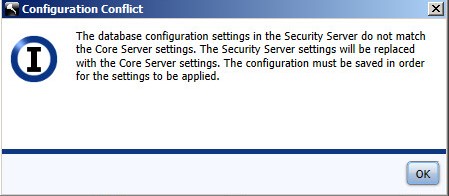
- Napsauta Finish (Valmis) -välilehteä.

- Tietokanta-välilehdessä:
- Kirjoita Policy Name.
- Halutessasi voit kirjoittaa esiintymän nimen , jonka alussa on
\palvelimen nimen jälkeen. - Määritä Server Port (Palvelimen portti).
- Kirjoita Database.
- Valitse todennustapa.
- Jos SQL-todennus on valittu:
- Kirjoita Policy Name.
- Täytä User Name ja Password.
- Siirry vaiheeseen 5.
- Jos Windows-todennus on valittu, siirry vaiheeseen 5.
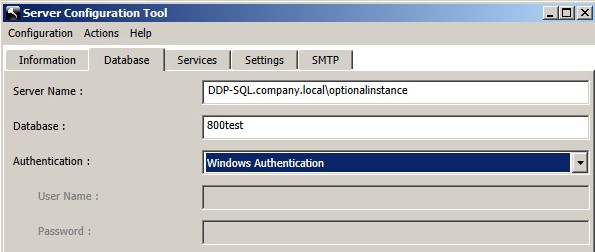 Huomautus:
- Palvelimen nimeen voidaan lisätä joko täydellinen toimialuenimi (FQDN) tai IP-osoite.
- Jos Windows-todennus on valittu, aktiivinen Windows-tili muodostaa yhteyden Dellin Data Protection -tietokantaan.
- Täytetyt tunnistetiedot on määritettävä seuraavasti: Luo SQL-tietokanta kohdassa SQL:n määrittäminen Dell Security Management Serveriä varten.
- Esimerkit palvelimen nimestä, palvelinportista, tietokannasta, todennuksesta, käyttäjänimestä ja salasanasta voivat vaihdella ympäristön mukaan.
- Valitse asianmukainen käytäntö ja valitse Save.

- Klikkaa Yes (Kyllä).
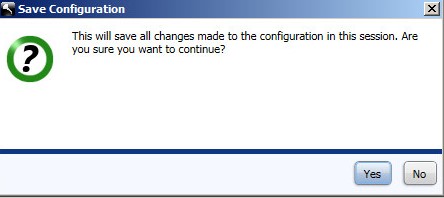
- Valitse Actions-valikko ja Test Database Configuration.

- Valitse Next (Seuraava).
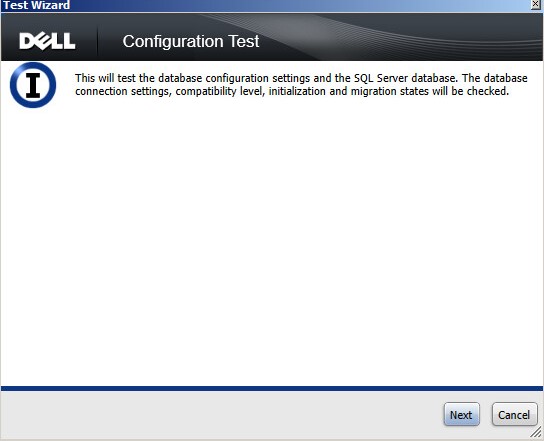
- Jos käytät SQL-todennusta, valitse Seuraava ja siirry sitten vaiheeseen 10. Jos käytät Windows-todennusta, valinnaisesti:
- Valitse Käytä toisen Windows-tilin tunnistetietoja.
- Kirjoita User Name.
- Anna salasana
- Kirjoita Domain.
- Valitse Next (Seuraava).
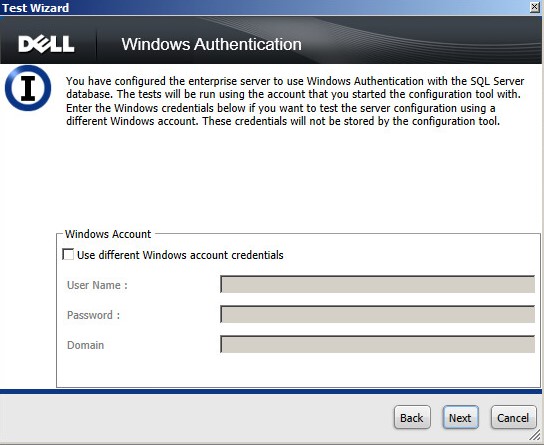
- Testiyhteysasetusten on oltava näkyvissä Hyväksytty , jotta voit jatkaa. Jos ei, palaa vaiheeseen 4 tai käytä toisen Windows-tilin tunnistetietoja (vaihe 9). Valitse Finish (Valmis).
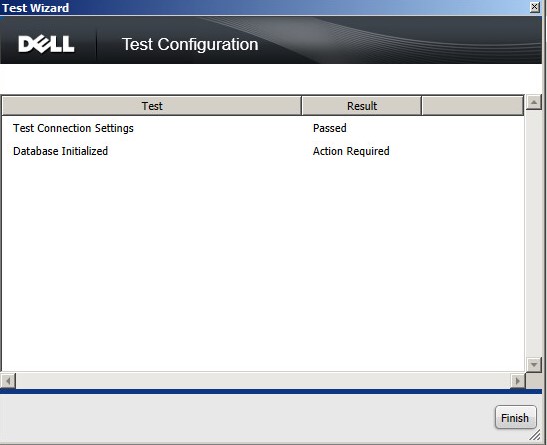 Huomautus: Tietokannan alustetun testin odotetaan antavan tuloksen Toiminto vaaditaan tänä aikana.
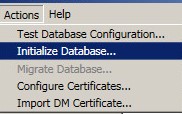
 - Valitse Actions-valikko ja Initialize Database.
- Valitse Next (Seuraava).
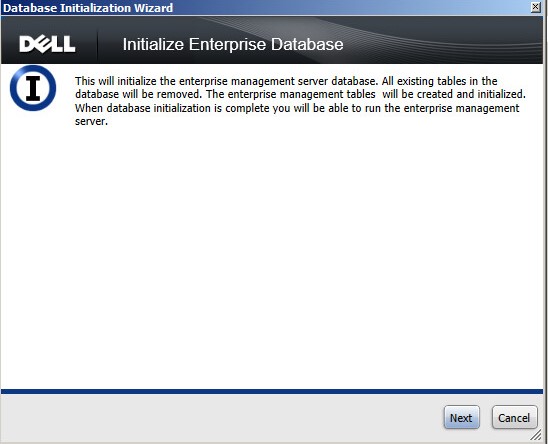 Varoitus: Tietokannan alustaminen on peruuttamaton prosessi tietokannan tyhjentämiseksi ja alustamiseksi. Tietokannan alustaminen poistaa kaikki tiedot, mukaan lukien keskeiset materiaalit, käyttäjätilat ja järjestelmänvalvojat. On suositeltavaa vahvistaa, että vaiheessa 6 osoitettu tietokanta on uusi tietokanta.
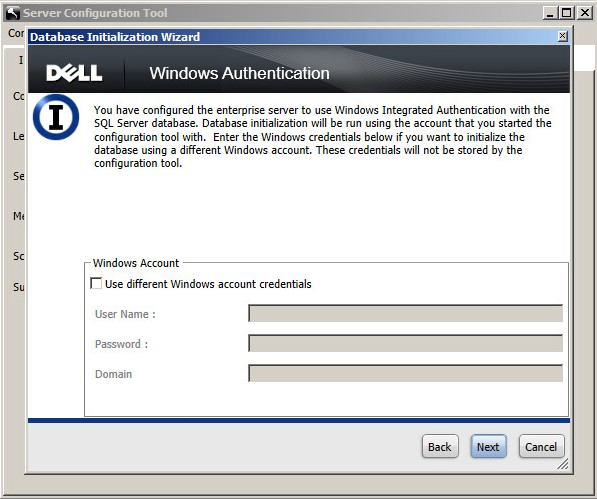
 - Jos käytät SQL-todennusta, valitse Seuraava ja siirry sitten vaiheeseen 14. Jos käytät Windows-todennusta, valinnaisesti:
- Valitse Käytä toisen Windows-tilin tunnistetietoja.
- Kirjoita User Name.
- Anna salasana
- Kirjoita Domain.
- Valitse Next (Seuraava).
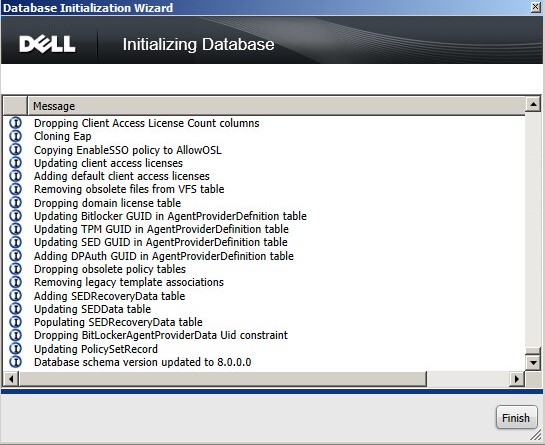
- Kun alustus, napsauta Valmis.
DM-varmenteen määrittäminen
- Napsauta Windowsin Käynnistä-valikkoa hiiren kakkospainikkeella ja valitse Suorita.

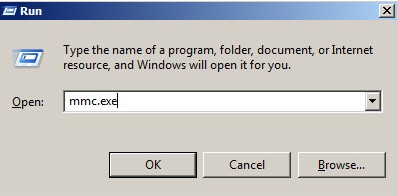
- Kirjoita Suorita-käyttöliittymään
mmc.exeja valitse sitten OK.
- Valitse Tiedosto-valikko ja valitse sitten Lisää tai poista laajennus.

- Valitse käytettävissä olevien laajennusten luettelosta Varmenteet ja valitse sitten Lisää.
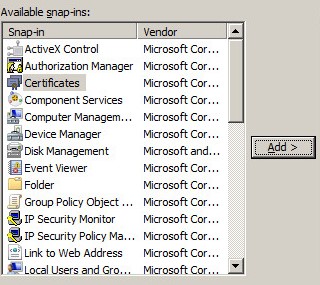
- Klikkaa Yes (Kyllä), ja sitten Next (Seuraava).
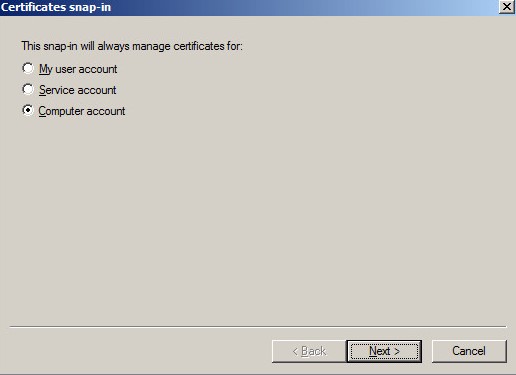
- Kun paikallinen tietokone on valittuna, valitse Valmis.
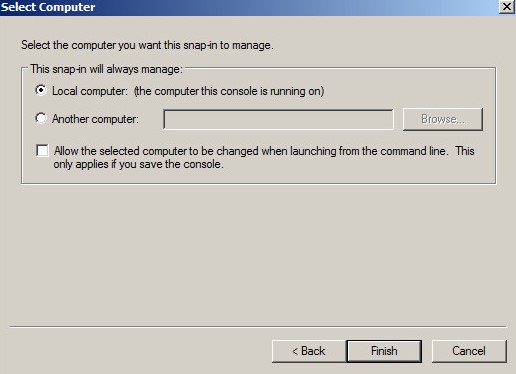
- Valitse OK.
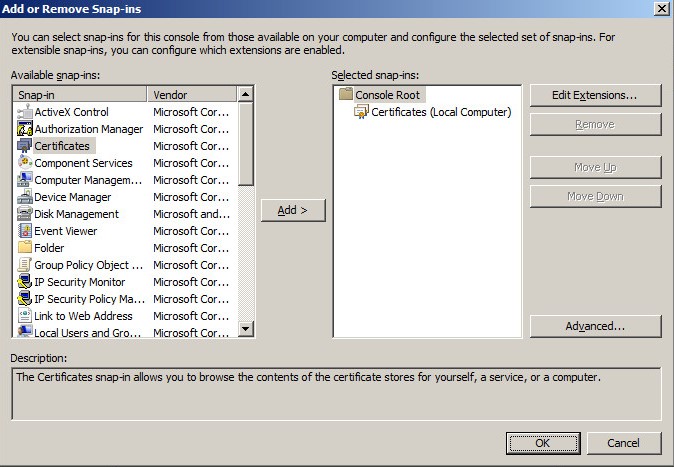
- Laajenna Varmenteet (paikallinen tietokone).
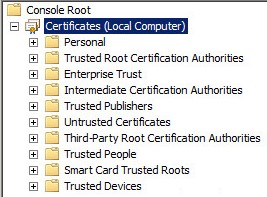
- Laajenna Henkilökohtainen.

- Napsauta Varmenteet-kansiota, joka sisältyy Henkilökohtainen-kansioon.

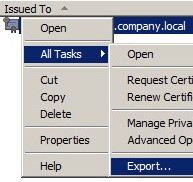
- Etsi keskimmäisestä ruudusta DM-varmenteena käytettävä varmenne, napsauta sitä hiiren kakkospainikkeella, valitse Kaikki tehtävät ja valitse sitten Export.
 Huomautus: Dell Technologies suosittelee kolmannen osapuolen varmenteen käyttöä tuotantoympäristöissä.
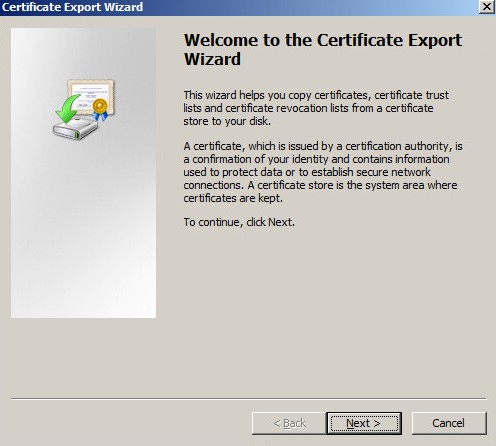
 - Valitse Next (Seuraava).
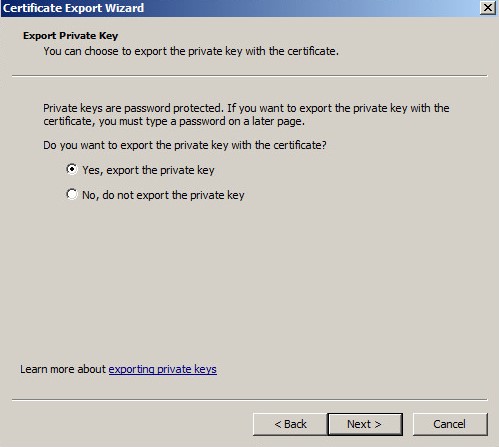
- Valitse Kyllä, vie yksityinen avain ja valitse sitten Seuraava.
- Ohjatussa varmenteen vientitoiminnossa:
- Valitse Personal Information Exchange - PKCS #12 (. PFX).
- Valitse Sisällytä kaikki varmenteet sertifiointipolkuun, jos mahdollista.
- Valitse Vie kaikki laajennetut ominaisuudet.
- Valitse Next (Seuraava).
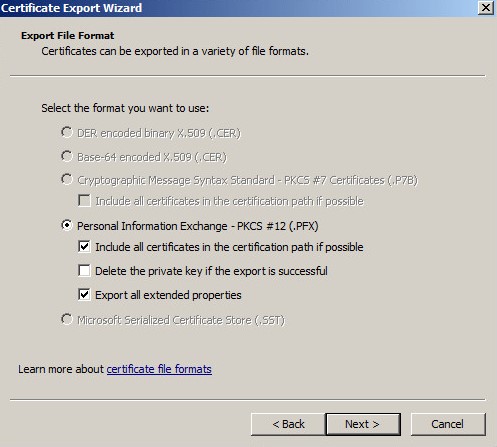
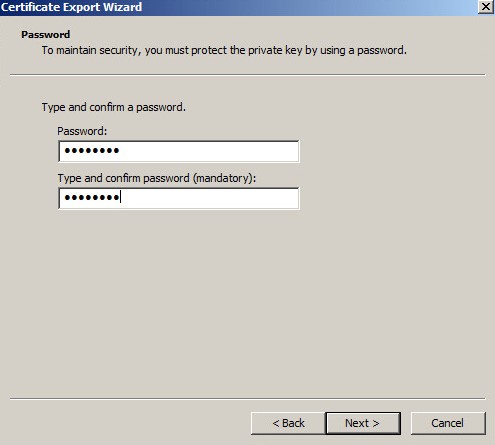
- Kirjoita salasana ja vahvista se ja valitse Seuraava.
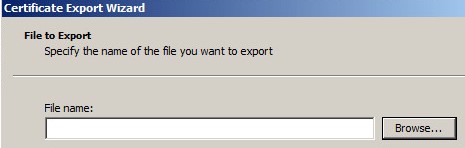
- Valitse Selaa.
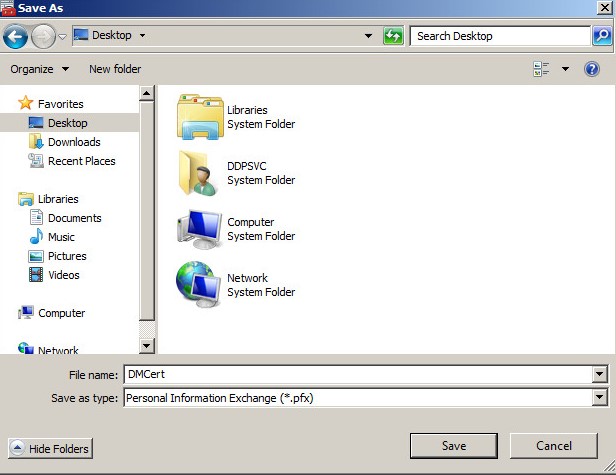
- Siirry sijaintiin, johon haluat tallentaa tiedoston, kirjoita Tiedostonimi , johon varmenne tallennetaan, ja valitse Tallenna.
- Valitse Next (Seuraava).
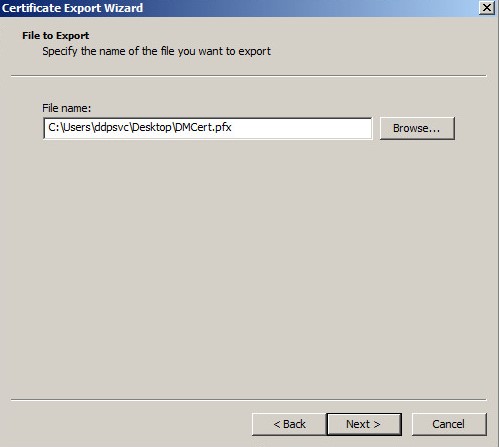
- Valitse Finish (Valmis).
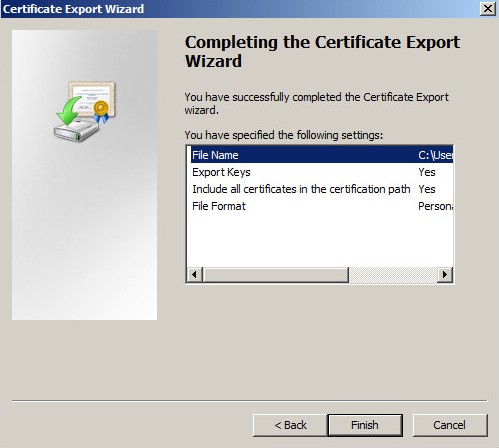
- Valitse OK.

- Poistu MMC.
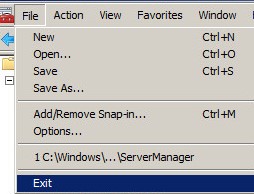
- Jos sinua pyydetään tallentamaan konsolin asetukset, valitse Ei.
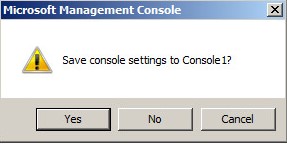
- Valitse Resurssienhallinnassa
C:\Program Files\Dell\Enterprise Edition\Server Configuration Tool\ja kaksoisnapsautaCredant.Configuration.exe.
 Huomautus: Dell Compatibility Server- ja Dell Core Server -palvelut on suljettava, jotta palvelimen määritystyökalu voidaan käynnistää. Lisätietoja on artikkelissa Palvelujen pysäyttäminen ja käynnistäminen Dell Security Management Serverissä.
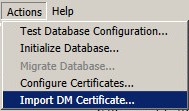
 - Valitse Actions-valikko ja valitse sitten Import DM Certificate.
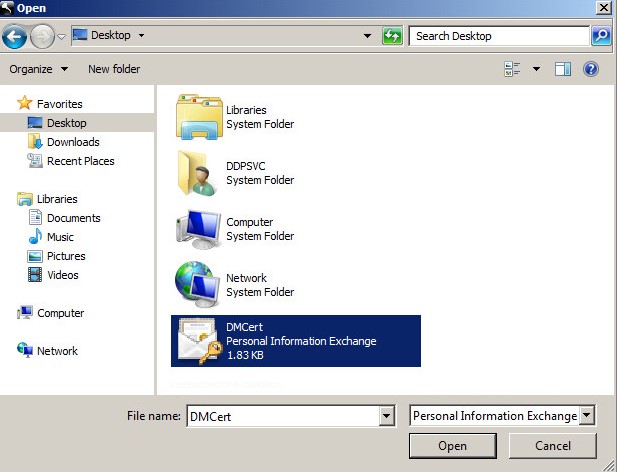
- Siirry varmenteen vaiheessa 16 valittuun polkuun, valitse se ja valitse sitten Avaa.
- Kirjoita vaiheessa 14 valittu varmenteen salasana ja valitse sitten OK.

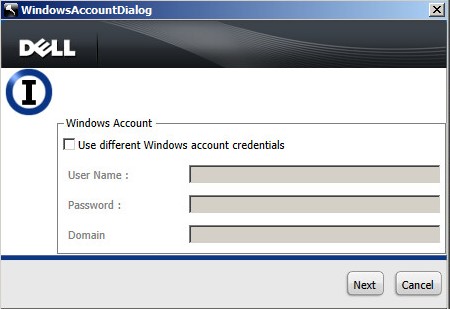
- Jos Windows-todennus on käytössä, valitse halutessasi Käytä eri Windows-tilin tunnistetietoja ja täytä käyttäjänimi, salasana ja toimialue. Kun olet tyytyväinen käytettäviin tunnistetietoihin, valitse Seuraava.
- Napsauta x sulkeaksesi palvelimen määritystyökalun.

Käynnistä palvelu:
Palvelut on käynnistettävä, jotta palvelimen käyttö voidaan aloittaa. Katso parhaasta palvelujen käynnistysjärjestyksestä artikkelissa Palvelujen pysäyttäminen ja käynnistäminen Dell Security Management Serverissä.
On määritettävä Windows-todennus, muodostettava yhteys SQL-tietokantaan, määritettävä DM-varmenne ja sitten käynnistettävä palvelut. Katso lisätietoja valitsemalla asianmukainen vaihe.
Windows-todennus
- Tässä prosessissa käytetään määritystä, joka on tehty Dell Security Management Serverin SQL:n määrittäminen -kohdan Määritä tietokantarooli ohjeiden mukaisesti.
- Jos SQL-todennus on käytössä, tämä osa on ohitettava.
- Napsauta Windowsin Käynnistä-valikkoa hiiren kakkospainikkeella ja valitse Suorita.

- Kirjoita Suorita-käyttöliittymään
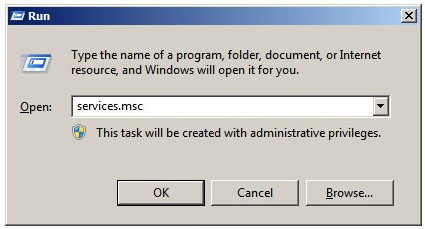
services.mscja paina sitten OK. Tämä avaa palvelut.
- Kaksoisnapsauta kohtaa Dell Compatibility Server.

- Valitse Log On -välilehti.

- Valitse Log On -välilehdessä:
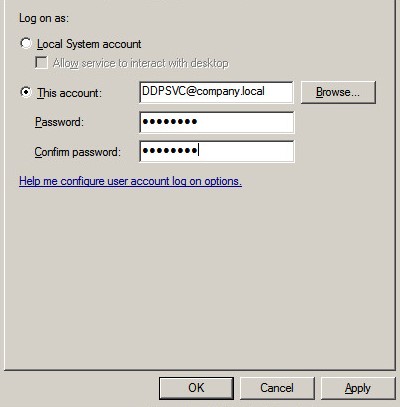
- Valitse tämä tili.
- Selaa tai täytä Windows-palvelutili, jolle on määritetty
dboOikea: - Kirjoita Windows-palvelutilin salasana.
- Valitse OK.
- Valitse Tämä tili, kirjoita vaiheessa 1 luotu Windows-palvelutili ja salasana ja valitse sitten OK.
- Toista vaiheet 4 ja 5 seuraavien palvelujen kanssa:
- Dellin vaatimustenmukaisuusraportti
- Dell Core -palvelin
- Dell Key -palvelin
- Dellin viestien välittäjä
- Dell Security Management Server
Yhteyden muodostaminen SQL-tietokantaan
- Valitse Resurssienhallinnassa
C:\Program Files\Dell\Enterprise Edition\Server Configuration Tool\ja kaksoisnapsautaCredant.Configuration.exe.
 Huomautus: Dell Compatibility Server- ja Dell Core Server -palvelut on suljettava, jotta palvelimen määritystyökalu voidaan käynnistää.
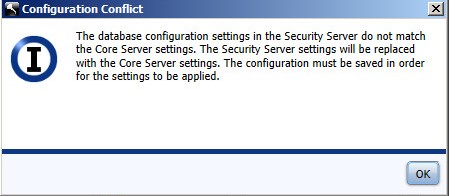
 - Hyväksy määritysristiriitoja koskevat kehotteet painamalla OK.
- Napsauta Finish (Valmis) -välilehteä.

- Tietokanta-välilehdessä:
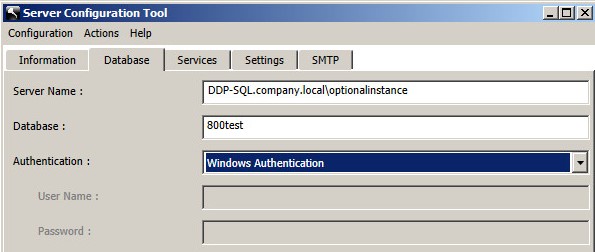
- Kirjoita Policy Name.
- Halutessasi voit kirjoittaa esiintymän nimen , jonka alussa on
\palvelimen nimen jälkeen. - Määritä Server Port (Palvelimen portti).
- Kirjoita Database.
- Valitse todennustapa.
- Jos SQL-todennus on valittu:
- Kirjoita Policy Name.
- Täytä User Name ja Password.
- Siirry vaiheeseen 5.
- Jos Windows-todennus on valittu, siirry vaiheeseen 5.
 Huomautus:
- Palvelimen nimeen voidaan lisätä joko täydellinen toimialuenimi (FQDN) tai IP-osoite.
- Jos Windows-todennus on valittu, aktiivinen Windows-tili muodostaa yhteyden Dellin Data Protection -tietokantaan.
- Täytetyt tunnistetiedot on määritettävä seuraavasti: Luo SQL-tietokanta kohdassa SQL:n määrittäminen Dell Security Management Serveriä varten.
- Esimerkit palvelimen nimestä, palvelinportista, tietokannasta, todennuksesta, käyttäjänimestä ja salasanasta voivat vaihdella ympäristön mukaan.
- Valitse asianmukainen käytäntö ja valitse Save.

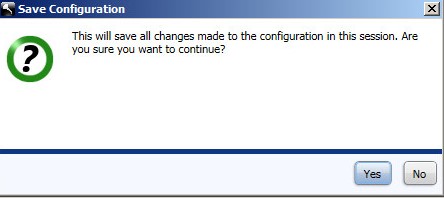
- Klikkaa Yes (Kyllä).
- Valitse Actions-valikko ja Test Database Configuration.

- Valitse Next (Seuraava).
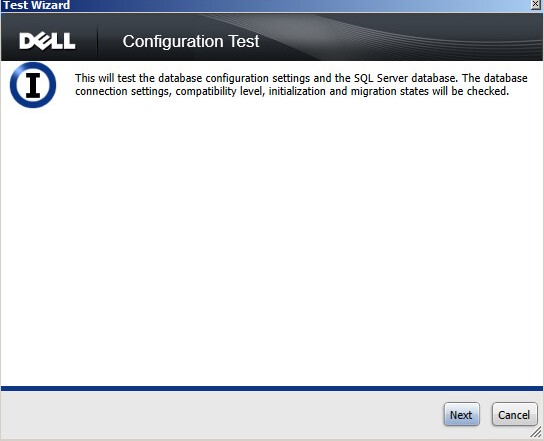
- Jos käytät SQL-todennusta, valitse Seuraava ja siirry sitten vaiheeseen 10. Jos käytät Windows-todennusta, valinnaisesti:
- Valitse Käytä toisen Windows-tilin tunnistetietoja.
- Kirjoita User Name.
- Anna salasana
- Kirjoita Domain.
- Valitse Next (Seuraava).
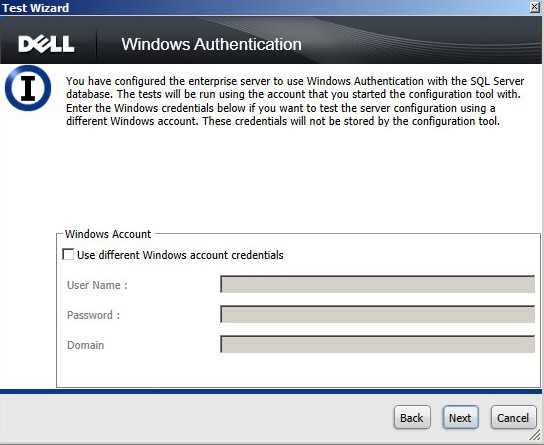
- Testiyhteysasetusten on oltava näkyvissä Hyväksytty , jotta voit jatkaa. Jos ei, palaa vaiheeseen 4 tai käytä toisen Windows-tilin tunnistetietoja (vaihe 9). Valitse Finish (Valmis).
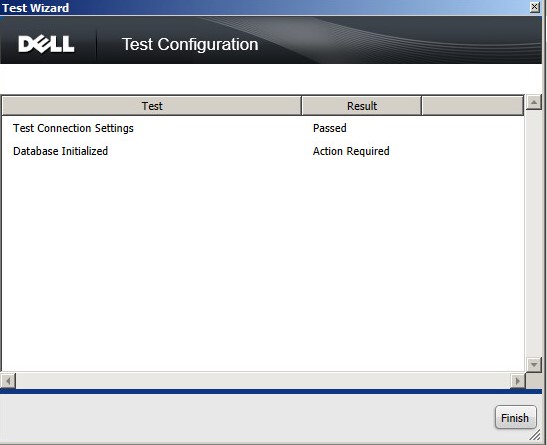 Huomautus: Tietokannan alustetun testin odotetaan antavan tuloksen Toiminto vaaditaan tänä aikana.
 - Valitse Actions-valikko ja Initialize Database.
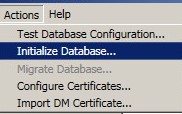
- Valitse Next (Seuraava).
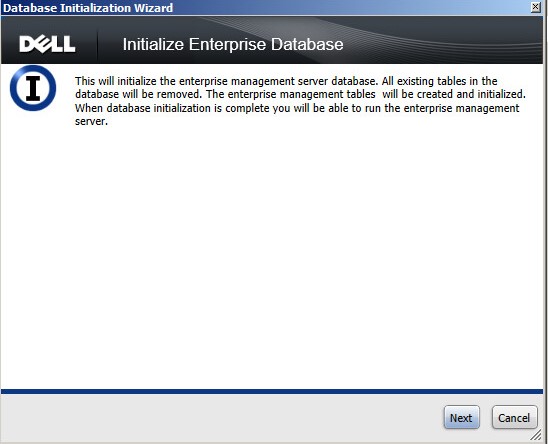 Varoitus: Tietokannan alustaminen on peruuttamaton prosessi tietokannan tyhjentämiseksi ja alustamiseksi. Tietokannan alustaminen poistaa kaikki tiedot, mukaan lukien keskeiset materiaalit, käyttäjätilat ja järjestelmänvalvojat. On suositeltavaa vahvistaa, että vaiheessa 6 osoitettu tietokanta on uusi tietokanta.
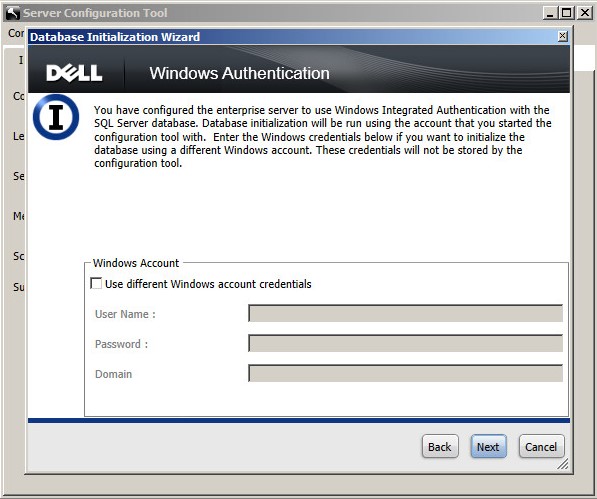
 - Jos käytät SQL-todennusta, valitse Seuraava ja siirry sitten vaiheeseen 14. Jos käytät Windows-todennusta, valinnaisesti:
- Valitse Käytä toisen Windows-tilin tunnistetietoja.
- Kirjoita User Name.
- Anna salasana
- Kirjoita Domain.
- Valitse Next (Seuraava).
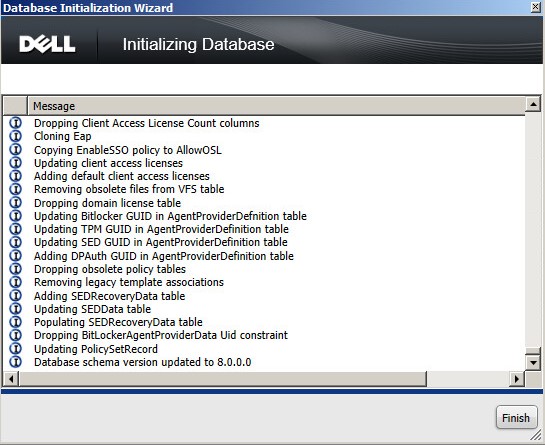
- Kun alustus, napsauta Valmis.
DM-varmenteen määrittäminen
- Napsauta Windowsin Käynnistä-valikkoa hiiren kakkospainikkeella ja valitse Suorita.

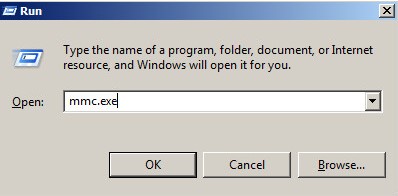
- Kirjoita Suorita-käyttöliittymään
mmc.exeja valitse sitten OK.
- Valitse Tiedosto-valikko ja valitse sitten Lisää tai poista laajennus.

- Valitse käytettävissä olevien laajennusten luettelosta Varmenteet ja valitse sitten Lisää.
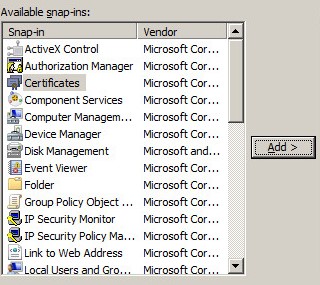
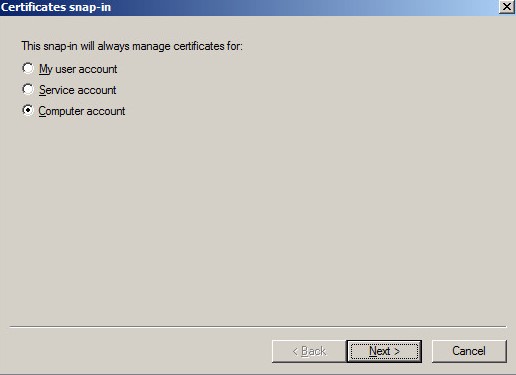
- Klikkaa Yes (Kyllä), ja sitten Next (Seuraava).
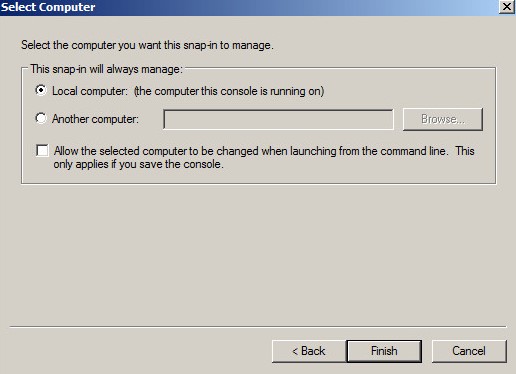
- Kun paikallinen tietokone on valittuna, valitse Valmis.
- Valitse OK.
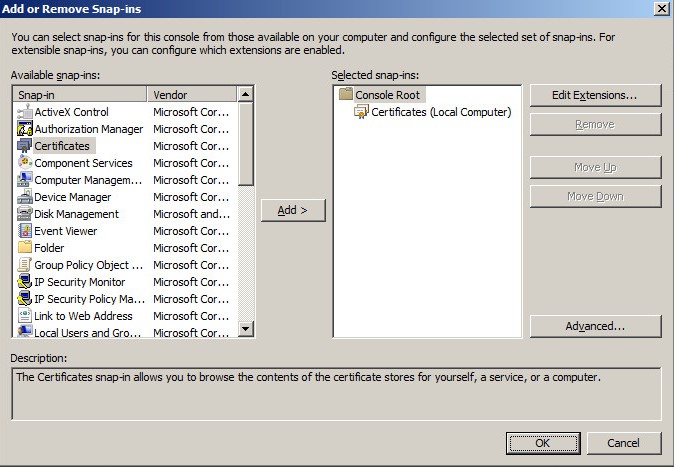
- Laajenna Varmenteet (paikallinen tietokone).
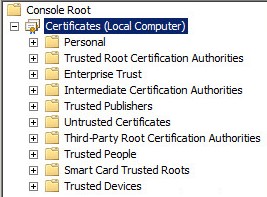
- Laajenna Henkilökohtainen.

- Napsauta Varmenteet-kansiota , joka sisältyy Henkilökohtainen-kansioon.

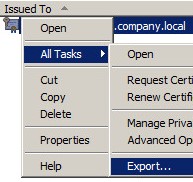
- Etsi keskimmäisestä ruudusta DM-varmenteena käytettävä varmenne, napsauta sitä hiiren kakkospainikkeella, valitse Kaikki tehtävät ja valitse sitten Export.
 Huomautus: Dell Technologies suosittelee kolmannen osapuolen varmenteen käyttöä tuotantoympäristöissä.
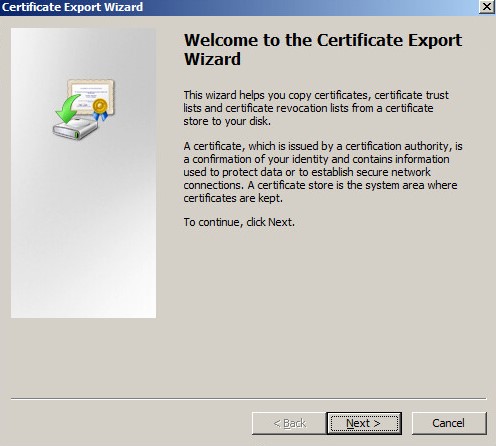
 - Valitse Next (Seuraava).
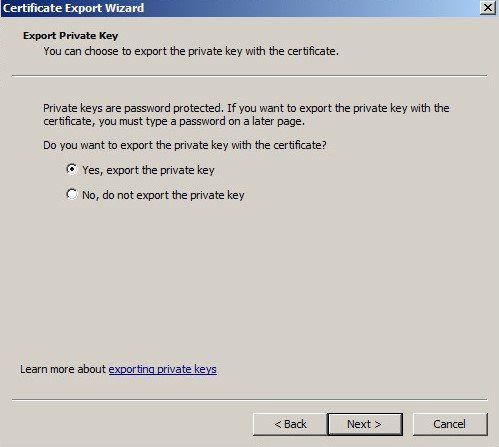
- Valitse Kyllä, vie yksityinen avain ja valitse sitten Seuraava.
- Ohjatussa varmenteen vientitoiminnossa:
- Valitse Personal Information Exchange - PKCS #12 (. PFX).
- Valitse Sisällytä kaikki varmenteet sertifiointipolkuun, jos mahdollista.
- Valitse Vie kaikki laajennetut ominaisuudet.
- Valitse Next (Seuraava).
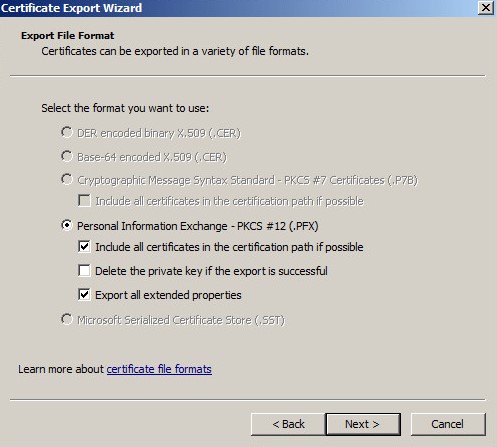
- Kirjoita salasana ja vahvista se ja valitse Seuraava.
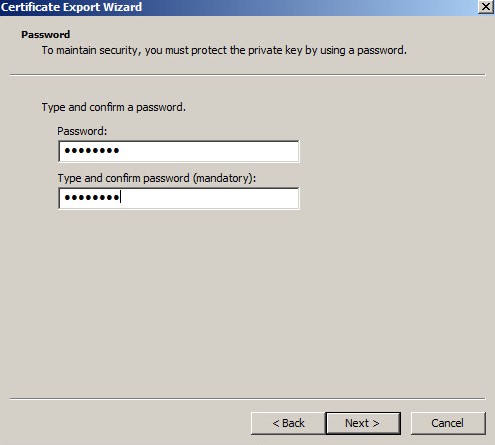
- Valitse Selaa.
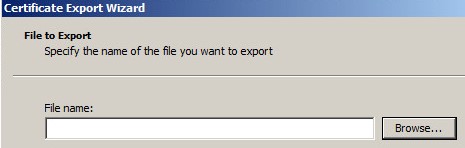
- Siirry sijaintiin, johon haluat tallentaa tiedoston, kirjoita Tiedostonimi , johon varmenne tallennetaan, ja valitse Tallenna.
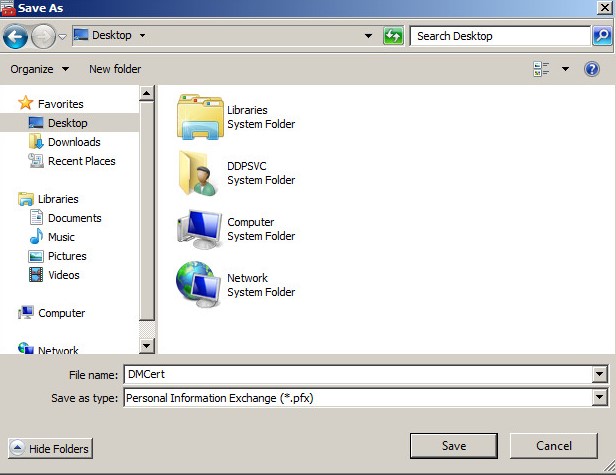
- Valitse Next (Seuraava).
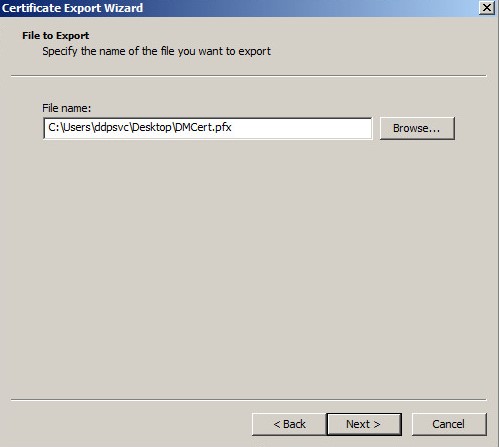
- Valitse Finish (Valmis).
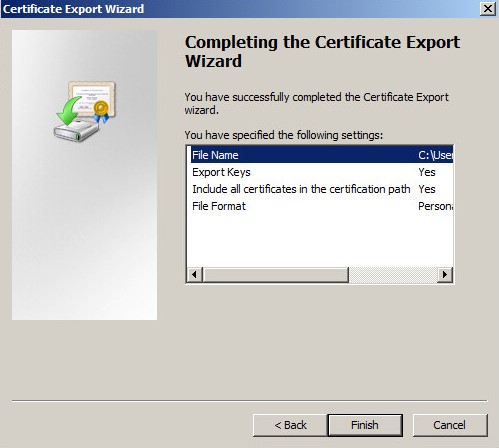
- Valitse OK.

- Poistu MMC.
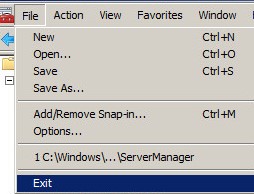
- Jos sinua pyydetään tallentamaan konsolin asetukset, valitse Ei.

- Valitse Resurssienhallinnassa
C:\Program Files\Dell\Enterprise Edition\Server Configuration Tool\ja kaksoisnapsautaCredant.Configuration.exe.
 Huomautus: Dell Compatibility Server- ja Dell Core Server -palvelut on suljettava, jotta palvelimen määritystyökalu voidaan käynnistää. Lisätietoja on artikkelissa Palvelujen pysäyttäminen ja käynnistäminen Dell Security Management Serverissä.
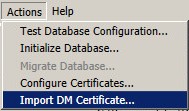
 - Valitse Actions-valikko ja valitse sitten Import DM Certificate.
- Siirry varmenteen vaiheessa 16 valittuun polkuun, valitse se ja valitse sitten Avaa.
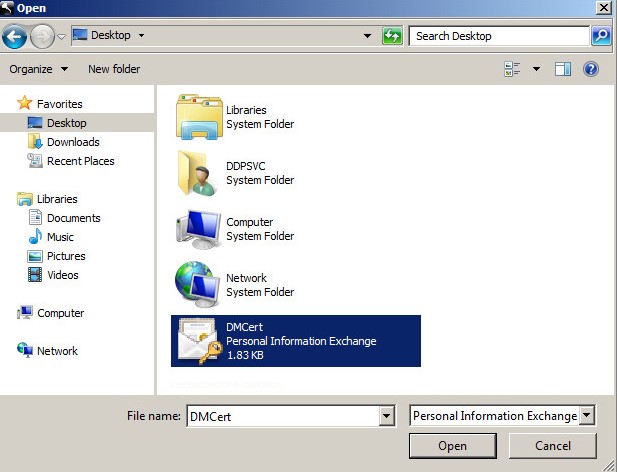
- Kirjoita vaiheessa 14 valittu varmenteen salasana ja valitse sitten OK.

- Jos Windows-todennus on käytössä, valitse halutessasi Käytä eri Windows-tilin tunnistetietoja ja täytä käyttäjänimi, salasana ja toimialue. Kun olet tyytyväinen käytettäviin tunnistetietoihin, valitse Seuraava.
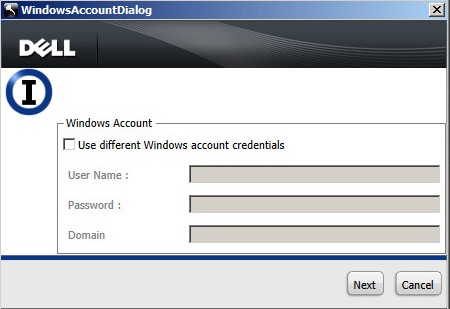
- Napsauta x sulkeaksesi palvelimen määritystyökalun.

Käynnistä palvelu:
Palvelut on käynnistettävä, jotta palvelimen käyttö voidaan aloittaa. Katso parhaasta palvelujen käynnistysjärjestyksestä artikkelissa Palvelujen pysäyttäminen ja käynnistäminen Dell Security Management Serverissä.
On määritettävä Windows-todennus, muodostettava yhteys SQL-tietokantaan, määritettävä DM-varmenne ja sitten käynnistettävä palvelut. Katso lisätietoja valitsemalla asianmukainen vaihe.
Windows-todennus
- Tässä prosessissa käytetään määritystä, joka on tehty Dell Security Management Serverin SQL:n määrittäminen -kohdan Määritä tietokantarooli ohjeiden mukaisesti.
- Jos SQL-todennus on käytössä, tämä osa on ohitettava.
- Napsauta Windowsin Käynnistä-valikkoa hiiren kakkospainikkeella ja valitse Suorita.

- Kirjoita Suorita-käyttöliittymään
services.mscja paina sitten OK. Tämä avaa palvelut.
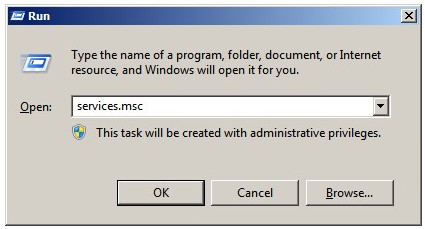
- Kaksoisnapsauta kohtaa Dell Compatibility Server.

- Valitse Log On -välilehti.

- Valitse Log On -välilehdessä:
- Valitse tämä tili.
- Selaa tai täytä Windows-palvelutili, jolle on määritetty
dboOikea: - Kirjoita Windows-palvelutilin salasana.
- Valitse OK.
- Valitse Tämä tili, kirjoita vaiheessa 1 luotu Windows-palvelutili ja salasana ja valitse sitten OK.
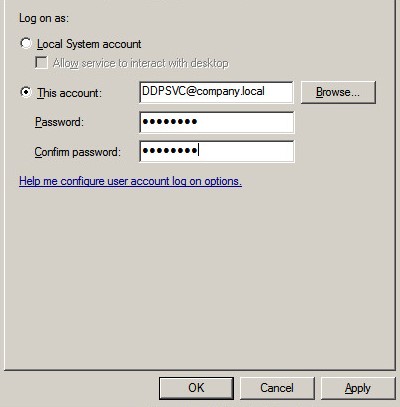
- Toista vaiheet 4 ja 5 seuraavien palvelujen kanssa:
- Dellin vaatimustenmukaisuusraportti
- Dell Core -palvelin
- Dell Key -palvelin
- Dellin viestien välittäjä
- Dell Security Management Server
- Siirry kohtaan
C:\Program Files\Dell\Enterprise Edition\Compliance Reporter\lib\mssql-microsoft.
 Huomautus: Jos asennuspolkua on muutettu oletuspolusta, polku voi poiketa siitä.
 - Open
db.propertiesAvaa tekstinkäsittelyohjelma.
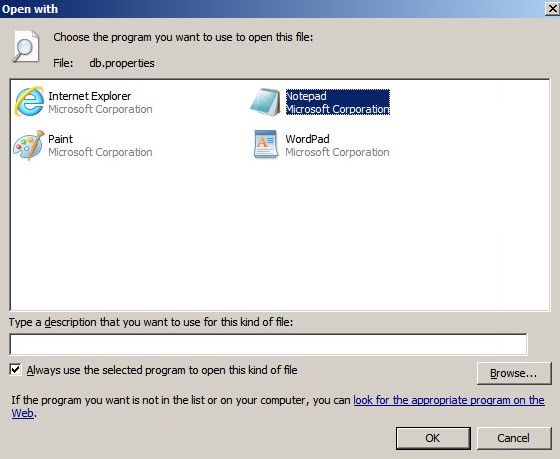
- Samalla
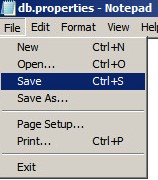
DatabaseName=${dbname};typeintegratedSecurity=true;.

- Tallenna tiedosto.
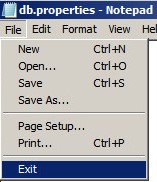
- Sulje tiedosto.
Yhteyden muodostaminen SQL-tietokantaan
- Valitse Resurssienhallinnassa
C:\Program Files\Dell\Enterprise Edition\Server Configuration Tool\ja kaksoisnapsautaCredant.Configuration.exe.
 Huomautus: Dell Compatibility Server- ja Dell Core Server -palvelut on suljettava, jotta palvelimen määritystyökalu voidaan käynnistää.
 - Hyväksy määritysristiriitoja koskevat kehotteet painamalla OK.
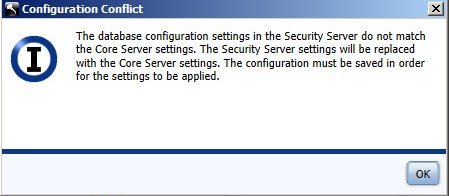
- Napsauta Finish (Valmis) -välilehteä.

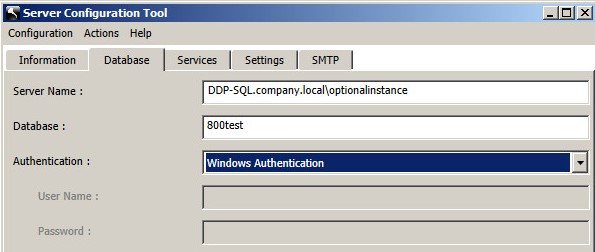
- Tietokanta-välilehdessä:
- Kirjoita Policy Name.
- Halutessasi voit kirjoittaa esiintymän nimen , jonka alussa on
\palvelimen nimen jälkeen. - Määritä Server Port (Palvelimen portti).
- Kirjoita Database.
- Valitse todennustapa.
- Jos Windows-todennus on valittu, siirry vaiheeseen 5. Jos SQL-todennus on valittu:
- Kirjoita Policy Name.
- Täytä User Name ja Password.
- Siirry vaiheeseen 5.
 Huomautus:
- Palvelimen nimeen voidaan lisätä joko täydellinen toimialuenimi (FQDN) tai IP-osoite.
- Jos Windows-todennus on valittu, aktiivinen Windows-tili muodostaa yhteyden Dellin Data Protection -tietokantaan.
- Täytetyt tunnistetiedot on määritettävä seuraavasti: Luo SQL-tietokanta kohdassa SQL:n määrittäminen Dell Security Management Serveriä varten.
- Esimerkit palvelimen nimestä, palvelinportista, tietokannasta, todennuksesta, käyttäjänimestä ja salasanasta voivat vaihdella ympäristön mukaan.
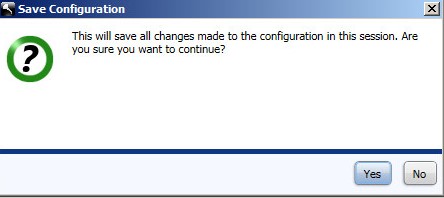
- Valitse asianmukainen käytäntö ja valitse Save.

- Klikkaa Yes (Kyllä).
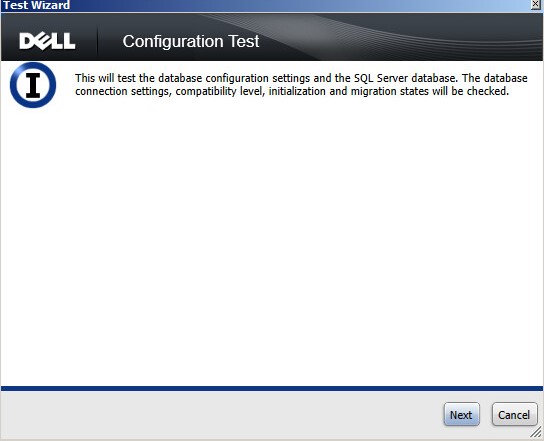
- Valitse Actions-valikko ja Test Database Configuration.

- Valitse Next (Seuraava).
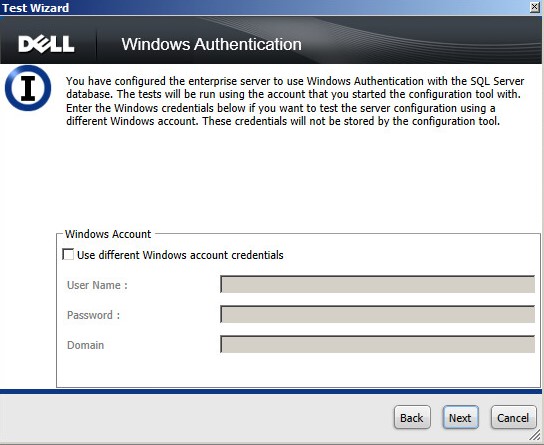
- Jos käytät SQL-todennusta, valitse Seuraava ja siirry sitten vaiheeseen 10. Jos käytät Windows-todennusta, valinnaisesti:
- Valitse Käytä toisen Windows-tilin tunnistetietoja.
- Kirjoita User Name.
- Anna salasana
- Kirjoita Domain.
- Valitse Next (Seuraava).
- Testiyhteysasetusten on oltava näkyvissä Hyväksytty , jotta voit jatkaa. Jos ei, palaa vaiheeseen 4 tai käytä toisen Windows-tilin tunnistetietoja (vaihe 9). Valitse Finish (Valmis).
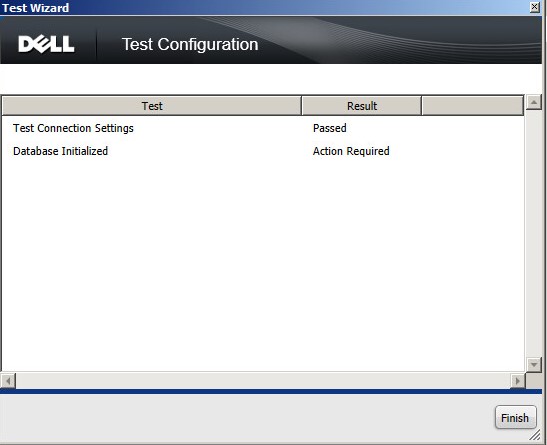 Huomautus: Tietokannan alustetun testin odotetaan antavan tuloksen Toiminto vaaditaan tänä aikana.
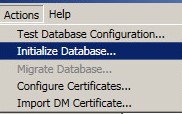
 - Valitse Actions-valikko ja Initialize Database.
- Valitse Next (Seuraava).
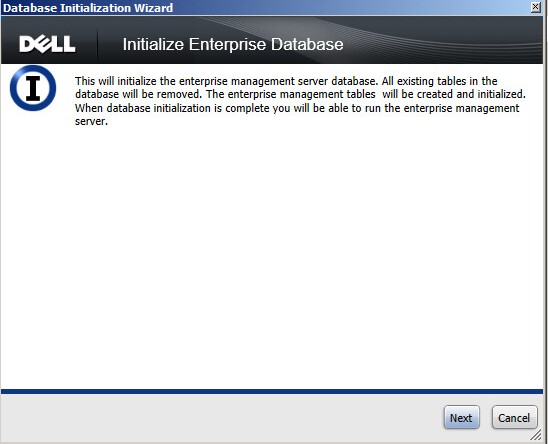 Varoitus: Tietokannan alustaminen on peruuttamaton prosessi tietokannan tyhjentämiseksi ja alustamiseksi. Tietokannan alustaminen poistaa kaikki tiedot, mukaan lukien keskeiset materiaalit, käyttäjätilat ja järjestelmänvalvojat. On suositeltavaa vahvistaa, että vaiheessa 6 osoitettu tietokanta on uusi tietokanta.
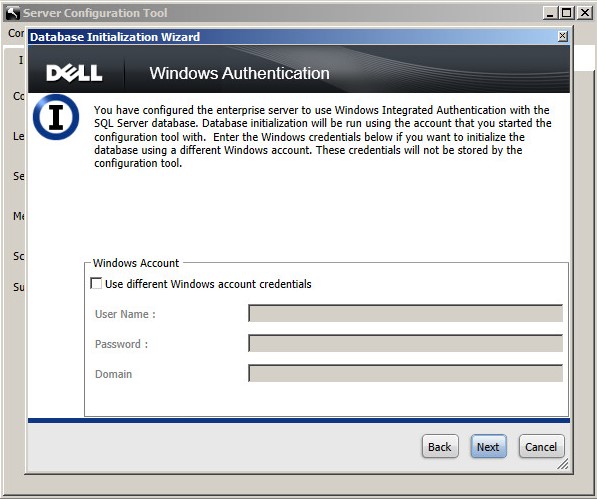
 - Jos käytät SQL-todennusta, valitse Seuraava ja siirry sitten vaiheeseen 14. Jos käytät Windows-todennusta, valinnaisesti:
- Valitse Käytä toisen Windows-tilin tunnistetietoja.
- Kirjoita User Name.
- Anna salasana
- Kirjoita Domain.
- Valitse Next (Seuraava).
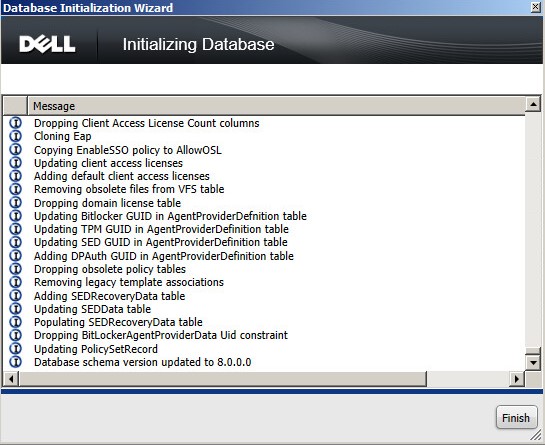
- Kun alustus, napsauta Valmis.
DM-varmenteen määrittäminen
- Napsauta Windowsin Käynnistä-valikkoa hiiren kakkospainikkeella ja valitse Suorita.

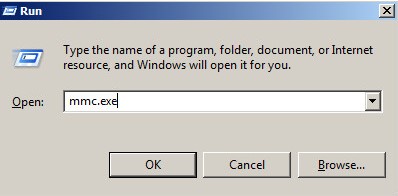
- Kirjoita Suorita-käyttöliittymään
mmc.exeja valitse sitten OK.
- Valitse Tiedosto-valikko ja valitse sitten Lisää tai poista laajennus.

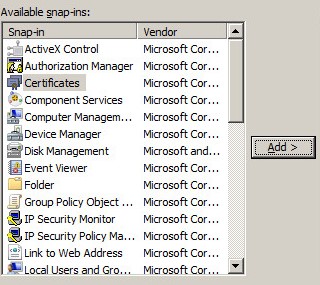
- Valitse käytettävissä olevien laajennusten luettelosta Varmenteet ja valitse sitten Lisää.
- Klikkaa Yes (Kyllä), ja sitten Next (Seuraava).
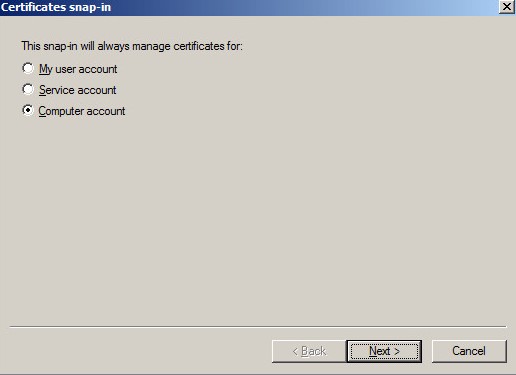
- Kun paikallinen tietokone on valittuna, valitse Valmis.
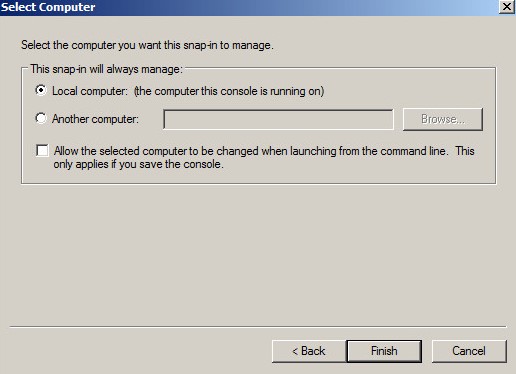
- Valitse OK.
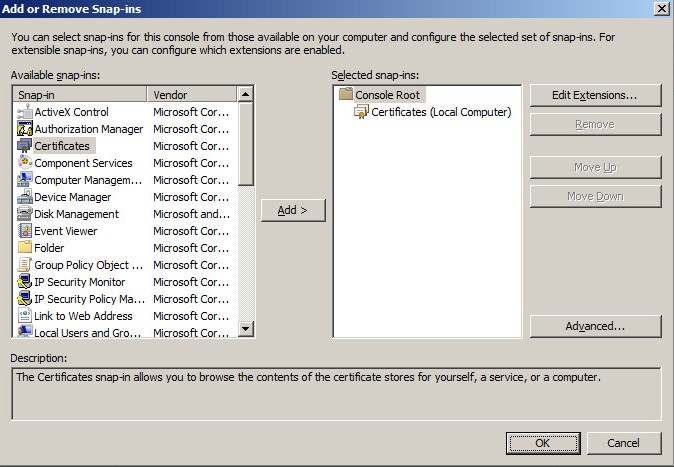
- Laajenna Varmenteet (paikallinen tietokone).
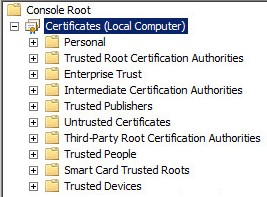
- Laajenna Henkilökohtainen.

- Napsauta Varmenteet-kansiota , joka sisältyy Henkilökohtainen-kansioon.

- Etsi keskimmäisestä ruudusta DM-varmenteena käytettävä varmenne, napsauta sitä hiiren kakkospainikkeella, valitse Kaikki tehtävät ja valitse sitten Export.
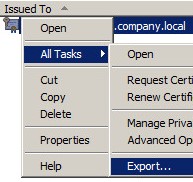 Huomautus: Dell Technologies suosittelee kolmannen osapuolen varmenteen käyttöä tuotantoympäristöissä.
 - Valitse Next (Seuraava).
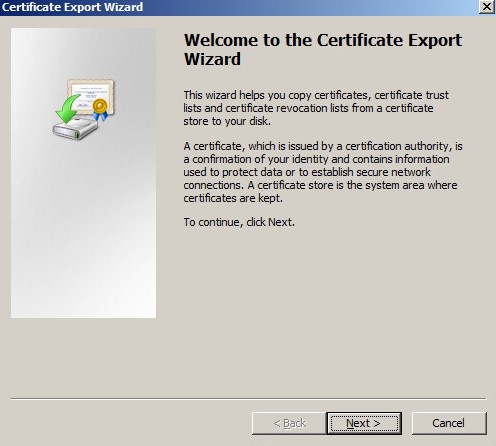
- Valitse Kyllä, vie yksityinen avain ja valitse sitten Seuraava.
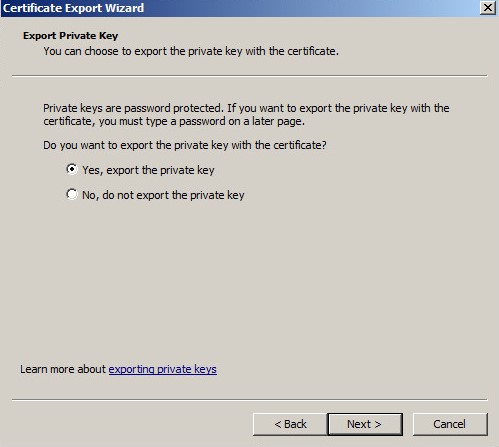
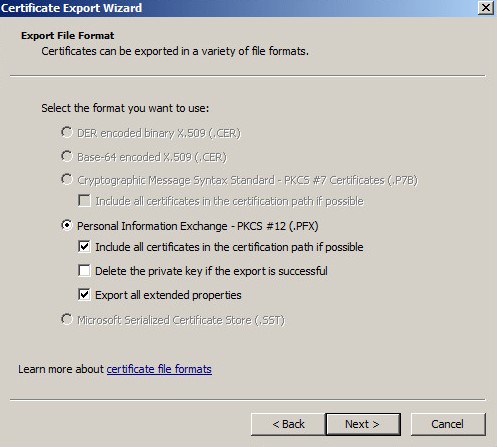
- Ohjatussa varmenteen vientitoiminnossa:
- Valitse Personal Information Exchange - PKCS #12 (. PFX).
- Valitse Sisällytä kaikki varmenteet sertifiointipolkuun, jos mahdollista.
- Valitse Vie kaikki laajennetut ominaisuudet.
- Valitse Next (Seuraava).
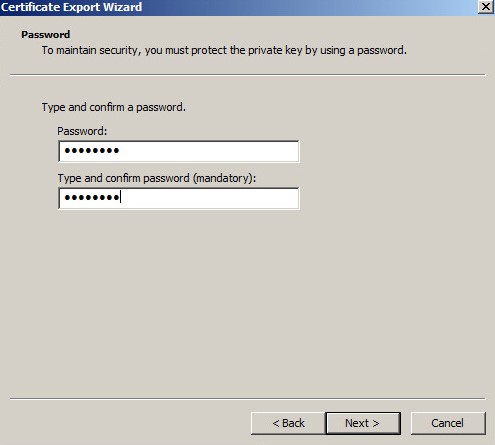
- Kirjoita salasana ja vahvista se ja valitse Seuraava.
- Valitse Selaa.
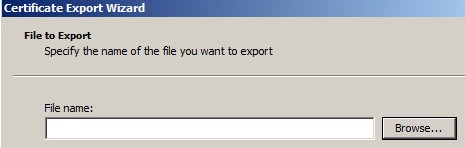
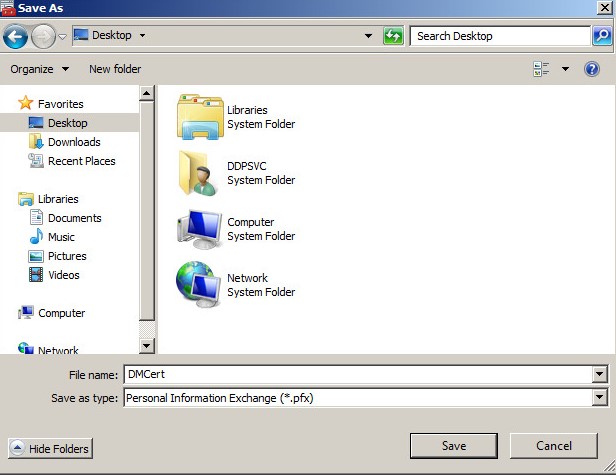
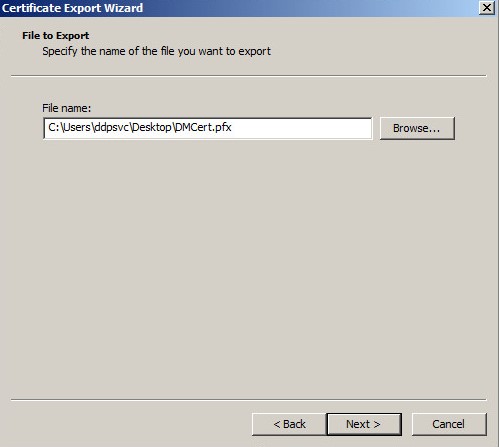
- Siirry sijaintiin, johon haluat tallentaa tiedoston, kirjoita Tiedostonimi , johon varmenne tallennetaan, ja valitse Tallenna.
- Valitse Next (Seuraava).
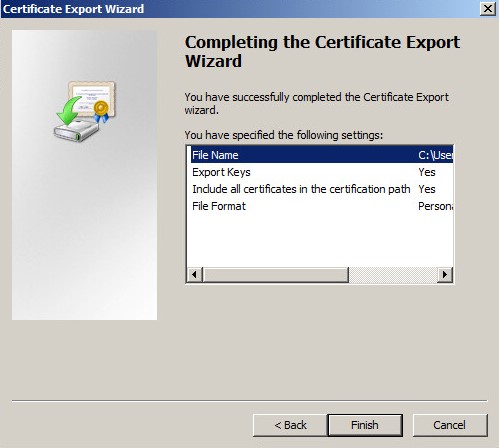
- Valitse Finish (Valmis).
- Valitse OK.

- Poistu MMC.
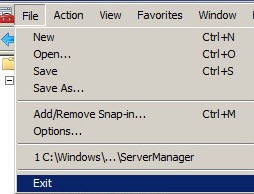
- Jos sinua pyydetään tallentamaan konsolin asetukset, valitse Ei.
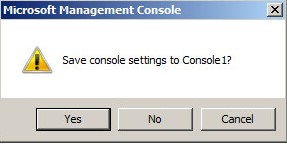
- Valitse Resurssienhallinnassa
C:\Program Files\Dell\Enterprise Edition\Server Configuration Tool\ja kaksoisnapsautaCredant.Configuration.exe.
 Huomautus: Dell Compatibility Server- ja Dell Core Server -palvelut on suljettava, jotta palvelimen määritystyökalu voidaan käynnistää. Lisätietoja on artikkelissa Palvelujen pysäyttäminen ja käynnistäminen Dell Security Management Serverissä.
 - Valitse Actions-valikko ja valitse sitten Import DM Certificate.
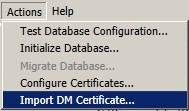
- Siirry varmenteen vaiheessa 16 valittuun polkuun, valitse se ja valitse sitten Avaa.
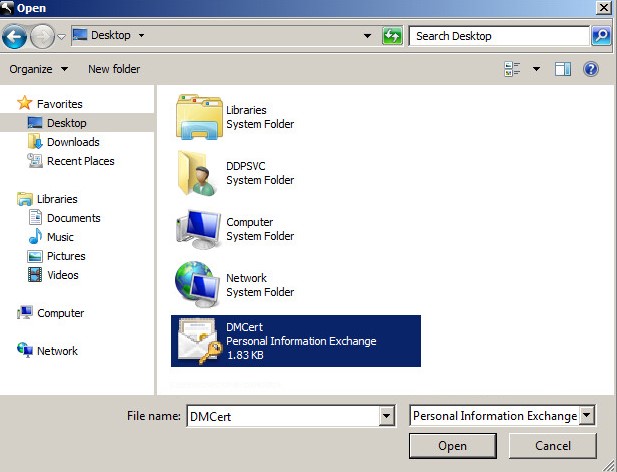
- Kirjoita vaiheessa 14 valittu varmenteen salasana ja valitse OK.

- Napsauta x sulkeaksesi palvelimen määritystyökalun.

Käynnistä palvelu:
Palvelut on käynnistettävä, jotta palvelimen käyttö voidaan aloittaa. Katso parhaasta palvelujen käynnistysjärjestyksestä artikkelissa Palvelujen pysäyttäminen ja käynnistäminen Dell Security Management Serverissä.