Dell Security Management Serverを設定する方法を教えてください。
Résumé: 次の手順に従って、インストール後にDell Security Management Serverを設定する方法について説明します。
Instructions
Dell Security Management Server(旧Dell Data Protection | Enterprise Edition Server)は、Dell Data Security(旧Dell Data Protection)エンドポイント クライアントを導入する前に構成する必要があります。
対象製品:
- Dell Security Management Server
- Dell Data Protection | Enterprise Edition Server
影響を受けるバージョン:
- v8.0.0以降
対象オペレーティング システム:
- Windows
構成手順については、該当するDell Security Management Serverのバージョンをクリックしてください。バージョン情報については、「Dell Data Security Serverのバージョンを確認する方法」を参照してください。
- この記事では、最初にサーバーをインストールする必要があります。詳細については、「Dell Security Management Serverをインストールする方法」を参照してください。
- この記事では、Dell Security Management Serverの基本的な導入についてのみ説明します。Dell Security Management Serverのより複雑な導入またはカスタム導入には、クライアント サービスが必要です。
- クライアント サービス契約は、セールス担当者から購入することができます。
Dell Security Management ServerおよびDell Data Protection | Enterprise Edition Serverのバージョン9.0.0以降では、追加のサーバー構成は必要ありません。
「Windows認証」、「SQLデータベースへの接続」、「サービスの開始」の手順を実行する必要があります。詳細については、以下の該当する手順を選択してください。
Windows 認証
- このプロセスでは、「Dell Security Management Server/Dell Data Protection Enterprise Edition Server用にSQLを設定する方法」に記載されている「データベース ロールの割り当て」の手順に従って作成した構成を使用します。
- SQL認証が使用されている場合は、このセクションをスキップする必要があります。
- Windowsの[スタート]メニューを右クリックして、[ファイル名を指定して実行]をクリックします。

- [ファイル名を指定して実行]のUIで、
services.mscと入力して[OK]を押します。これでサービスが開きます。
![[ファイル名を指定して実行]UI](https://supportkb.dell.com/img/ka0Do0000005xg6IAA/ka0Do0000005xg6IAA_ja_2.jpeg)
- [Dell Compatibility Server]をダブルクリックします。

- [Log On]タブをクリックします。
![[Log On]](https://supportkb.dell.com/img/ka0Do0000005xg6IAA/ka0Do0000005xg6IAA_ja_4.jpeg)
- [Log On]タブで、次の手順を実行します。
- [This Account]を選択します。
- 権限がに設定されているWindowsサービス アカウントを参照([Browse]をクリック)または入力します。
dboそのとおりです。 - [Password]にWindowsサービス アカウントのパスワードを入力します。
- [OK]をクリックします。
![[Log On]タブ](https://supportkb.dell.com/img/ka0Do0000005xg6IAA/ka0Do0000005xg6IAA_ja_5.jpeg)
- 次の各サービスで手順4と5を繰り返します。
- Dell Compliance Reporter
- Dell Core Server
- Dell Key Server
- Dell Message Broker
- Dell Security Server
SQLデータベースへの接続
- Windowsエクスプローラーで、次に移動します。
C:\Program Files\Dell\Enterprise Edition\Server Configuration Tool\をクリックし、Credant.Configuration.exe。
 サーバー構成ツールを起動するには、Dell Compatibility ServerサービスおよびDell Core Serverサービスをシャットダウンする必要があります。
 - [OK]を押して、[Configuration Conflict]プロンプトを受け入れます。
![[Configuration Conflict]プロンプト](https://supportkb.dell.com/img/ka0Do0000005xg6IAA/ka0Do0000005xg6IAA_ja_7.jpeg)
- [Database]タブをクリックします。

- [Database]タブで、次の手順を実行します。
- [Server Name]にサーバー名を入力します。
- 必要に応じて、次で始まる インスタンス名 を入力します。
\サーバー名の後に続きます。 - [Server Port]でサーバー ポートを確認します。
- [Database]にデータベース名を入力します。
- [Authentication]で認証方法を選択します。
- [SQL Authentication]が選択されている場合:
- [User Name]にユーザー名を入力します。
- [Password]にパスワードを入力します。
- ステップ5に進みます。
- [Windows Authentication]を選択した場合は、手順5に進みます。
![[Database]タブ](https://supportkb.dell.com/img/ka0Do0000005xg6IAA/ka0Do0000005xg6IAA_ja_9.jpeg) 注:
注:- [Server Name]には、完全修飾ドメイン名(FQDN)またはIPアドレスのいずれかを入力できます。
- [Windows Authentication]が選択されている場合は、アクティブなWindowsアカウントがDell Data Protectionデータベースへの接続に使用されます。
- 入力された認証情報は、「Dell Security Management Server/Dell Data Protection Enterprise Edition Server用にSQLを設定する方法」に記載されている「SQLデータベースの作成」手順に従って割り当てる必要があります。
- [Server Name]、[Server Port]、[Database]、[Authentication]、[User Name]、[Password]に使用されている例は、お使いの環境によって異なる場合があります。
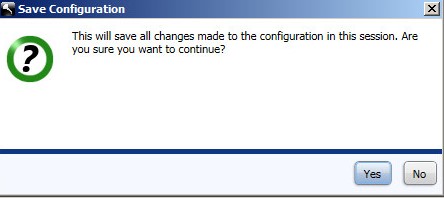
- [Configuration]メニューを選択し、[Save]をクリックします。

- Yesをクリックします。
- [Actions]メニューを選択してから、[Test Database Configuration]をクリックします。
![[Test Database Configuration]](https://supportkb.dell.com/img/ka0Do0000005xg6IAA/ka0Do0000005xg6IAA_ja_12.jpeg)
- Nextをクリックします。
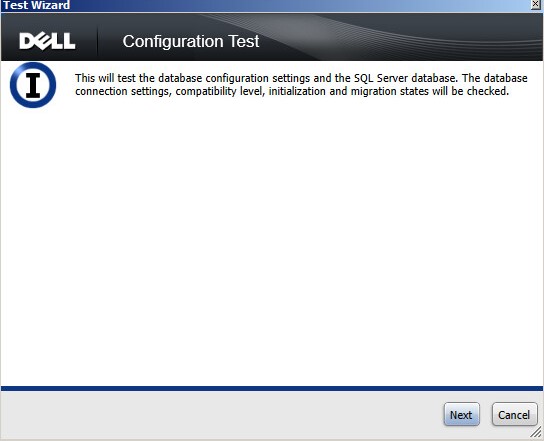
- SQL認証を使用している場合は、[Next]をクリックしてから、手順10に進みます。Windows認証を使用する場合は、オプションで次の手順を実行します。
- [Use different Windows account credentials]をオンにします。
- [User Name]にユーザー名を入力します。
- [Password(パスワード)]を入力します。
- [Domain]にドメイン名に入力します。
- Nextをクリックします。
![[Windows Authentication]メニュー](https://supportkb.dell.com/img/ka0Do0000005xg6IAA/ka0Do0000005xg6IAA_ja_14.jpeg)
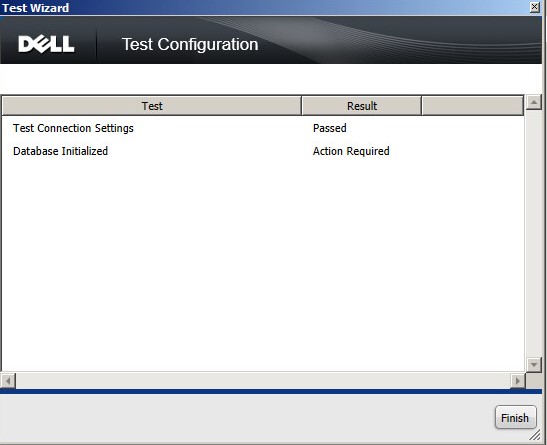
- 続行するには、[Test Connection Settings]に[Passed]と表示されている必要があります。表示されていない場合は、手順4に戻るか、別のWindowsアカウントの認証情報を使用します(手順9)。終了をクリックします。
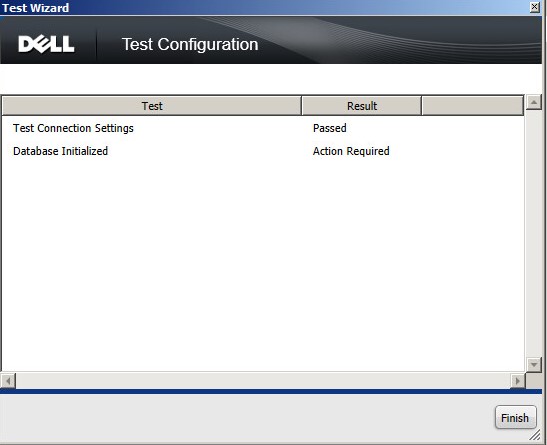 [Database Initialized]テストは、この時点で[Result]に[Action Required]と表示されているはずです。
 - [Actions]メニューを選択し、[Initialize Database]をクリックします。
![[Initialize Database]](https://supportkb.dell.com/img/ka0Do0000005xg6IAA/ka0Do0000005xg6IAA_ja_16.jpeg)
- Nextをクリックします。
![[Initialize Enterprise Database]](https://supportkb.dell.com/img/ka0Do0000005xg6IAA/ka0Do0000005xg6IAA_ja_17.jpeg) データベースの初期化は、データベースを消去およびフォーマットするための元に戻せないプロセスです。データベースを初期化すると、キー マテリアル、ユーザー状態、管理者などのすべてのデータが消去されます。手順6で指定したデータベースが新しいデータベースであることを確認することをお勧めします。
データベースの初期化は、データベースを消去およびフォーマットするための元に戻せないプロセスです。データベースを初期化すると、キー マテリアル、ユーザー状態、管理者などのすべてのデータが消去されます。手順6で指定したデータベースが新しいデータベースであることを確認することをお勧めします。 - SQL認証を使用している場合は、[Next]をクリックしてから、手順14に進みます。Windows認証を使用する場合は、オプションで次の手順を実行します。
- [Use different Windows account credentials]をオンにします。
- [User Name]にユーザー名を入力します。
- [Password(パスワード)]を入力します。
- [Domain]にドメイン名に入力します。
- Nextをクリックします。
![[Windows Authentication]メニュー](https://supportkb.dell.com/img/ka0Do0000005xg6IAA/ka0Do0000005xg6IAA_ja_18.jpeg)
- 初期化が完了したら、[Finish]をクリックします。
![[Initializing Database]](https://supportkb.dell.com/img/ka0Do0000005xg6IAA/ka0Do0000005xg6IAA_ja_19.jpeg)
サービスの開始
サーバーの使用を開始するには、サービスを開始する必要があります。サービスを開始する最適な順序については、「Dell Security Management Server/Dell Data Protection Enterprise Edition Serverのサービスを停止および開始する方法」を参照してください。
「Windows認証」、「SQLデータベースへの接続」、「DM証明書の設定」、「サービスの開始」の手順を実行する必要があります。詳細については、以下の該当する手順を選択してください。
Windows 認証
- このプロセスでは、「Dell Security Management Server/Dell Data Protection Enterprise Edition Server用にSQLを設定する方法」に記載されている「データベース ロールの割り当て」の手順に従って作成した構成を使用します。
- SQL認証が使用されている場合は、このセクションをスキップする必要があります。
- Windowsの[スタート]メニューを右クリックして、[ファイル名を指定して実行]をクリックします。

- [ファイル名を指定して実行]のUIで、
services.mscと入力して[OK]を押します。これでサービスが開きます。
![[ファイル名を指定して実行]UI](https://supportkb.dell.com/img/ka0Do0000005xg6IAA/ka0Do0000005xg6IAA_ja_21.jpeg)
- [Dell Compatibility Server]をダブルクリックします。

- [Log On]タブをクリックします。
![[Log On]](https://supportkb.dell.com/img/ka0Do0000005xg6IAA/ka0Do0000005xg6IAA_ja_23.jpeg)
- [Log On]タブで、次の手順を実行します。
- [This Account]を選択します。
- 権限がに設定されているWindowsサービス アカウントを参照([Browse]をクリック)または入力します。
dboそのとおりです。 - [Password]にWindowsサービス アカウントのパスワードを入力します。
- [OK]をクリックします。
![[Log On]タブ](https://supportkb.dell.com/img/ka0Do0000005xg6IAA/ka0Do0000005xg6IAA_ja_24.jpeg)
- 次の各サービスで手順4と5を繰り返します。
- Dell Compliance Reporter
- Dell Core Server
- Dell Key Server
- Dell Message Broker
- Dell Security Server
SQLデータベースへの接続
- Windowsエクスプローラーで、次に移動します。
C:\Program Files\Dell\Enterprise Edition\Server Configuration Tool\をクリックし、Credant.Configuration.exe。
 サーバー構成ツールを起動するには、Dell Compatibility ServerサービスおよびDell Core Serverサービスをシャットダウンする必要があります。
 - [OK]を押して、[Configuration Conflict]プロンプトを受け入れます。
![[Configuration Conflict]プロンプト](https://supportkb.dell.com/img/ka0Do0000005xg6IAA/ka0Do0000005xg6IAA_ja_26.jpeg)
- [Database]タブをクリックします。

- [Database]タブで、次の手順を実行します。
- [Server Name]にサーバー名を入力します。
- 必要に応じて、次で始まる インスタンス名 を入力します。
\サーバー名の後に続きます。 - [Server Port]でサーバー ポートを確認します。
- [Database]にデータベース名を入力します。
- [Authentication]で認証方法を選択します。
- [SQL Authentication]が選択されている場合:
- [User Name]にユーザー名を入力します。
- [Password]にパスワードを入力します。
- ステップ5に進みます。
- [Windows Authentication]を選択した場合は、手順5に進みます。
![[Database]タブ](https://supportkb.dell.com/img/ka0Do0000005xg6IAA/ka0Do0000005xg6IAA_ja_28.jpeg) 注:
注:- [Server Name]には、完全修飾ドメイン名(FQDN)またはIPアドレスのいずれかを入力できます。
- [Windows Authentication]が選択されている場合は、アクティブなWindowsアカウントがDell Data Protectionデータベースへの接続に使用されます。
- 入力された認証情報は、「Dell Security Management Server/Dell Data Protection Enterprise Edition Server用にSQLを設定する方法」に記載されている「SQLデータベースの作成」手順に従って割り当てる必要があります。
- [Server Name]、[Server Port]、[Database]、[Authentication]、[User Name]、[Password]に使用されている例は、お使いの環境によって異なる場合があります。
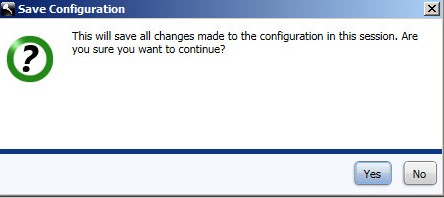
- [Configuration]メニューを選択し、[Save]をクリックします。

- Yesをクリックします。
- [Actions]メニューを選択してから、[Test Database Configuration]をクリックします。
![[Test Database Configuration]](https://supportkb.dell.com/img/ka0Do0000005xg6IAA/ka0Do0000005xg6IAA_ja_31.jpeg)
- Nextをクリックします。
![[Configuration Test]](https://supportkb.dell.com/img/ka0Do0000005xg6IAA/ka0Do0000005xg6IAA_ja_32.jpeg)
- SQL認証を使用している場合は、[Next]をクリックしてから、手順10に進みます。Windows認証を使用する場合は、オプションで次の手順を実行します。
- [Use different Windows account credentials]をオンにします。
- [User Name]にユーザー名を入力します。
- [Password(パスワード)]を入力します。
- [Domain]にドメイン名に入力します。
- Nextをクリックします。
![[Windows Authentication]メニュー](https://supportkb.dell.com/img/ka0Do0000005xg6IAA/ka0Do0000005xg6IAA_ja_33.jpeg)
- 続行するには、[Test Connection Settings]に[Passed]と表示されている必要があります。表示されていない場合は、手順4に戻るか、別のWindowsアカウントの認証情報を使用します(手順9)。終了をクリックします。
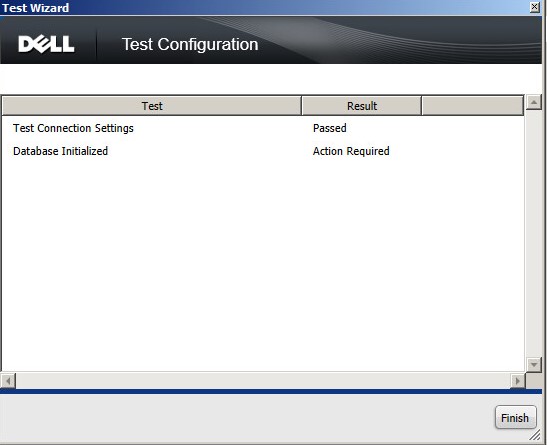 [Database Initialized]テストは、この時点で[Result]に[Action Required]と表示されているはずです。
 - [Actions]メニューを選択し、[Initialize Database]をクリックします。
![[Initialize Database]](https://supportkb.dell.com/img/ka0Do0000005xg6IAA/ka0Do0000005xg6IAA_ja_35.jpeg)
- Nextをクリックします。
![[Initialize Enterprise Database]](https://supportkb.dell.com/img/ka0Do0000005xg6IAA/ka0Do0000005xg6IAA_ja_36.jpeg) データベースの初期化は、データベースを消去およびフォーマットするための元に戻せないプロセスです。データベースを初期化すると、キー マテリアル、ユーザー状態、管理者などのすべてのデータが消去されます。手順6で指定したデータベースが新しいデータベースであることを確認することをお勧めします。
データベースの初期化は、データベースを消去およびフォーマットするための元に戻せないプロセスです。データベースを初期化すると、キー マテリアル、ユーザー状態、管理者などのすべてのデータが消去されます。手順6で指定したデータベースが新しいデータベースであることを確認することをお勧めします。 - SQL認証を使用している場合は、[Next]をクリックしてから、手順14に進みます。Windows認証を使用する場合は、オプションで次の手順を実行します。
- [Use different Windows account credentials]をオンにします。
- [User Name]にユーザー名を入力します。
- [Password(パスワード)]を入力します。
- [Domain]にドメイン名に入力します。
- Nextをクリックします。
![[Windows Authentication]メニュー](https://supportkb.dell.com/img/ka0Do0000005xg6IAA/ka0Do0000005xg6IAA_ja_37.jpeg)
- 初期化が完了したら、[Finish]をクリックします。
![[Initializing Database]](https://supportkb.dell.com/img/ka0Do0000005xg6IAA/ka0Do0000005xg6IAA_ja_38.jpeg)
DM証明書の設定
- Windowsの[スタート]メニューを右クリックして、[ファイル名を指定して実行]をクリックします。

- [ファイル名を指定して実行]のUIで、
mmc.exeと入力し、[OK]をクリックします。
![[ファイル名を指定して実行]UI](https://supportkb.dell.com/img/ka0Do0000005xg6IAA/ka0Do0000005xg6IAA_ja_40.jpeg)
- [ファイル]メニューをクリックし、[スナップインの追加と削除]をクリックします。
![[スナップインの追加と削除]](https://supportkb.dell.com/img/ka0Do0000005xg6IAA/ka0Do0000005xg6IAA_ja_41.jpeg)
- [利用できるスナップイン]のリストで[証明書]をクリックし、[追加]をクリックします。
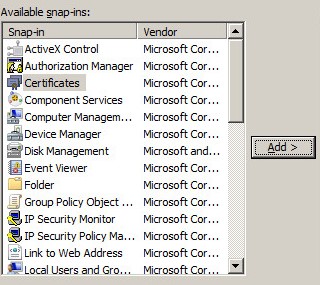
- [コンピューター アカウント]をクリックしてから、[次へ]をクリックします。
![[コンピューター アカウント]](https://supportkb.dell.com/img/ka0Do0000005xg6IAA/ka0Do0000005xg6IAA_ja_43.jpeg)
- [ローカル コンピューター]を選択した状態で、[完了]をクリックします。
![[ローカル コンピューター]](https://supportkb.dell.com/img/ka0Do0000005xg6IAA/ka0Do0000005xg6IAA_ja_44.jpeg)
- [OK]をクリックします。
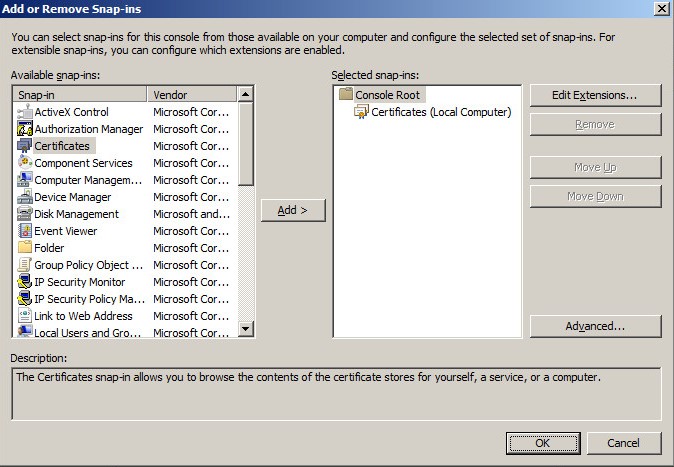
- [証明書 - ローカル コンピューター]を展開します。
![[証明書 - ローカル コンピューター]の展開](https://supportkb.dell.com/img/ka0Do0000005xg6IAA/ka0Do0000005xg6IAA_ja_46.jpeg)
- [個人]を展開します。
![[個人]の展開](https://supportkb.dell.com/img/ka0Do0000005xg6IAA/ka0Do0000005xg6IAA_ja_47.jpeg)
- [個人]内の[証明書]フォルダーをクリックします。
![[証明書]の選択](https://supportkb.dell.com/img/ka0Do0000005xg6IAA/ka0Do0000005xg6IAA_ja_48.jpeg)
- 中央のペインで、DM証明書として使用する証明書を見つけて右クリックし、[すべてのタスク]を選択してから[エクスポート]をクリックします。
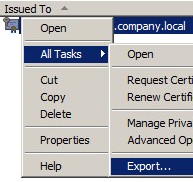 本番環境ではサード パーティーの証明書を使用することをお勧めします。
 - Nextをクリックします。
![[証明書のエクスポート ウィザードの開始]](https://supportkb.dell.com/img/ka0Do0000005xg6IAA/ka0Do0000005xg6IAA_ja_50.jpeg)
- [はい、秘密キーをエクスポートします]をクリックしてから、[次へ]をクリックします。
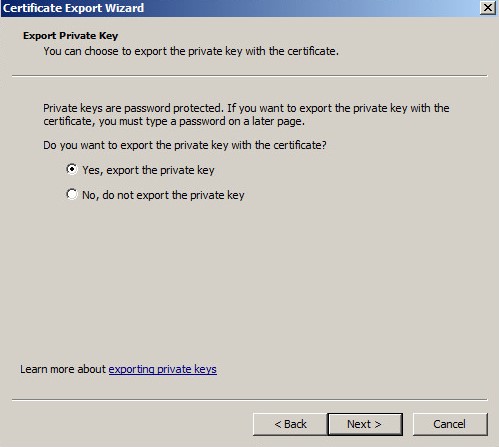
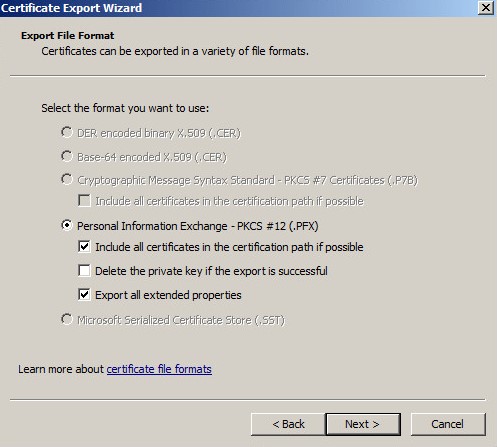
- [証明書エクスポート ウィザード]で次を実行します。
- [Personal Information Exchange - PKCS #12 (.PFX)]を選択します。
- [証明のパスにある証明書を可能であればすべて含む]をオンにします。
- [すべての拡張プロパティをエクスポートする]をオンにします。
- Nextをクリックします。
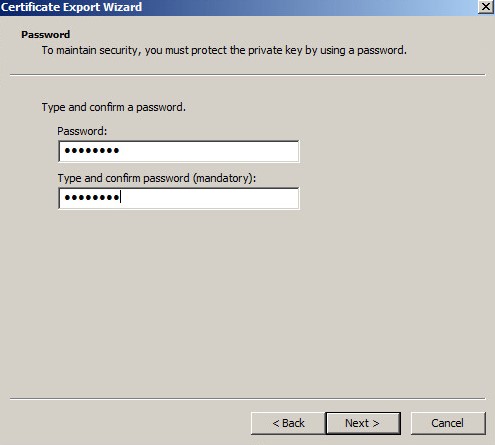
- パスワードを入力して確認してから、[次へ]をクリックします。
- 参照 をクリックします。
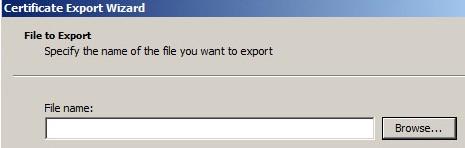
- [Browse]をクリックしてファイルを保存する場所を参照し、証明書を保存する名前を入力し、次に[保存]をクリックします。
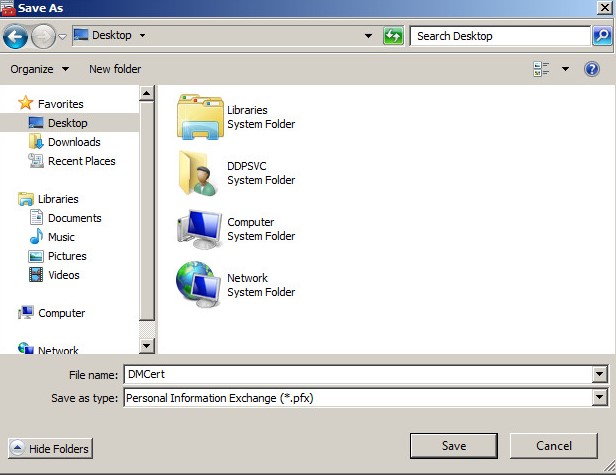
- Nextをクリックします。
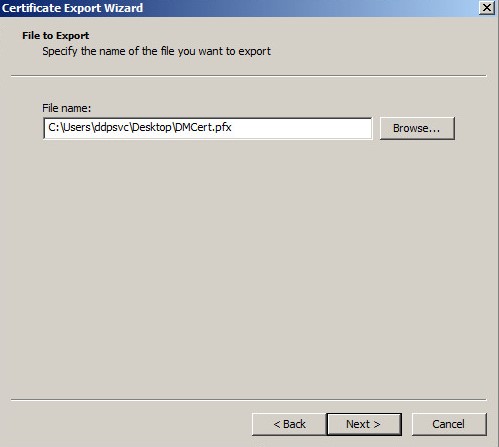
- 終了をクリックします。
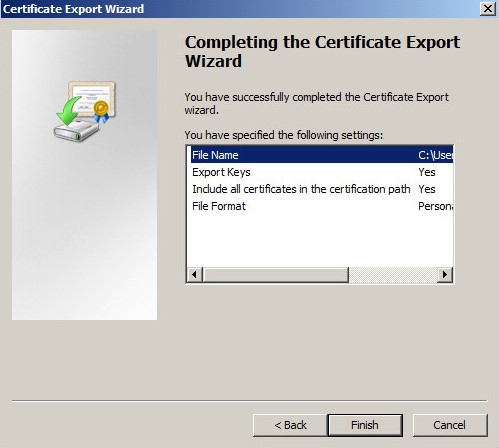
- [OK]をクリックします。

- [Exit]をクリックしてMMCを終了します。
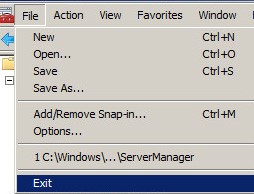
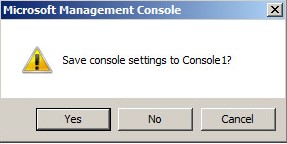
- コンソール設定の保存を求めるプロンプトが表示されたら、[いいえ]をクリックします。
- Windowsエクスプローラーで、次に移動します。
C:\Program Files\Dell\Enterprise Edition\Server Configuration Tool\をクリックし、Credant.Configuration.exe。
 サーバー構成ツールを起動するには、Dell Compatibility ServerサービスおよびDell Core Serverサービスをシャットダウンする必要があります。詳細については、「Dell Security Management Serverでサービスを停止および開始する方法」を参照してください。
 - [Actions]メニューを選択し、[Import DM Certificate]をクリックします。
![[Import DM Certificate]](https://supportkb.dell.com/img/ka0Do0000005xg6IAA/ka0Do0000005xg6IAA_ja_62.jpeg)
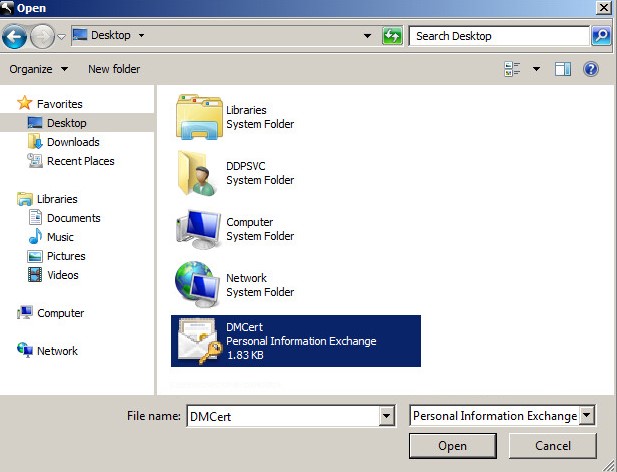
- 手順16で選択した証明書のパスに移動し、その証明書を選択して、[開く]をクリックします。
- 手順14で選択したパスワードを入力し、[OK]をクリックします。

- Windows認証を使用している場合は、必要に応じて[Use different Windows account credentials]を選択し、[User Name]、[Password]、[Domain]に入力します。使用されている認証情報に問題がなければ、[Next]をクリックします。
![[Windows Account]](https://supportkb.dell.com/img/ka0Do0000005xg6IAA/ka0Do0000005xg6IAA_ja_65.jpeg)
- [X]をクリックしてサーバー構成ツールを閉じます。

サービスの開始
サーバーの使用を開始するには、サービスを開始する必要があります。サービスを開始する最適な順序については、「Dell Security Management Server/Dell Data Protection Enterprise Edition Serverのサービスを停止および開始する方法」を参照してください。
「Windows認証」、「SQLデータベースへの接続」、「DM証明書の設定」、「サービスの開始」の手順を実行する必要があります。詳細については、以下の該当する手順を選択してください。
Windows 認証
- このプロセスでは、「Dell Security Management Server/Dell Data Protection Enterprise Edition Server用にSQLを設定する方法」に記載されている「データベース ロールの割り当て」の手順に従って作成した構成を使用します。
- SQL認証が使用されている場合は、このセクションをスキップする必要があります。
- Windowsの[スタート]メニューを右クリックして、[ファイル名を指定して実行]をクリックします。

- [ファイル名を指定して実行]のUIで、
services.mscと入力して[OK]を押します。これでサービスが開きます。
![[ファイル名を指定して実行]UI](https://supportkb.dell.com/img/ka0Do0000005xg6IAA/ka0Do0000005xg6IAA_ja_68.jpeg)
- [Dell Compatibility Server]をダブルクリックします。

- [Log On]タブをクリックします。
![[Log On]](https://supportkb.dell.com/img/ka0Do0000005xg6IAA/ka0Do0000005xg6IAA_ja_70.jpeg)
- [Log On]タブで、次の手順を実行します。
- [This Account]を選択します。
- 権限がに設定されているWindowsサービス アカウントを参照([Browse]をクリック)または入力します。
dboそのとおりです。 - [Password]にWindowsサービス アカウントのパスワードを入力します。
- [OK]をクリックします。
- [This account]を選択し、手順1で作成したWindowsサービス アカウントとパスワードを入力してから、[OK]をクリックします。
![[Log On]タブ](https://supportkb.dell.com/img/ka0Do0000005xg6IAA/ka0Do0000005xg6IAA_ja_71.jpeg)
- 次の各サービスで手順4と5を繰り返します。
- Dell Compliance Reporter
- Dell Core Server
- Dell Key Server
- Dell Message Broker
- Dell Security Server
SQLデータベースへの接続
- Windowsエクスプローラーで、次に移動します。
C:\Program Files\Dell\Enterprise Edition\Server Configuration Tool\をクリックし、Credant.Configuration.exe。
 サーバー構成ツールを起動するには、Dell Compatibility ServerサービスおよびDell Core Serverサービスをシャットダウンする必要があります。
 - [OK]を押して、[Configuration Conflict]プロンプトを受け入れます。
![[Configuration Conflict]プロンプト](https://supportkb.dell.com/img/ka0Do0000005xg6IAA/ka0Do0000005xg6IAA_ja_73.jpeg)
- [Database]タブをクリックします。

- [Database]タブで、次の手順を実行します。
- [Server Name]にサーバー名を入力します。
- 必要に応じて、次で始まる インスタンス名 を入力します。
\サーバー名の後に続きます。 - [Server Port]でサーバー ポートを確認します。
- [Database]にデータベース名を入力します。
- [Authentication]で認証方法を選択します。
- [SQL Authentication]が選択されている場合:
- [User Name]にユーザー名を入力します。
- [Password]にパスワードを入力します。
- ステップ5に進みます。
- [Windows Authentication]を選択した場合は、手順5に進みます。
![[Database]タブ](https://supportkb.dell.com/img/ka0Do0000005xg6IAA/ka0Do0000005xg6IAA_ja_75.jpeg) 注:
注:- [Server Name]には、完全修飾ドメイン名(FQDN)またはIPアドレスのいずれかを入力できます。
- [Windows Authentication]が選択されている場合は、アクティブなWindowsアカウントがDell Data Protectionデータベースへの接続に使用されます。
- 入力された認証情報は、「Dell Security Management Server/Dell Data Protection Enterprise Edition Server用にSQLを設定する方法」に記載されている「SQLデータベースの作成」手順に従って割り当てる必要があります。
- [Server Name]、[Server Port]、[Database]、[Authentication]、[User Name]、[Password]に使用されている例は、お使いの環境によって異なる場合があります。
- [Configuration]メニューを選択し、[Save]をクリックします。

- Yesをクリックします。

- [Actions]メニューを選択してから、[Test Database Configuration]をクリックします。
![[Test Database Configuration]](https://supportkb.dell.com/img/ka0Do0000005xg6IAA/ka0Do0000005xg6IAA_ja_78.jpeg)
- Nextをクリックします。
![[Configuration Test]](https://supportkb.dell.com/img/ka0Do0000005xg6IAA/ka0Do0000005xg6IAA_ja_79.jpeg)
- SQL認証を使用している場合は、[Next]をクリックしてから、手順10に進みます。Windows認証を使用する場合は、オプションで次の手順を実行します。
- [Use different Windows account credentials]をオンにします。
- [User Name]にユーザー名を入力します。
- [Password(パスワード)]を入力します。
- [Domain]にドメイン名に入力します。
- Nextをクリックします。
![[Windows Authentication]メニュー](https://supportkb.dell.com/img/ka0Do0000005xg6IAA/ka0Do0000005xg6IAA_ja_80.jpeg)
- 続行するには、[Test Connection Settings]に[Passed]と表示されている必要があります。表示されていない場合は、手順4に戻るか、別のWindowsアカウントの認証情報を使用します(手順9)。終了をクリックします。
 [Database Initialized]テストは、この時点で[Result]に[Action Required]と表示されているはずです。
 - [Actions]メニューを選択し、[Initialize Database]をクリックします。
![[Initialize Database]](https://supportkb.dell.com/img/ka0Do0000005xg6IAA/ka0Do0000005xg6IAA_ja_82.jpeg)
- Nextをクリックします。
![[Initialize Enterprise Database]](https://supportkb.dell.com/img/ka0Do0000005xg6IAA/ka0Do0000005xg6IAA_ja_83.jpeg) データベースの初期化は、データベースを消去およびフォーマットするための元に戻せないプロセスです。データベースを初期化すると、キー マテリアル、ユーザー状態、管理者などのすべてのデータが消去されます。手順6で指定したデータベースが新しいデータベースであることを確認することをお勧めします。
データベースの初期化は、データベースを消去およびフォーマットするための元に戻せないプロセスです。データベースを初期化すると、キー マテリアル、ユーザー状態、管理者などのすべてのデータが消去されます。手順6で指定したデータベースが新しいデータベースであることを確認することをお勧めします。 - SQL認証を使用している場合は、[Next]をクリックしてから、手順14に進みます。Windows認証を使用する場合は、オプションで次の手順を実行します。
- [Use different Windows account credentials]をオンにします。
- [User Name]にユーザー名を入力します。
- [Password(パスワード)]を入力します。
- [Domain]にドメイン名に入力します。
- Nextをクリックします。
![[Windows Authentication]メニュー](https://supportkb.dell.com/img/ka0Do0000005xg6IAA/ka0Do0000005xg6IAA_ja_84.jpeg)
- 初期化が完了したら、[Finish]をクリックします。
![[Initializing Database]](https://supportkb.dell.com/img/ka0Do0000005xg6IAA/ka0Do0000005xg6IAA_ja_85.jpeg)
DM証明書の設定
- Windowsの[スタート]メニューを右クリックして、[ファイル名を指定して実行]をクリックします。

- [ファイル名を指定して実行]のUIで、
mmc.exeと入力し、[OK]をクリックします。
![[ファイル名を指定して実行]UI](https://supportkb.dell.com/img/ka0Do0000005xg6IAA/ka0Do0000005xg6IAA_ja_87.jpeg)
- [ファイル]メニューをクリックし、[スナップインの追加と削除]をクリックします。
![[スナップインの追加と削除]](https://supportkb.dell.com/img/ka0Do0000005xg6IAA/ka0Do0000005xg6IAA_ja_88.jpeg)
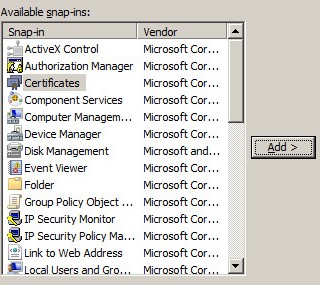
- [利用できるスナップイン]のリストで[証明書]をクリックし、[追加]をクリックします。
- [コンピューター アカウント]をクリックしてから、[次へ]をクリックします。
![[コンピューター アカウント]](https://supportkb.dell.com/img/ka0Do0000005xg6IAA/ka0Do0000005xg6IAA_ja_90.jpeg)
- [ローカル コンピューター]を選択した状態で、[完了]をクリックします。
![[ローカル コンピューター]](https://supportkb.dell.com/img/ka0Do0000005xg6IAA/ka0Do0000005xg6IAA_ja_91.jpeg)
- [OK]をクリックします。
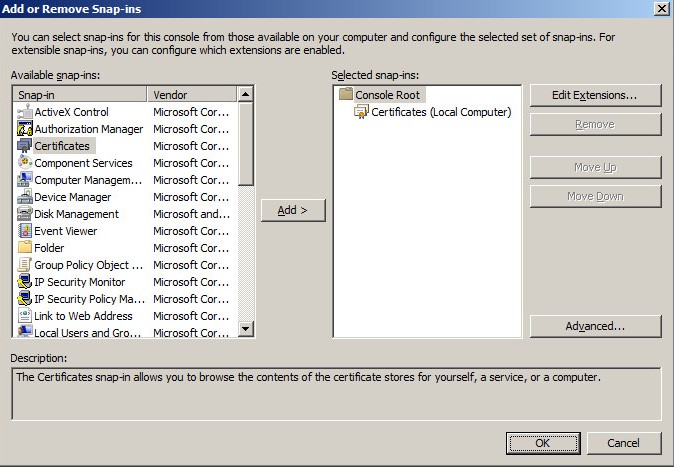
- [証明書 - ローカル コンピューター]を展開します。
![[証明書 - ローカル コンピューター]の展開](https://supportkb.dell.com/img/ka0Do0000005xg6IAA/ka0Do0000005xg6IAA_ja_93.jpeg)
- [個人]を展開します。
![[個人]の展開](https://supportkb.dell.com/img/ka0Do0000005xg6IAA/ka0Do0000005xg6IAA_ja_94.jpeg)
- [個人]内の[証明書]フォルダーをクリックします。
![[証明書]の選択](https://supportkb.dell.com/img/ka0Do0000005xg6IAA/ka0Do0000005xg6IAA_ja_95.jpeg)
- 中央のペインで、DM証明書として使用する証明書を見つけて右クリックし、[すべてのタスク]を選択してから[エクスポート]をクリックします。
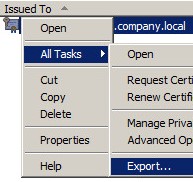 本番環境ではサード パーティーの証明書を使用することをお勧めします。
 - Nextをクリックします。
![[証明書のエクスポート ウィザードの開始]](https://supportkb.dell.com/img/ka0Do0000005xg6IAA/ka0Do0000005xg6IAA_ja_97.jpeg)
- [はい、秘密キーをエクスポートします]をクリックしてから、[次へ]をクリックします。

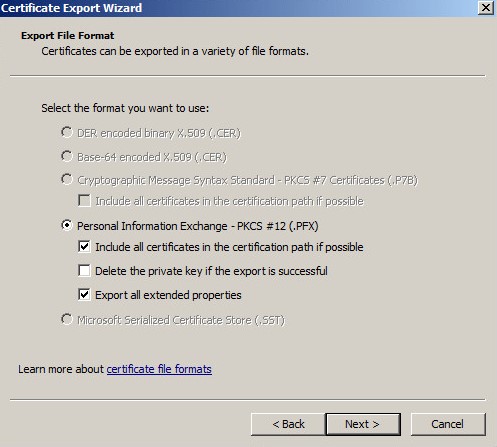
- [証明書エクスポート ウィザード]で次を実行します。
- [Personal Information Exchange - PKCS #12 (.PFX)]を選択します。
- [証明のパスにある証明書を可能であればすべて含む]をオンにします。
- [すべての拡張プロパティをエクスポートする]をオンにします。
- Nextをクリックします。
- パスワードを入力して確認してから、[次へ]をクリックします。

- 参照 をクリックします。
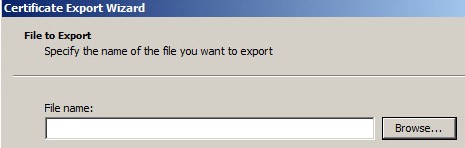
- [Browse]をクリックしてファイルを保存する場所を参照し、証明書を保存する名前を入力し、次に[保存]をクリックします。

- Nextをクリックします。
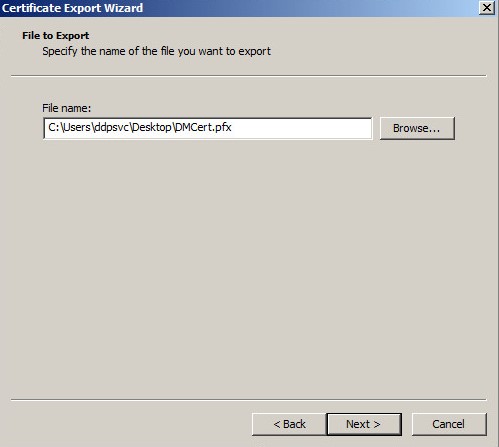
- 終了をクリックします。
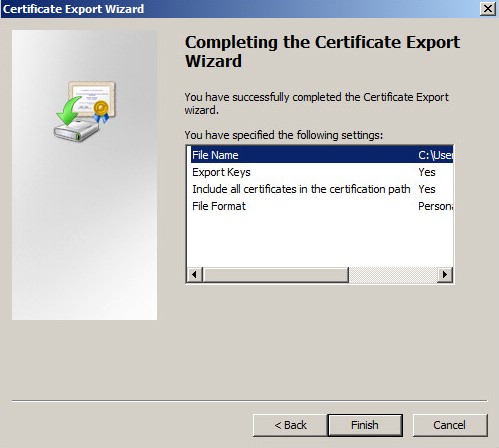
- [OK]をクリックします。

- [Exit]をクリックしてMMCを終了します。
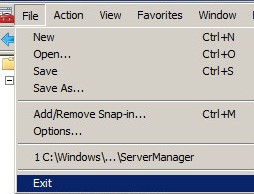
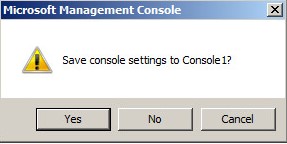
- コンソール設定の保存を求めるプロンプトが表示されたら、[いいえ]をクリックします。
- Windowsエクスプローラーで、次に移動します。
C:\Program Files\Dell\Enterprise Edition\Server Configuration Tool\をクリックし、Credant.Configuration.exe。
 サーバー構成ツールを起動するには、Dell Compatibility ServerサービスおよびDell Core Serverサービスをシャットダウンする必要があります。詳細については、「Dell Security Management Serverでサービスを停止および開始する方法」を参照してください。
 - [Actions]メニューを選択し、[Import DM Certificate]をクリックします。
![[Import DM Certificate]](https://supportkb.dell.com/img/ka0Do0000005xg6IAA/ka0Do0000005xg6IAA_ja_109.jpeg)
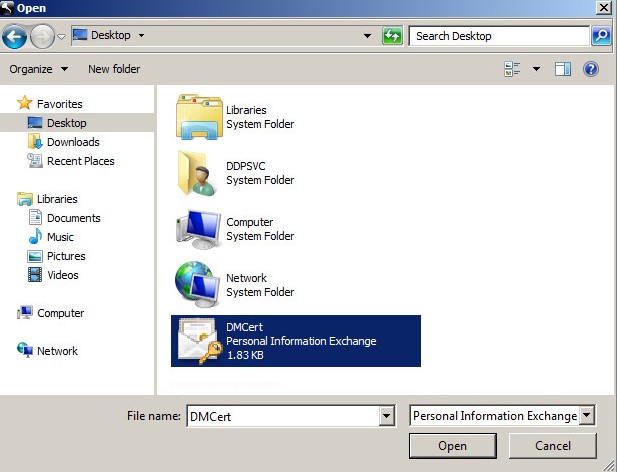
- 手順16で選択した証明書のパスに移動し、その証明書を選択して、[開く]をクリックします。
- 手順14で選択したパスワードを入力し、[OK]をクリックします。

- Windows認証を使用している場合は、必要に応じて[Use different Windows account credentials]を選択し、[User Name]、[Password]、[Domain]に入力します。使用されている認証情報に問題がなければ、[Next]をクリックします。
![[Windows Account]](https://supportkb.dell.com/img/ka0Do0000005xg6IAA/ka0Do0000005xg6IAA_ja_112.jpeg)
- [X]をクリックしてサーバー構成ツールを閉じます。

サービスの開始
サーバーの使用を開始するには、サービスを開始する必要があります。サービスを開始する最適な順序については、「Dell Security Management Server/Dell Data Protection Enterprise Edition Serverのサービスを停止および開始する方法」を参照してください。
「Windows認証」、「SQLデータベースへの接続」、「DM証明書の設定」、「サービスの開始」の手順を実行する必要があります。詳細については、以下の該当する手順を選択してください。
Windows 認証
- このプロセスでは、「Dell Security Management Server/Dell Data Protection Enterprise Edition Server用にSQLを設定する方法」に記載されている「データベース ロールの割り当て」の手順に従って作成した構成を使用します。
- SQL認証が使用されている場合は、このセクションをスキップする必要があります。
- Windowsの[スタート]メニューを右クリックして、[ファイル名を指定して実行]をクリックします。

- [ファイル名を指定して実行]のUIで、
services.mscと入力して[OK]を押します。これでサービスが開きます。
![[ファイル名を指定して実行]UI](https://supportkb.dell.com/img/ka0Do0000005xg6IAA/ka0Do0000005xg6IAA_ja_115.jpeg)
- [Dell Compatibility Server]をダブルクリックします。

- [Log On]タブをクリックします。
![[Log On]](https://supportkb.dell.com/img/ka0Do0000005xg6IAA/ka0Do0000005xg6IAA_ja_117.jpeg)
- [Log On]タブで、次の手順を実行します。
- [This Account]を選択します。
- 権限がに設定されているWindowsサービス アカウントを参照([Browse]をクリック)または入力します。
dboそのとおりです。 - [Password]にWindowsサービス アカウントのパスワードを入力します。
- [OK]をクリックします。
- [This account]を選択し、手順1で作成したWindowsサービス アカウントとパスワードを入力してから、[OK]をクリックします。
![[Log On]タブ](https://supportkb.dell.com/img/ka0Do0000005xg6IAA/ka0Do0000005xg6IAA_ja_118.jpeg)
- 次の各サービスで手順4と5を繰り返します。
- Dell Compliance Reporter
- Dell Core Server
- Dell Key Server
- Dell Message Broker
- Dell Security Server
- 参照:
C:\Program Files\Dell\Enterprise Edition\Compliance Reporter\lib\mssql-microsoft。
 インストール パスがデフォルト パスから変更された場合、このパスは異なる場合があります。
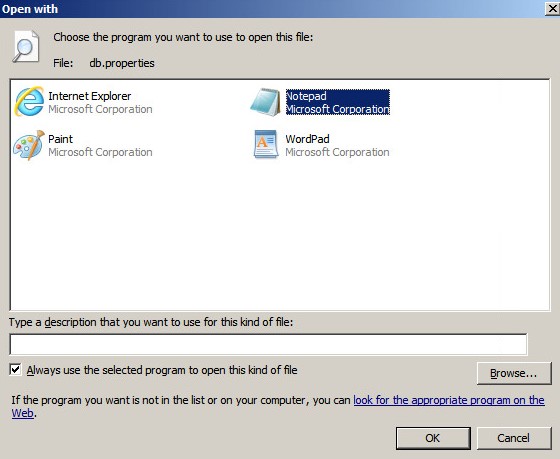
 - オープン
db.propertiesテキスト エディターを使用します。
- それと
DatabaseName=${dbname};typeintegratedSecurity=true;。

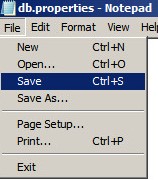
- [Save]をクリックしてファイルを保存します。
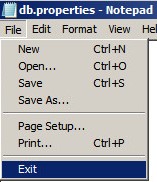
- [Exit]をクリックしてファイルを終了します。
SQLデータベースへの接続
- Windowsエクスプローラーで、次に移動します。
C:\Program Files\Dell\Enterprise Edition\Server Configuration Tool\をクリックし、Credant.Configuration.exe。
 サーバー構成ツールを起動するには、Dell Compatibility ServerサービスおよびDell Core Serverサービスをシャットダウンする必要があります。
 - [OK]を押して、[Configuration Conflict]プロンプトを受け入れます。
![[Configuration Conflict]プロンプト](https://supportkb.dell.com/img/ka0Do0000005xg6IAA/ka0Do0000005xg6IAA_ja_125.jpeg)
- [Database]タブをクリックします。

- [Database]タブで、次の手順を実行します。
- [Server Name]にサーバー名を入力します。
- 必要に応じて、次で始まる インスタンス名 を入力します。
\サーバー名の後に続きます。 - [Server Port]でサーバー ポートを確認します。
- [Database]にデータベース名を入力します。
- [Authentication]で認証方法を選択します。
- [Windows Authentication]を選択した場合は、手順5に進みます。[SQL Authentication]が選択されている場合:
- [User Name]にユーザー名を入力します。
- [Password]にパスワードを入力します。
- ステップ5に進みます。
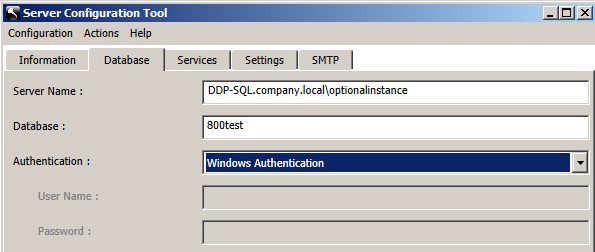 注:
注:- [Server Name]には、完全修飾ドメイン名(FQDN)またはIPアドレスのいずれかを入力できます。
- [Windows Authentication]が選択されている場合は、アクティブなWindowsアカウントがDell Data Protectionデータベースへの接続に使用されます。
- 入力された認証情報は、「Dell Security Management Server/Dell Data Protection Enterprise Edition Server用にSQLを設定する方法」に記載されている「SQLデータベースの作成」手順に従って割り当てる必要があります。
- [Server Name]、[Server Port]、[Database]、[Authentication]、[User Name]、[Password]に使用されている例は、お使いの環境によって異なる場合があります。
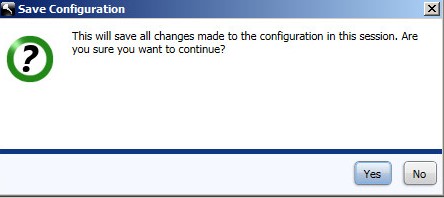
- [Configuration]メニューを選択し、[Save]をクリックします。

- Yesをクリックします。
- [Actions]メニューを選択してから、[Test Database Configuration]をクリックします。
![[Test Database Configuration]](https://supportkb.dell.com/img/ka0Do0000005xg6IAA/ka0Do0000005xg6IAA_ja_130.jpeg)
- Nextをクリックします。
![[Configuration Test]](https://supportkb.dell.com/img/ka0Do0000005xg6IAA/ka0Do0000005xg6IAA_ja_131.jpeg)
- SQL認証を使用している場合は、[Next]をクリックしてから、手順10に進みます。Windows認証を使用する場合は、オプションで次の手順を実行します。
- [Use different Windows account credentials]をオンにします。
- [User Name]にユーザー名を入力します。
- [Password(パスワード)]を入力します。
- [Domain]にドメイン名に入力します。
- Nextをクリックします。
![[Windows Authentication]メニュー](https://supportkb.dell.com/img/ka0Do0000005xg6IAA/ka0Do0000005xg6IAA_ja_132.jpeg)
- 続行するには、[Test Connection Settings]に[Passed]と表示されている必要があります。表示されていない場合は、手順4に戻るか、別のWindowsアカウントの認証情報を使用します(手順9)。終了をクリックします。
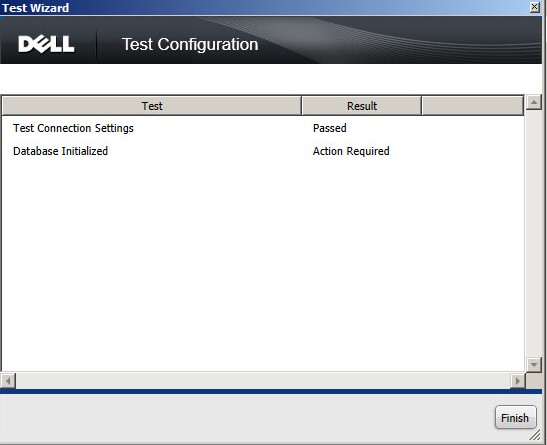 [Database Initialized]テストは、この時点で[Result]に[Action Required]と表示されているはずです。
 - [Actions]メニューを選択し、[Initialize Database]をクリックします。
![[Initialize Database]](https://supportkb.dell.com/img/ka0Do0000005xg6IAA/ka0Do0000005xg6IAA_ja_134.jpeg)
- Nextをクリックします。
![[Initialize Enterprise Database]](https://supportkb.dell.com/img/ka0Do0000005xg6IAA/ka0Do0000005xg6IAA_ja_135.jpeg) データベースの初期化は、データベースを消去およびフォーマットするための元に戻せないプロセスです。データベースを初期化すると、キー マテリアル、ユーザー状態、管理者などのすべてのデータが消去されます。手順6で指定したデータベースが新しいデータベースであることを確認することをお勧めします。
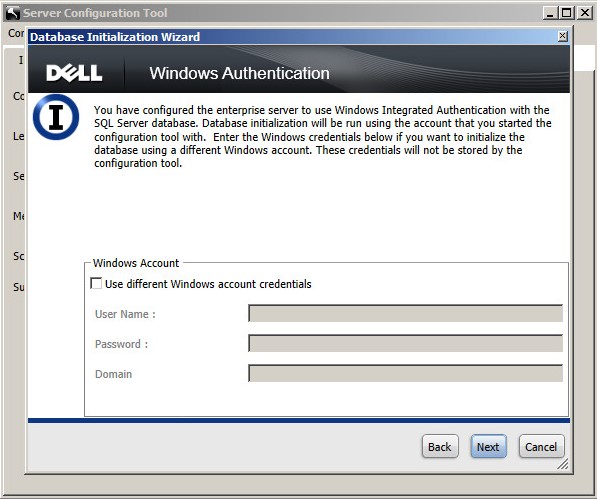
データベースの初期化は、データベースを消去およびフォーマットするための元に戻せないプロセスです。データベースを初期化すると、キー マテリアル、ユーザー状態、管理者などのすべてのデータが消去されます。手順6で指定したデータベースが新しいデータベースであることを確認することをお勧めします。 - SQL認証を使用している場合は、[Next]をクリックしてから、手順14に進みます。Windows認証を使用する場合は、オプションで次の手順を実行します。
- [Use different Windows account credentials]をオンにします。
- [User Name]にユーザー名を入力します。
- [Password(パスワード)]を入力します。
- [Domain]にドメイン名に入力します。
- Nextをクリックします。
- 初期化が完了したら、[Finish]をクリックします。
![[Initializing Database]](https://supportkb.dell.com/img/ka0Do0000005xg6IAA/ka0Do0000005xg6IAA_ja_137.jpeg)
DM証明書の設定
- Windowsの[スタート]メニューを右クリックして、[ファイル名を指定して実行]をクリックします。

- [ファイル名を指定して実行]のUIで、
mmc.exeと入力し、[OK]をクリックします。
![[ファイル名を指定して実行]UI](https://supportkb.dell.com/img/ka0Do0000005xg6IAA/ka0Do0000005xg6IAA_ja_139.jpeg)
- [ファイル]メニューをクリックし、[スナップインの追加と削除]をクリックします。
![[スナップインの追加と削除]](https://supportkb.dell.com/img/ka0Do0000005xg6IAA/ka0Do0000005xg6IAA_ja_140.jpeg)
- [利用できるスナップイン]のリストで[証明書]をクリックし、[追加]をクリックします。
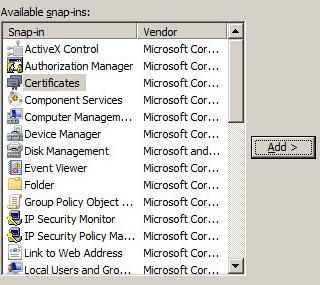
- [コンピューター アカウント]をクリックしてから、[次へ]をクリックします。
![[コンピューター アカウント]](https://supportkb.dell.com/img/ka0Do0000005xg6IAA/ka0Do0000005xg6IAA_ja_142.jpeg)
- [ローカル コンピューター]を選択した状態で、[完了]をクリックします。
![[ローカル コンピューター]](https://supportkb.dell.com/img/ka0Do0000005xg6IAA/ka0Do0000005xg6IAA_ja_143.jpeg)
- [OK]をクリックします。
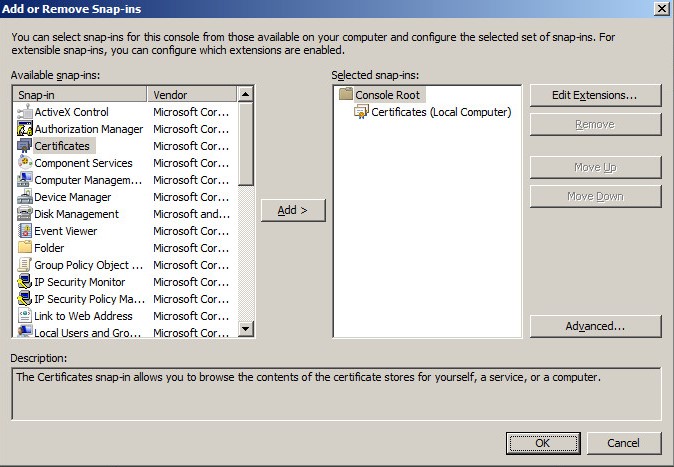
- [証明書 - ローカル コンピューター]を展開します。
![[証明書 - ローカル コンピューター]の展開](https://supportkb.dell.com/img/ka0Do0000005xg6IAA/ka0Do0000005xg6IAA_ja_145.jpeg)
- [個人]を展開します。
![[個人]の展開](https://supportkb.dell.com/img/ka0Do0000005xg6IAA/ka0Do0000005xg6IAA_ja_146.jpeg)
- [個人]内の[証明書]フォルダーをクリックします。
![[証明書]の選択](https://supportkb.dell.com/img/ka0Do0000005xg6IAA/ka0Do0000005xg6IAA_ja_147.jpeg)
- 中央のペインで、DM証明書として使用する証明書を見つけて右クリックし、[すべてのタスク]を選択してから[エクスポート]をクリックします。
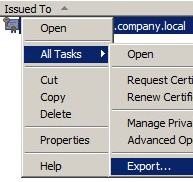 本番環境ではサード パーティーの証明書を使用することをお勧めします。
 - Nextをクリックします。
![[証明書のエクスポート ウィザードの開始]](https://supportkb.dell.com/img/ka0Do0000005xg6IAA/ka0Do0000005xg6IAA_ja_149.jpeg)
- [はい、秘密キーをエクスポートします]をクリックしてから、[次へ]をクリックします。
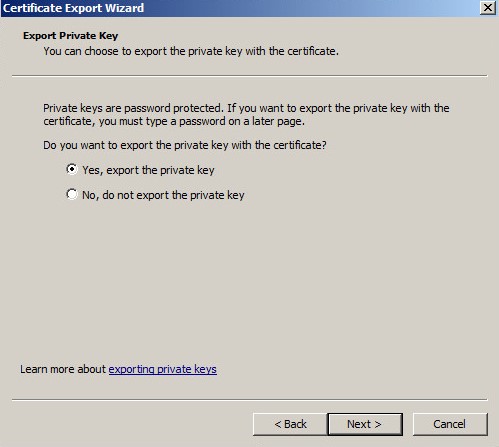
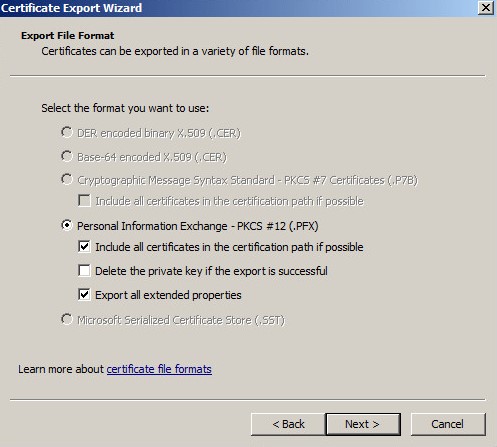
- [証明書エクスポート ウィザード]で次を実行します。
- [Personal Information Exchange - PKCS #12 (.PFX)]を選択します。
- [証明のパスにある証明書を可能であればすべて含む]をオンにします。
- [すべての拡張プロパティをエクスポートする]をオンにします。
- Nextをクリックします。
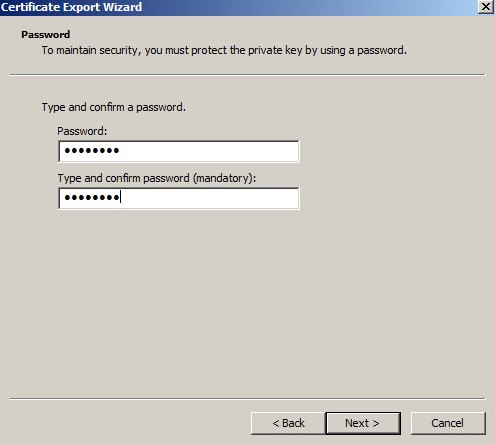
- パスワードを入力して確認してから、[次へ]をクリックします。
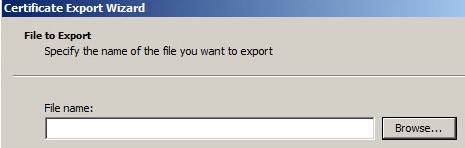
- 参照 をクリックします。
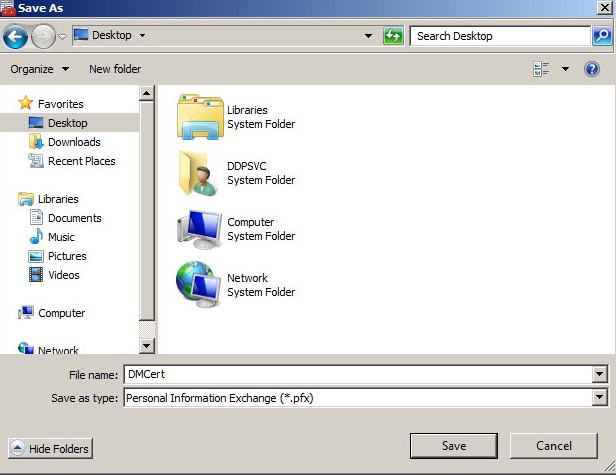
- [Browse]をクリックしてファイルを保存する場所を参照し、証明書を保存する名前を入力し、次に[保存]をクリックします。
- Nextをクリックします。
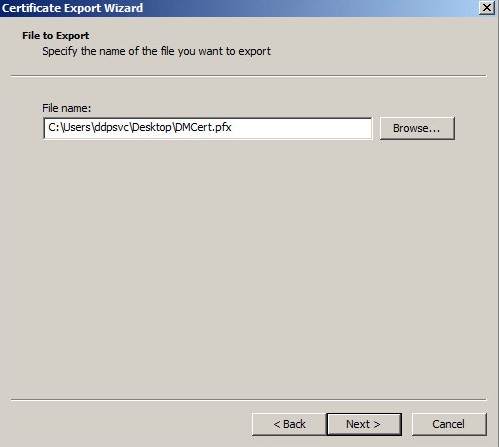
- 終了をクリックします。
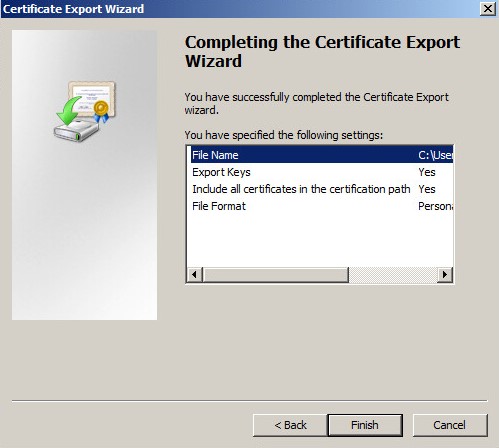
- [OK]をクリックします。

- [Exit]をクリックしてMMCを終了します。
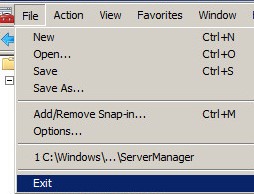
- コンソール設定の保存を求めるプロンプトが表示されたら、[いいえ]をクリックします。
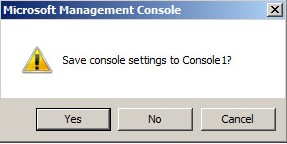
- Windowsエクスプローラーで、次に移動します。
C:\Program Files\Dell\Enterprise Edition\Server Configuration Tool\をクリックし、Credant.Configuration.exe。
 サーバー構成ツールを起動するには、Dell Compatibility ServerサービスおよびDell Core Serverサービスをシャットダウンする必要があります。詳細については、「Dell Security Management Serverでサービスを停止および開始する方法」を参照してください。
 - [Actions]メニューを選択し、[Import DM Certificate]をクリックします。
![[Import DM Certificate]](https://supportkb.dell.com/img/ka0Do0000005xg6IAA/ka0Do0000005xg6IAA_ja_161.jpeg)
- 手順16で選択した証明書のパスに移動し、その証明書を選択して、[開く]をクリックします。
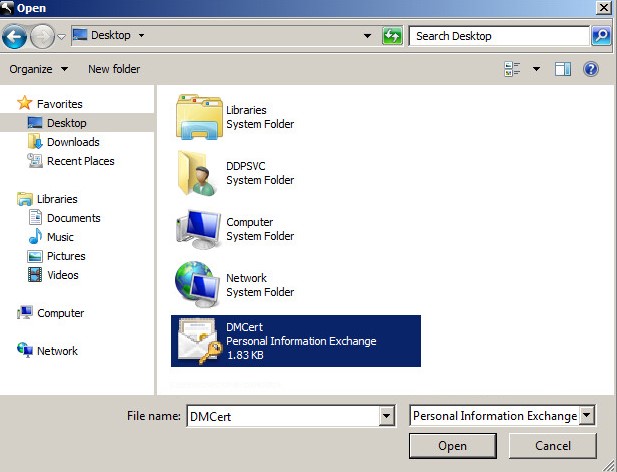
- 手順14で選択したパスワードを入力し、[OK]をクリックします。

- [X]をクリックしてサーバー構成ツールを閉じます。

サービスの開始
サーバーの使用を開始するには、サービスを開始する必要があります。サービスを開始する最適な順序については、「Dell Security Management Server/Dell Data Protection Enterprise Edition Serverのサービスを停止および開始する方法」を参照してください。