Dell Security Management Server를 구성하려면 어떻게 합니까?
Résumé: 다음 지침에 따라 설치 후 Dell Security Management Server를 구성하는 방법을 알아보십시오.
Instructions
Dell Data Security(이전 Dell Data Protection | Enterprise Edition Server)를 배포하기 전에 Dell Security Management Server(이전 Dell Data Protection) 엔드포인트 클라이언트를 구성해야 합니다.
영향을 받는 제품:
- Dell Security Management Server
- Dell Data Protection | Enterprise Edition Server
영향을 받는 버전:
- v8.0.0 이상
영향을 받는 운영 체제:
- Windows
Dell Security Management Server 버전을 클릭하여 구성 단계를 확인합니다. 버전 관리에 대한 자세한 내용은 Dell Data Security Server 버전 식별 방법을 참조하십시오.
- 이 문서에서는 서버를 먼저 설치해야 합니다. 자세한 내용은 Dell Security Management Server 설치 방법을 참조하십시오.
- 이 문서에서는 Dell Security Management Server의 Basic Deployment에 대해서만 다룹니다. Dell Security Management Server의 보다 복잡한 맞춤 구성 배포를 위해 Client Services가 필요합니다.
- Client Services 계약은 영업 담당자를 통해 구입할 수 있습니다.
버전 9.0.0 이상의 Dell Security Management Server 및 Dell Data Protection | Enterprise Edition Server 버전에는 추가 서버 구성이 필요하지 않습니다.
Windows 인증을 구성하고 SQL 데이터베이스에 연결한 다음 서비스를 시작하려면 단계를 수행해야 합니다. 자세한 내용을 확인하려면 해당 단계를 선택합니다.
Windows 인증
- 이 프로세스는 Dell Security Management Server/Dell Data Protection Enterprise Edition Server에 대한 SQL 구성 방법의 데이터베이스 역할 할당 단계를 따르는 동안 생성된 구성을 사용합니다.
- SQL 인증이 사용 중인 경우 이 섹션을 건너뛰어야 합니다.
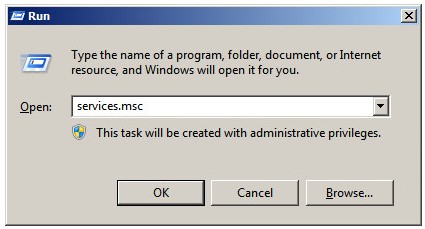
- Windows 시작 메뉴를 마우스 오른쪽 버튼으로 클릭한 다음 Run을 클릭합니다.

- Run UI에서
services.msc입력한 다음 OK를 누릅니다. 그러면 서비스가 열립니다.
- Dell Compatibility Server를 두 번 클릭합니다.

- Log On 탭을 클릭합니다.

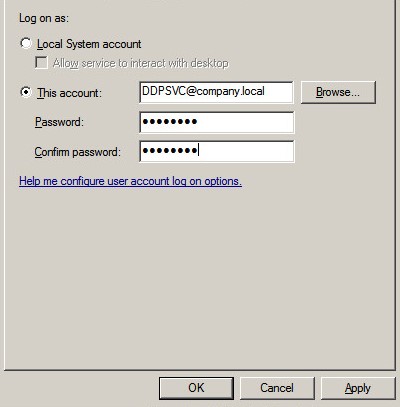
- Log On 탭에서:
- This Account를 선택합니다.
- 권한에 대해 구성된 Windows 서비스 계정을 찾아보거나 입력합니다.
dbo권한 - Windows 서비스 계정 비밀번호를 입력합니다.
- OK를 클릭합니다.
- 다음 각 서비스에 대해 4단계와 5단계를 반복합니다.
- Dell Compliance Reporter
- Dell Core Server
- Dell Key Server
- Dell Message Broker
- Dell 보안 서버
SQL 데이터베이스 연결
- Windows 탐색기에서
C:\Program Files\Dell\Enterprise Edition\Server Configuration Tool\을 클릭하고 두 번 클릭합니다.Credant.Configuration.exe.
 Server Configuration Tool을 실행하려면 Dell Compatibility Server 및 Dell Core Server 서비스를 종료해야 합니다.
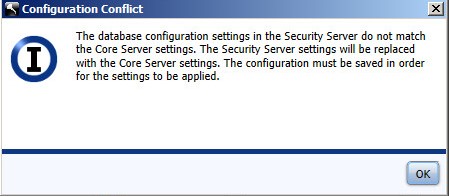
 - OK를 눌러 구성 충돌에 대한 프롬프트를 모두 수락합니다.
- Database 탭을 클릭합니다.

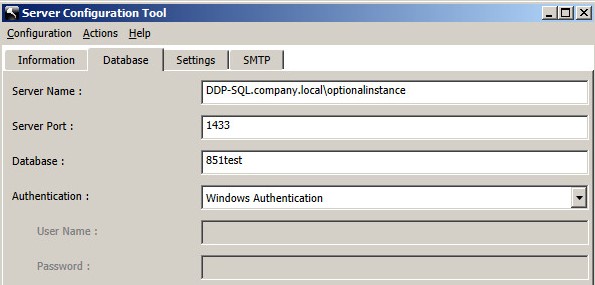
- Database 탭에서:
- 서버 이름을 입력합니다.
- 선택적으로 Instance Name 을 다음으로 시작하는 문자로 채웁니다.
\서버 이름 뒤에. - 서버 포트를 확인합니다.
- 데이터베이스를 입력합니다.
- 인증 방법을 선택합니다.
- SQL Authentication을 선택한 경우:
- 사용자 이름을 입력합니다.
- 사용자 이름 및 비밀번호를 입력합니다.
- 5단계로 이동합니다.
- Windows Authentication을 선택한 경우 5단계로 이동합니다.
 참고:
참고:- 서버 이름은 FQDN(Fully Qualified Domain Name) 또는 IP 주소로 채울 수 있습니다.
- Windows 인증을 선택하면 활성 Windows 계정이 Dell Data Protection 데이터베이스에 연결하는 데 사용됩니다.
- 채워진 자격 증명은 Dell Security Management Server/Dell Data Protection Enterprise Edition Server에 대한 SQL 구성 방법에서 SQL 데이터베이스 생성에 따라 할당해야 합니다.
- 서버 이름, 서버 포트, 데이터베이스, 인증, 사용자 이름 및 비밀번호에 사용되는 예는 환경에 따라 다를 수 있습니다.
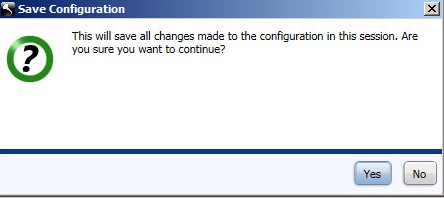
- Configuration 메뉴를 선택한 다음 Save를 클릭합니다.

- 예를 클릭합니다.
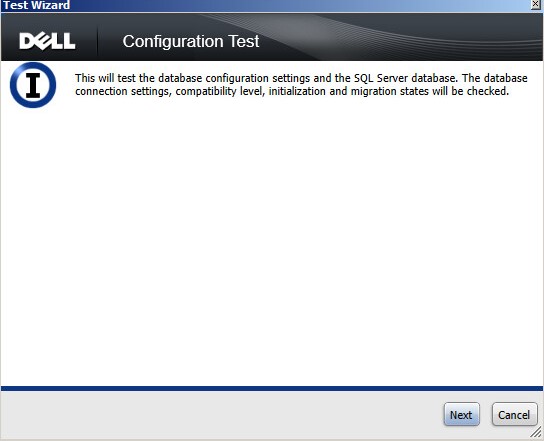
- Actions 메뉴를 선택한 다음 Test Database Configuration을 클릭합니다.

- Next를 클릭합니다.
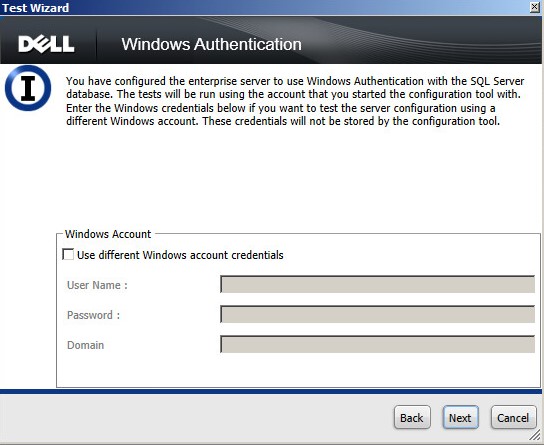
- SQL 인증을 사용하는 경우 Next를 클릭한 다음 10단계로 이동합니다. Windows 인증을 사용하는 경우 필요에 따라 다음을 수행합니다.
- Use different Windows account credentials를 선택합니다.
- 사용자 이름을 입력합니다.
- 암호를 입력합니다.
- 도메인을 입력합니다.
- Next를 클릭합니다.
- 계속 진행하려면 Test Connection Settings에 Passed라고 표시되어야 합니다. 그렇지 않으면 4단계로 돌아가거나 다른 Windows 계정 자격 증명을 사용합니다(9단계). 마침을 클릭합니다.
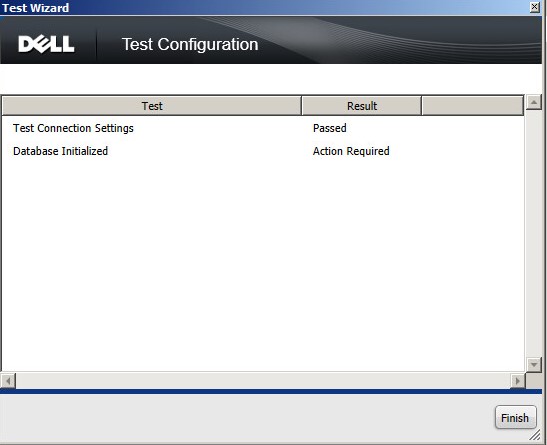 데이터베이스 초기화 테스트는 현재 필요한 작업 결과를 제공할 것으로 예상됩니다.
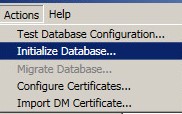
 - Actions 메뉴를 선택한 다음 Initialize Database를 클릭합니다.
- Next를 클릭합니다.
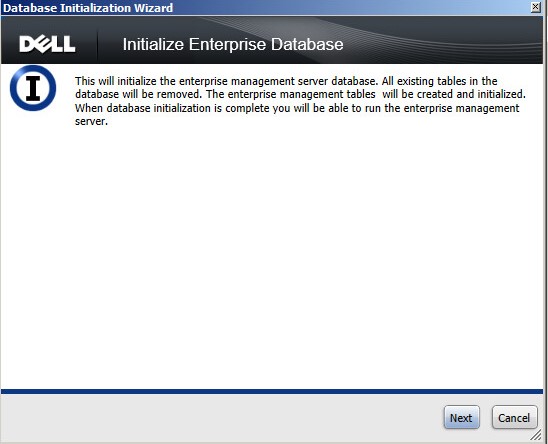 데이터베이스 초기화는 데이터베이스를 지우고 포맷하는 되돌릴 수 없는 프로세스입니다. 데이터베이스를 초기화하면 키 자료, 사용자 상태 및 관리자를 포함한 모든 데이터가 지워집니다. 6단계에서 가리키는 데이터베이스가 새 데이터베이스인지 확인하는 것이 좋습니다.
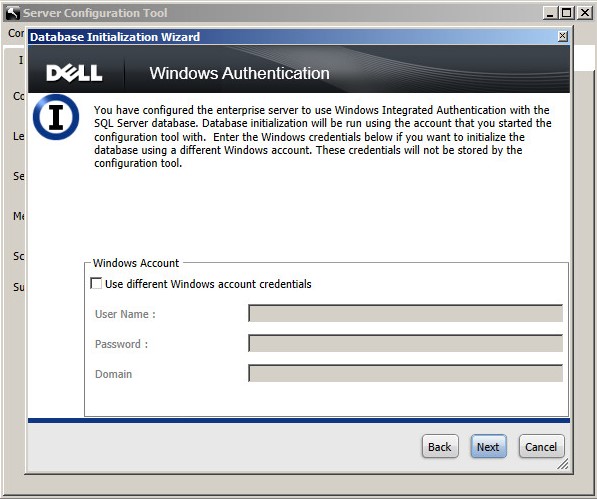
 - SQL 인증을 사용하는 경우 Next를 클릭한 다음 14단계로 이동합니다. Windows 인증을 사용하는 경우 필요에 따라 다음을 수행합니다.
- Use different Windows account credentials를 선택합니다.
- 사용자 이름을 입력합니다.
- 암호를 입력합니다.
- 도메인을 입력합니다.
- Next를 클릭합니다.
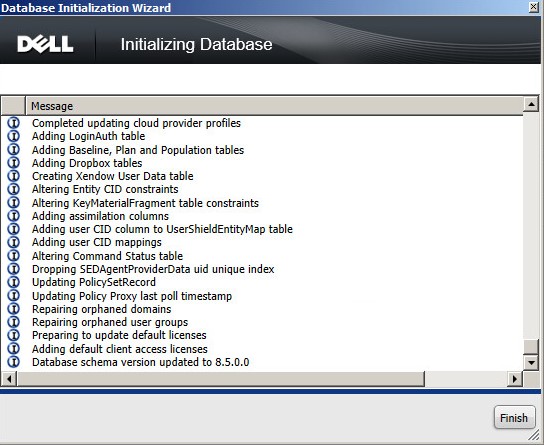
- 초기화되면 Finish를 클릭합니다.
서비스 시작
서버를 사용하려면 서비스를 시작해야 합니다. 서비스를 시작하는 가장 좋은 순서는 Dell Security Management Server/Dell Data Protection Enterprise Edition Server에서 서비스를 중지 및 시작하는 방법을 참조하십시오.
Windows 인증을 구성하고 SQL 데이터베이스에 연결하고, DM 인증서를 구성한 다음 서비스를 시작하려면 단계를 수행해야 합니다. 자세한 내용을 확인하려면 해당 단계를 선택합니다.
Windows 인증
- 이 프로세스는 Dell Security Management Server/Dell Data Protection Enterprise Edition Server에 대한 SQL 구성 방법의 데이터베이스 역할 할당 단계를 따르는 동안 생성된 구성을 사용합니다.
- SQL 인증이 사용 중인 경우 이 섹션을 건너뛰어야 합니다.
- Windows 시작 메뉴를 마우스 오른쪽 버튼으로 클릭한 다음 Run을 클릭합니다.

- Run UI에서
services.msc입력한 다음 OK를 누릅니다. 그러면 서비스가 열립니다.
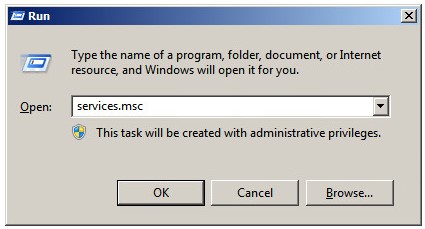
- Dell Compatibility Server를 두 번 클릭합니다.

- Log On 탭을 클릭합니다.

- Log On 탭에서:
- This Account를 선택합니다.
- 권한에 대해 구성된 Windows 서비스 계정을 찾아보거나 입력합니다.
dbo권한 - Windows 서비스 계정 비밀번호를 입력합니다.
- OK를 클릭합니다.
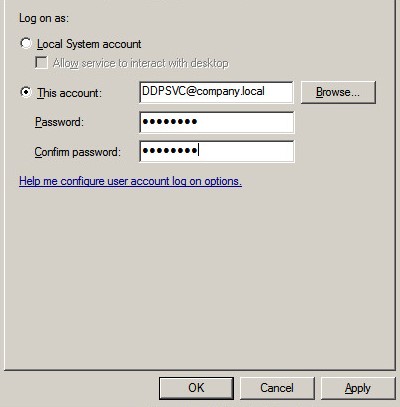
- 다음 각 서비스에 대해 4단계와 5단계를 반복합니다.
- Dell Compliance Reporter
- Dell Core Server
- Dell Key Server
- Dell Message Broker
- Dell 보안 서버
SQL 데이터베이스 연결
- Windows 탐색기에서
C:\Program Files\Dell\Enterprise Edition\Server Configuration Tool\을 클릭하고 두 번 클릭합니다.Credant.Configuration.exe.
 Server Configuration Tool을 실행하려면 Dell Compatibility Server 및 Dell Core Server 서비스를 종료해야 합니다.
 - OK를 눌러 구성 충돌에 대한 프롬프트를 모두 수락합니다.
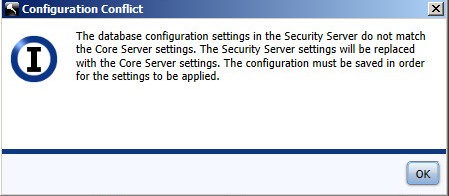
- Database 탭을 클릭합니다.

- Database 탭에서:
- 서버 이름을 입력합니다.
- 선택적으로 Instance Name 을 다음으로 시작하는 문자로 채웁니다.
\서버 이름 뒤에. - 서버 포트를 확인합니다.
- 데이터베이스를 입력합니다.
- 인증 방법을 선택합니다.
- SQL Authentication을 선택한 경우:
- 사용자 이름을 입력합니다.
- 사용자 이름 및 비밀번호를 입력합니다.
- 5단계로 이동합니다.
- Windows Authentication을 선택한 경우 5단계로 이동합니다.
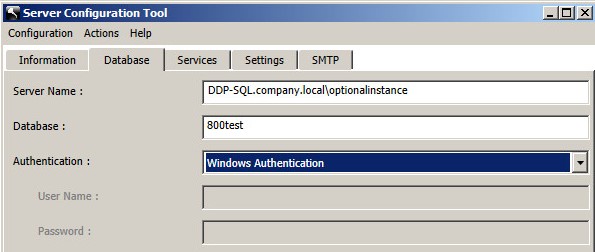 참고:
참고:- 서버 이름은 FQDN(Fully Qualified Domain Name) 또는 IP 주소로 채울 수 있습니다.
- Windows 인증을 선택하면 활성 Windows 계정이 Dell Data Protection 데이터베이스에 연결하는 데 사용됩니다.
- 채워진 자격 증명은 Dell Security Management Server/Dell Data Protection Enterprise Edition Server에 대한 SQL 구성 방법에서 SQL 데이터베이스 생성에 따라 할당해야 합니다.
- 서버 이름, 서버 포트, 데이터베이스, 인증, 사용자 이름 및 비밀번호에 사용되는 예는 환경에 따라 다를 수 있습니다.
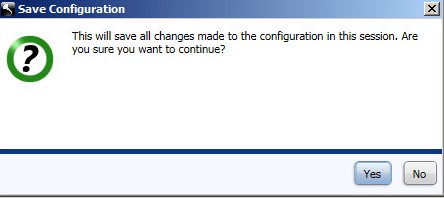
- Configuration 메뉴를 선택한 다음 Save를 클릭합니다.

- 예를 클릭합니다.
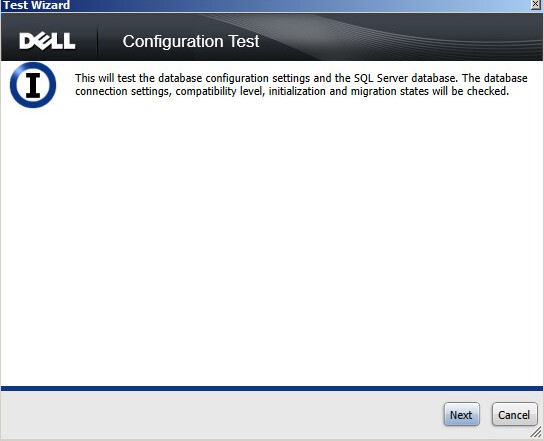
- Actions 메뉴를 선택한 다음 Test Database Configuration을 클릭합니다.

- Next를 클릭합니다.
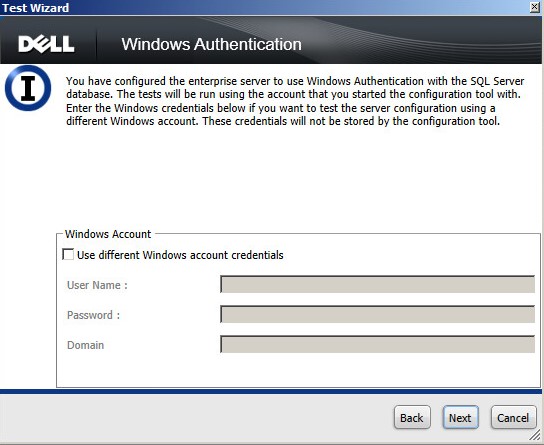
- SQL 인증을 사용하는 경우 Next를 클릭한 다음 10단계로 이동합니다. Windows 인증을 사용하는 경우 필요에 따라 다음을 수행합니다.
- Use different Windows account credentials를 선택합니다.
- 사용자 이름을 입력합니다.
- 암호를 입력합니다.
- 도메인을 입력합니다.
- Next를 클릭합니다.
- 계속 진행하려면 Test Connection Settings에 Passed라고 표시되어야 합니다. 그렇지 않으면 4단계로 돌아가거나 다른 Windows 계정 자격 증명을 사용합니다(9단계). 마침을 클릭합니다.
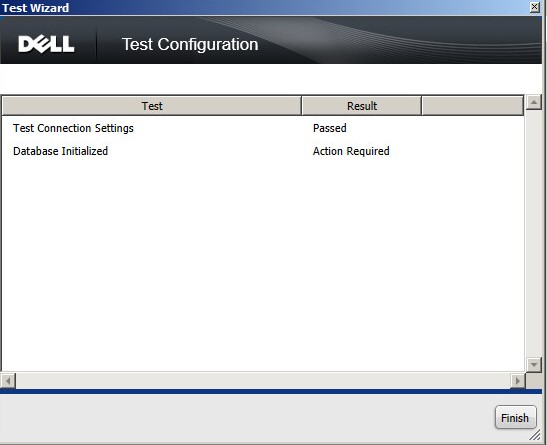 데이터베이스 초기화 테스트는 현재 필요한 작업 결과를 제공할 것으로 예상됩니다.
 - Actions 메뉴를 선택한 다음 Initialize Database를 클릭합니다.
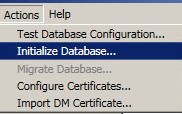
- Next를 클릭합니다.
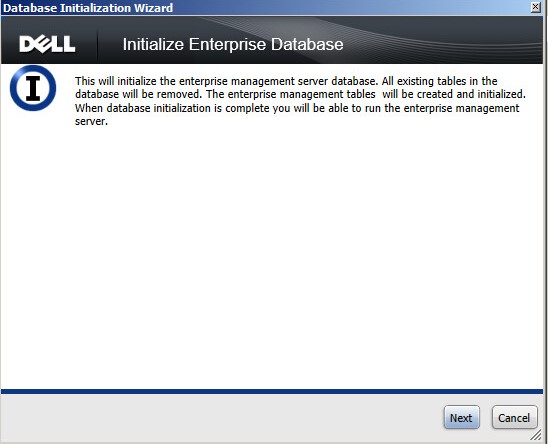 데이터베이스 초기화는 데이터베이스를 지우고 포맷하는 되돌릴 수 없는 프로세스입니다. 데이터베이스를 초기화하면 키 자료, 사용자 상태 및 관리자를 포함한 모든 데이터가 지워집니다. 6단계에서 가리키는 데이터베이스가 새 데이터베이스인지 확인하는 것이 좋습니다.
 - SQL 인증을 사용하는 경우 Next를 클릭한 다음 14단계로 이동합니다. Windows 인증을 사용하는 경우 필요에 따라 다음을 수행합니다.
- Use different Windows account credentials를 선택합니다.
- 사용자 이름을 입력합니다.
- 암호를 입력합니다.
- 도메인을 입력합니다.
- Next를 클릭합니다.
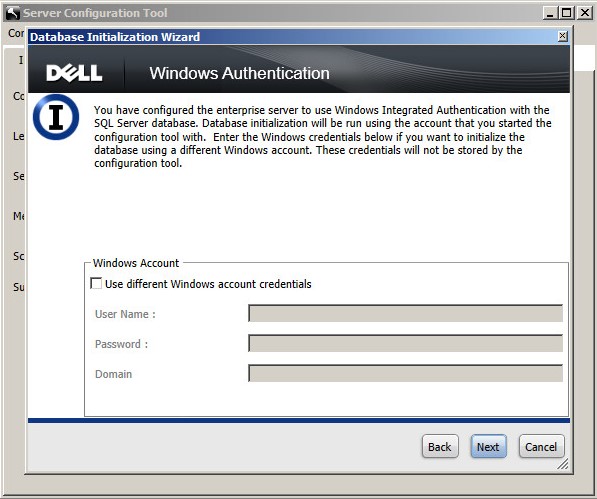
- 초기화되면 Finish를 클릭합니다.

DM 인증서 구성
- Windows 시작 메뉴를 마우스 오른쪽 버튼으로 클릭한 다음 Run을 클릭합니다.

- Run UI에서
mmc.exe를 입력한 다음 OK를 클릭합니다.
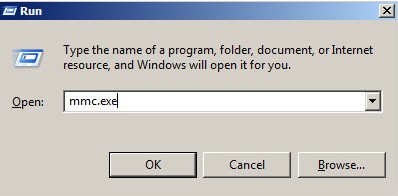
- File 메뉴를 클릭한 후 Add/Remove Snap-in을 클릭합니다.

- 사용 가능한 스냅인 목록에서 Certificates를 클릭한 다음 Add를 클릭합니다.

- Computer account를 클릭한 다음 Next를 클릭합니다.
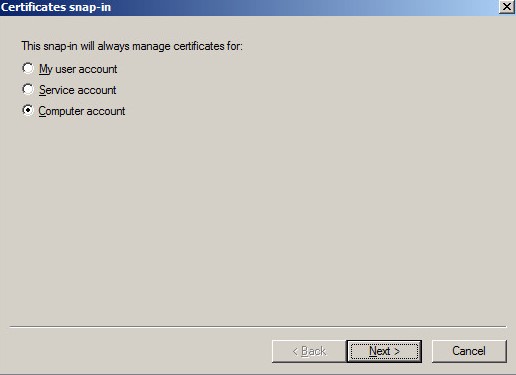
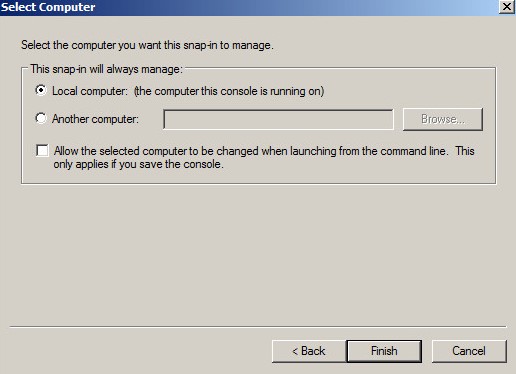
- Local computer를 선택한 상태에서 Finish를 클릭합니다.
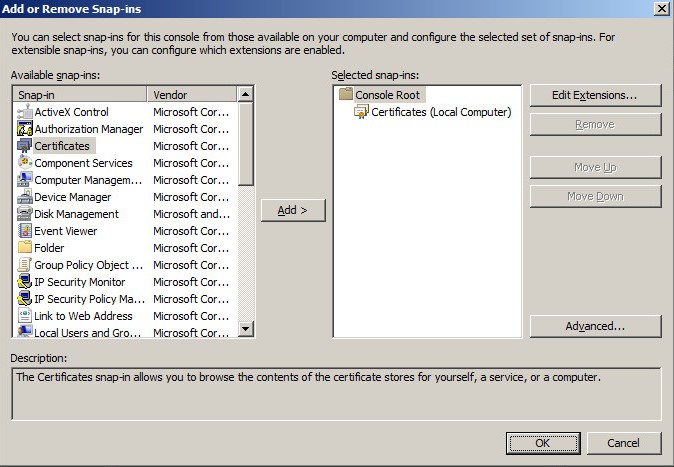
- OK를 클릭합니다.
- Certificates (Local Computer)를 확장합니다.
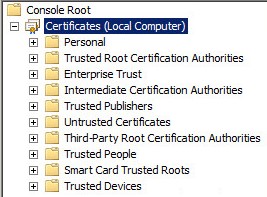
- Personal을 확장합니다.

- Personal에 포함된 인증서 폴더를 클릭합니다.

- 가운데 창에서 DM 인증서로 사용할 인증서를 찾아 마우스 오른쪽 버튼으로 클릭하고 All Tasks를 선택한 다음 Export를 클릭합니다.
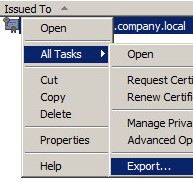 Dell은 프로덕션 환경에서 타사 인증서를 사용할 것을 권장합니다.
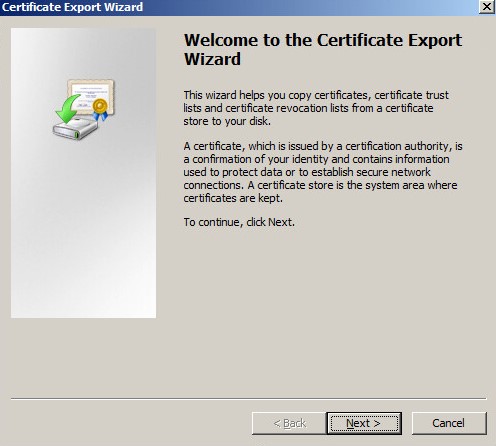
 - Next를 클릭합니다.
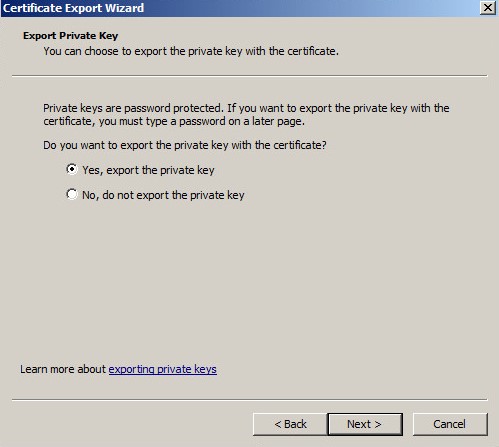
- Yes, export the private key를 클릭한 다음 Next를 클릭합니다.
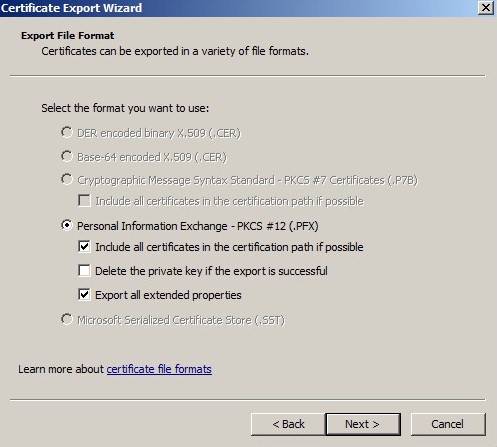
- 인증서 내보내기 마법사에서:
- Personal Information Exchange - PKCS #12 (.PFX)를 선택합니다.
- Include all certificates in the certification path if possible을 선택합니다.
- Export all extended properties를 선택합니다.
- Next를 클릭합니다.
- 비밀번호를 입력하고 확인한 후 Next를 클릭합니다.
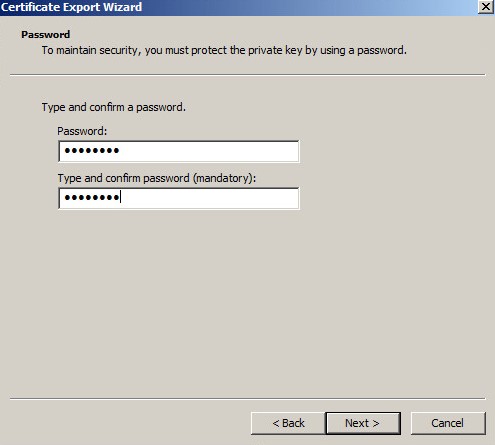
- Browse를 클릭합니다.

- 파일을 저장할 위치를 찾아 인증서를 저장할 이름을 입력한 다음 Save를 클릭합니다.
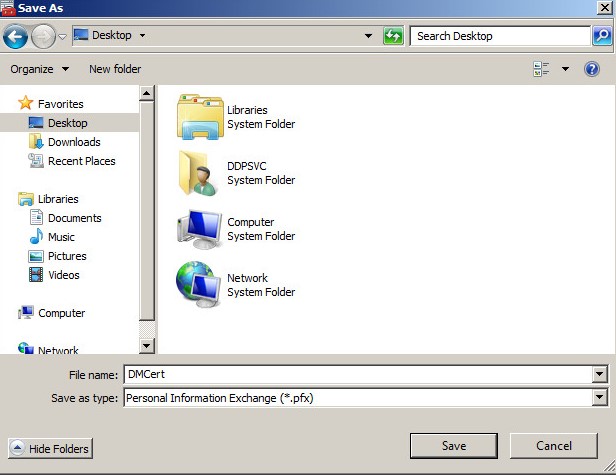
- Next를 클릭합니다.
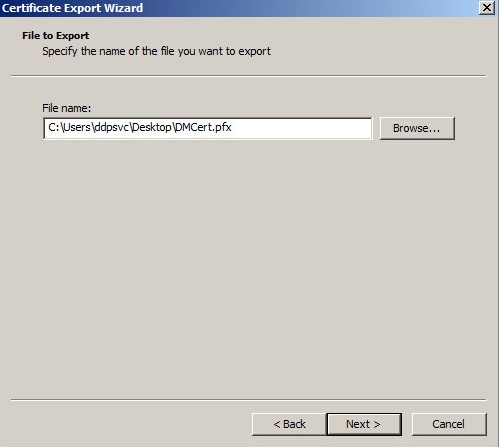
- 마침을 클릭합니다.
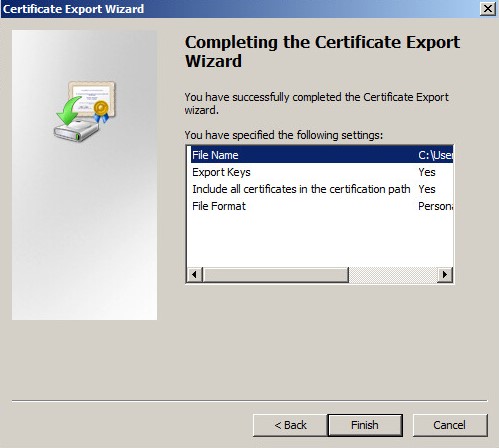
- OK를 클릭합니다.

- MMC를 종료합니다.
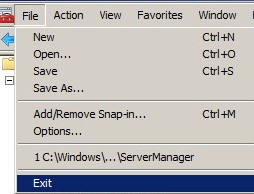
- 콘솔 설정을 저장할지 묻는 메시지가 나타나면 No를 클릭합니다.

- Windows 탐색기에서
C:\Program Files\Dell\Enterprise Edition\Server Configuration Tool\을 클릭하고 두 번 클릭합니다.Credant.Configuration.exe.
 Server Configuration Tool을 실행하려면 Dell Compatibility Server 및 Dell Core Server 서비스를 종료해야 합니다. 자세한 내용은 Dell Security Management Server에서 서비스를 중지하고 시작하는 방법을 참조하십시오.
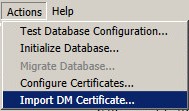
 - Actions 메뉴를 선택한 다음 Import DM Certificate를 클릭합니다.
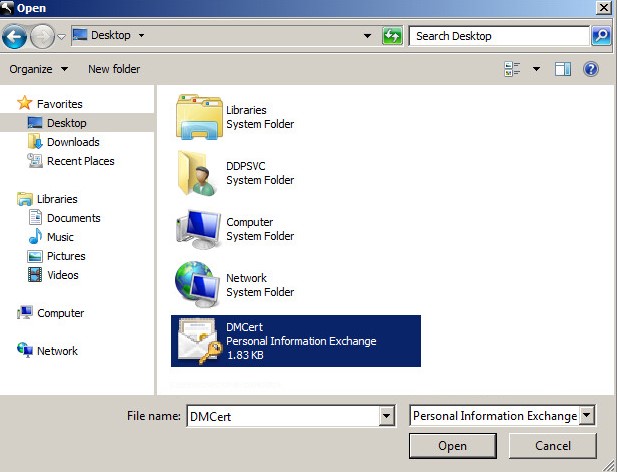
- 16단계에서 인증서에 대해 선택한 경로로 이동하여 선택한 다음 Open을 클릭합니다.
- 14단계에서 선택한 비밀번호를 입력한 다음 OK를 클릭합니다.

- Windows 인증을 사용 중인 경우 필요에 따라 Use different Windows account credentials을 선택하여 사용자 이름, 비밀번호 및 도메인을 입력합니다. 사용할 자격 증명에 만족하면 Next를 클릭합니다.
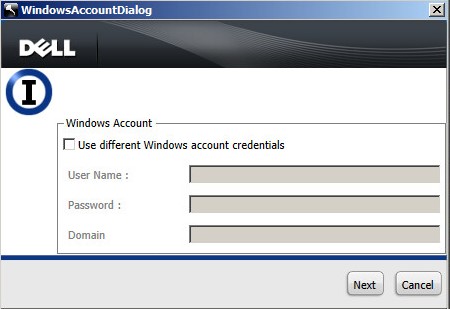
- X를 클릭하여 Server Configuration Tool을 닫습니다.

서비스 시작
서버를 사용하려면 서비스를 시작해야 합니다. 서비스를 시작하는 가장 좋은 순서는 Dell Security Management Server/Dell Data Protection Enterprise Edition Server에서 서비스를 중지 및 시작하는 방법을 참조하십시오.
Windows 인증을 구성하고 SQL 데이터베이스에 연결하고, DM 인증서를 구성한 다음 서비스를 시작하려면 단계를 수행해야 합니다. 자세한 내용을 확인하려면 해당 단계를 선택합니다.
Windows 인증
- 이 프로세스는 Dell Security Management Server/Dell Data Protection Enterprise Edition Server에 대한 SQL 구성 방법의 데이터베이스 역할 할당 단계를 따르는 동안 생성된 구성을 사용합니다.
- SQL 인증이 사용 중인 경우 이 섹션을 건너뛰어야 합니다.
- Windows 시작 메뉴를 마우스 오른쪽 버튼으로 클릭한 다음 Run을 클릭합니다.

- Run UI에서
services.msc입력한 다음 OK를 누릅니다. 그러면 서비스가 열립니다.
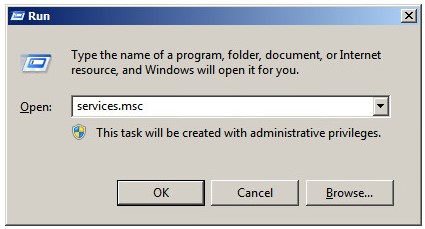
- Dell Compatibility Server를 두 번 클릭합니다.

- Log On 탭을 클릭합니다.

- Log On 탭에서:
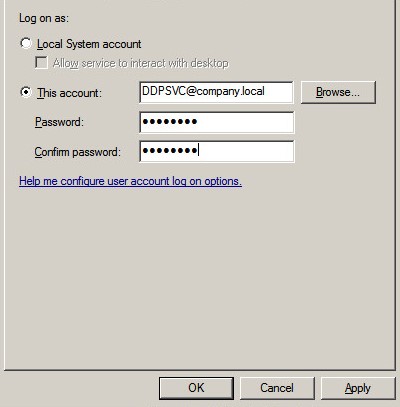
- This Account를 선택합니다.
- 권한에 대해 구성된 Windows 서비스 계정을 찾아보거나 입력합니다.
dbo권한 - Windows 서비스 계정 비밀번호를 입력합니다.
- OK를 클릭합니다.
- This account를 선택하고 1단계에서 생성한 Windows 서비스 계정 및 비밀번호를 입력한 다음 OK를 클릭합니다.
- 다음 각 서비스에 대해 4단계와 5단계를 반복합니다.
- Dell Compliance Reporter
- Dell Core Server
- Dell Key Server
- Dell Message Broker
- Dell 보안 서버
SQL 데이터베이스 연결
- Windows 탐색기에서
C:\Program Files\Dell\Enterprise Edition\Server Configuration Tool\을 클릭하고 두 번 클릭합니다.Credant.Configuration.exe.
 Server Configuration Tool을 실행하려면 Dell Compatibility Server 및 Dell Core Server 서비스를 종료해야 합니다.
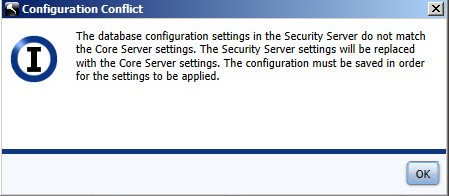
 - OK를 눌러 구성 충돌에 대한 프롬프트를 모두 수락합니다.
- Database 탭을 클릭합니다.

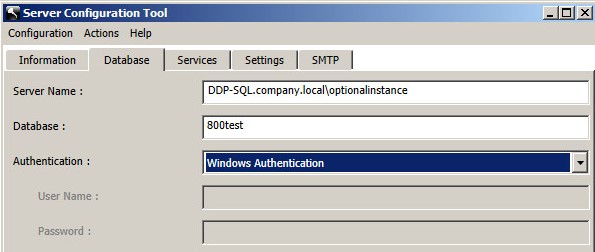
- Database 탭에서:
- 서버 이름을 입력합니다.
- 선택적으로 Instance Name 을 다음으로 시작하는 문자로 채웁니다.
\서버 이름 뒤에. - 서버 포트를 확인합니다.
- 데이터베이스를 입력합니다.
- 인증 방법을 선택합니다.
- SQL Authentication을 선택한 경우:
- 사용자 이름을 입력합니다.
- 사용자 이름 및 비밀번호를 입력합니다.
- 5단계로 이동합니다.
- Windows Authentication을 선택한 경우 5단계로 이동합니다.
 참고:
참고:- 서버 이름은 FQDN(Fully Qualified Domain Name) 또는 IP 주소로 채울 수 있습니다.
- Windows 인증을 선택하면 활성 Windows 계정이 Dell Data Protection 데이터베이스에 연결하는 데 사용됩니다.
- 채워진 자격 증명은 Dell Security Management Server/Dell Data Protection Enterprise Edition Server에 대한 SQL 구성 방법에서 SQL 데이터베이스 생성에 따라 할당해야 합니다.
- 서버 이름, 서버 포트, 데이터베이스, 인증, 사용자 이름 및 비밀번호에 사용되는 예는 환경에 따라 다를 수 있습니다.
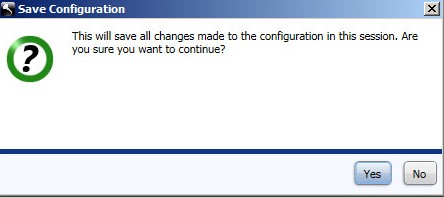
- Configuration 메뉴를 선택한 다음 Save를 클릭합니다.

- 예를 클릭합니다.
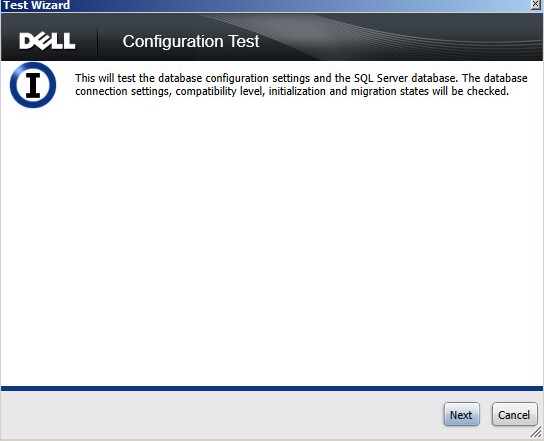
- Actions 메뉴를 선택한 다음 Test Database Configuration을 클릭합니다.

- Next를 클릭합니다.
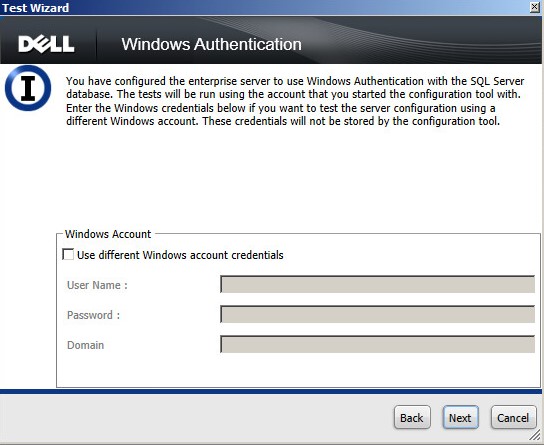
- SQL 인증을 사용하는 경우 Next를 클릭한 다음 10단계로 이동합니다. Windows 인증을 사용하는 경우 필요에 따라 다음을 수행합니다.
- Use different Windows account credentials를 선택합니다.
- 사용자 이름을 입력합니다.
- 암호를 입력합니다.
- 도메인을 입력합니다.
- Next를 클릭합니다.
- 계속 진행하려면 Test Connection Settings에 Passed라고 표시되어야 합니다. 그렇지 않으면 4단계로 돌아가거나 다른 Windows 계정 자격 증명을 사용합니다(9단계). 마침을 클릭합니다.
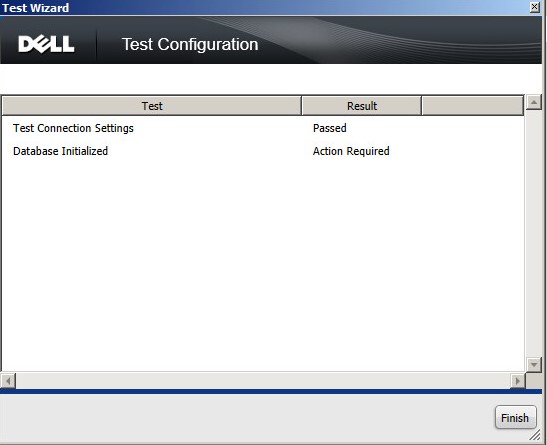 데이터베이스 초기화 테스트는 현재 필요한 작업 결과를 제공할 것으로 예상됩니다.
 - Actions 메뉴를 선택한 다음 Initialize Database를 클릭합니다.

- Next를 클릭합니다.
 데이터베이스 초기화는 데이터베이스를 지우고 포맷하는 되돌릴 수 없는 프로세스입니다. 데이터베이스를 초기화하면 키 자료, 사용자 상태 및 관리자를 포함한 모든 데이터가 지워집니다. 6단계에서 가리키는 데이터베이스가 새 데이터베이스인지 확인하는 것이 좋습니다.
 - SQL 인증을 사용하는 경우 Next를 클릭한 다음 14단계로 이동합니다. Windows 인증을 사용하는 경우 필요에 따라 다음을 수행합니다.
- Use different Windows account credentials를 선택합니다.
- 사용자 이름을 입력합니다.
- 암호를 입력합니다.
- 도메인을 입력합니다.
- Next를 클릭합니다.

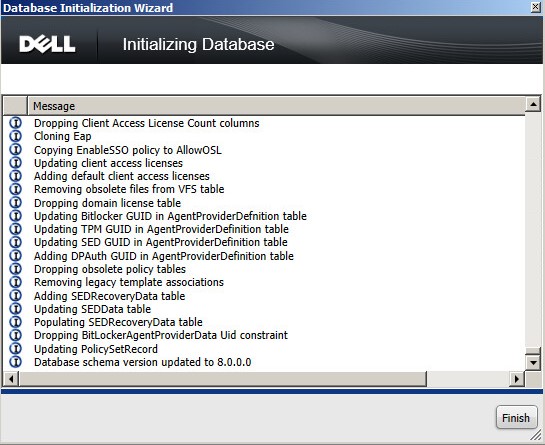
- 초기화되면 Finish를 클릭합니다.
DM 인증서 구성
- Windows 시작 메뉴를 마우스 오른쪽 버튼으로 클릭한 다음 Run을 클릭합니다.

- Run UI에서
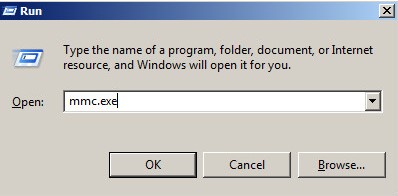
mmc.exe를 입력한 다음 OK를 클릭합니다.
- File 메뉴를 클릭한 후 Add/Remove Snap-in을 클릭합니다.

- 사용 가능한 스냅인 목록에서 Certificates를 클릭한 다음 Add를 클릭합니다.

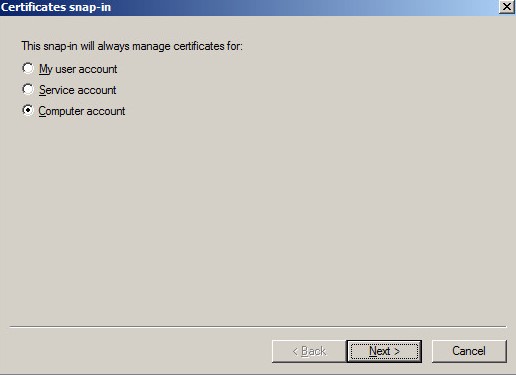
- Computer account를 클릭한 다음 Next를 클릭합니다.
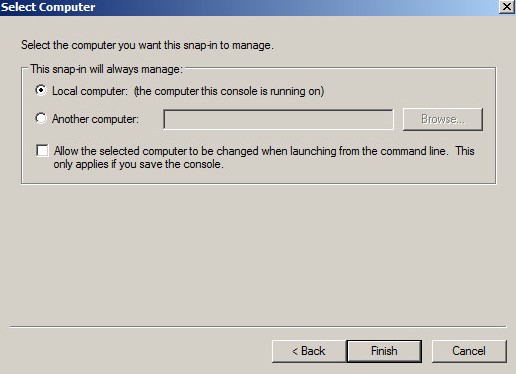
- Local computer를 선택한 상태에서 Finish를 클릭합니다.
- OK를 클릭합니다.
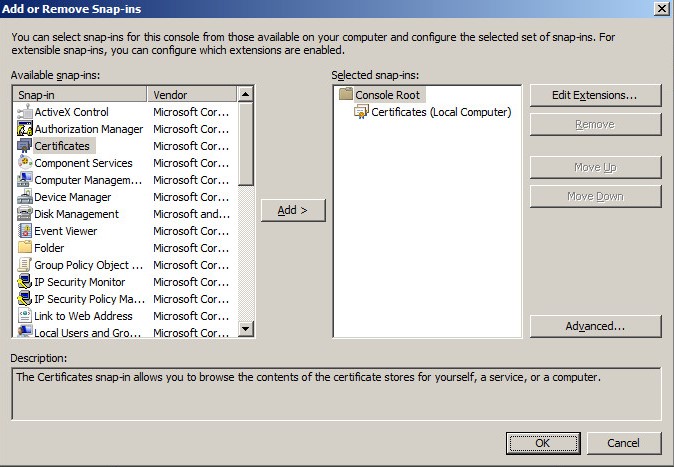
- Certificates (Local Computer)를 확장합니다.
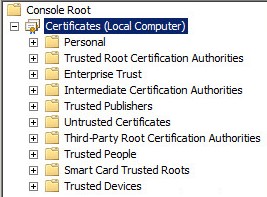
- Personal을 확장합니다.

- Personal에 포함된 인증서 폴더를 클릭합니다.

- 가운데 창에서 DM 인증서로 사용할 인증서를 찾아 마우스 오른쪽 버튼으로 클릭하고 All Tasks를 선택한 다음 Export를 클릭합니다.
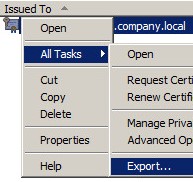 Dell은 프로덕션 환경에서 타사 인증서를 사용할 것을 권장합니다.
 - Next를 클릭합니다.
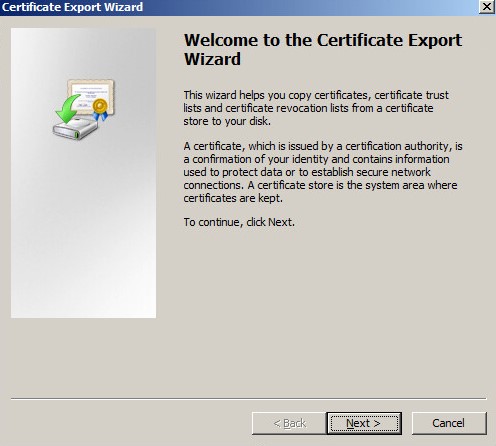
- Yes, export the private key를 클릭한 다음 Next를 클릭합니다.
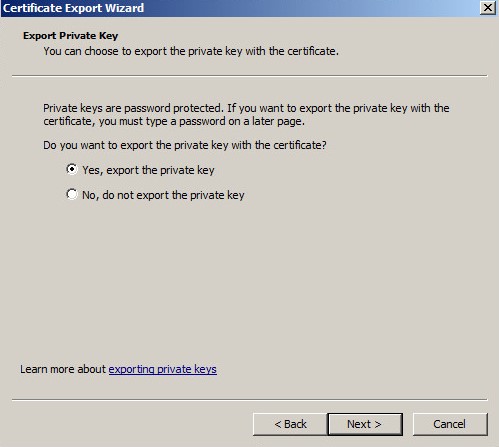
- 인증서 내보내기 마법사에서:
- Personal Information Exchange - PKCS #12 (.PFX)를 선택합니다.
- Include all certificates in the certification path if possible을 선택합니다.
- Export all extended properties를 선택합니다.
- Next를 클릭합니다.
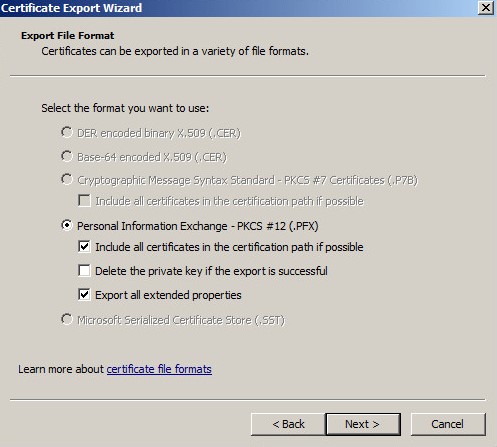
- 비밀번호를 입력하고 확인한 후 Next를 클릭합니다.
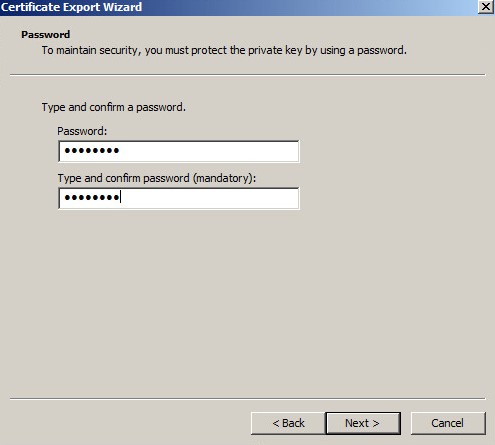
- Browse를 클릭합니다.
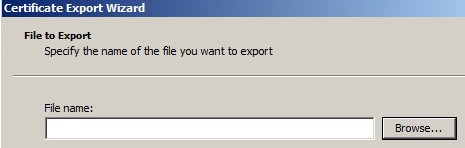
- 파일을 저장할 위치를 찾아 인증서를 저장할 이름을 입력한 다음 Save를 클릭합니다.
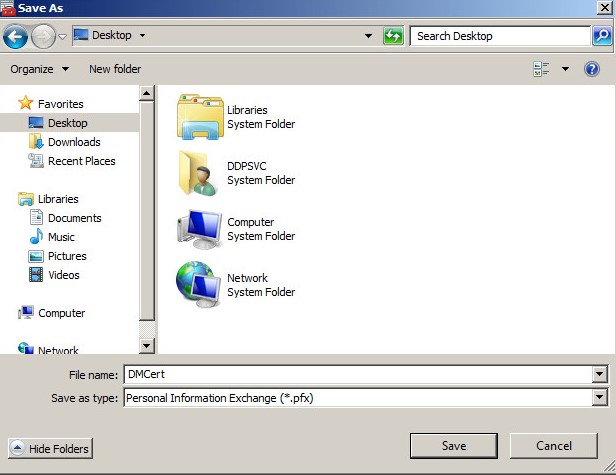
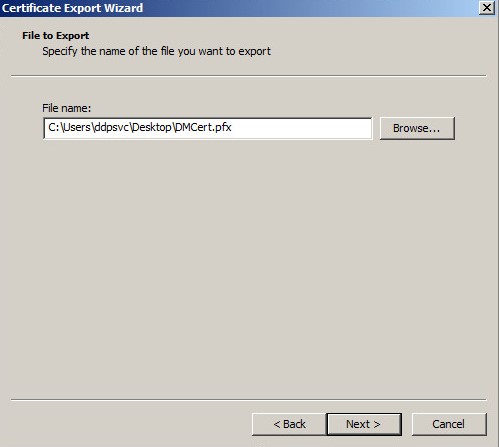
- Next를 클릭합니다.
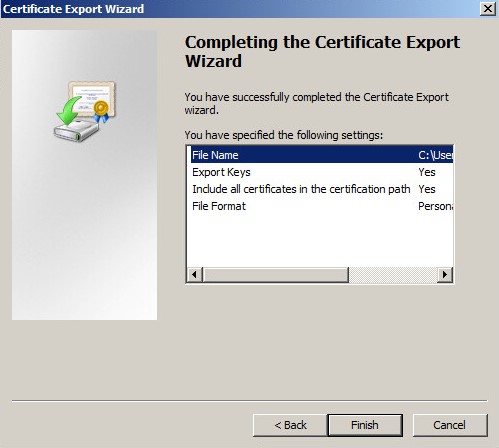
- 마침을 클릭합니다.
- OK를 클릭합니다.

- MMC를 종료합니다.
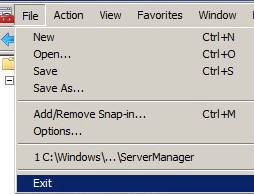
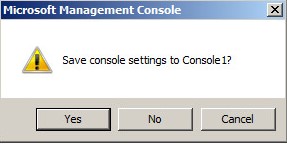
- 콘솔 설정을 저장할지 묻는 메시지가 나타나면 No를 클릭합니다.
- Windows 탐색기에서
C:\Program Files\Dell\Enterprise Edition\Server Configuration Tool\을 클릭하고 두 번 클릭합니다.Credant.Configuration.exe.
 Server Configuration Tool을 실행하려면 Dell Compatibility Server 및 Dell Core Server 서비스를 종료해야 합니다. 자세한 내용은 Dell Security Management Server에서 서비스를 중지하고 시작하는 방법을 참조하십시오.
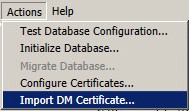
 - Actions 메뉴를 선택한 다음 Import DM Certificate를 클릭합니다.
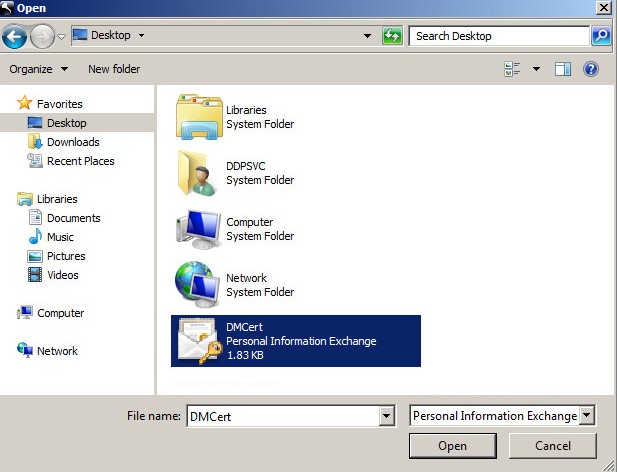
- 16단계에서 인증서에 대해 선택한 경로로 이동하여 선택한 다음 Open을 클릭합니다.
- 14단계에서 선택한 비밀번호를 입력한 다음 OK를 클릭합니다.

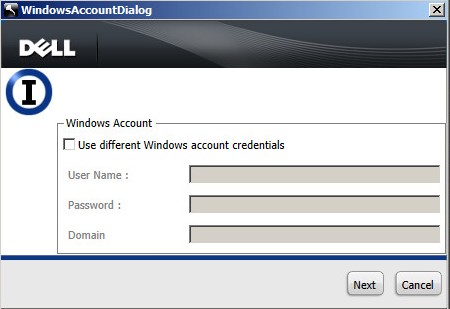
- Windows 인증을 사용 중인 경우 필요에 따라 Use different Windows account credentials을 선택하여 사용자 이름, 비밀번호 및 도메인을 입력합니다. 사용할 자격 증명에 만족하면 Next를 클릭합니다.
- X를 클릭하여 Server Configuration Tool을 닫습니다.

서비스 시작
서버를 사용하려면 서비스를 시작해야 합니다. 서비스를 시작하는 가장 좋은 순서는 Dell Security Management Server/Dell Data Protection Enterprise Edition Server에서 서비스를 중지 및 시작하는 방법을 참조하십시오.
Windows 인증을 구성하고 SQL 데이터베이스에 연결하고, DM 인증서를 구성한 다음 서비스를 시작하려면 단계를 수행해야 합니다. 자세한 내용을 확인하려면 해당 단계를 선택합니다.
Windows 인증
- 이 프로세스는 Dell Security Management Server/Dell Data Protection Enterprise Edition Server에 대한 SQL 구성 방법의 데이터베이스 역할 할당 단계를 따르는 동안 생성된 구성을 사용합니다.
- SQL 인증이 사용 중인 경우 이 섹션을 건너뛰어야 합니다.
- Windows 시작 메뉴를 마우스 오른쪽 버튼으로 클릭한 다음 Run을 클릭합니다.

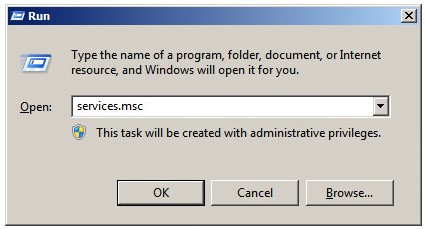
- Run UI에서
services.msc입력한 다음 OK를 누릅니다. 그러면 서비스가 열립니다.
- Dell Compatibility Server를 두 번 클릭합니다.

- Log On 탭을 클릭합니다.

- Log On 탭에서:
- This Account를 선택합니다.
- 권한에 대해 구성된 Windows 서비스 계정을 찾아보거나 입력합니다.
dbo권한 - Windows 서비스 계정 비밀번호를 입력합니다.
- OK를 클릭합니다.
- This account를 선택하고 1단계에서 생성한 Windows 서비스 계정 및 비밀번호를 입력한 다음 OK를 클릭합니다.

- 다음 각 서비스에 대해 4단계와 5단계를 반복합니다.
- Dell Compliance Reporter
- Dell Core Server
- Dell Key Server
- Dell Message Broker
- Dell 보안 서버
- 다음 사이트로 이동합니다.
C:\Program Files\Dell\Enterprise Edition\Compliance Reporter\lib\mssql-microsoft.
 설치 경로가 기본 경로에서 변경된 경우 이 경로는 다를 수 있습니다.
 - 오픈
db.properties텍스트 편집기를 사용합니다.

- 오늘날
DatabaseName=${dbname};typeintegratedSecurity=true;.

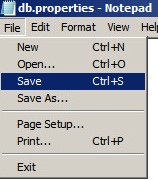
- 파일을 저장합니다.
- 파일을 종료합니다.

SQL 데이터베이스 연결
- Windows 탐색기에서
C:\Program Files\Dell\Enterprise Edition\Server Configuration Tool\을 클릭하고 두 번 클릭합니다.Credant.Configuration.exe.
 Server Configuration Tool을 실행하려면 Dell Compatibility Server 및 Dell Core Server 서비스를 종료해야 합니다.
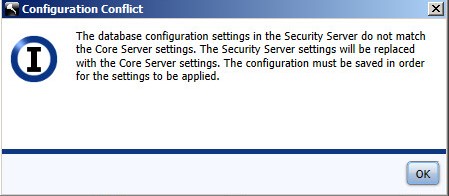
 - OK를 눌러 구성 충돌에 대한 프롬프트를 모두 수락합니다.
- Database 탭을 클릭합니다.

- Database 탭에서:
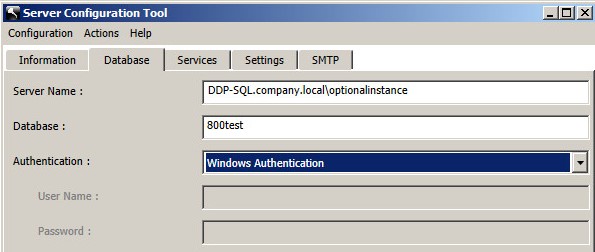
- 서버 이름을 입력합니다.
- 선택적으로 Instance Name 을 다음으로 시작하는 문자로 채웁니다.
\서버 이름 뒤에. - 서버 포트를 확인합니다.
- 데이터베이스를 입력합니다.
- 인증 방법을 선택합니다.
- Windows Authentication을 선택한 경우 5단계로 이동합니다. SQL Authentication을 선택한 경우:
- 사용자 이름을 입력합니다.
- 사용자 이름 및 비밀번호를 입력합니다.
- 5단계로 이동합니다.
 참고:
참고:- 서버 이름은 FQDN(Fully Qualified Domain Name) 또는 IP 주소로 채울 수 있습니다.
- Windows 인증을 선택하면 활성 Windows 계정이 Dell Data Protection 데이터베이스에 연결하는 데 사용됩니다.
- 채워진 자격 증명은 Dell Security Management Server/Dell Data Protection Enterprise Edition Server에 대한 SQL 구성 방법에서 SQL 데이터베이스 생성에 따라 할당해야 합니다.
- 서버 이름, 서버 포트, 데이터베이스, 인증, 사용자 이름 및 비밀번호에 사용되는 예는 환경에 따라 다를 수 있습니다.
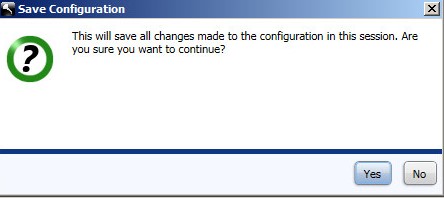
- Configuration 메뉴를 선택한 다음 Save를 클릭합니다.

- 예를 클릭합니다.
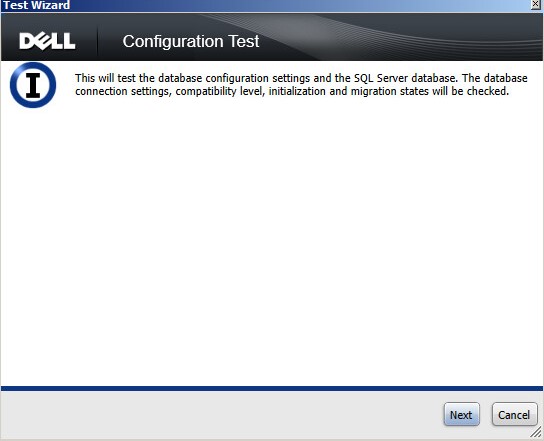
- Actions 메뉴를 선택한 다음 Test Database Configuration을 클릭합니다.

- Next를 클릭합니다.
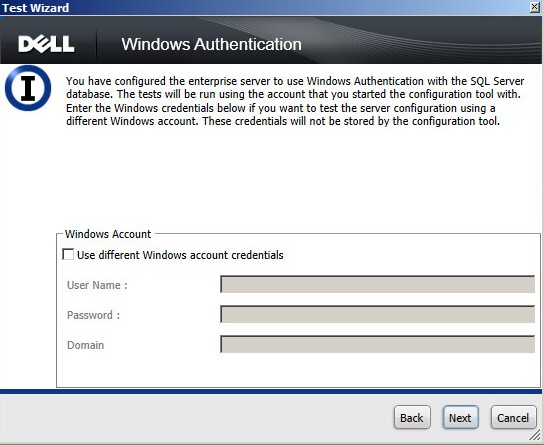
- SQL 인증을 사용하는 경우 Next를 클릭한 다음 10단계로 이동합니다. Windows 인증을 사용하는 경우 필요에 따라 다음을 수행합니다.
- Use different Windows account credentials를 선택합니다.
- 사용자 이름을 입력합니다.
- 암호를 입력합니다.
- 도메인을 입력합니다.
- Next를 클릭합니다.
- 계속 진행하려면 Test Connection Settings에 Passed라고 표시되어야 합니다. 그렇지 않으면 4단계로 돌아가거나 다른 Windows 계정 자격 증명을 사용합니다(9단계). 마침을 클릭합니다.
 데이터베이스 초기화 테스트는 현재 필요한 작업 결과를 제공할 것으로 예상됩니다.
 - Actions 메뉴를 선택한 다음 Initialize Database를 클릭합니다.

- Next를 클릭합니다.
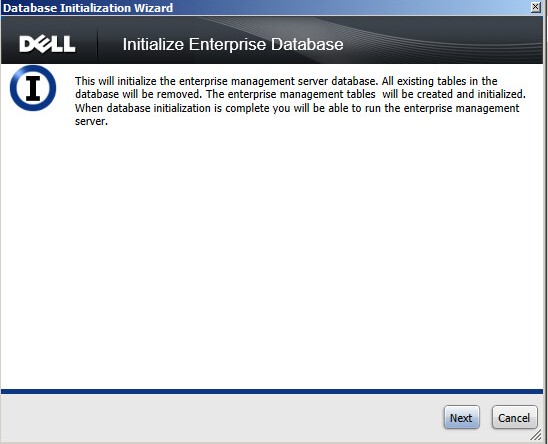 데이터베이스 초기화는 데이터베이스를 지우고 포맷하는 되돌릴 수 없는 프로세스입니다. 데이터베이스를 초기화하면 키 자료, 사용자 상태 및 관리자를 포함한 모든 데이터가 지워집니다. 6단계에서 가리키는 데이터베이스가 새 데이터베이스인지 확인하는 것이 좋습니다.
 - SQL 인증을 사용하는 경우 Next를 클릭한 다음 14단계로 이동합니다. Windows 인증을 사용하는 경우 필요에 따라 다음을 수행합니다.
- Use different Windows account credentials를 선택합니다.
- 사용자 이름을 입력합니다.
- 암호를 입력합니다.
- 도메인을 입력합니다.
- Next를 클릭합니다.
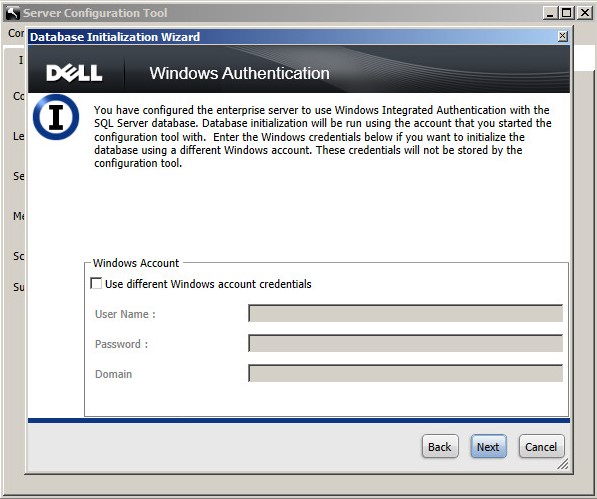
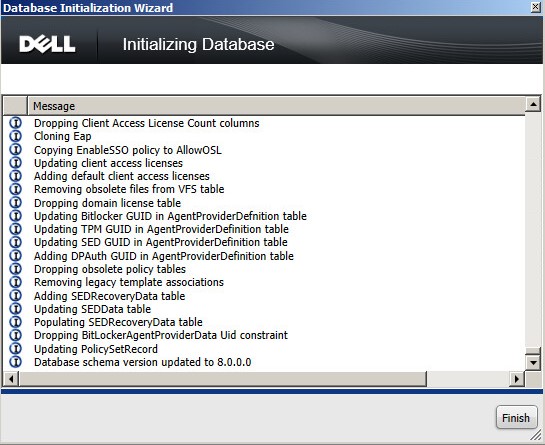
- 초기화되면 Finish를 클릭합니다.
DM 인증서 구성
- Windows 시작 메뉴를 마우스 오른쪽 버튼으로 클릭한 다음 Run을 클릭합니다.

- Run UI에서
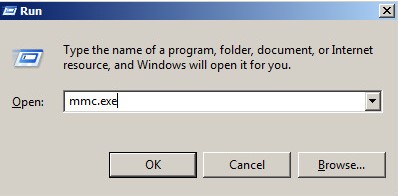
mmc.exe를 입력한 다음 OK를 클릭합니다.
- File 메뉴를 클릭한 후 Add/Remove Snap-in을 클릭합니다.

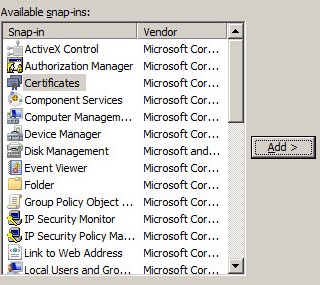
- 사용 가능한 스냅인 목록에서 Certificates를 클릭한 다음 Add를 클릭합니다.
- Computer account를 클릭한 다음 Next를 클릭합니다.
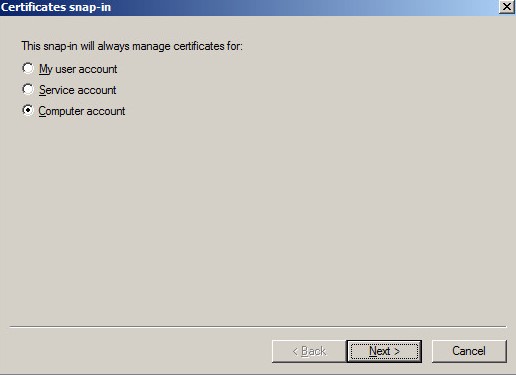
- Local computer를 선택한 상태에서 Finish를 클릭합니다.
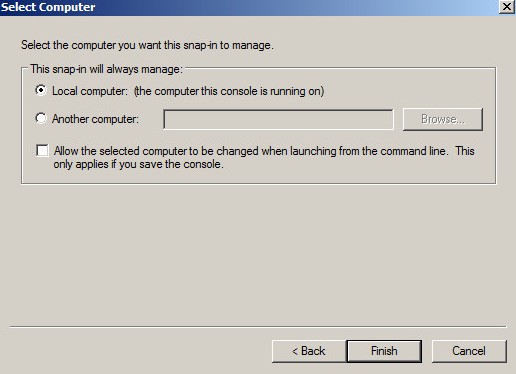
- OK를 클릭합니다.

- Certificates (Local Computer)를 확장합니다.
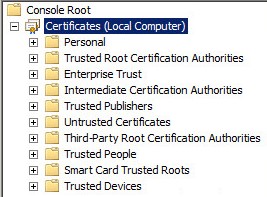
- Personal을 확장합니다.

- Personal에 포함된 인증서 폴더를 클릭합니다.

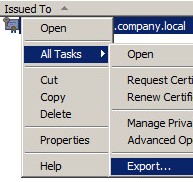
- 가운데 창에서 DM 인증서로 사용할 인증서를 찾아 마우스 오른쪽 버튼으로 클릭하고 All Tasks를 선택한 다음 Export를 클릭합니다.
 Dell은 프로덕션 환경에서 타사 인증서를 사용할 것을 권장합니다.
 - Next를 클릭합니다.
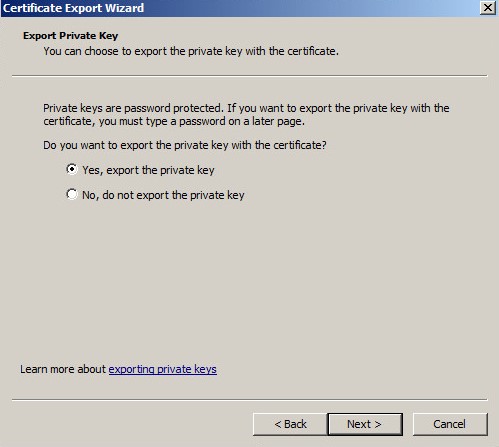
- Yes, export the private key를 클릭한 다음 Next를 클릭합니다.
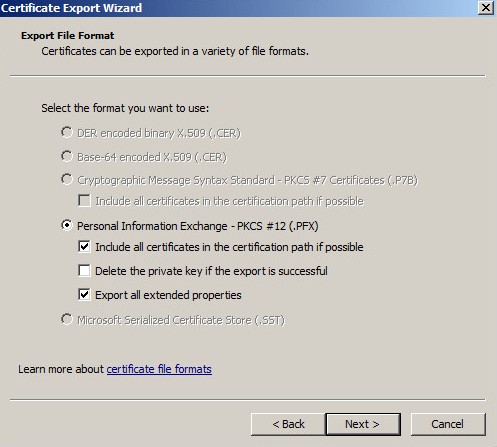
- 인증서 내보내기 마법사에서:
- Personal Information Exchange - PKCS #12 (.PFX)를 선택합니다.
- Include all certificates in the certification path if possible을 선택합니다.
- Export all extended properties를 선택합니다.
- Next를 클릭합니다.
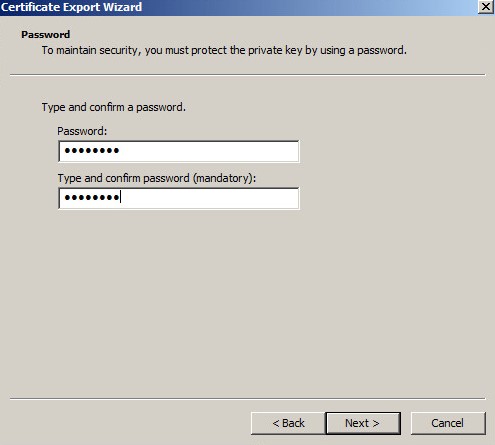
- 비밀번호를 입력하고 확인한 후 Next를 클릭합니다.
- Browse를 클릭합니다.
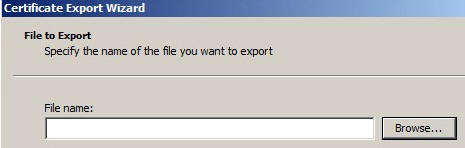
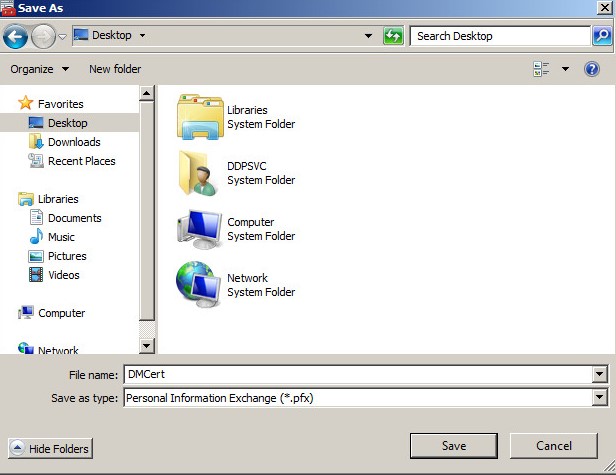
- 파일을 저장할 위치를 찾아 인증서를 저장할 이름을 입력한 다음 Save를 클릭합니다.
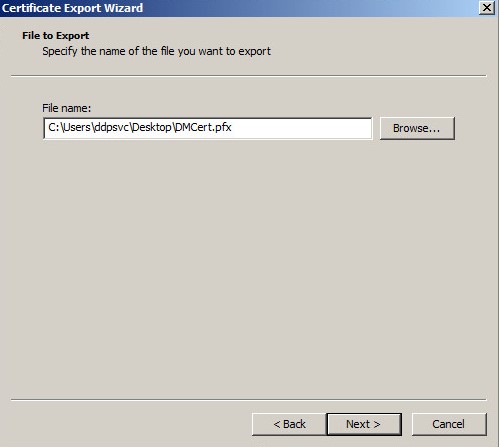
- Next를 클릭합니다.
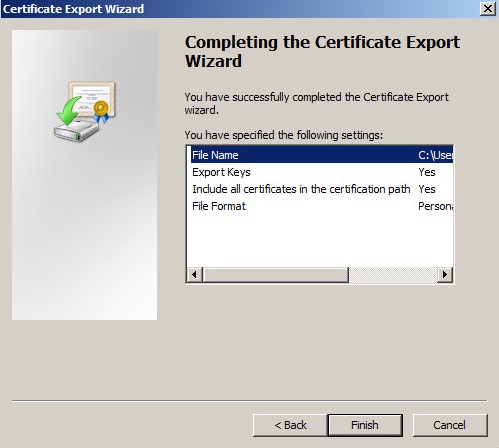
- 마침을 클릭합니다.
- OK를 클릭합니다.

- MMC를 종료합니다.

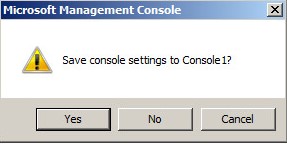
- 콘솔 설정을 저장할지 묻는 메시지가 나타나면 No를 클릭합니다.
- Windows 탐색기에서
C:\Program Files\Dell\Enterprise Edition\Server Configuration Tool\을 클릭하고 두 번 클릭합니다.Credant.Configuration.exe.
 Server Configuration Tool을 실행하려면 Dell Compatibility Server 및 Dell Core Server 서비스를 종료해야 합니다. 자세한 내용은 Dell Security Management Server에서 서비스를 중지하고 시작하는 방법을 참조하십시오.
 - Actions 메뉴를 선택한 다음 Import DM Certificate를 클릭합니다.

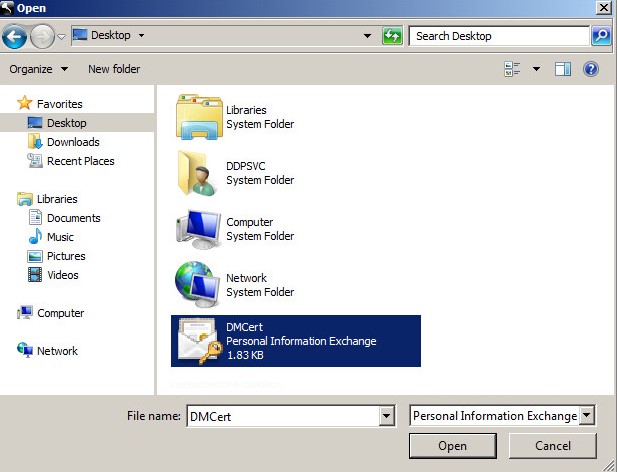
- 16단계에서 인증서에 대해 선택한 경로로 이동하여 선택한 다음 Open을 클릭합니다.
- 14단계에서 선택한 비밀번호를 입력한 다음 OK를 클릭합니다.

- X를 클릭하여 Server Configuration Tool을 닫습니다.

서비스 시작
서버를 사용하려면 서비스를 시작해야 합니다. 서비스를 시작하는 가장 좋은 순서는 Dell Security Management Server/Dell Data Protection Enterprise Edition Server에서 서비스를 중지 및 시작하는 방법을 참조하십시오.