Slik konfigurerer du Dell Security Management Server:
Résumé: Finn ut hvordan du konfigurerer Dell Security Management Server etter installasjonen ved å følge disse instruksjonene.
Instructions
Dell Security Management Server (tidligere kalt Dell Data Protection | Enterprise Edition Server) må konfigureres før implementering av Dell Data Security-endepunktklienter (tidligere kalt Dell Data Protection).
Berørte produkter:
- Dell Security Management Server
- Dell Data Protection | Enterprise Edition
Berørte versjoner:
- v8.0.0 og nyere
Berørte operativsystemer:
- Windows
Klikk på Dell Security Management Server-versjonen for konfigurasjonstrinn. Hvis du vil ha informasjon om versjonskontroll, kan du se Identifisere versjonen av Dell Data Security / Dell Data Protection Server (på engelsk).
- Denne artikkelen krever at serveren installeres først. Hvis du vil ha mer informasjon, kan du se Installere Dell Security Management Server.
- Denne artikkelen dekker bare grunnleggende implementering av Dell Security Management Server. Klienttjenester kreves for mer komplekse/tilpassede implementeringer av Dell Security Management-server.
- Klienttjenester kan kjøpes via kundekontakten din.
Versjoner av Dell Security Management Server og Dell Data Protection | Enterprise Edition-server fra og med versjon 9.0.0 krever ikke ekstra serverkonfigurasjon.
Det må utføres trinn for å konfigurere Windows-godkjenning, koble til SQL-databasen og deretter starte tjenester. Velg den aktuelle versjonen for mer informasjon.
Windows-godkjenning
- Denne prosessen bruker konfigurasjonen som gjøres når du følger trinnene i Tilordne databaserolle i Slik konfigurerer du SQL for Dell Security Management Server.
- Hvis SQL-godkjenning er i bruk, bør denne delen hoppes over.
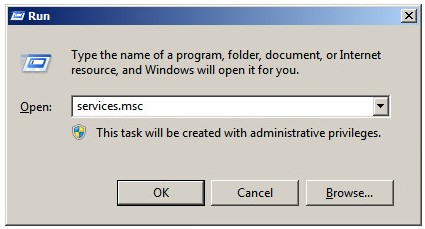
- Høyreklikk på Windows-startmenyen, og klikk deretter på Kjør.

- I Run UI skriver du inn
services.msc, og trykk deretter OK. Dette åpner tjenestene.
- Dobbeltklikk på Dell Compatibility Server.

- Klikk kategorien Logg på .

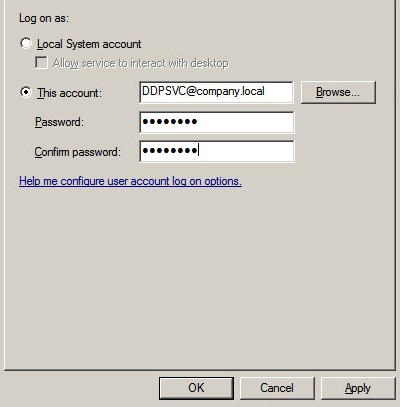
- I kategorien Logg på :
- Velg denne kontoen.
- Bla gjennom eller fylle ut Windows-tjenestekontoen som er konfigurert for
dboHøyre - Fyll ut passordet for Windows-tjenestekontoen.
- Klikk på OK.
- Gjenta trinn 4 og 5 med hver av følgende tjenester:
- Dell Compliance Reporter
- Dell-kjerneserver
- Dell-nøkkelserver
- Dell Message Broker
- Dell Security Management Server
Koble til SQL-databasen
- I Windows Utforsker går du til
C:\Program Files\Dell\Enterprise Edition\Server Configuration Tool\og dobbeltklikkCredant.Configuration.exe.
 Merk: Tjenestene Dell Compatibility Server og Dell Core Server må slås av for at du skal kunne starte verktøyet for serverkonfigurasjon.
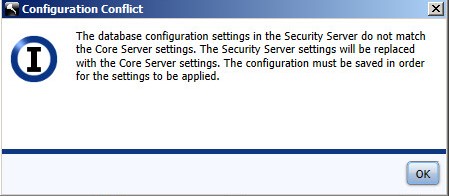
 - Godta alle instruksjoner om konfigurasjonskonflikter ved å trykke på OK.
- Klikk på Finish-fanen (Fullfør).

- Fra Database-fanen:
- Fyll ut Policy Name (Navn på policy).
- Du kan også fylle ut et forekomstnavn som begynner med
\etter servernavnet. - Bekreft serverporten.
- Fyll ut databasen.
- Velg en metode for godkjenning.
- Hvis SQL-godkjenning er valgt:
- Fyll ut Policy Name (Navn på policy).
- Fyll ut User Name (brukernavn) og Password (passord).
- Gå til trinn 5.
- Hvis Windows-godkjenning er valgt, går du til trinn 5.
 Merk:
Merk:- Servernavnet kan fylles ut med enten et fullstendig kvalifisert domenenavn (FQDN) eller en IP-adresse.
- Hvis Windows-godkjenning velges, brukes den aktive Windows-kontoen til å koble til Dell Data Protection-databasen.
- Legitimasjonen som fylles ut, må tilordnes fra følgende Opprett SQL-databasen i Slik konfigurerer du SQL for Dell Security Management Server.
- Eksemplene som brukes for servernavn, serverport, database, godkjenning, brukernavn og passord , kan variere i miljøet ditt.
- Velg riktig policy, og klikk deretter på Save (Lagre).

- Klikk på Ja.

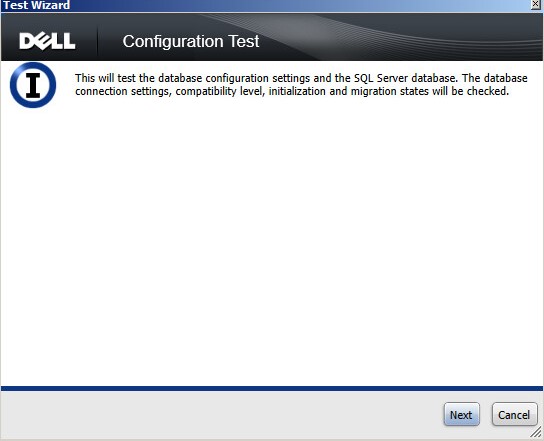
- Velg Handlinger-menyen , og klikk deretter Test databasekonfigurasjon.

- Klikk Neste.
- Hvis du bruker SQL-godkjenning, klikker du Neste og går deretter til trinn 10. Hvis du bruker Windows-godkjenning, alternativt:
- Merk av for Bruk annen legitimasjon for Windows-kontoer.
- Fyll ut brukernavn.
- Fyll ut passordet.
- Fyll ut domene.
- Klikk Neste.

- Tilkoblingsinnstillinger for test må vise Godkjent for å fortsette. Hvis ikke, går du tilbake til trinn 4 eller bruker annen legitimasjon for Windows-kontoen (trinn 9). Klikk på Avslutt.
 Merk: Databaseinitialisert test forventes å gi et resultat av handling som kreves i løpet av denne tiden.
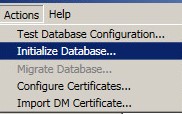
 - Velg Handlinger-menyen , og klikk deretter Initialiser database.
- Klikk Neste.
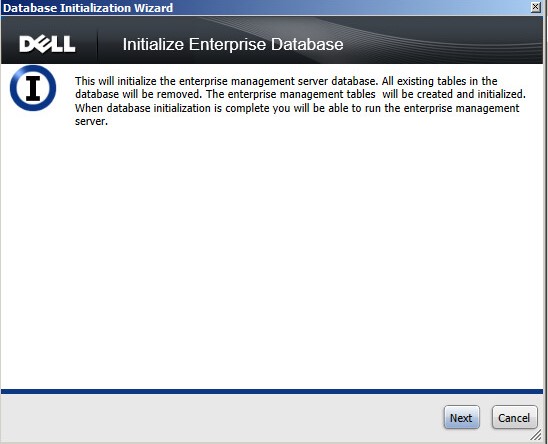 Advarsel: Initialisering av databasen er en irreversibel prosess for å slette og formatere databasen. Når du initialiserer databasen, slettes alle data, inkludert nøkkelmateriale, brukertilstander og administratorer. Det anbefales å bekrefte at databasen det pekes på i trinn 6, er en ny database.
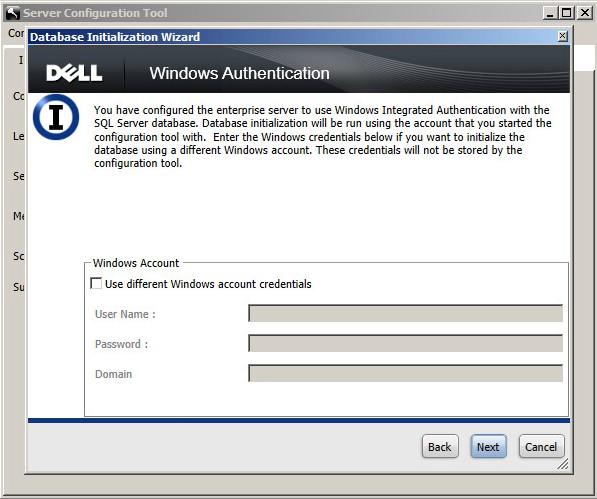
 - Hvis du bruker SQL-godkjenning, klikker du Neste og går deretter til trinn 14. Hvis du bruker Windows-godkjenning, alternativt:
- Merk av for Bruk annen legitimasjon for Windows-kontoer.
- Fyll ut brukernavn.
- Fyll ut passordet.
- Fyll ut domene.
- Klikk Neste.
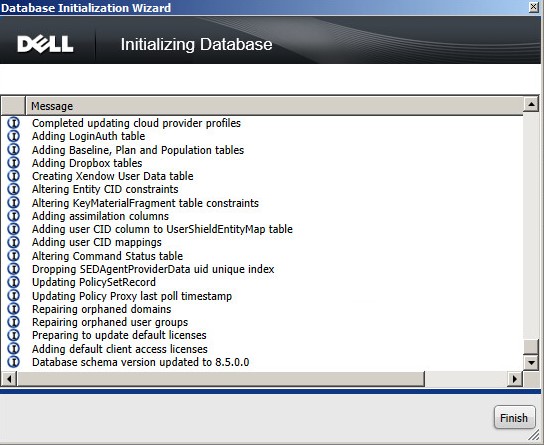
- Når initialiseringen er initialisert, klikker du på Fullfør.
Start tjenester
Tjenester må startes for å begynne å bruke serveren. Se Slik stopper og starter du tjenester i Dell Security Management Server for å få den beste bestillingen for å starte tjenestene.
Det må iverksettes tiltak for å konfigurere Windows-godkjenning, koble til SQL-databasen, konfigurere DM-sertifikatet og deretter starte tjenester. Velg den aktuelle versjonen for mer informasjon.
Windows-godkjenning
- Denne prosessen bruker konfigurasjonen som gjøres når du følger trinnene i Tilordne databaserolle i Slik konfigurerer du SQL for Dell Security Management Server.
- Hvis SQL-godkjenning er i bruk, bør denne delen hoppes over.
- Høyreklikk på Windows-startmenyen, og klikk deretter på Kjør.

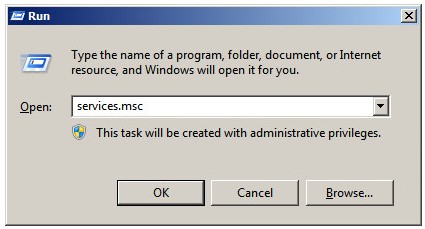
- I Run UI skriver du inn
services.msc, og trykk deretter OK. Dette åpner tjenestene.
- Dobbeltklikk på Dell Compatibility Server.

- Klikk kategorien Logg på .

- I kategorien Logg på :
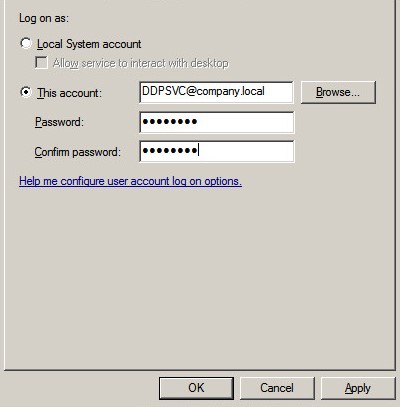
- Velg denne kontoen.
- Bla gjennom eller fylle ut Windows-tjenestekontoen som er konfigurert for
dboHøyre - Fyll ut passordet for Windows-tjenestekontoen.
- Klikk på OK.
- Gjenta trinn 4 og 5 med hver av følgende tjenester:
- Dell Compliance Reporter
- Dell-kjerneserver
- Dell-nøkkelserver
- Dell Message Broker
- Dell Security Management Server
Koble til SQL-databasen
- I Windows Utforsker går du til
C:\Program Files\Dell\Enterprise Edition\Server Configuration Tool\og dobbeltklikkCredant.Configuration.exe.
 Merk: Tjenestene Dell Compatibility Server og Dell Core Server må slås av for at du skal kunne starte verktøyet for serverkonfigurasjon.
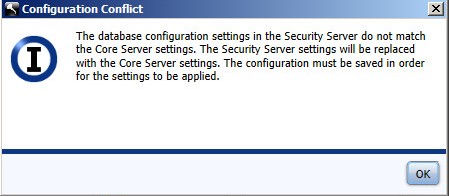
 - Godta alle instruksjoner om konfigurasjonskonflikter ved å trykke på OK.
- Klikk på Finish-fanen (Fullfør).

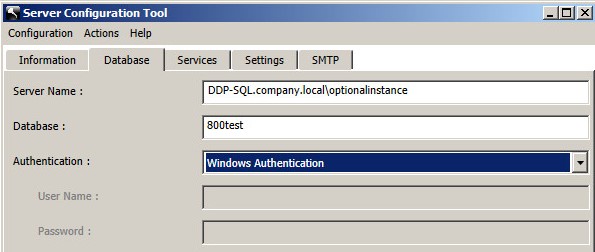
- Fra Database-fanen:
- Fyll ut Policy Name (Navn på policy).
- Du kan også fylle ut et forekomstnavn som begynner med
\etter servernavnet. - Bekreft serverporten.
- Fyll ut databasen.
- Velg en metode for godkjenning.
- Hvis SQL-godkjenning er valgt:
- Fyll ut Policy Name (Navn på policy).
- Fyll ut User Name (brukernavn) og Password (passord).
- Gå til trinn 5.
- Hvis Windows-godkjenning er valgt, går du til trinn 5.
 Merk:
Merk:- Servernavnet kan fylles ut med enten et fullstendig kvalifisert domenenavn (FQDN) eller en IP-adresse.
- Hvis Windows-godkjenning velges, brukes den aktive Windows-kontoen til å koble til Dell Data Protection-databasen.
- Legitimasjonen som fylles ut, må tilordnes fra følgende Opprett SQL-databasen i Slik konfigurerer du SQL for Dell Security Management Server.
- Eksemplene som brukes for servernavn, serverport, database, godkjenning, brukernavn og passord , kan variere i miljøet ditt.
- Velg riktig policy, og klikk deretter på Save (Lagre).

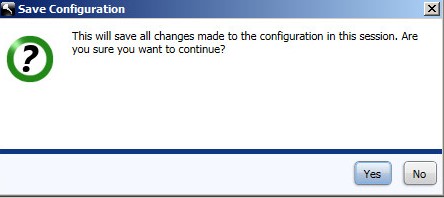
- Klikk på Ja.
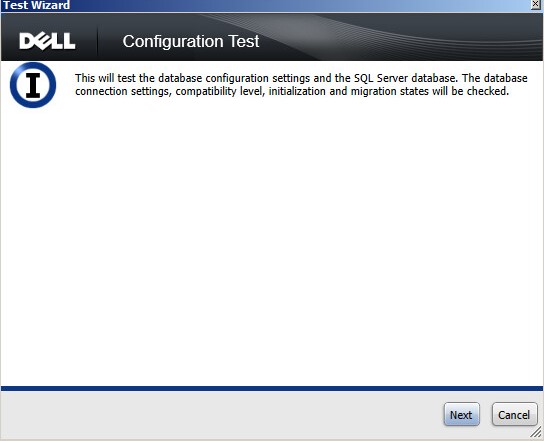
- Velg Handlinger-menyen , og klikk deretter Test databasekonfigurasjon.

- Klikk Neste.
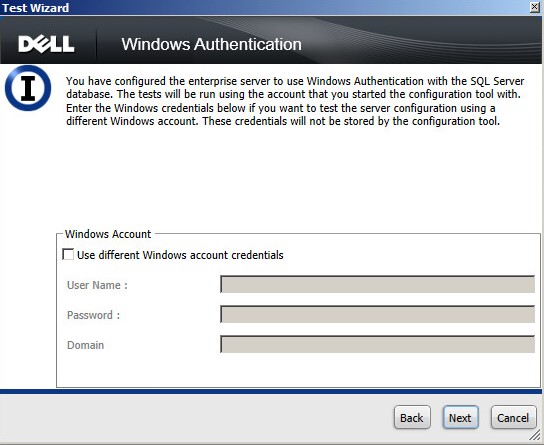
- Hvis du bruker SQL-godkjenning, klikker du Neste og går deretter til trinn 10. Hvis du bruker Windows-godkjenning, alternativt:
- Merk av for Bruk annen legitimasjon for Windows-kontoer.
- Fyll ut brukernavn.
- Fyll ut passordet.
- Fyll ut domene.
- Klikk Neste.
- Tilkoblingsinnstillinger for test må vise Godkjent for å fortsette. Hvis ikke, går du tilbake til trinn 4 eller bruker annen legitimasjon for Windows-kontoen (trinn 9). Klikk på Avslutt.
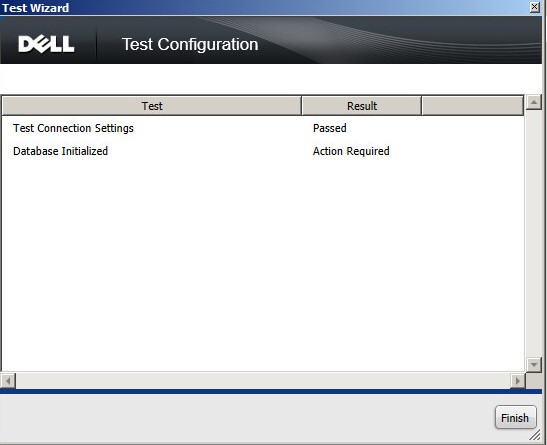 Merk: Databaseinitialisert test forventes å gi et resultat av handling som kreves i løpet av denne tiden.
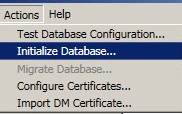
 - Velg Handlinger-menyen , og klikk deretter Initialiser database.
- Klikk Neste.
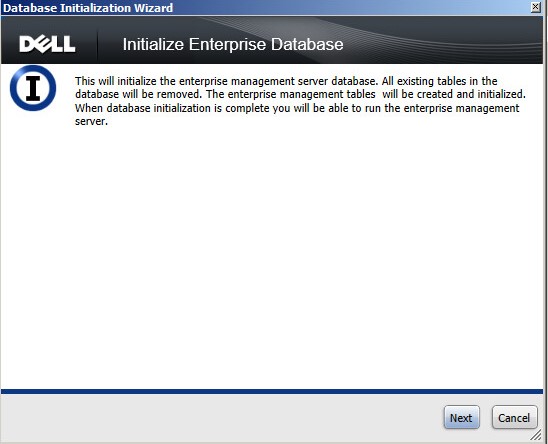 Advarsel: Initialisering av databasen er en irreversibel prosess for å slette og formatere databasen. Når du initialiserer databasen, slettes alle data, inkludert nøkkelmateriale, brukertilstander og administratorer. Det anbefales å bekrefte at databasen det pekes på i trinn 6, er en ny database.
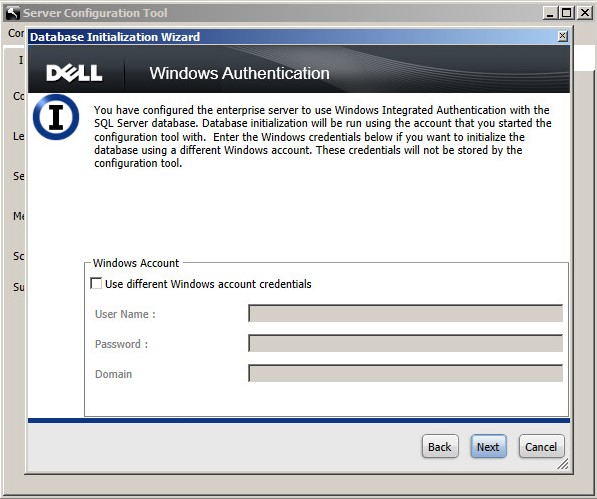
 - Hvis du bruker SQL-godkjenning, klikker du Neste og går deretter til trinn 14. Hvis du bruker Windows-godkjenning, alternativt:
- Merk av for Bruk annen legitimasjon for Windows-kontoer.
- Fyll ut brukernavn.
- Fyll ut passordet.
- Fyll ut domene.
- Klikk Neste.
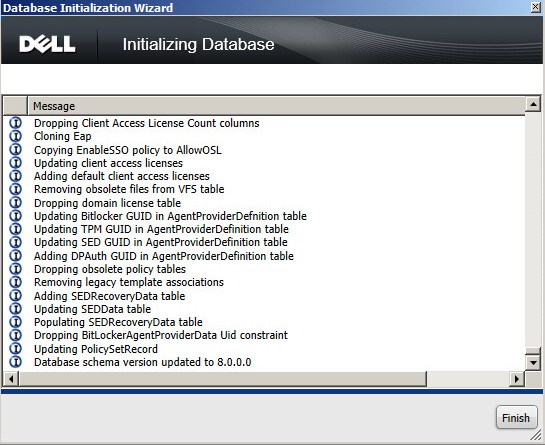
- Når initialiseringen er initialisert, klikker du på Fullfør.
Konfigurere DM-sertifikatet
- Høyreklikk på Start-menyen i Windows, og klikk deretter på Kjør.

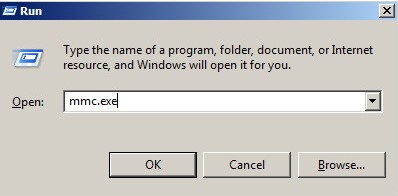
- I Run UI skriver du inn
mmc.exeog klikk deretter på OK.
- Klikk Fil-menyen , og klikk deretter Legg til / fjern snapin-modul.

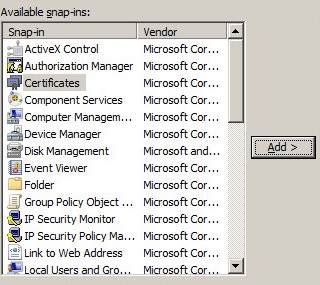
- Klikk Sertifikater i listen over tilgjengelige snapin-moduler, og klikk deretter Legg til.
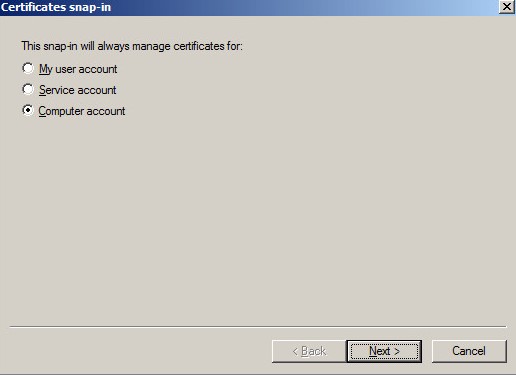
- Klikk på Ja, og klikk deretter på Neste.
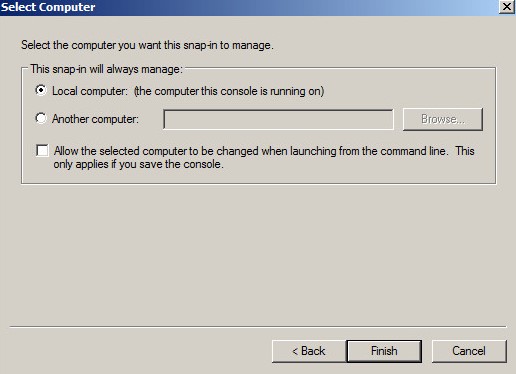
- La den lokale datamaskinen være valgt, og klikk på Fullfør.
- Klikk på OK.
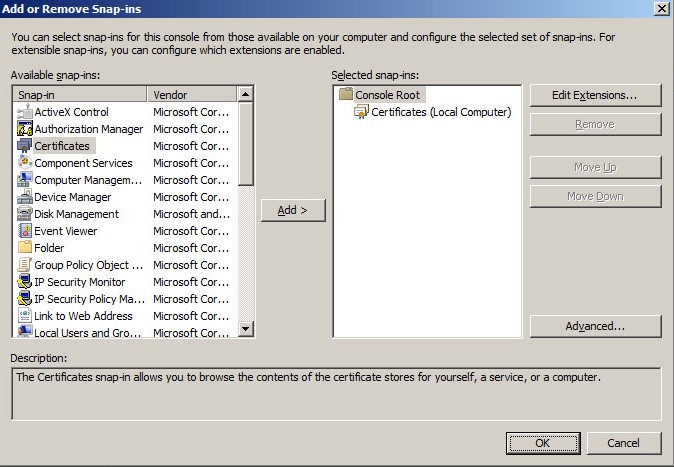
- Utvid Sertifikater (lokal datamaskin).
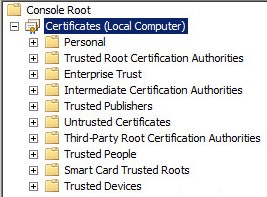
- Utvid Personlig.

- Klikk mappen for sertifikater som finnes i Personlig.

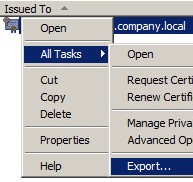
- Finn sertifikatet som skal brukes som DM-sertifikat, i den midterste ruten, høyreklikk det, velg Alle oppgaver, og klikk deretter Eksporter.
 Merk: Dell Technologies anbefaler at du bruker et tredjepartssertifikat i produksjonsmiljøer.
 - Klikk Neste.
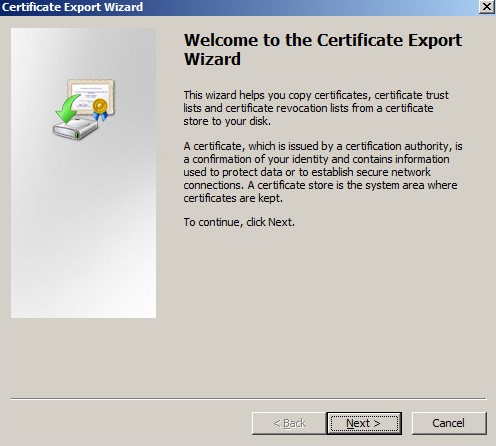
- Klikk Ja, eksporter privatnøkkelen, og klikk deretter Neste.
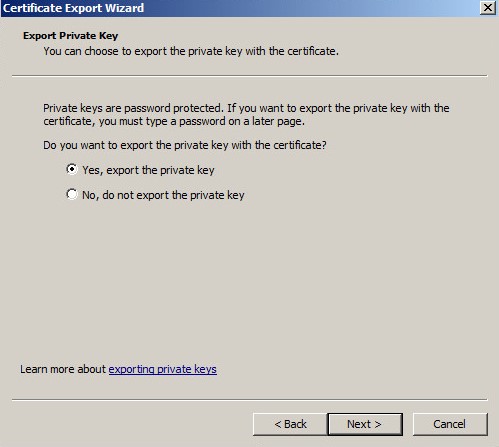
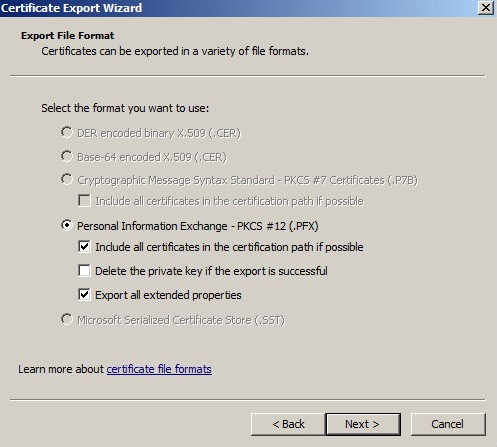
- I veiviseren for sertifikateksport:
- Velg Personlig informasjonsutveksling - PKCS #12 (. PFX).
- Merk av for Inkluder alle sertifikater i sertifiseringsbanen hvis mulig.
- Merk av for Eksporter alle utvidede egenskaper.
- Klikk Neste.
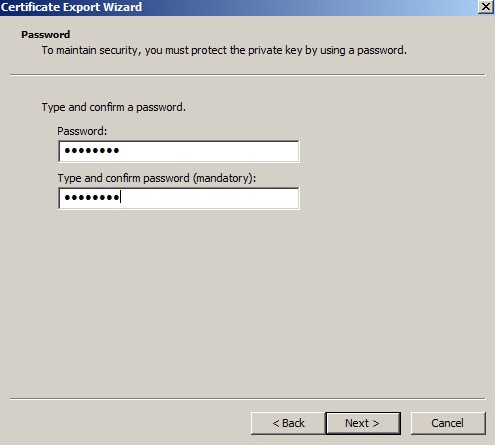
- Fyll ut og bekreft et passord, og klikk deretter Neste.
- Klikk på "Browse".
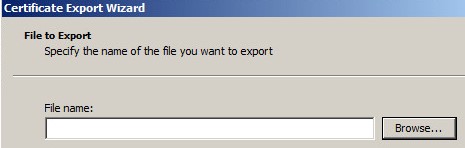
- Bla til en plassering der du vil lagre filen, fyll ut et filnavn du vil lagre sertifikatet som, og klikk deretter Lagre.
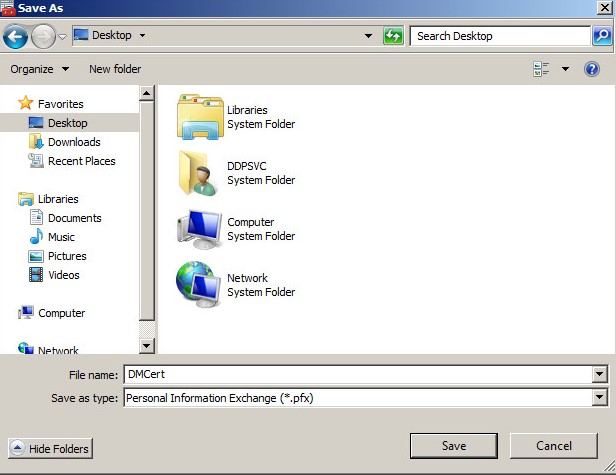
- Klikk Neste.
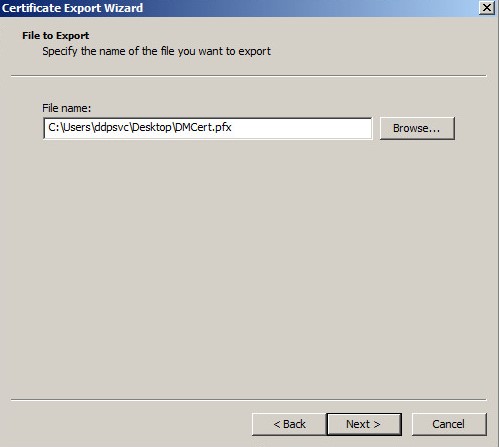
- Klikk på Avslutt.
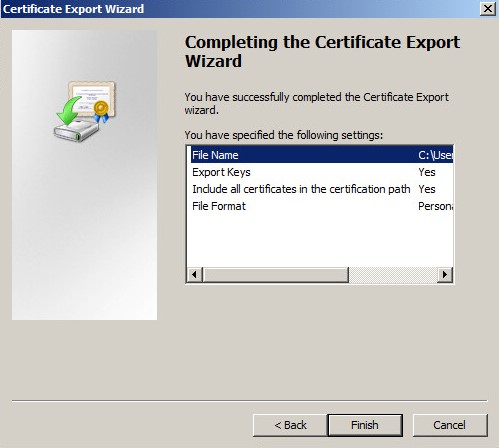
- Klikk på OK.

- Avslutt MMC.
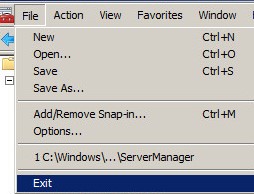
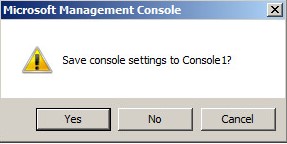
- Hvis du blir bedt om å lagre konsollinnstillingene, klikker du Nei.
- I Windows Utforsker går du til
C:\Program Files\Dell\Enterprise Edition\Server Configuration Tool\og dobbeltklikkCredant.Configuration.exe.
 Merk: Tjenestene Dell Compatibility Server og Dell Core Server må slås av for at du skal kunne starte verktøyet for serverkonfigurasjon. Hvis du vil ha mer informasjon, kan du se Slik stopper og starter du tjenester i Dell Security Management Server.
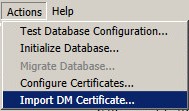
 - Velg Handlinger-menyen , og klikk deretter på Importer DM-sertifikat.
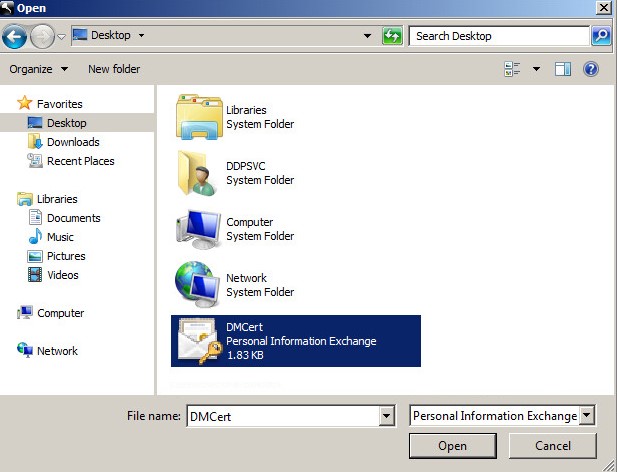
- Gå til banen som ble valgt i trinn 16 for sertifikatet, merk det, og klikk deretter Åpne.
- Fyll ut sertifikatpassordet som ble valgt i trinn 14, og klikk deretter OK.

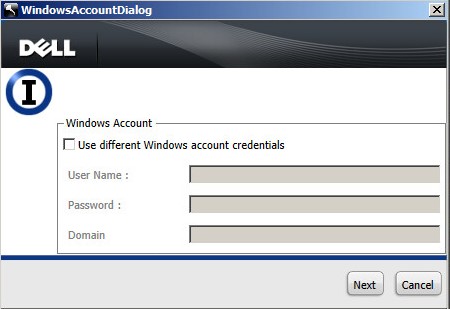
- Hvis Windows-godkjenning er i bruk, kan du eventuelt velge Bruk annen legitimasjon for Windows-kontoen, og fylle ut brukernavn, passord og domene. Når du er fornøyd med legitimasjonen som skal brukes, klikker du på Neste.
- Klikk X for å lukke serverkonfigurasjonsverktøyet.

Start tjenester
Tjenester må startes for å begynne å bruke serveren. Se Slik stopper og starter du tjenester i Dell Security Management Server for å få den beste bestillingen for å starte tjenestene.
Det må iverksettes tiltak for å konfigurere Windows-godkjenning, koble til SQL-databasen, konfigurere DM-sertifikatet og deretter starte tjenester. Velg den aktuelle versjonen for mer informasjon.
Windows-godkjenning
- Denne prosessen bruker konfigurasjonen som gjøres når du følger trinnene i Tilordne databaserolle i Slik konfigurerer du SQL for Dell Security Management Server.
- Hvis SQL-godkjenning er i bruk, bør denne delen hoppes over.
- Høyreklikk på Windows-startmenyen, og klikk deretter på Kjør.

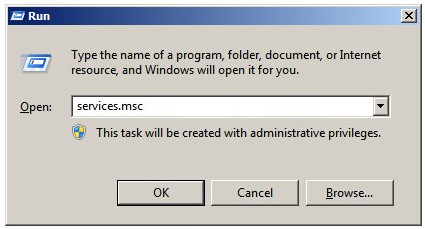
- I Run UI skriver du inn
services.msc, og trykk deretter OK. Dette åpner tjenestene.
- Dobbeltklikk på Dell Compatibility Server.

- Klikk kategorien Logg på .

- I kategorien Logg på :
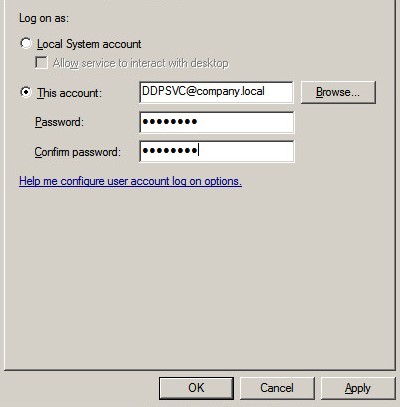
- Velg denne kontoen.
- Bla gjennom eller fylle ut Windows-tjenestekontoen som er konfigurert for
dboHøyre - Fyll ut passordet for Windows-tjenestekontoen.
- Klikk på OK.
- Velg Denne kontoen, fyll ut Windows-tjenestekontoen og passordet som ble opprettet i trinn 1, og klikk deretter OK.
- Gjenta trinn 4 og 5 med hver av følgende tjenester:
- Dell Compliance Reporter
- Dell-kjerneserver
- Dell-nøkkelserver
- Dell Message Broker
- Dell Security Management Server
Koble til SQL-databasen
- I Windows Utforsker går du til
C:\Program Files\Dell\Enterprise Edition\Server Configuration Tool\og dobbeltklikkCredant.Configuration.exe.
 Merk: Tjenestene Dell Compatibility Server og Dell Core Server må slås av for at du skal kunne starte verktøyet for serverkonfigurasjon.
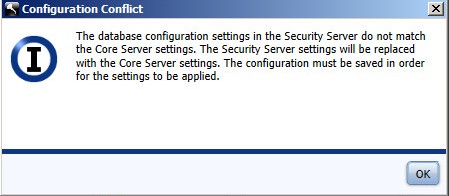
 - Godta alle instruksjoner om konfigurasjonskonflikter ved å trykke på OK.
- Klikk på Finish-fanen (Fullfør).

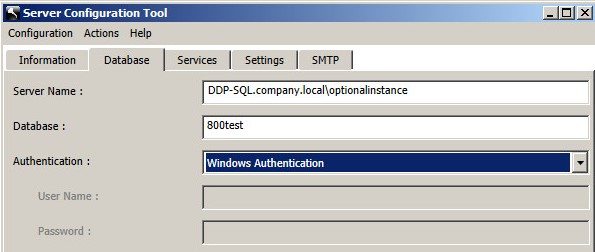
- Fra Database-fanen:
- Fyll ut Policy Name (Navn på policy).
- Du kan også fylle ut et forekomstnavn som begynner med
\etter servernavnet. - Bekreft serverporten.
- Fyll ut databasen.
- Velg en metode for godkjenning.
- Hvis SQL-godkjenning er valgt:
- Fyll ut Policy Name (Navn på policy).
- Fyll ut User Name (brukernavn) og Password (passord).
- Gå til trinn 5.
- Hvis Windows-godkjenning er valgt, går du til trinn 5.
 Merk:
Merk:- Servernavnet kan fylles ut med enten et fullstendig kvalifisert domenenavn (FQDN) eller en IP-adresse.
- Hvis Windows-godkjenning velges, brukes den aktive Windows-kontoen til å koble til Dell Data Protection-databasen.
- Legitimasjonen som fylles ut, må tilordnes fra følgende Opprett SQL-databasen i Slik konfigurerer du SQL for Dell Security Management Server.
- Eksemplene som brukes for servernavn, serverport, database, godkjenning, brukernavn og passord , kan variere i miljøet ditt.
- Velg riktig policy, og klikk deretter på Save (Lagre).

- Klikk på Ja.
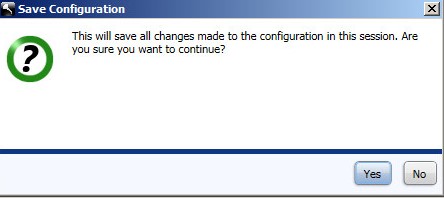
- Velg Handlinger-menyen , og klikk deretter Test databasekonfigurasjon.

- Klikk Neste.
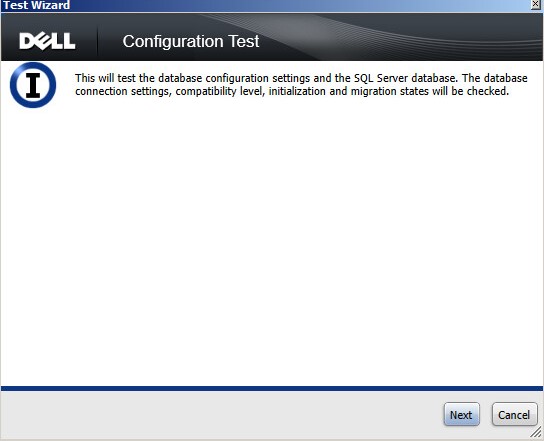
- Hvis du bruker SQL-godkjenning, klikker du Neste og går deretter til trinn 10. Hvis du bruker Windows-godkjenning, alternativt:
- Merk av for Bruk annen legitimasjon for Windows-kontoer.
- Fyll ut brukernavn.
- Fyll ut passordet.
- Fyll ut domene.
- Klikk Neste.
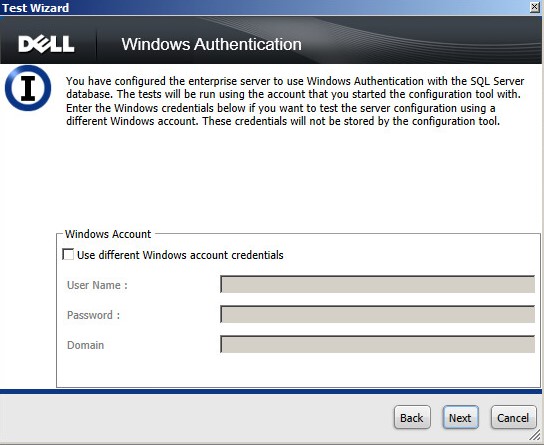
- Tilkoblingsinnstillinger for test må vise Godkjent for å fortsette. Hvis ikke, går du tilbake til trinn 4 eller bruker annen legitimasjon for Windows-kontoen (trinn 9). Klikk på Avslutt.
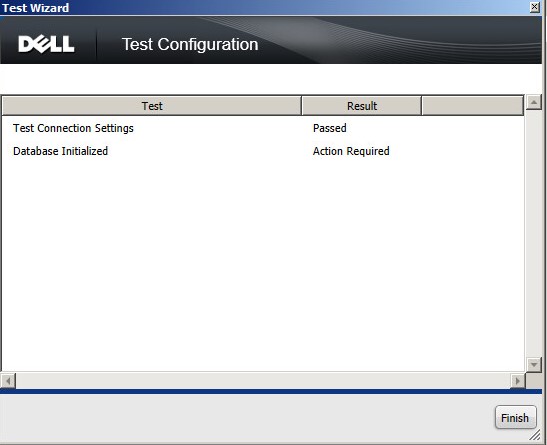 Merk: Databaseinitialisert test forventes å gi et resultat av handling som kreves i løpet av denne tiden.
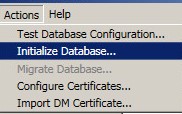
 - Velg Handlinger-menyen , og klikk deretter Initialiser database.
- Klikk Neste.
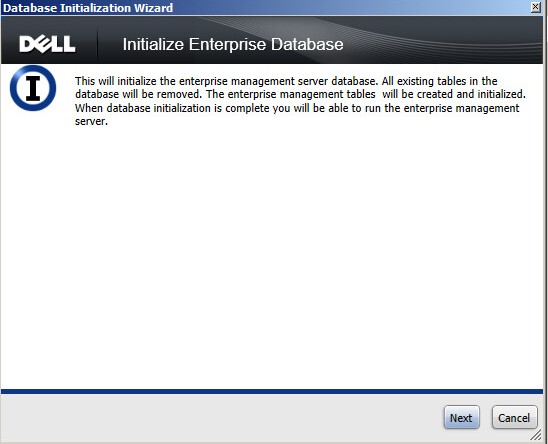 Advarsel: Initialisering av databasen er en irreversibel prosess for å slette og formatere databasen. Når du initialiserer databasen, slettes alle data, inkludert nøkkelmateriale, brukertilstander og administratorer. Det anbefales å bekrefte at databasen det pekes på i trinn 6, er en ny database.
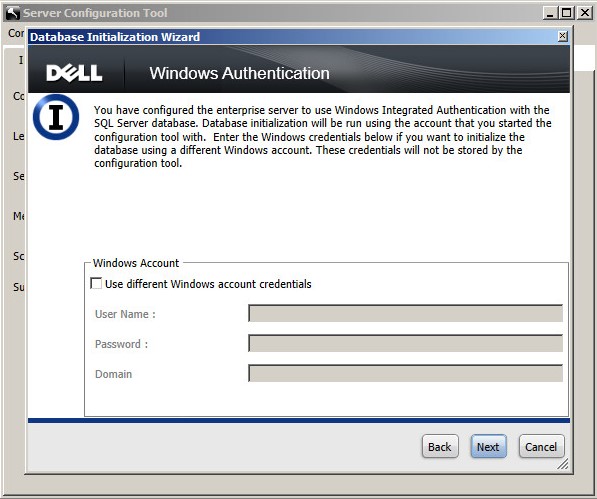
 - Hvis du bruker SQL-godkjenning, klikker du Neste og går deretter til trinn 14. Hvis du bruker Windows-godkjenning, alternativt:
- Merk av for Bruk annen legitimasjon for Windows-kontoer.
- Fyll ut brukernavn.
- Fyll ut passordet.
- Fyll ut domene.
- Klikk Neste.
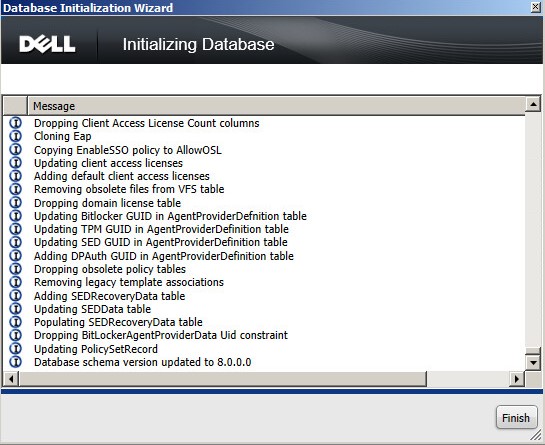
- Når initialiseringen er initialisert, klikker du på Fullfør.
Konfigurere DM-sertifikatet
- Høyreklikk på Windows-startmenyen, og klikk deretter på Kjør.

- I Run UI skriver du inn
mmc.exeog klikk deretter på OK.
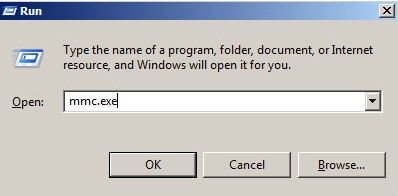
- Klikk Fil-menyen , og klikk deretter Legg til / fjern snapin-modul.

- Klikk Sertifikater i listen over tilgjengelige snapin-moduler, og klikk deretter Legg til.
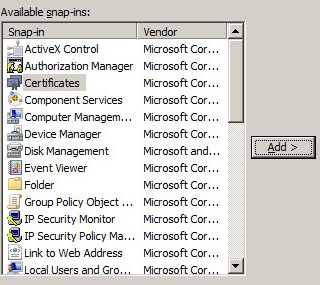
- Klikk på Ja, og klikk deretter på Neste.
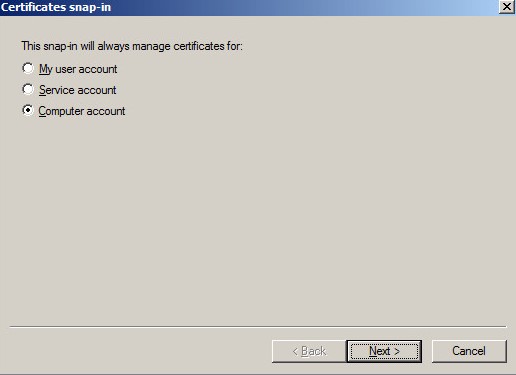
- La den lokale datamaskinen være valgt, og klikk på Fullfør.
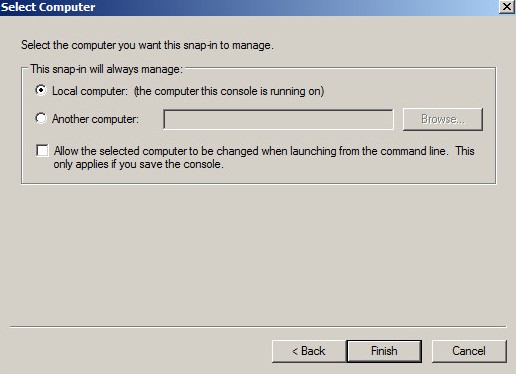
- Klikk på OK.
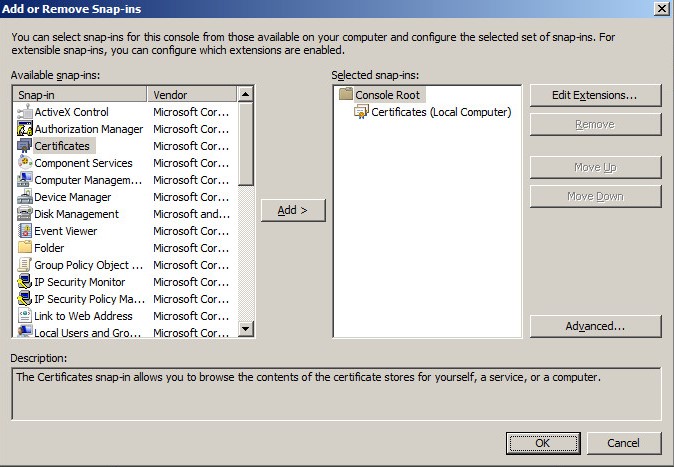
- Utvid Sertifikater (lokal datamaskin).
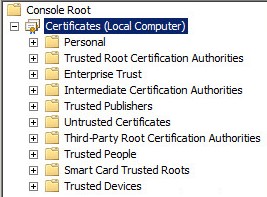
- Utvid Personlig.

- Klikk mappen for sertifikater som finnes i Personlig.

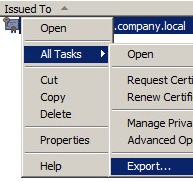
- Finn sertifikatet som skal brukes som DM-sertifikat, i den midterste ruten, høyreklikk det, velg Alle oppgaver, og klikk deretter Eksporter.
 Merk: Dell Technologies anbefaler at du bruker et tredjepartssertifikat i produksjonsmiljøer.
 - Klikk Neste.
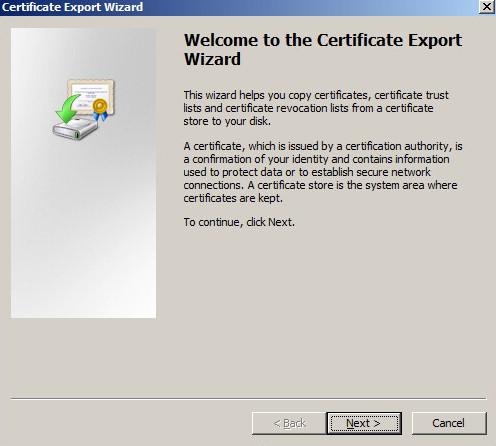
- Klikk Ja, eksporter privatnøkkelen, og klikk deretter Neste.
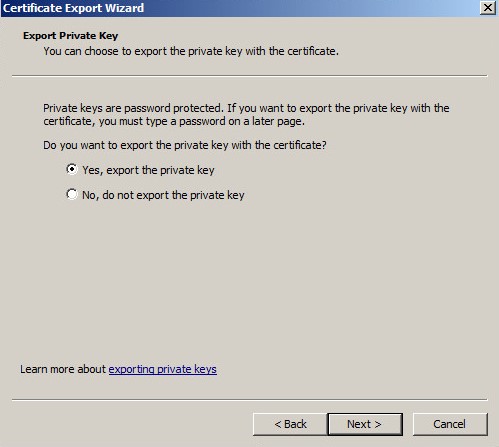
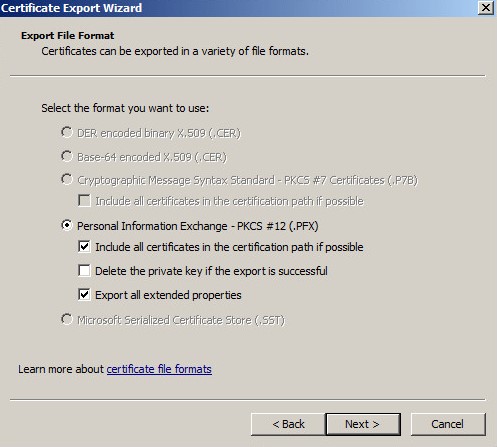
- I veiviseren for sertifikateksport:
- Velg Personlig informasjonsutveksling - PKCS #12 (. PFX).
- Merk av for Inkluder alle sertifikater i sertifiseringsbanen hvis mulig.
- Merk av for Eksporter alle utvidede egenskaper.
- Klikk Neste.
- Fyll ut og bekreft et passord, og klikk deretter Neste.

- Klikk på "Browse".
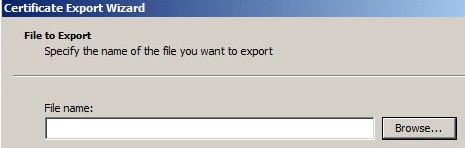
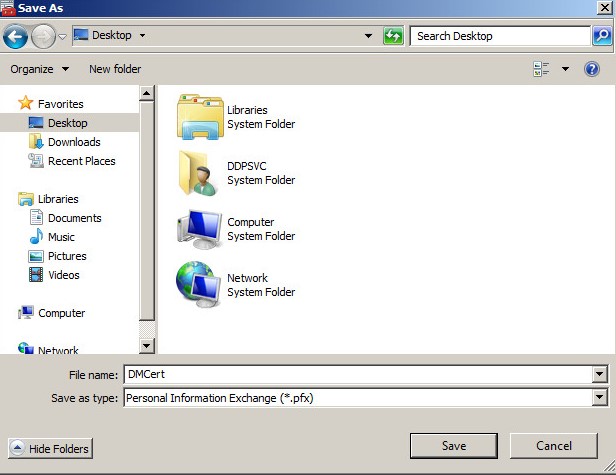
- Bla til en plassering der du vil lagre filen, fyll ut et filnavn du vil lagre sertifikatet som, og klikk deretter Lagre.
- Klikk Neste.
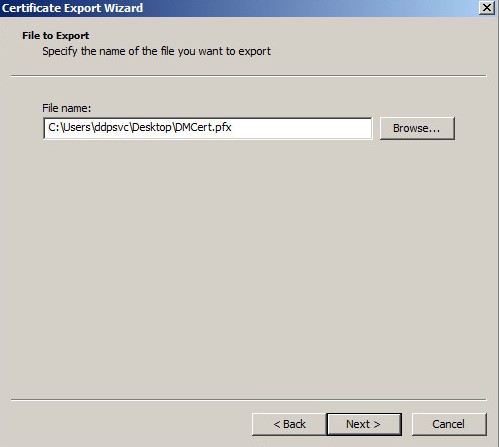
- Klikk på Avslutt.
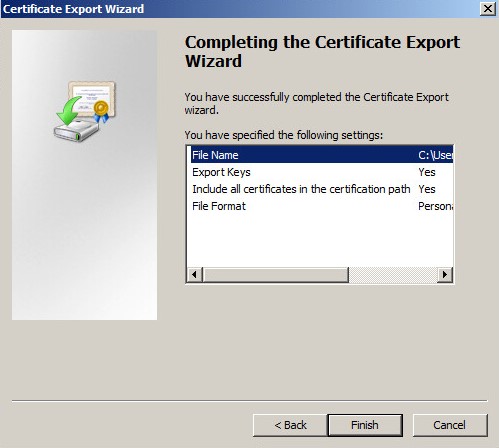
- Klikk på OK.

- Avslutt MMC.
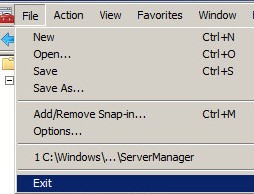
- Hvis du blir bedt om å lagre konsollinnstillingene, klikker du Nei.
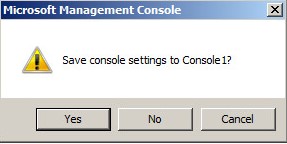
- I Windows Utforsker går du til
C:\Program Files\Dell\Enterprise Edition\Server Configuration Tool\og dobbeltklikkCredant.Configuration.exe.
 Merk: Tjenestene Dell Compatibility Server og Dell Core Server må slås av for at du skal kunne starte verktøyet for serverkonfigurasjon. Hvis du vil ha mer informasjon, kan du se Slik stopper og starter du tjenester i Dell Security Management Server.
 - Velg Handlinger-menyen , og klikk deretter på Importer DM-sertifikat.
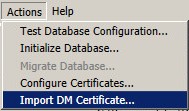
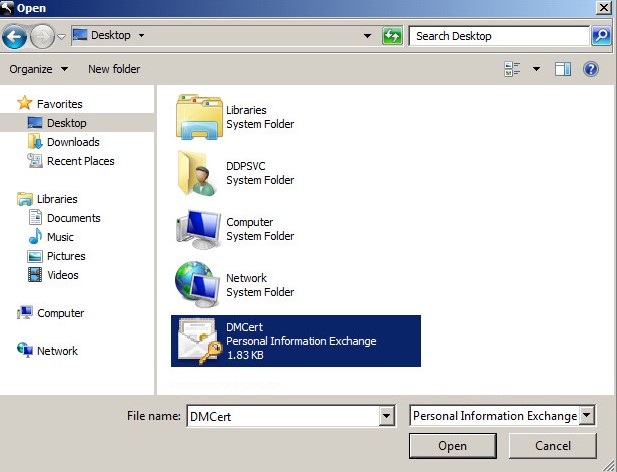
- Gå til banen som ble valgt i trinn 16 for sertifikatet, merk det, og klikk deretter Åpne.
- Fyll ut sertifikatpassordet som ble valgt i trinn 14, og klikk deretter OK.

- Hvis Windows-godkjenning er i bruk, kan du eventuelt velge Bruk annen legitimasjon for Windows-kontoen, og fylle ut brukernavn, passord og domene. Når du er fornøyd med legitimasjonen som skal brukes, klikker du på Neste.
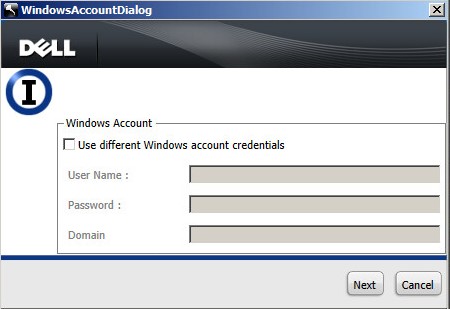
- Klikk X for å lukke serverkonfigurasjonsverktøyet.

Start tjenester
Tjenester må startes for å begynne å bruke serveren. Se Slik stopper og starter du tjenester i Dell Security Management Server for å få den beste bestillingen for å starte tjenestene.
Det må iverksettes tiltak for å konfigurere Windows-godkjenning, koble til SQL-databasen, konfigurere DM-sertifikatet og deretter starte tjenester. Velg den aktuelle versjonen for mer informasjon.
Windows-godkjenning
- Denne prosessen bruker konfigurasjonen som gjøres når du følger trinnene i Tilordne databaserolle i Slik konfigurerer du SQL for Dell Security Management Server.
- Hvis SQL-godkjenning er i bruk, bør denne delen hoppes over.
- Høyreklikk på Windows-startmenyen, og klikk deretter på Kjør.

- I Run UI skriver du inn
services.msc, og trykk deretter OK. Dette åpner tjenestene.
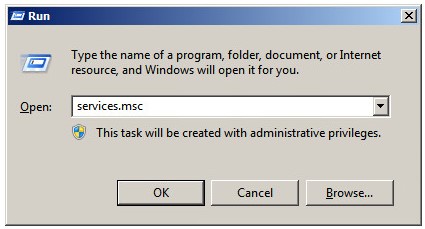
- Dobbeltklikk på Dell Compatibility Server.

- Klikk kategorien Logg på .

- I kategorien Logg på :
- Velg denne kontoen.
- Bla gjennom eller fylle ut Windows-tjenestekontoen som er konfigurert for
dboHøyre - Fyll ut passordet for Windows-tjenestekontoen.
- Klikk på OK.
- Velg Denne kontoen, fyll ut Windows-tjenestekontoen og passordet som ble opprettet i trinn 1, og klikk deretter OK.
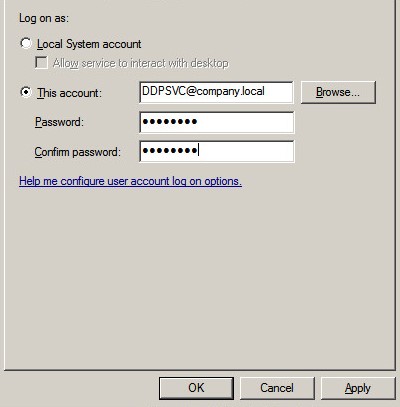
- Gjenta trinn 4 og 5 med hver av følgende tjenester:
- Dell Compliance Reporter
- Dell-kjerneserver
- Dell-nøkkelserver
- Dell Message Broker
- Dell Security Management Server
- Gå til
C:\Program Files\Dell\Enterprise Edition\Compliance Reporter\lib\mssql-microsoft.
 Merk: Hvis installasjonsbanen ble endret fra standardbanen, kan denne banen variere.
 - Åpen CL
db.propertiesÅpne et tekstredigeringsprogram.
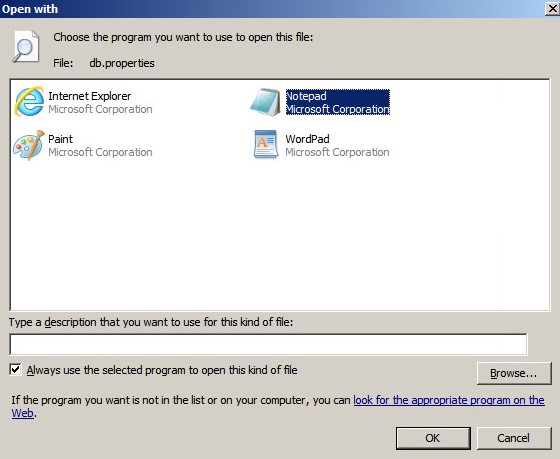
- Samtidig
DatabaseName=${dbname};TypeintegratedSecurity=true;.

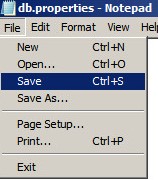
- Lagre filen.
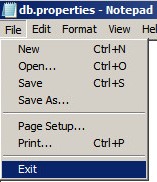
- Avslutt filen.
Koble til SQL-databasen
- I Windows Utforsker går du til
C:\Program Files\Dell\Enterprise Edition\Server Configuration Tool\og dobbeltklikkCredant.Configuration.exe.
 Merk: Tjenestene Dell Compatibility Server og Dell Core Server må slås av for at du skal kunne starte verktøyet for serverkonfigurasjon.
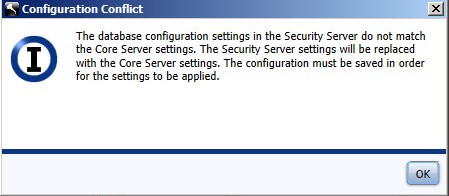
 - Godta alle instruksjoner om konfigurasjonskonflikter ved å trykke på OK.
- Klikk på Finish-fanen (Fullfør).

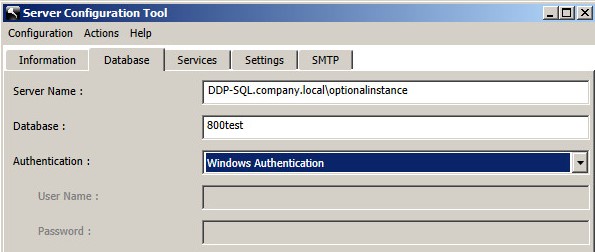
- Fra Database-fanen:
- Fyll ut Policy Name (Navn på policy).
- Du kan også fylle ut et forekomstnavn som begynner med
\etter servernavnet. - Bekreft serverporten.
- Fyll ut databasen.
- Velg en metode for godkjenning.
- Hvis Windows-godkjenning er valgt, går du til trinn 5. Hvis SQL-godkjenning er valgt:
- Fyll ut Policy Name (Navn på policy).
- Fyll ut User Name (brukernavn) og Password (passord).
- Gå til trinn 5.
 Merk:
Merk:- Servernavnet kan fylles ut med enten et fullstendig kvalifisert domenenavn (FQDN) eller en IP-adresse.
- Hvis Windows-godkjenning velges, brukes den aktive Windows-kontoen til å koble til Dell Data Protection-databasen.
- Legitimasjonen som fylles ut, må tilordnes fra følgende Opprett SQL-databasen i Slik konfigurerer du SQL for Dell Security Management Server.
- Eksemplene som brukes for servernavn, serverport, database, godkjenning, brukernavn og passord , kan variere i miljøet ditt.
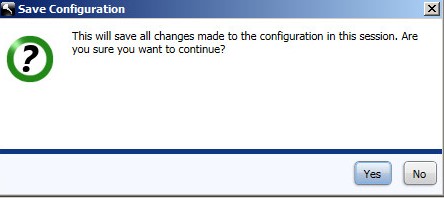
- Velg riktig policy, og klikk deretter på Save (Lagre).

- Klikk på Ja.
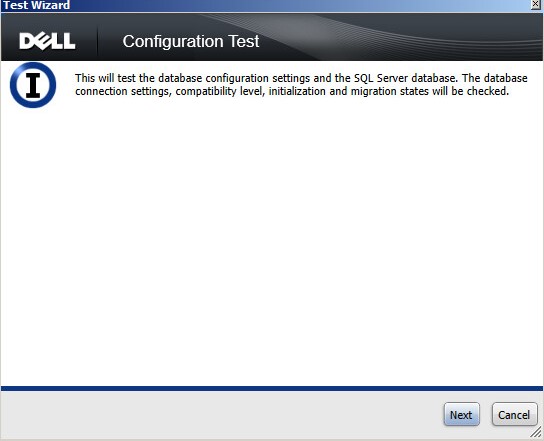
- Velg Handlinger-menyen , og klikk deretter Test databasekonfigurasjon.

- Klikk Neste.
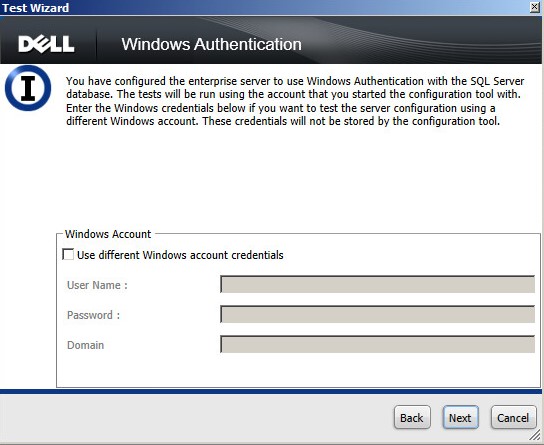
- Hvis du bruker SQL-godkjenning, klikker du Neste og går deretter til trinn 10. Hvis du bruker Windows-godkjenning, alternativt:
- Merk av for Bruk annen legitimasjon for Windows-kontoer.
- Fyll ut brukernavn.
- Fyll ut passordet.
- Fyll ut domene.
- Klikk Neste.
- Tilkoblingsinnstillinger for test må vise Godkjent for å fortsette. Hvis ikke, går du tilbake til trinn 4 eller bruker annen legitimasjon for Windows-kontoen (trinn 9). Klikk på Avslutt.
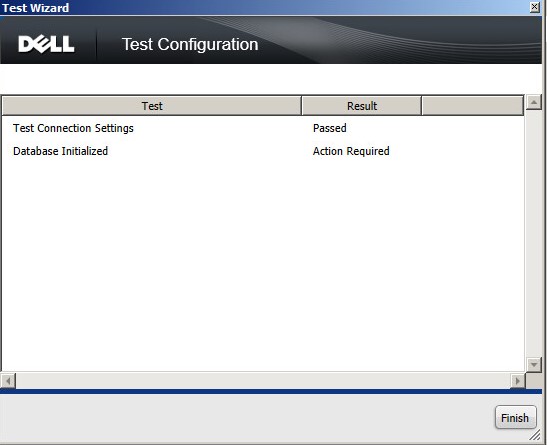 Merk: Databaseinitialisert test forventes å gi et resultat av handling som kreves i løpet av denne tiden.
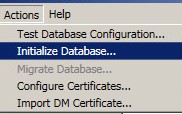
 - Velg Handlinger-menyen , og klikk deretter Initialiser database.
- Klikk Neste.
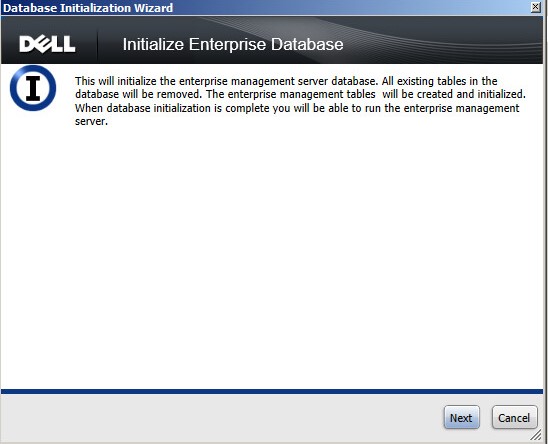 Advarsel: Initialisering av databasen er en irreversibel prosess for å slette og formatere databasen. Når du initialiserer databasen, slettes alle data, inkludert nøkkelmateriale, brukertilstander og administratorer. Det anbefales å bekrefte at databasen det pekes på i trinn 6, er en ny database.
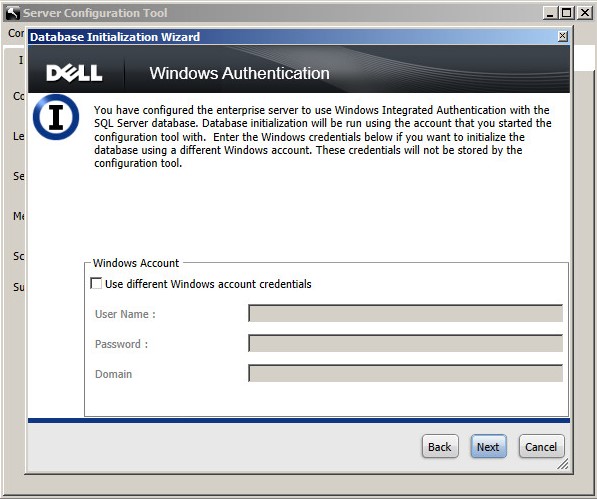
 - Hvis du bruker SQL-godkjenning, klikker du Neste og går deretter til trinn 14. Hvis du bruker Windows-godkjenning, alternativt:
- Merk av for Bruk annen legitimasjon for Windows-kontoer.
- Fyll ut brukernavn.
- Fyll ut passordet.
- Fyll ut domene.
- Klikk Neste.
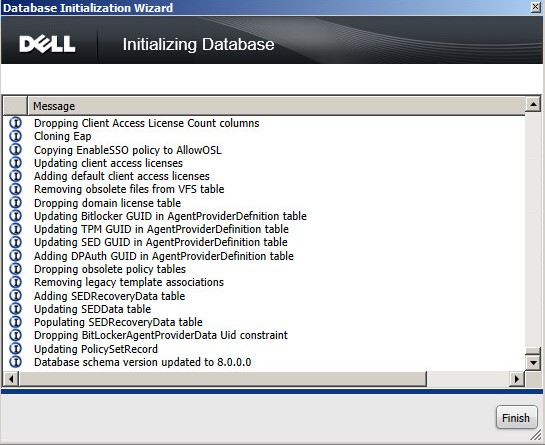
- Når initialiseringen er initialisert, klikker du på Fullfør.
Konfigurere DM-sertifikatet
- Høyreklikk på Windows-startmenyen, og klikk deretter på Kjør.

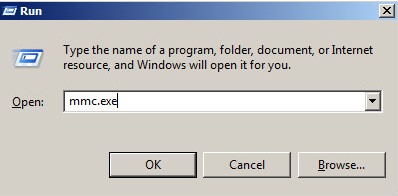
- I Run UI skriver du inn
mmc.exeog klikk deretter på OK.
- Klikk Fil-menyen , og klikk deretter Legg til / fjern snapin-modul.

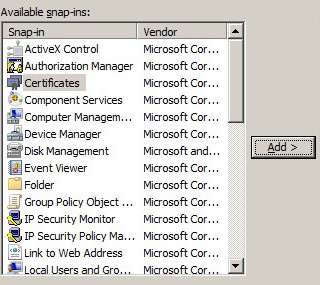
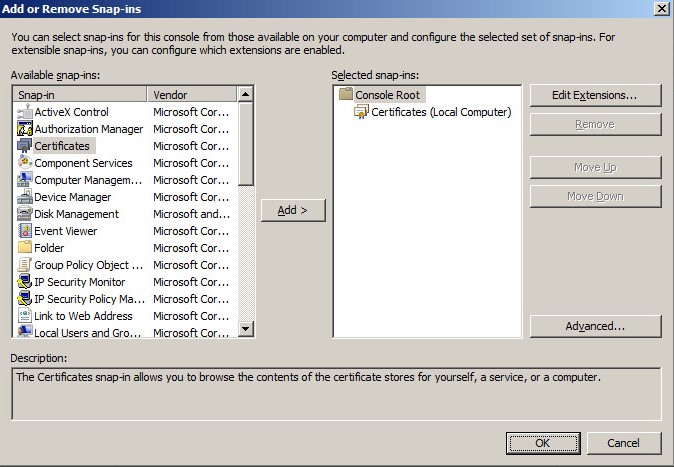
- Klikk Sertifikater i listen over tilgjengelige snapin-moduler, og klikk deretter Legg til.
- Klikk på Ja, og klikk deretter på Neste.
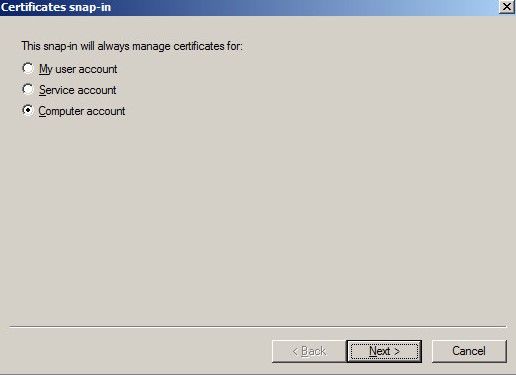
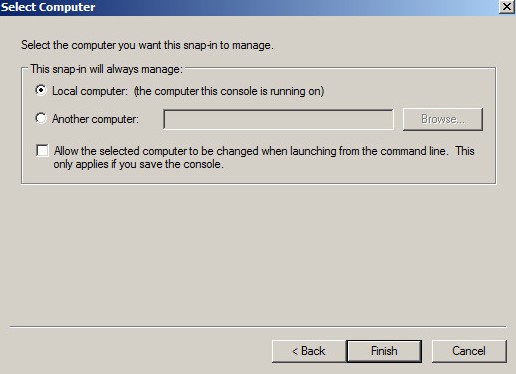
- La den lokale datamaskinen være valgt, og klikk på Fullfør.
- Klikk på OK.
- Utvid Sertifikater (lokal datamaskin).
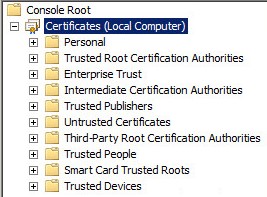
- Utvid Personlig.

- Klikk mappen for sertifikater som finnes i Personlig.

- Finn sertifikatet som skal brukes som DM-sertifikat, i den midterste ruten, høyreklikk det, velg Alle oppgaver, og klikk deretter Eksporter.
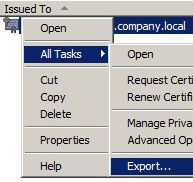 Merk: Dell Technologies anbefaler at du bruker et tredjepartssertifikat i produksjonsmiljøer.
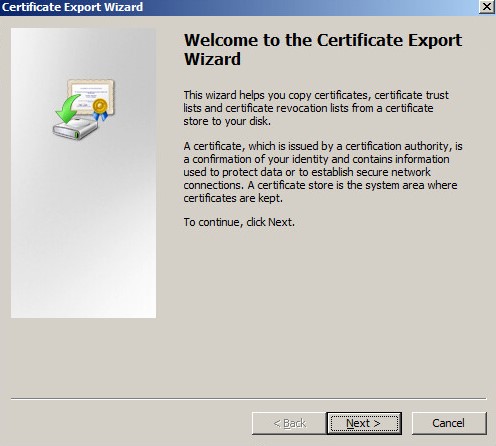
 - Klikk Neste.
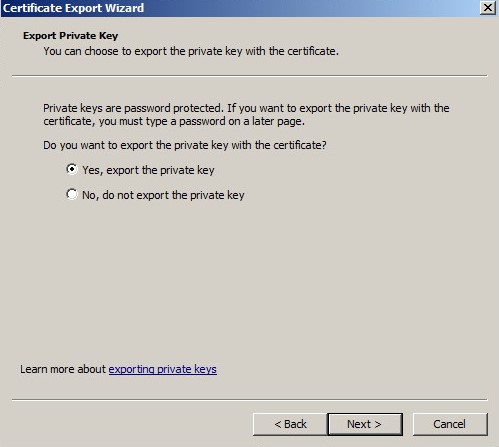
- Klikk Ja, eksporter privatnøkkelen, og klikk deretter Neste.
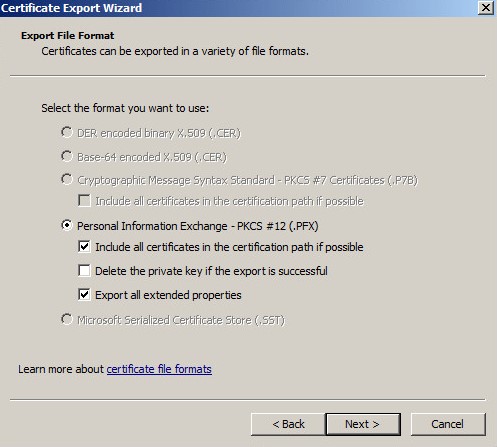
- I veiviseren for sertifikateksport:
- Velg Personlig informasjonsutveksling - PKCS #12 (. PFX).
- Merk av for Inkluder alle sertifikater i sertifiseringsbanen hvis mulig.
- Merk av for Eksporter alle utvidede egenskaper.
- Klikk Neste.
- Fyll ut og bekreft et passord, og klikk deretter Neste.
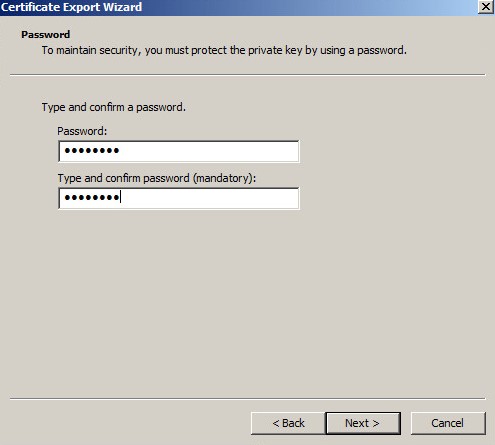
- Klikk på "Browse".
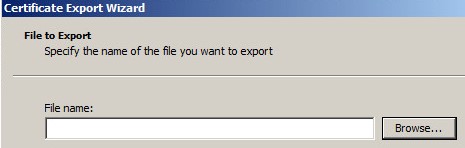
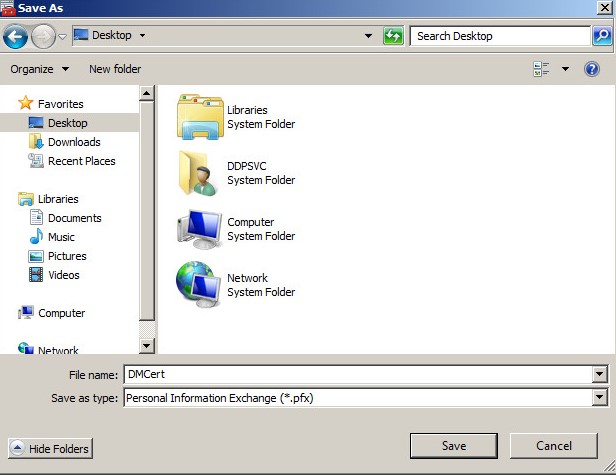
- Bla til en plassering der du vil lagre filen, fyll ut et filnavn du vil lagre sertifikatet som, og klikk deretter Lagre.
- Klikk Neste.

- Klikk på Avslutt.

- Klikk på OK.

- Avslutt MMC.
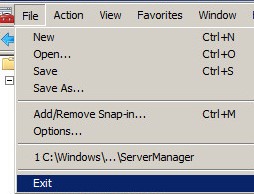
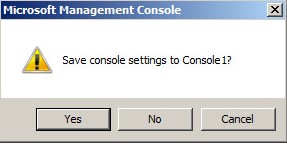
- Hvis du blir bedt om å lagre konsollinnstillingene, klikker du Nei.
- I Windows Utforsker går du til
C:\Program Files\Dell\Enterprise Edition\Server Configuration Tool\og dobbeltklikkCredant.Configuration.exe.
 Merk: Tjenestene Dell Compatibility Server og Dell Core Server må slås av for at du skal kunne starte verktøyet for serverkonfigurasjon. Hvis du vil ha mer informasjon, kan du se Slik stopper og starter du tjenester i Dell Security Management Server.
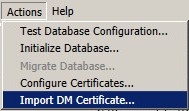
 - Velg Handlinger-menyen , og klikk deretter på Importer DM-sertifikat.
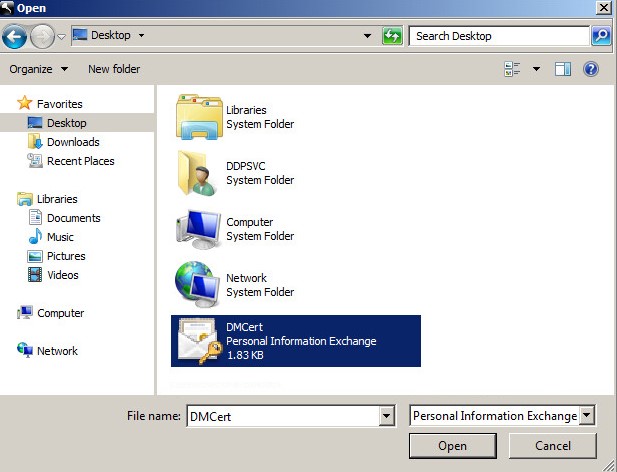
- Gå til banen som ble valgt i trinn 16 for sertifikatet, merk det, og klikk deretter Åpne.
- Fyll ut sertifikatpassordet som ble valgt i trinn 14, og klikk deretter OK.

- Klikk X for å lukke serverkonfigurasjonsverktøyet.

Start tjenester
Tjenester må startes for å begynne å bruke serveren. Se Slik stopper og starter du tjenester i Dell Security Management Server for å få den beste bestillingen for å starte tjenestene.