Deinstallieren von Dell Security Management Server
Résumé: Erfahren Sie, wie Sie Dell Security Management Server oder Dell Data Protection Enterprise Edition Server deinstallieren, indem Sie diese Anweisungen befolgen.
Instructions
Für Dell Security Management Server (ehemals Dell Data Protection Enterprise Edition Server) ist möglicherweise eine Deinstallation erforderlich, um:
- Fehler beim Produkt beheben.
- Inkompatibilität beim Betriebssystem angehen.
- Servermigration durchführen.
In diesem Artikel werden die Schritte zum Deinstallieren des Produkts beschrieben.
Betroffene Produkte:
- Dell Security Management Server
- Dell Data Protection Enterprise Edition Server
Betroffene Versionen:
- 8.0.0 und höher
Betroffene Betriebssysteme:
- Windows
Die Deinstallation von Dell Security Management Server variiert je nach Version.
Klicken Sie auf die entsprechende Version, um die jeweiligen Schritte zu sehen. Informationen zur Versionsverwaltung finden Sie unter Identifizieren der Version des Dell Data Security Servers.
Version 9.8.0 und höher
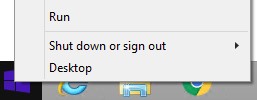
- Klicken Sie als Administrator mit der rechten Maustaste auf das Startmenü von Windows und klicken Sie auf Ausführen.
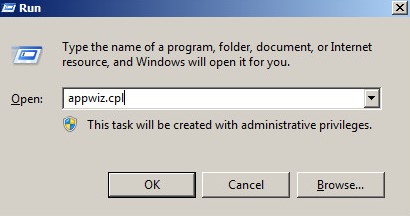
- Geben Sie in der Benutzeroberfläche für Ausführen Folgendes ein:
appwiz.cpl. - Klicken Sie auf OK.
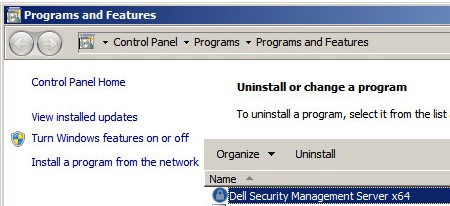
- Doppelklicken Sie unter "Programme und Funktionen" auf Dell Security Management Server x64.
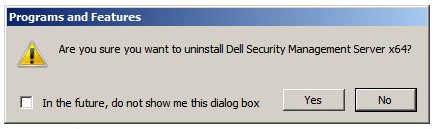
- Klicken Sie auf Ja.
Version 8.3.0 bis 9.7.0
- Klicken Sie als Administrator mit der rechten Maustaste auf das Startmenü von Windows und klicken Sie auf Ausführen.
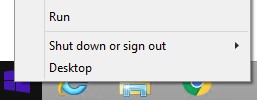
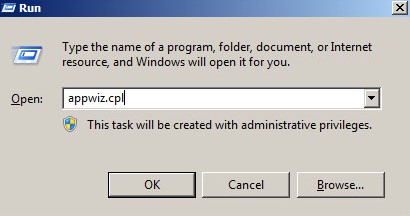
- Geben Sie in der Benutzeroberfläche für Ausführen Folgendes ein:
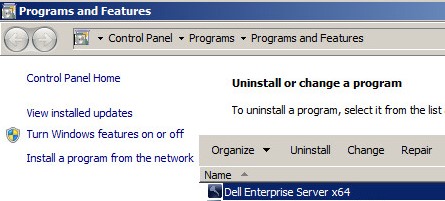
appwiz.cpl. - Klicken Sie auf OK. Programme und Funktionen werden geöffnet.
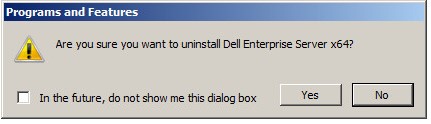
- Doppelklicken Sie auf Dell Enterprise Server x64 oder Dell Enterprise Server x86.
- Klicken Sie auf Ja.
Version 8.0.0 bis 8.1.0
- Klicken Sie als Administrator mit der rechten Maustaste auf das Startmenü von Windows und klicken Sie auf Ausführen.
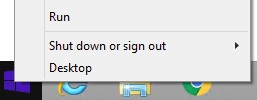
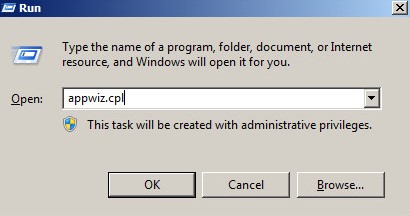
- Geben Sie in der Benutzeroberfläche
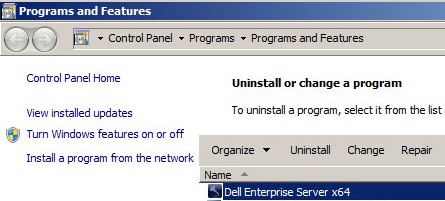
appwiz.cpl. - Klicken Sie auf OK. Programme und Funktionen werden geöffnet.
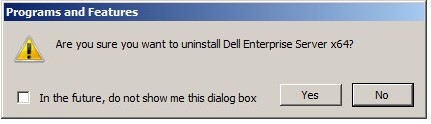
- Doppelklicken Sie auf Dell Enterprise Server x64 oder Dell Enterprise Server x86.
- Klicken Sie auf Ja.
- Klicken Sie auf OK.
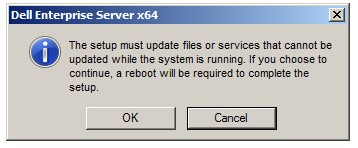
- Starten Sie den Windows-Server neu.
Nutzen Sie zur Kontaktaufnahme mit dem Support die internationalen Support-Telefonnummern von Dell Data Security.
Gehen Sie zu TechDirect, um online eine Anfrage an den technischen Support zu erstellen.
Zusätzliche Einblicke und Ressourcen erhalten Sie im Dell Security Community Forum.