Як визначити версію сервера безпеки даних Dell
Résumé: Версії Dell Security Management Server та Dell Security Management Server Virtual можна ідентифікувати, дотримуючись цих інструкцій.
Instructions
Знання версії сервера Dell Data Security (раніше Dell Data Protection) дозволяє адміністратору:
- Визначте відомі проблеми.
- Визначте відмінності в інтерфейсі.
- Розумійте зміни в робочому процесі.
- Перевірте системні вимоги.
Уражені продукти:
- Dell Security Management Server Virtual
- Сервер управління безпекою Dell
- Захист даних Dell | Віртуальне видання
- Захист даних Dell | Enterprise Edition
Уражені операційні системи:
- Windows
- Linux
Версія може бути визначена або через інтерфейс користувача продукту (UI), інсталятор продукту або базу даних. Натисніть відповідну опцію для отримання додаткової інформації.
UI
Інтерфейс консолі адміністрування можна використовувати для визначення версії сервера Dell Data Security.
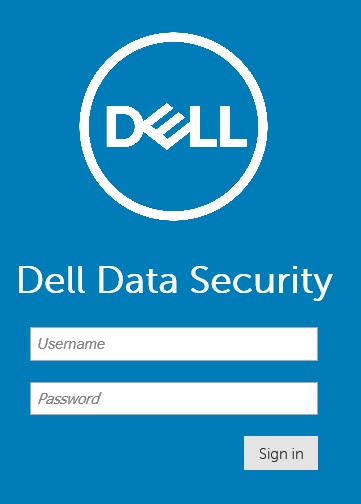
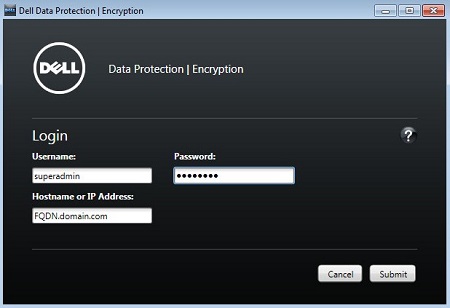
Адміністративна консоль була оновлена для використання HTML5 у Dell Data Security версії 9.2. Адміністратор може розрізняти консолі за меню автентифікації.
Меню автентифікації New Console (v9.2 і новіші) містить напис Dell Data Security:
Меню автентифікації Old Console (v9.1.5 і старіші) містить напис Dell Data Protection:
Натисніть на відповідну консоль, щоб дізнатися про отримання цієї версії.
- Увійдіть у адміністративну консоль Dell Data Security.
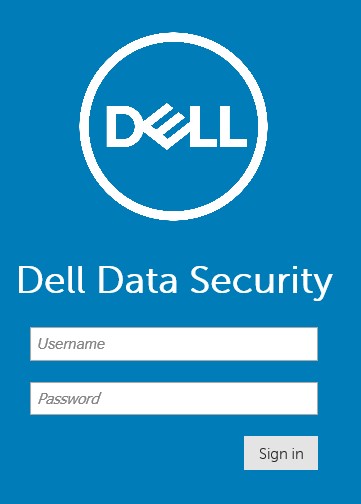 Примітка: Для отримання додаткової інформації дивіться розділ How to Access the Dell Data Security Server Administration Console.
 - У верхньому правому куті консолі адміністрування натисніть на шестерню, а потім виберіть «Про нас».
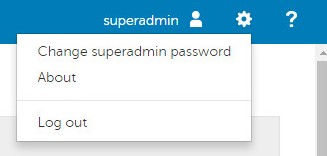
- Запишіть вказану версію. У прикладі версія 9.8.2 є версією.
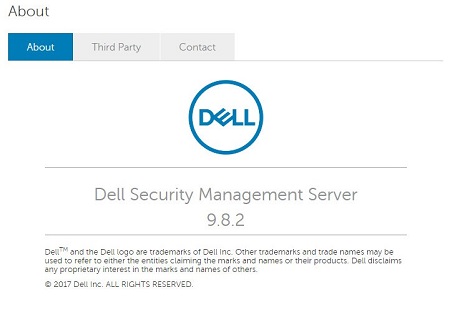 Примітка.
- Версія вашого клієнта може відрізнятися від наведеного вище скріншоту.
- У версіях 9.2–9.6 меню «Про нас» відображає Dell Data Protection замість Dell Data Security.
- Введіть облікові дані для входу в адміністративну консоль Dell Data Protection.
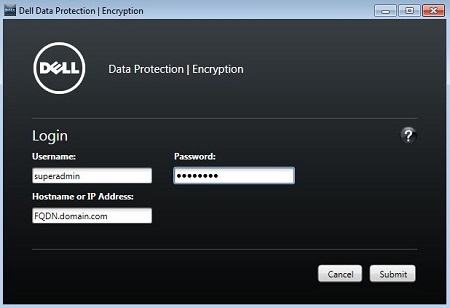 Примітка: Для додаткової інформації — як отримати доступ до консолі адміністрування сервера безпеки даних Dell.
 - Версія знаходиться у верхньому лівому куті Консолі віддаленого керування. У прикладі 8.5 — це версія.
 Примітка: Версія вашого клієнта може відрізнятися від наведеного вище скріншоту.
Інсталятор
Версія інсталятора дещо відрізняється між серверними платформами Dell Data Security:
- Dell Security Management Server Virtual (раніше Dell Data Protection | Віртуальне видання)
- Dell Security Management Server (раніше Dell Data Protection | Enterprise Edition Server) для Windows
Натисніть відповідну опцію для отримання додаткової інформації.
- Вивести сервер управління безпекою .zip.
- Перейдіть за [Місце вилученого .zip]
\Security Management Server\x64. - Клацніть правою кнопкою миші
setup.exeа потім виберіть Властивості.

- Натисніть вкладку Options (Параметри).
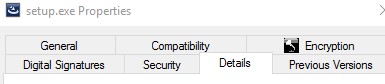
- Задокументуйте версію продукту. У прикладі версія Product — це 9.9.2.
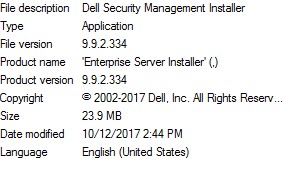 Примітка: Версія файлу може відрізнятися від наведеного вище скріншоту.
- Витягніть сервер управління безпекою Dell Virtual .zip.
- Перейдіть до місця розпакованого .zip і задокументуйте версію, зазначену в назві файлу. У прикладі версія — 9.9.2.
 Примітка: Версія файлу може відрізнятися від наведеного вище скріншоту.
Бази даних
Версію сервера можна ідентифікувати, перевіривши базу даних. Існує дві бази даних, які можна використовувати:
- SQL Server використовується разом із Dell Security Management Server
- PostgreSQL використовується разом із Dell Security Management Server Virtual
Натисніть відповідний тип бази даних для отримання додаткової інформації.
- Клацніть правою кнопкою миші по меню «Пуск» Windows, а потім натисніть «Запустити».
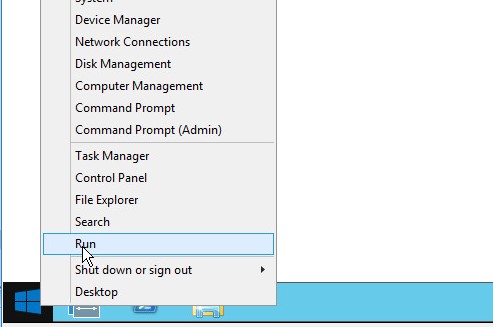
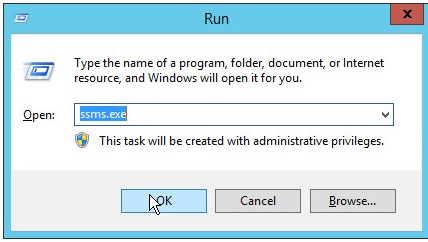
- У UI Run — набрати
ssms.exeа потім натисніть OK.
- З меню «Підключитися до сервера »:
- Виберіть Database Engine як тип сервера.
- Заповніть ім'я сервера.
- Виберіть метод автентифікації .
- Заповніть облікові дані системного адміністратора.
- Натисніть «З'єднати».
 Примітка.
- Ім'я сервера = Повністю кваліфіковане доменне ім'я (FQDN) бази даних
- Якщо використовується SQL-екземпляр,
\InstanceNameОбов'язково слідкуватиServer Name.InstanceNameпредставляє назву екземпляра бази даних у вашому середовищі.
- Розширити бази даних.

- Клацніть правою кнопкою миші по базі даних Dell Security Management Server, а потім натисніть «Новий запит».
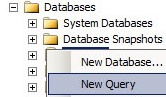
- Тип
select * from information where code= 'schema.version'а потім натисніть «Виконати».

- У полі «Результати» задокументуйте значення.
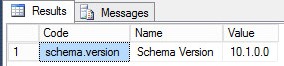 Примітка.
- Перші три числа є найважливішими. У цьому прикладі перші три числа — це 10.1.0.
- Версія в прикладі може відрізнятися залежно від вашого середовища.
- Увійдіть у віртуальну консоль адміністрування Dell Enterprise Server, використовуючи стандартні облікові дані адміністратора.
 Примітка.
- Стандартні облікові дані для Dell Security Management Server Virtual:
- v9.11 і пізніші версії
- Ім'я користувача:
delluser - Пароль
delluser
- Ім'я користувача:
- v9.10 та більш ранні версії
- Ім'я користувача:
ddpuser - Пароль
ddpuser
- Ім'я користувача:
- v9.11 і пізніші версії
- Адміністратор може змінити пароль за замовчуванням у меню віртуального пристрою продукту.
- Стандартні облікові дані для Dell Security Management Server Virtual:
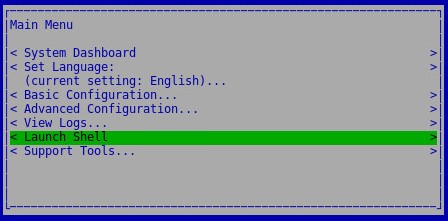
- Виберіть Launch Shell і натисніть Enter.
- Тип
su [USERNAME]і введіть пароль.
 Примітка.
- За замовчуванням
[USERNAME]для Dell Security Management Server Virtual:- v9.11 і пізніші версії
- Ім'я користувача:
dellsupport - Пароль
dellsupport
- Ім'я користувача:
- v9.10 та більш ранні версії
- Ім'я користувача:
ddpsupport - Пароль
ddpsupport
- Ім'я користувача:
- v9.11 і пізніші версії
- Адміністратор може змінити пароль за замовчуванням у меню віртуального пристрою продукту.
- За замовчуванням
- Тип
cd /home/а потім натисніть Enter.

- Тип
sudo –u postgres psql [DATABASE]а потім натисніть Enter.
 Примітка: The
[DATABASE]Назва Dell Security Management Server Virtual:- v9.11 і пізніші версії
ddp
- v9.10 та більш ранні версії
ddp_8_2_0
- v9.11 і пізніші версії
- Тип
SELECT * from information where code= 'schema.version’;а потім натисніть Enter.

- Задокументуйте цінність.
 Примітка.
- Перші три числа є найважливішими. У цьому прикладі перші три числа — це 10.1.0.
- Приклад на скріншоті може відрізнятися залежно від вашого середовища.
- Тип
\qа потім натисніть Enter.

- Тип
exitа потім натисніть Enter.

- Тип
exitа потім натисніть Enter.
