Zarządzanie kodem odinstalowywania punktu końcowego VMware Carbon Black Cloud Endpoint
Résumé: Kod odinstalowania punktu końcowego VMware Carbon Black Cloud Endpoint można włączyć, zlokalizować lub wyłączyć, wykonując poniższe instrukcje.
Instructions
W tym artykule zamieszczono instrukcje umożliwiające włączenie, zlokalizowanie i wyłączenie kodu odinstalowania punktu końcowego VMware Carbon Black Cloud Endpoint.
Produkty, których dotyczy problem
- VMware Carbon Black Cloud Endpoint
Odnośne systemy operacyjne
- Windows
- Mac
- Linux
Proces wdrażania VMware Carbon Black, część 4: Dezinstalacja i rozwiązywanie problemów
Czas trwania: 03:03
Napisy kodowane: Dostępne w wielu językach
Kod odinstalowania można wykorzystać, aby zapobiec usunięciu przez użytkownika końcowego czujnika punktu końcowego Carbon Black Cloud Endpoint. Administrator Carbon Black Cloud może włączyć, zlokalizować lub wyłączyć kod odinstalowania.
Aby uzyskać więcej informacji, kliknij opcję Włącz, Odszukaj lub Wyłącz.
Włączanie
Kod odinstalowania można włączyć dla:
- określonej grupy czujników,
- całej firmy.
Aby uzyskać więcej informacji, kliknij wybraną metodę.
Grupa czujników
- W przeglądarce internetowej przejdź do strony [REGION].conferdeploy.net.
Uwaga: [REGION] = region najemcy
- Ameryka Północna i Południowa = https://defense-prod05.conferdeploy.net/
- Europa = https://defense-eu.conferdeploy.net/
- Azja i Pacyfik = https://defense-prodnrt.conferdeploy.net/
- Australia i Nowa Zelandia: https://defense-prodsyd.conferdeploy.net
- Ameryka Północna i Południowa = https://defense-prod05.conferdeploy.net/
- Zaloguj się do VMware Carbon Black Cloud.

- W lewym okienku menu rozwiń opcję ENFORCE, a następnie kliknij pozycję Policies.
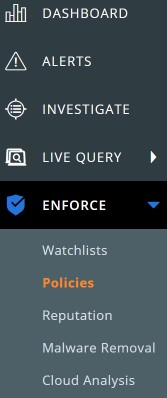 Uwaga: układ w przykładzie może się nieco różnić od faktycznie używanego środowiska.
 - Kliknij nazwę odpowiedniej zasady.
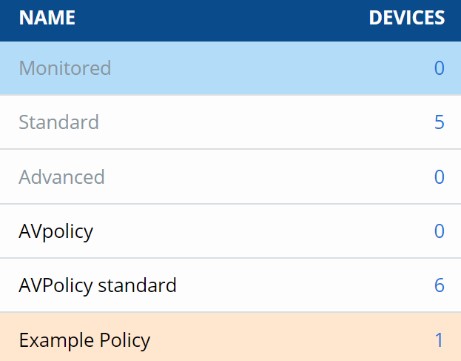 Uwaga: przykłady użyte na zrzucie ekranu mogą różnić się w zależności od środowiska użytkownika.
 - Kliknij kartę Sensor.

- W prawej kolumnie zaznacz pole wyboru Require code to uninstall sensor.

- Wybierz przycisk Save.
 Uwaga: zmiany urządzeń powiązanych z zasadami (krok 4) zostaną zastosowane przy następnym zameldowaniu.

Firma
- W przeglądarce internetowej przejdź do strony [REGION].conferdeploy.net.
Uwaga: [REGION] = region najemcy
- Ameryka Północna i Południowa = https://defense-prod05.conferdeploy.net/
- Europa = https://defense-eu.conferdeploy.net/
- Azja i Pacyfik = https://defense-prodnrt.conferdeploy.net/
- Australia i Nowa Zelandia: https://defense-prodsyd.conferdeploy.net
- Ameryka Północna i Południowa = https://defense-prod05.conferdeploy.net/
- Zaloguj się do VMware Carbon Black Cloud.
- W lewym okienku menu kliknij opcję Spinaryzacja , a następnie kliknij pozycję Punkty końcowe.
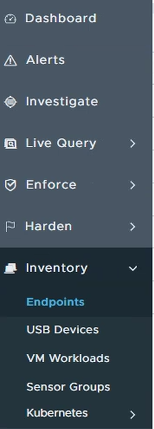 Uwaga: układ w przykładzie może się nieco różnić od faktycznie używanego środowiska.
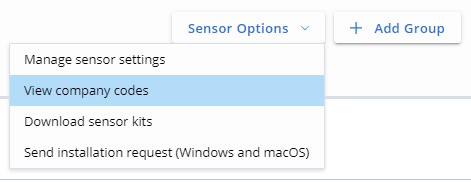
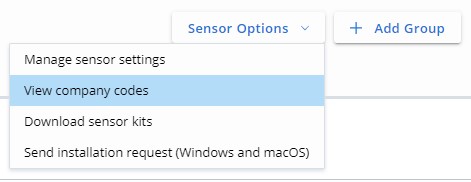
 - W prawym górnym rogu wybierz opcję Sensor Options, a następnie kliknij View company codes.
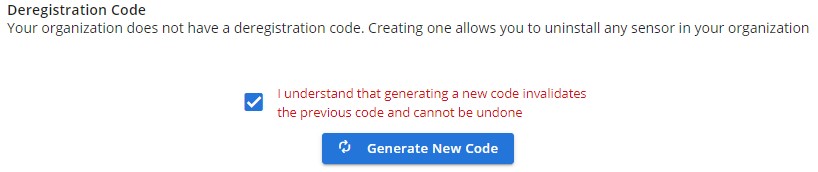
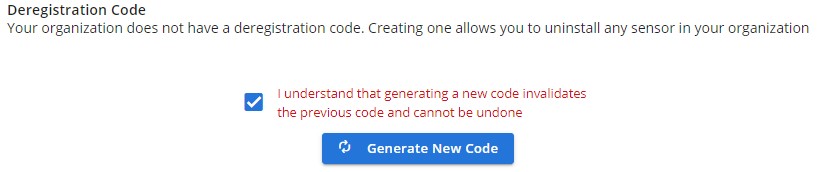
- Wybierz opcję I understand that generating a new code invalidates the previous code and cannot be undone, a następnie kliknij przycisk Generate New Code.
 Ostrzeżenie:
- Kod odinstalowania firmy można wykorzystać do usunięcia wszelkich czujników punktu końcowego VMware Carbon Black Cloud Endpoint.
- Kod wyrejestrowania i kod odinstalowania są używane zamiennie przez VMware Carbon Black Cloud.
Lokalizowanie
Kod odinstalowania jest dostępny dla:
- określonej grupy czujników,
- całej firmy.
Aby uzyskać więcej informacji, kliknij wybraną metodę.
Grupa czujników
- W przeglądarce internetowej przejdź do strony [REGION].conferdeploy.net.
Uwaga: [REGION] = region najemcy
- Ameryka Północna i Południowa = https://defense-prod05.conferdeploy.net/
- Europa = https://defense-eu.conferdeploy.net/
- Azja i Pacyfik = https://defense-prodnrt.conferdeploy.net/
- Australia i Nowa Zelandia: https://defense-prodsyd.conferdeploy.net
- Ameryka Północna i Południowa = https://defense-prod05.conferdeploy.net/
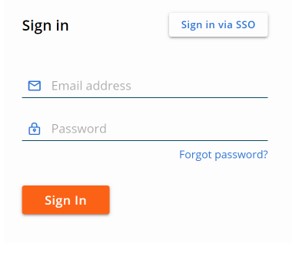
- Zaloguj się do VMware Carbon Black Cloud.
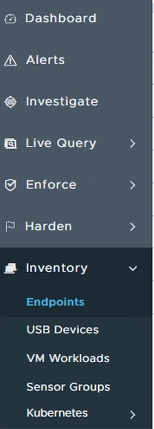
- W lewym okienku menu kliknij opcję Spinaryzacja , a następnie kliknij pozycję Punkty końcowe.
 Uwaga: układ w przykładzie może się nieco różnić od faktycznie używanego środowiska.
 - Podaj nazwę urządzenia, a następnie kliknij przycisk Search.

- Kliknij > , aby rozwinąć szczegóły nazwy urządzenia .
- Zapisz kod odinstalowania. Na przykładowym obrazie
ZZ6K6FZPto Kod dezinstalacji. Uwaga: przykłady użyte na zrzucie ekranu mogą różnić się w zależności od środowiska użytkownika.
Firma
- W przeglądarce internetowej przejdź do strony [REGION].conferdeploy.net.
Uwaga: [REGION] = region najemcy
- Ameryka Północna i Południowa = https://defense-prod05.conferdeploy.net/
- Europa = https://defense-eu.conferdeploy.net/
- Azja i Pacyfik = https://defense-prodnrt.conferdeploy.net/
- Australia i Nowa Zelandia: https://defense-prodsyd.conferdeploy.net
- Ameryka Północna i Południowa = https://defense-prod05.conferdeploy.net/
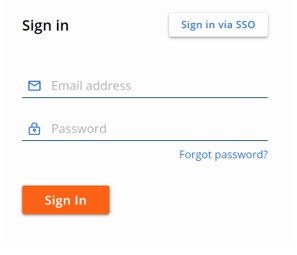
- Zaloguj się do VMware Carbon Black Cloud.
- W lewym okienku menu kliknij opcję Spinaryzacja , a następnie kliknij pozycję Punkty końcowe.
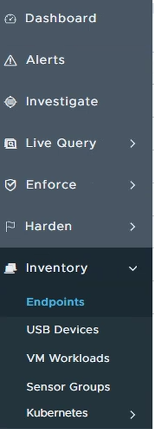 Uwaga: układ w przykładzie może się nieco różnić od faktycznie używanego środowiska.
 - W prawym górnym rogu wybierz opcję Sensor Options, a następnie kliknij View company codes.
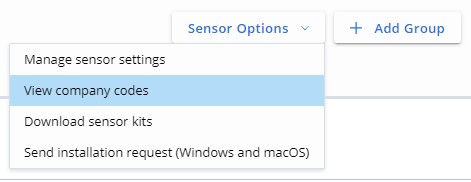
- Zapisz kod odinstalowania. Na przykładowym obrazie
6HNMTAZFto Kod dezinstalacji. Ostrzeżenie:
- Kod odinstalowania firmy można wykorzystać do usunięcia wszelkich czujników punktu końcowego VMware Carbon Black Cloud Endpoint.
- Kod wyrejestrowania i kod odinstalowania są używane zamiennie przez konsolę VMware Carbon Black Cloud.
- Kod dezinstalacji użyty w przykładzie będzie się różnił w środowisku użytkownika.
Wyłącz
Kod odinstalowania można wyłączyć tylko dla konkretnej grupy czujników. Firmowy kod dezinstalacji można tylko wygenerować.
Aby uzyskać więcej informacji, kliknij wybraną metodę.
Grupa czujników
- W przeglądarce internetowej przejdź do strony [REGION].conferdeploy.net.
Uwaga: [REGION] = region najemcy
- Ameryka Północna i Południowa = https://defense-prod05.conferdeploy.net/
- Europa = https://defense-eu.conferdeploy.net/
- Azja i Pacyfik = https://defense-prodnrt.conferdeploy.net/
- Australia i Nowa Zelandia: https://defense-prodsyd.conferdeploy.net
- Ameryka Północna i Południowa = https://defense-prod05.conferdeploy.net/
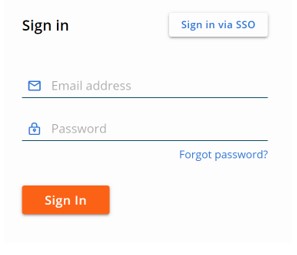
- Zaloguj się do VMware Carbon Black Cloud.
- W lewym okienku menu rozwiń opcję ENFORCE, a następnie kliknij pozycję Policies.
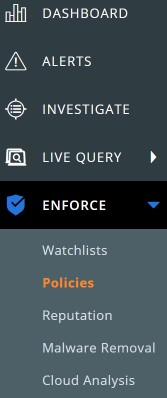 Uwaga: układ w przykładzie może się nieco różnić od faktycznie używanego środowiska.
 - Kliknij nazwę odpowiedniej zasady.
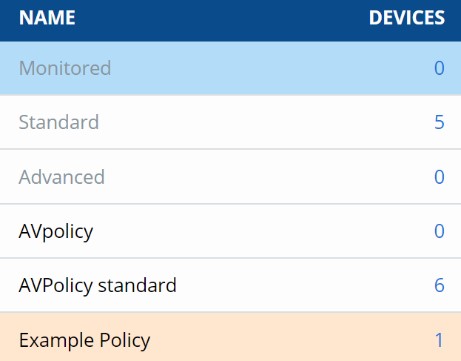 Uwaga: przykłady użyte na zrzucie ekranu mogą różnić się w zależności od środowiska użytkownika.
 - Kliknij kartę Sensor.

- W prawej kolumnie zaznacz pole wyboru Require code to uninstall sensor.
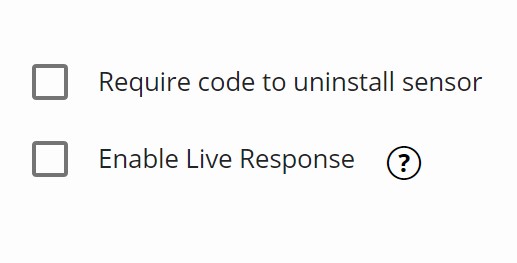
- Wybierz przycisk Save.
 Uwaga: zmiany urządzeń powiązanych z zasadami (krok 4) zostaną zastosowane przy następnym zameldowaniu.
Firma
- W przeglądarce internetowej przejdź do strony [REGION].conferdeploy.net.
Uwaga: [REGION] = region najemcy
- Ameryka Północna i Południowa = https://defense-prod05.conferdeploy.net/
- Europa = https://defense-eu.conferdeploy.net/
- Azja i Pacyfik = https://defense-prodnrt.conferdeploy.net/
- Australia i Nowa Zelandia: https://defense-prodsyd.conferdeploy.net
- Ameryka Północna i Południowa = https://defense-prod05.conferdeploy.net/
- Zaloguj się do VMware Carbon Black Cloud.
- W lewym okienku menu kliknij opcję Spinaryzacja , a następnie kliknij pozycję Punkty końcowe.
 Uwaga: układ w przykładzie może się nieco różnić od faktycznie używanego środowiska.
 - W prawym górnym rogu wybierz opcję Sensor Options, a następnie kliknij opcję View Company codes.
- Wybierz opcję I understand that generating a new code invalidates the previous code and cannot be undone, a następnie kliknij przycisk Generate New Code.
 Ostrzeżenie: Kod wyrejestrowania i kod odinstalowania są używane zamiennie przez konsolę VMware Carbon Black Cloud.
Aby skontaktować się z pomocą techniczną, przejdź do sekcji Numery telefonów międzynarodowej pomocy technicznej Dell Data Security.
Przejdź do TechDirect, aby wygenerować zgłoszenie online do pomocy technicznej.
Aby uzyskać dodatkowe informacje i zasoby, dołącz do Forum społeczności Dell Security.