Så här får du tag på aktiveringskoden för VMware Carbon Black Cloud Endpoint
Résumé: Lär dig hur du får en aktiveringskod för VMware Carbon Black Cloud Endpoint för Windows, Mac eller Linux genom att följa dessa steg-för-steg-instruktioner.
Cet article concerne
Cet article ne concerne pas
Cet article n’est associé à aucun produit spécifique.
Toutes les versions du produit ne sont pas identifiées dans cet article.
Instructions
Aktiveringskoden för VMware Carbon Black Cloud Endpoint används för att manuellt installera sensorn i VMware Carbon Black Cloud.
I den här artikeln diskuteras hur du får tag i aktiveringskoden.
Berörda produkter:
- VMware Carbon Black Cloud Endpoint
Berörda operativsystem:
- Windows
- Mac
- Linux
- Öppna webbläsaren och gå till [REGION].conferdeploy.net.
[REGION] = klientens region
- Amerika = https://defense-prod05.conferdeploy.net/
- Europa = https://defense-eu.conferdeploy.net/
- Asien/Stillahavsområdet = https://defense-prodnrt.conferdeploy.net/
- Australien och Nya Zeeland: https://defense-prodsyd.conferdeploy.net
- Amerika = https://defense-prod05.conferdeploy.net/
- Logga in på VMware Carbon Black Cloud.

- Klicka på ENDPOINTS i den vänstra menyn.
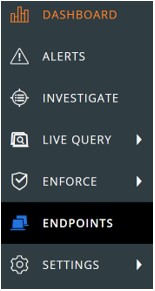 Layouten i exemplet kan vara annorlunda än i din miljö.
 - Längst upp till höger väljer du Sensor Options och klickar sedan på Send installation request.
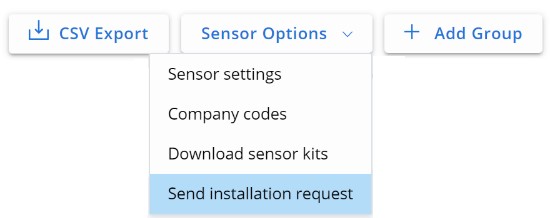
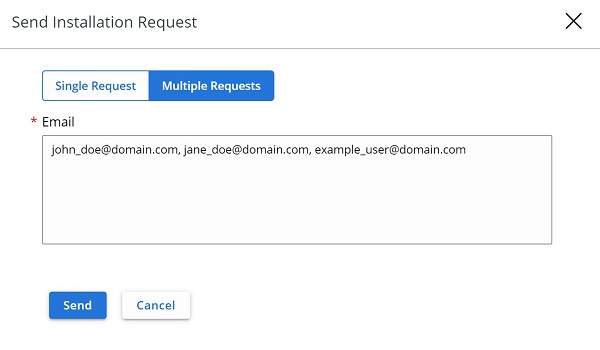
- I menyn Send Installation Request väljer du antingen:
- Single Request och går sedan till steg 6, eller
- Multiple Requests och går sedan till steg 7.
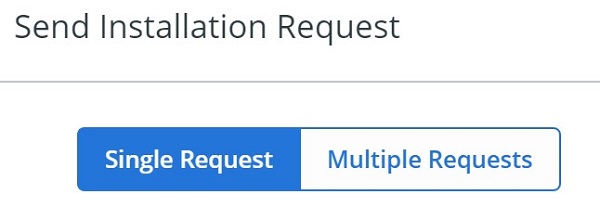
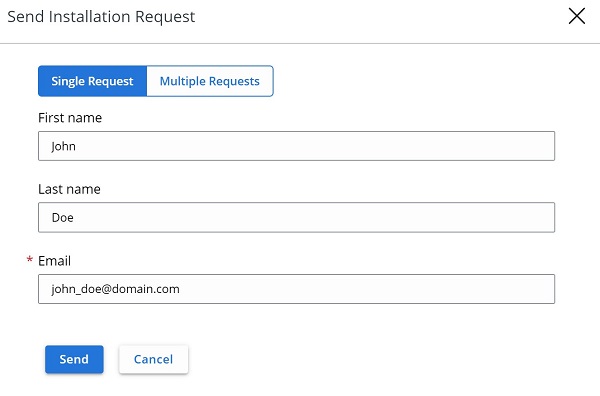
- I fliken Single Request:
- Du kan också fylla i användarens förnamn i First name.
- Du kan också fylla i användarens efternamn i Last name.
- Ange användarens e-postadress i fältet Email.
- Klicka på Send.
- Gå till steg 8.
- I fliken Multiple Requests:
- Fyll i varje användares e-postadress, åtskilda av ett komma.
- Klicka på Send.
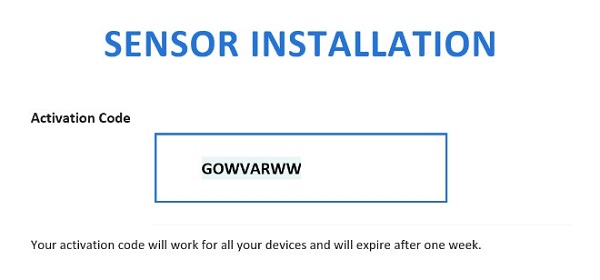
- Anteckna aktiveringskoden som skickats till användarens mejladress.
 Obs!
Obs!- E-postmeddelandet kommer att skickas från noreply@carbonblack.com.
- Aktiveringskoden upphör att gälla efter en vecka.
- Aktiveringskoden kan skickas på nytt frånVMware Carbon Black Cloud, slutpunkter, användare och sedan vidta åtgärder.
- Exemplen i skärmbilden skiljer sig från din miljö.

Informations supplémentaires
Vidéos
Produits concernés
VMware Carbon BlackPropriétés de l’article
Numéro d’article: 000126084
Type d’article: How To
Dernière modification: 30 juil. 2026
Version: 13
Trouvez des réponses à vos questions auprès d’autres utilisateurs Dell
Services de support
Vérifiez si votre appareil est couvert par les services de support.