Så här avinstallerar du CrowdStrike Falcon Sensor
Résumé: Läs mer om hur du avinstallerar CrowdStrike Falcon Sensor genom att följa dessa instruktioner för Windows, Mac och Linux.
Instructions
Den här artikeln innehåller avinstallationsanvisningar för CrowdStrike Falcon Sensor.
Berörda produkter:
- CrowdStrike Falcon Sensor
Berörda operativsystem:
- Windows
- Mac
- Linux
Instruktionerna för att avinstallera CrowdStrike Falcon Sensor varierar beroende på om Windows, Mac eller Linux används. Klicka på rätt operativsystem för avinstallationen.
Windows
CrowdStrike Falcon Sensor kan tas bort i Windows via:
Klicka på metoderna nedan om du vill ha mer information om dem.
ANVÄNDARGRÄNSSNITT
Stegen för att avinstallera CrowdStrike Falcon Sensor med Windows-gränssnittet skiljer sig åt mellan versionerna v5.10.9106 och senare, v4.24.8702 till 4.26.8904 och v4.23.8603 och tidigare. Välj versionerna nedan om du vill ha mer information om dem. Information om hur du identifierar versionen av CrowdStrike Falcon-sensorn finns i Så här identifierar du CrowdStrike Falcon-sensorversionen.
v5.10.9106 och senare
- Högerklicka på Start-menyn i Windows och välj sedan Program och funktioner.
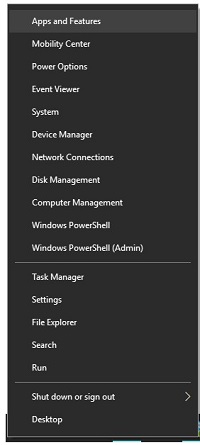 Appar och funktioner kallas Lägga till eller ta bort program i Windows 7.
 - Välj CrowdStrike Windows Sensor och klicka sedan på Avinstallera.
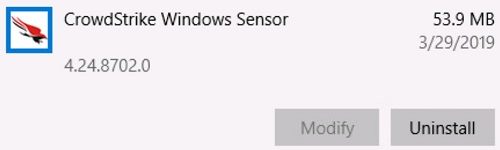 Versionen i exemplet kan skilja sig från din miljö.
 - Klicka på Avinstallera.

- Klicka på Ja om UAC (kontroll av användarkonto) är aktiverat. Annars fortsätter du till steg 5.
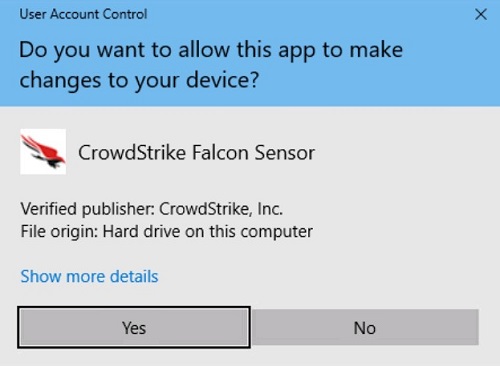
- Om du använder ett underhållstoken går du vidare till steg 6. Annars fortsätter du till steg 7.
- Fyll i ditt underhållstoken och klicka på Avinstallera.
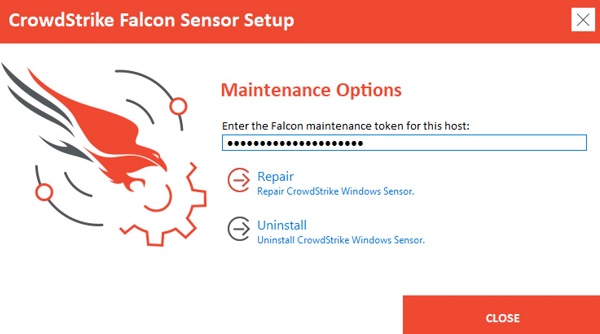 Mer information finns i Hantera CrowdStrike Falcon Sensor underhållstoken.
 - Klicka på Avinstallera.
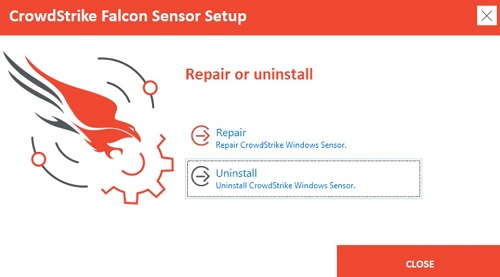
- När avinstallationen är klar klickar du på Stäng.
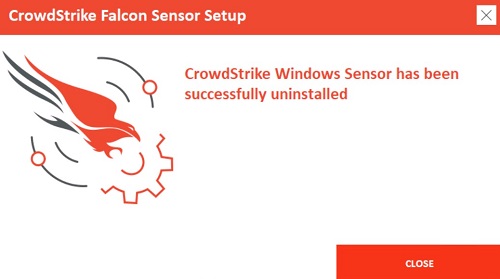
v4.24.8702 till 4.26.8904
- Högerklicka på Start-menyn i Windows och välj sedan Program och funktioner.
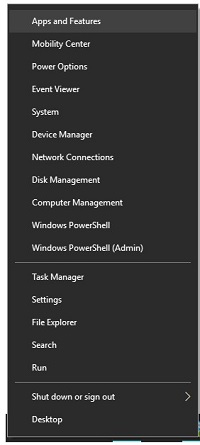 Appar och funktioner kallas Lägga till eller ta bort program i Windows 7.
 - Välj CrowdStrike Windows Sensor och klicka sedan på Avinstallera.
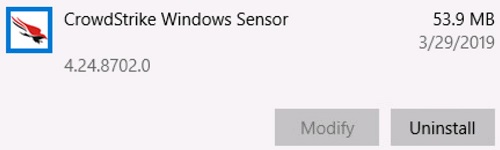 Versionen i exemplet kan skilja sig från din miljö.
 - Klicka på Avinstallera.

- Klicka på Ja om UAC (kontroll av användarkonto) är aktiverat. Annars fortsätter du till steg 5.
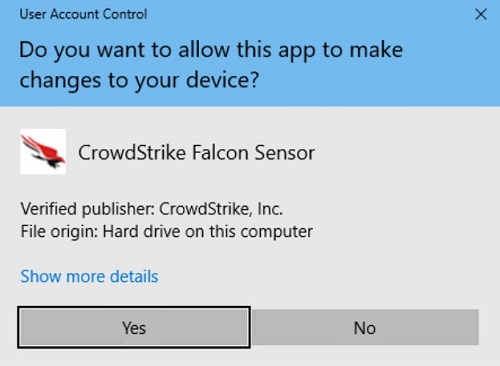
- För lösenordsskyddade installationer går du vidare till steg 6. För vanliga installationer går du vidare till steg 7.
- Ange ditt installationslösenord för Falcon, klicka på Avinstallera och gå vidare till steg 8.
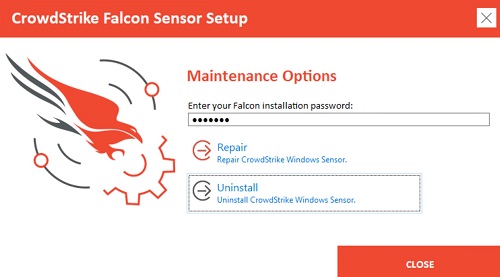 Glömda lösenord kan endast återställas om du öppnar ett supportärende hos Dell Support. Mer information finns i Dell Data Security telefonnummer till internationell support.
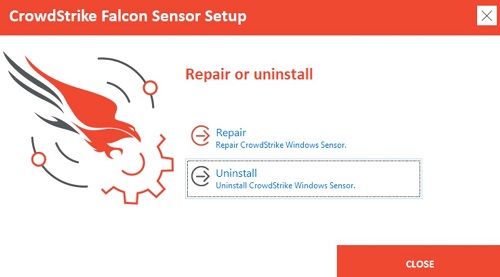
 - Klicka på Avinstallera.
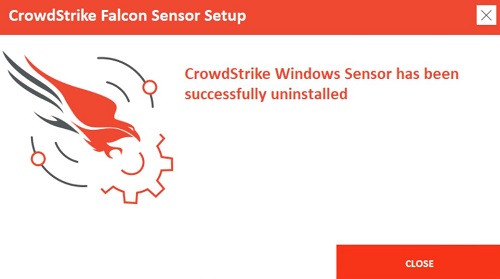
- När avinstallationen är klar klickar du på Stäng.
v4.23.8603 och tidigare
- Högerklicka på Start-menyn i Windows och välj sedan Program och funktioner.
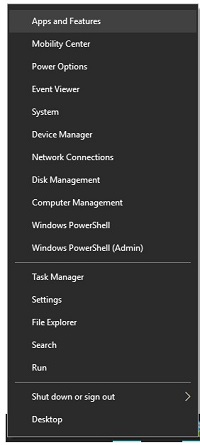 Appar och funktioner kallas Lägga till eller ta bort program i Windows 7.
 - Välj CrowdStrike Windows Sensor och klicka sedan på Avinstallera.
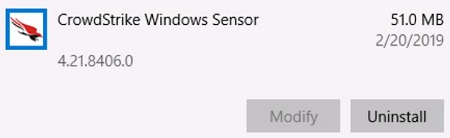 Versionen i exemplet kan skilja sig från din miljö.
 - Klicka på Avinstallera.

- Klicka på Ja om UAC (kontroll av användarkonto) är aktiverat. Annars fortsätter du till steg 5.
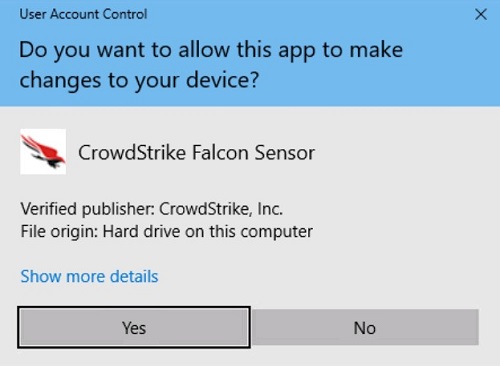
- Klicka på Avinstallera.
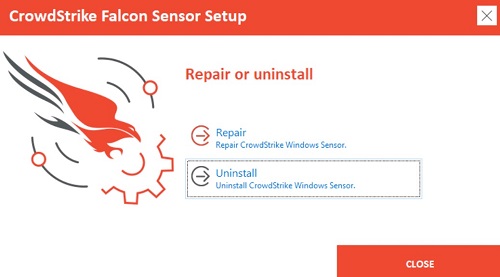
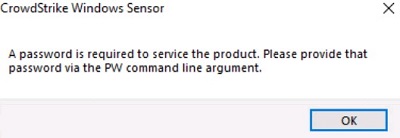
- Om CrowdStrike Falcon Sensor är lösenordsskyddad klickar du på OK och går vidare till avsnittet om avinstallation med CLI. Annars fortsätter du till steg 7.
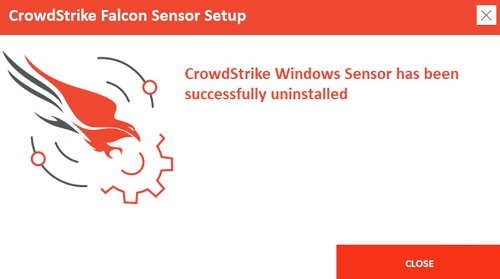
- När avinstallationen är klar klickar du på Stäng.
CLI
Stegen för att avinstallera CrowdStrike Falcon Sensor med Windows CLI skiljer sig åt mellan versionerna v5.10.9106 och senare eller v4.26.8904 och tidigare. Välj versionerna nedan om du vill ha mer information om dem. Information om hur du identifierar versionen av CrowdStrike Falcon-sensorn finns i Så här identifierar du CrowdStrike Falcon-sensorversionen.
v5.10.9106 och senare
- Växlar är inte skiftlägeskänsliga.
- Administratörsbehörighet bör användas för att utföra avinstallationen om UAC (kontroll av användarkonto) är aktiverat.
| Växel | Obligatorisk | Syfte |
|---|---|---|
/passive |
Nej | Installationsprogrammet visar ett minimalt gränssnitt utan uppmaningar |
/quiet |
Nej | Användargränssnitt och uppmaningar visas inte. |
/log |
Nej | Ändrar standardkatalogen för installationsloggen från %Temp% till en ny plats
Den nya platsen måste stå inom citattecken ("") |
| Växel | Värde | Obligatorisk | Syfte |
|---|---|---|---|
MAINTENANCE_TOKEN |
Se exempel | Nej | Förhindrar avinstallation utan underhållslösenord. |
- Mer information finns i Hantera CrowdStrike Falcon Sensor underhållstoken.
- Information om hur du hämtar avinstallationsverktyget finns i Ladda ner avinstallationsverktyget för CrowdStrike Falcon Sensor för Windows.
CLI-installationsexempel:
Exempel 1
CsUninstallTool.exe MAINTENANCE_TOKEN=a0c76aa097218dc446082 /quiet
Exempel 1 innehåller:
- Installatör =
CsUninstallTool.exe - Tyst installation = Ja
- Uppmaningar för slutanvändarinstallation = Nej
- Underhållstoken = Ja
Underhållstoken-exemplet ser annorlunda ut i din miljö.
- Katalog för installationslogg = %TEMP%
%TEMP%Notera: Standardvärdet används eftersom ett värde inte har definierats.
Exempel 2
CsUninstallTool.exe /passive /log "C:\Logs"
Exempel 2 innehåller:
- Installatör =
CsUninstallTool.exe - Tyst installation = Nej
Notera: Standardvärdet används eftersom ett värde inte har definierats.
- Uppmaningar för slutanvändarinstallation = Nej
- Lösenordsskyddat = Nej
Notera: Standardvärdet används eftersom ett värde inte har definierats.
- Katalog för installationslogg = %TEMP%
C:\Logs
v4.26.8904 och tidigare
- Växlar är inte skiftlägeskänsliga.
- Administratörsbehörighet bör användas för att utföra avinstallationen om UAC (kontroll av användarkonto) är aktiverat.
| Växel | Obligatorisk | Syfte |
|---|---|---|
/passive |
Nej | Installationsprogrammet visar ett minimalt gränssnitt utan uppmaningar |
/quiet |
Nej | Användargränssnitt och uppmaningar visas inte. |
/log |
Nej | Ändrar standardkatalogen för installationsloggen från %Temp% till en ny plats
Den nya platsen måste stå inom citattecken ("") |
| Växel | Värde | Obligatorisk | Syfte |
|---|---|---|---|
PW= |
Se exempel | Nej | Förhindrar avinstallation utan lösenord
Lösenordet måste stå inom citattecken ("") Parametern måste placeras direkt efter filen |
CLI-installationsexempel:
Exempel 1
CsUninstallTool.exe PW="Ex@mpl3" /quiet
Exempel 1 innehåller:
- Installatör =
CsUninstallTool.exe - Tyst installation = Ja
- Uppmaningar för slutanvändarinstallation = Nej
- Lösenordsskyddat = Ja
- Katalog för installationslogg = %TEMP%
%TEMP%Notera: Standardvärdet används eftersom ett värde inte har definierats.
Exempel 2
CsUninstallTool.exe /passive /log "C:\Logs"
Exempel 2 innehåller:
- Installatör =
CsUninstallTool.exe - Tyst installation = Nej
Notera: Standardvärdet används eftersom ett värde inte har definierats.
- Uppmaningar för slutanvändarinstallation = Nej
- Lösenordsskyddat = Nej
Notera: Standardvärdet används eftersom ett värde inte har definierats.
- Katalog för installationslogg = %TEMP%
C:\Logs
Mac
Stegen för att avinstallera CrowdStrike Falcon Sensor med Mac skiljer sig åt mellan versionerna v5.10.9003 och senare eller v4.28.8907 och tidigare. Välj versionerna nedan om du vill ha mer information om dem. Information om hur du identifierar versionen av CrowdStrike Falcon-sensorn finns i Så här identifierar du CrowdStrike Falcon-sensorversionen.
v5.10.9003 och senare
CrowdStrike Falcon Sensor kan tas bort i Normalt eller Skyddat (underhållstoken) läge. Skyddat läge förhindrar att sensorn avslutas, avinstalleras, repareras eller manuellt uppgraderas av en obehörig person. Klicka på ett läge om du vill ha mer information om det.
Normal
- Klicka på Gå i Apple-menyn och välj sedan Verktyg.
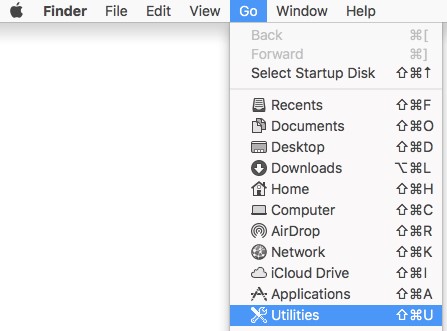
- Dubbelklicka på Terminal i mappen Verktyg.

- I Terminal skriver du
sudo /Library/CS/falconctl uninstallTryck på Enter. - Ange lösenordet för
sudoTryck på Enter.
 CrowdStrike Falcon-sensorer som har installerats med ett underhållstoken tas inte bort vid avinstallation. Fortsätt till avsnittet Skyddat för instruktioner om hur du avinstallerar.
 - När avinstallationen är klar skriver du
exitoch tryck sedan på Retur för att stänga Terminal.
Skyddat
- Klicka på Gå i Apple-menyn och välj sedan Verktyg.
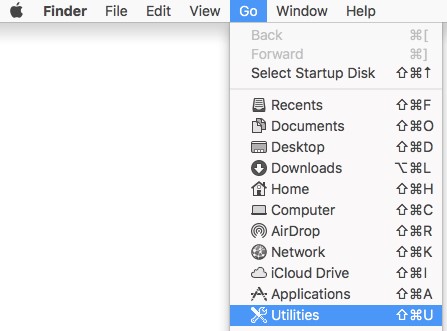
- Dubbelklicka på Terminal i mappen Verktyg.

- I Terminal skriver du
sudo /Library/CS/falconctl uninstall ––maintenance-tokenTryck på Enter.Notera: Två bindestreck ("––") måste användas föremaintenance-token. - Ange lösenordet för
sudoTryck på Enter.

- Fyll i ett underhållstoken och tryck på Retur.
 Mer information finns i Hantera CrowdStrike Falcon Sensor underhållstoken.
 - När avinstallationen är klar skriver du
exitoch tryck sedan på Retur för att stänga Terminal.
v4.28.8907 och tidigare
CrowdStrike Falcon Sensor kan tas bort i Normalt eller Skyddat (underhållstoken) läge. Skyddat läge förhindrar att sensorn avslutas, avinstalleras, repareras eller manuellt uppgraderas av en obehörig person. Klicka på ett läge om du vill ha mer information om det.
Normal
- Klicka på Gå i Apple-menyn och välj sedan Verktyg.
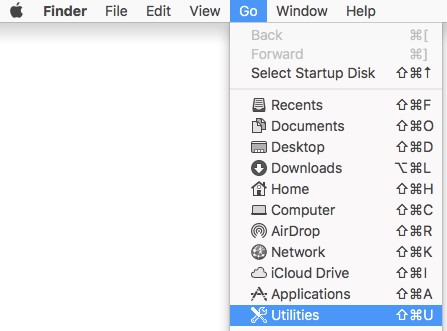
- Dubbelklicka på Terminal i mappen Verktyg.

- I Terminal skriver du
sudo /Library/CS/falconctl uninstallTryck på Enter. - Ange lösenordet för
sudoTryck på Enter.
 Lösenordsskyddade installationer av CrowdStrike Falcon Sensor kommer inte att avinstalleras. Fortsätt till avsnittet Skyddat för instruktioner om hur du avinstallerar.
 - När avinstallationen är klar skriver du
exitoch tryck sedan på Retur för att stänga Terminal.
Skyddat
- Klicka på Gå i Apple-menyn och välj sedan Verktyg.
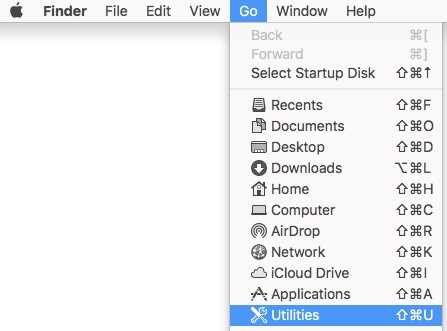
- Dubbelklicka på Terminal i mappen Verktyg.

- I Terminal skriver du
sudo /Library/CS/falconctl uninstall –passwordTryck på Enter. - Ange lösenordet för
sudoTryck på Enter.

- Fyll i ett lösenord och tryck på Retur.
 Glömda lösenord kan endast återställas om du öppnar ett supportärende hos Dell Support. Mer information finns i Dell Data Security telefonnummer till internationell support.
 - När avinstallationen är klar skriver du
exitoch tryck sedan på Retur för att stänga Terminal.
Linux
Baserat på din Linux-distribution kör du lämpligt kommando för att avinstallera CrowdStrike Falcon-sensorn från din värd.
sudo privilegier.
Red Hat Enterprise Linux, CentOS, Amazon Linux
Från Terminal skriver du sudo yum remove falcon-sensor Tryck på Enter.

SUSE LINUX Enterprise Server
Från Terminal skriver du sudo zypper remove falcon-sensor Tryck på Enter.

Ubuntu
Från Terminal skriver du sudo apt-get purge falcon-sensor Tryck på Enter.

Informations supplémentaires
Rekommenderade artiklar
Här är några rekommenderade artiklar relaterade till detta ämne som kan vara av intresse för dig.