Anleitung zur Installation von VMware Carbon Black Cloud Endpoint
Résumé: Erfahren Sie, wie Sie den VMware Carbon Black Cloud Endpoint Sensor auf einem Computer mithilfe dieser Anweisungen für Windows, Mac und Linux installieren.
Cet article concerne
Cet article ne concerne pas
Cet article n’est associé à aucun produit spécifique.
Toutes les versions du produit ne sont pas identifiées dans cet article.
Instructions
In diesem Artikel wird der Installationsprozess für den VMware Carbon Black Cloud Endpoint Sensor beschrieben.
Betroffene Produkte:
- VMware Carbon Black Cloud Endpoint
Betroffene Betriebssysteme:
- Windows
- Mac
- Linux
Hinweis: Stellen Sie vor der Installation sicher, dass die Systemanforderungen validiert wurden. Weitere Informationen finden Sie unter Systemanforderungen für VMware Carbon Black Cloud Endpoint Sensor.
VMware Carbon Black-Onboarding Teil 2: Systemanforderungen, Download und Installation
Dauer: 03:00
Untertitel: In mehreren Sprachen verfügbar
Für die Schritte zur Installation von VMware Carbon Black Cloud Endpoint klicken Sie auf Windows, Mac oder Linux.
Windows
VMware Carbon Black Cloud Endpoint kann unter Windows installiert werden über:
Klicken Sie auf die gewünschte Methode für weitere Informationen.
UI
- Doppelklick
installer_vista_win7_win8_<BIT>_<VERSION>.msi.
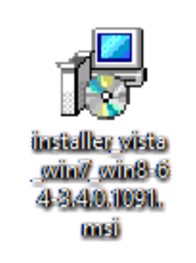 Hinweis:
<BIT>= 32 oder 64 Bit- In den Beispielscreenshots wird das 64-Bit-Installationsprogramm verwendet.
<VERSION>= Version des VMware Carbon Black Cloud Endpoint Sensor- Die Tasten
<VERSION>Der Screenshot kann sich in Ihrer Umgebung unterscheiden.
- Die Tasten
- Informationen zum Abrufen des Installationsprogramms finden Sie unter Herunterladen von VMware Carbon Black Cloud Endpoint Sensor.
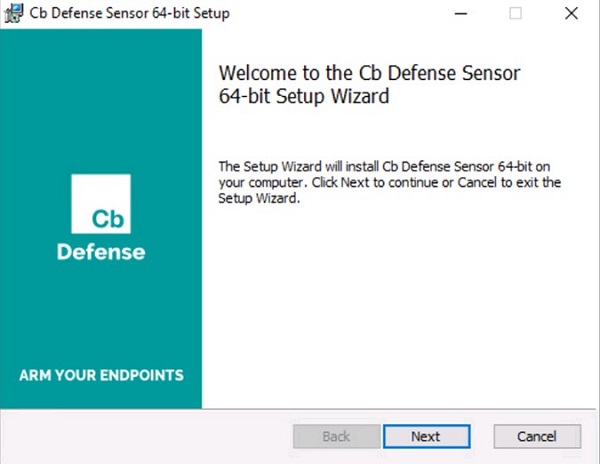
- Klicken Sie unter Setup auf Weiter.
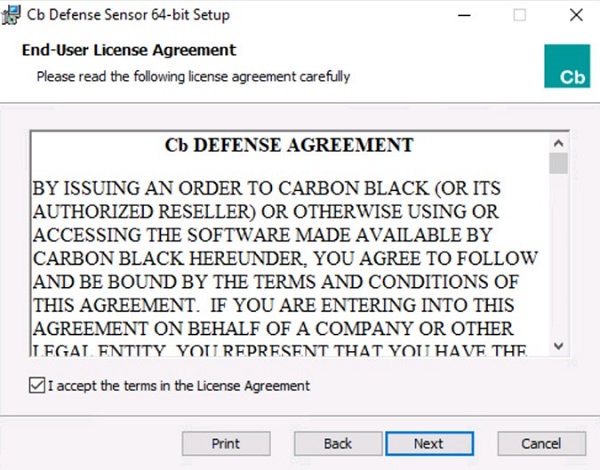
- Akzeptieren Sie die Bedingungen in der Lizenzvereinbarung und klicken Sie dann auf Weiter.
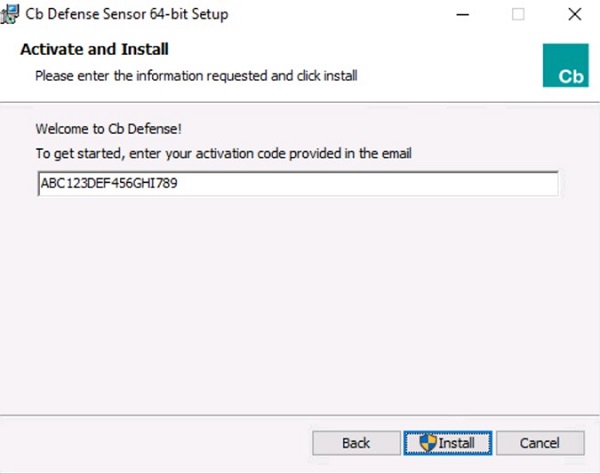
- Geben Sie den Aktivierungscode ein und klicken Sie dann auf Installieren.
 Hinweis:
- Weitere Informationen finden Sie unter Abrufen des Aktivierungscodes für VMware Carbon Black Cloud Endpoint.
- Der Aktivierungscode im Beispiel sieht anders aus als der in Ihrer Umgebung.
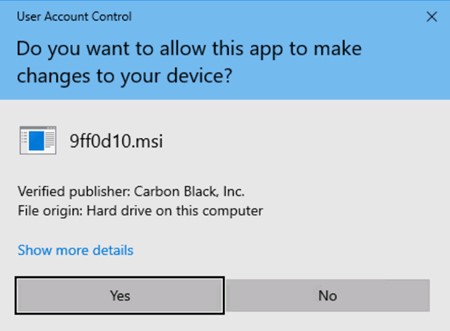
- Wenn die Nutzerkontensteuerung aktiviert ist, klicken Sie auf Ja. Andernfalls fahren Sie mit Schritt 6 fort.
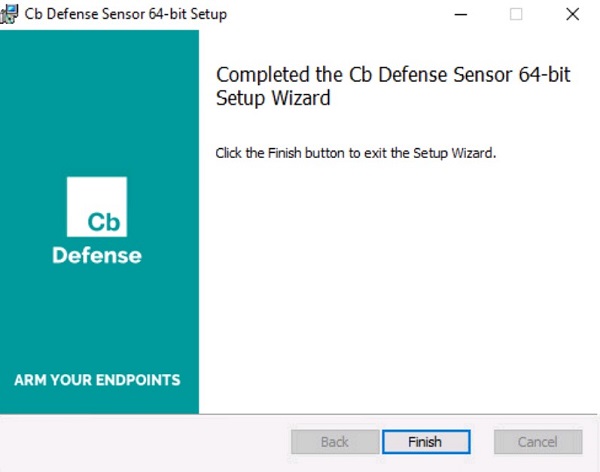
- Klicken Sie auf Fertigstellen.
CLI
Hinweis:
- Die CLI-Installation erfordert:
- Den VMware Carbon Black Cloud Unternehmenscode. Weitere Informationen finden Sie unter Abrufen des Unternehmenscodes für VMware Carbon Black Cloud Endpoint.
- Zugriff auf das Installationsprogramm. Weitere Informationen finden Sie unter Herunterladen von VMware Carbon Black Cloud Endpoint Sensor.
| Option | Wird | Zweck |
|---|---|---|
/i |
Ja | Installiert das Produkt. |
/passive |
Nein | Das Installationsprogramm zeigt eine minimale Benutzeroberfläche ohne Eingabeaufforderungen an. |
/q |
Ja | Unterdrückt die Benutzeroberfläche und Eingabeaufforderungen. |
/L* |
Nein | Erstellt eine MSI-Installationsprotokolldatei. |
/L*vx |
Nein | Erstellt eine ausführliche MSI-Installationsprotokolldatei. Dies wird empfohlen über /L* Zum Troubleshooting. |
| Parameter | Wert | Wird | Zweck |
|---|---|---|---|
AUTO_UPDATE= |
0 | Nein | Deaktiviert automatische Updates. |
AUTO_UPDATE= |
1 (Standard) | Nein | Aktiviert automatische Updates von VMware Carbon Black Cloud. |
BACKGROUND_SCAN= |
0 | Nein | Deaktiviert die Ausführung des Hintergrundscans auf einem Gerät. |
BACKGROUND_SCAN= |
1 (Standard) | Nein | Aktiviert das Ausführen des Hintergrundscans auf einem Gerät. |
BASE_IMAGE= |
0 (Standard) | Nein | Standardvorgang für die Basisinstallation. |
BASE_IMAGE= |
1 | Nein | Wird verwendet, um Basis-Images für das Klonen zu erstellen. Diese Option wird für VDI nicht unterstützt. |
BYPASS= |
0 (Standard) | Nein | Sendet aktive Kommunikation an die Cloud. |
BYPASS= |
1 | Nein | Setzt den Sensor in den Bypass-Modus. Der Bypass-Modus sendet keine Daten an die Cloud. Wird für Interoperabilitätstests verwendet. |
CBLR_KILL= |
0 (Standard) | Nein | Aktiviert die Live Response-Funktionalität. |
CBLR_KILL= |
1 | Nein | Deaktiviert die Live Response-Funktionalität. |
CLI_USERS= |
Siehe Beispiele | Nein | Identifiziert den Aktivierungscode, der dem Hostnamen zugeordnet ist. Wird nur mit Verzeichnisbenutzerintegration verwendet. |
COMPANY_CODE= |
Siehe Beispiele | Ja | Bindet den Sensor an die VMware Carbon Black Cloud Konsole. Schließen Sie den Code in doppelte Anführungszeichen ein. |
CONNECT_LIMIT= |
Siehe Beispiele | Nein | Begrenzt die Anzahl der Verbindungen pro Stunde. Der Standardwert ist unbegrenzt. |
DELAY_SIG_DOWNLOAD= |
0 | Nein | Signaturdefinitionen sofort herunterladen. |
DELAY_SIG_DOWNLOAD= |
1 (Standard) | Nein | Herunterladen von Signaturdefinitionen verzögern. Empfohlen für den Einsatz in der Produktion. |
FILE_UPLOAD_LIMIT= |
Siehe Beispiele | Nein | 4-Byte-Ganzzahl in MB. Beispiel: Ein Wert von 3 ist ein Limit von 3*1024*1024 Byte. Der Standardwert ist 5. |
GROUP_NAME= |
Siehe Beispiele | Nein | Methode, um das Gerät neben der automatischen Zuweisung einer bestimmten Richtlinie zuzuweisen. Schließen Sie mit doppelten Anführungszeichen ein, wenn der Richtlinienname Leerzeichen enthält. |
HIDE_COMMAND_LINES= |
0 (Standard) | Nein | Zeigt Befehlszeileneingaben an. |
HIDE_COMMAND_LINES= |
1 | Nein | Verschleiert die Befehlszeileneingaben. |
LAST_ATTEMPT_PROXY_SERVER= |
Siehe Beispiele | Nein | Der Sensor versucht den Cloud-Zugriff mit diesem Wert als Failover, wenn alle anderen Methoden fehlschlagen. |
LEARNING_MODE= |
Siehe Beispiele | Nein | Wert ist die Anzahl der Stunden nach der Sensorinstallation zur Begrenzung der Ereignistypen. Dieser Parameter entlastet das Backend und reduziert das Reporting. |
PROXY_PASSWD= |
Siehe Beispiele | Nein | Kennwort zur Verwendung mit PROXY_USER. |
PROXY_SERVER= |
Siehe Beispiele | Nein | IP-Adresse oder FQDN für Proxy-Server. Format: Server.domain.com:PortNumber |
PROXY_USER= |
Siehe Beispiele | Nein | Nutzerzugangsdaten für PROXY_SERVER. |
QUEUE_SIZE= |
Siehe Beispiele | Nein | Begrenzt den Ereignis-Backlog in MB. Der Standardwert ist 100 MB. Diese Option schließt den SSL-Overhead nicht ein. |
RATE_LIMIT= |
Siehe Beispiele | Nein | Begrenzt die Menge der Datenübertragung (KB) pro Stunde. Der Standardwert ist unbegrenzt. |
VDI= |
0 (Standard) | Nein | Standard-Bereitstellungsmethod. |
VDI= |
1 | Nein | Konfiguriert erforderlich für VDI-Bereitstellungen. |
USER_EMAIL= |
Siehe Beispiele | Nein | E-Mail-Adresse, die an einen bestimmten Sensor gebunden ist. |
CLI Installationsbeispiele:
Hinweis: Die Beispiele können in Ihrer Umgebung abweichen.
1. Beispiel
msiexec /q /i installer_vista_win7_win8-64-3.4.0.1091.msi /L* COMPANY_CODE="ABCD1234#EFGH56789@IJKLM" AUTO_UPDATE=0 GROUP_NAME=Accounting BASE_IMAGE=1Beispiel 1 enthält:
- Installationsprogramm =
installer_vista_win7_win8-64-3.4.0.1091.msi - Bit = 64 bit
- Version=3.4.0.1091
- MSI-Protokollierung = Ja
- MSI-Speicherort =
%Temp%- Standardwert, da nicht definiert
- Unternehmenscode = ABCD1234#EFGH56789@IJKLM
- Automatische Updates aktiviert = Nein
- Basis-Image = Ja
- Bypass-Modus = Nein
- Standardwert, da nicht definiert
- Gruppenzuweisung = Accounting
- Proxy-Server = Keiner
- Standardwert, da nicht definiert
- Live Response-Funktionalität = Aktiviert
- Standardwert, da nicht definiert
- Lernmodus = Nein
- Standardwert, da nicht definiert
- Ratenbeschränkung = unbegrenzt
- Standardwert, da nicht definiert
- Datei-Uploadlimit = 5,2 MB
- Standardwert, da nicht definiert
2. Beispiel
msiexec /q /i installer_vista_win7_win8-32-3.4.0.1091.msi /L*vx "C:\CBInstall.txt" COMPANY_CODE="ABCD1234#EFGH56789@IJKLM" BYPASS=1 PROXY_Server="server.domain.com" PROXY_USER=example@domain.com PROXY_PASSWD="P@55w0rd" LEARNING_MODE=48 CBLR_KILL=1 RATE_LIMIT=2088Beispiel 2 enthält:
- Installationsprogramm =
installer_vista_win7_win8-64-3.4.0.1091.msi - Bit = 64 bit
- Version=3.4.0.1091
- MSI-Protokollierung = Ja mit Verbose-Aktivierung
- MSI-Speicherort =
C:\CBInstall.txt - Unternehmenscode = ABCD1234#EFGH56789@IJKLM
- Automatische Updates = Ja
- Standardwert, da nicht definiert
- Basis-Image = Nein
- Standardwert, da nicht definiert
- Bypass-Modus = Nein
- Standardwert, da nicht definiert
- Gruppenzuweisung = Keine angegeben.
- Standardwert, da nicht definiert
- Das Gerät wird basierend auf den Einstellungen für die automatische Zuweisung zur Cloud zugewiesen.
- Proxy-Server = server.domain.com
- Proxy-Benutzer = example@domain.com
- Proxy-Benutzerkennwort = P@55w0rd
- Live Response-Funktionalität = Deaktiviert
- Lernmodus = 48 Stunden
- Beschränkung = 2088 KB (2 MB)/pro Stunde.
- Datei-Uploadlimit = 5,2 MB
- Standardwert, da nicht definiert
Mac
- Doppelklick
confer_installer_mac-<VERSION>.dmg.
 Hinweis:
<VERSION>= Version des VMware Carbon Black Cloud Endpoint Sensor- Die Version im Screenshot kann in Ihrer Umgebung abweichen.
- Informationen zum Abrufen des Festplatten-Image finden Sie unter Herunterladen des VMware Carbon Black Cloud Endpoint Sensor.
- Doppelklick
CbDefenseInstall.pkg.

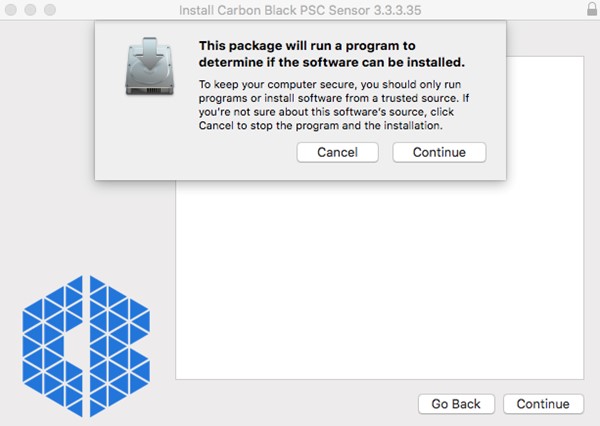
- Klicken Sie auf Weiter.
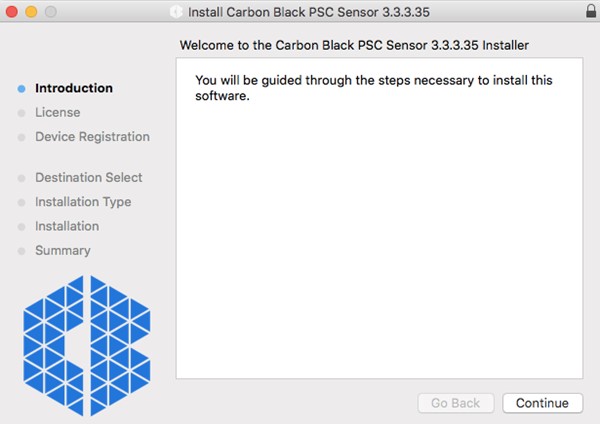
- Klicken Sie auf Weiter.
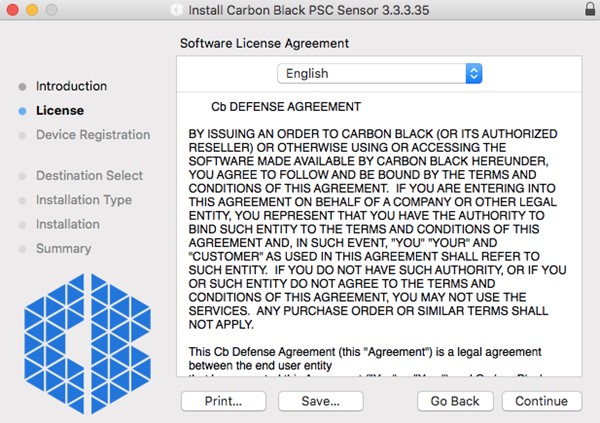
- Überprüfen Sie die Endbenutzer-Lizenzvereinbarung (EULA) und klicken Sie auf Weiter.
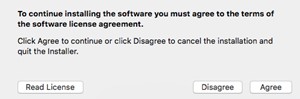
- Akzeptieren Sie die EULA.
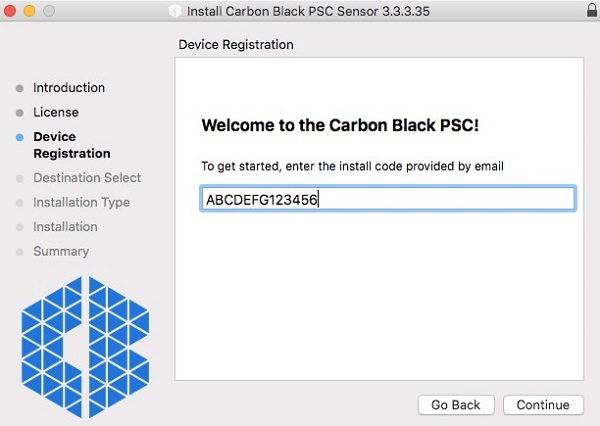
- Füllen Sie den Installationscode aus und klicken Sie auf Weiter.
 Hinweis:
- Weitere Informationen finden Sie unter Abrufen des Aktivierungscodes für VMware Carbon Black Cloud Endpoint.
- Der Installationscode im Beispiel sieht anders aus als der in Ihrer Umgebung.
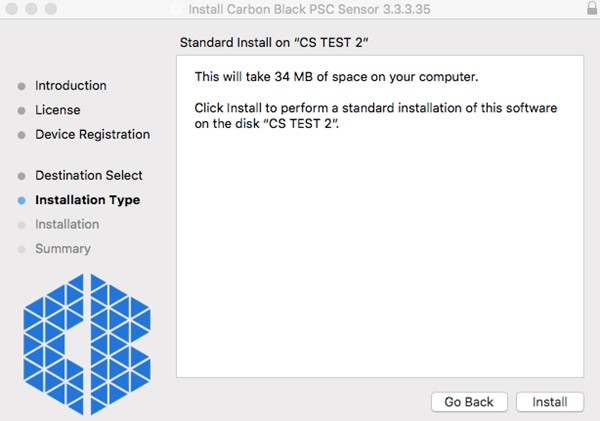
- Klicken Sie auf Installieren.
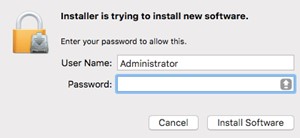
- Geben Sie den Benutzernamen und das Kennwort eines Administrators ein. Klicken Sie nach dem Ausfüllen auf Software installieren.
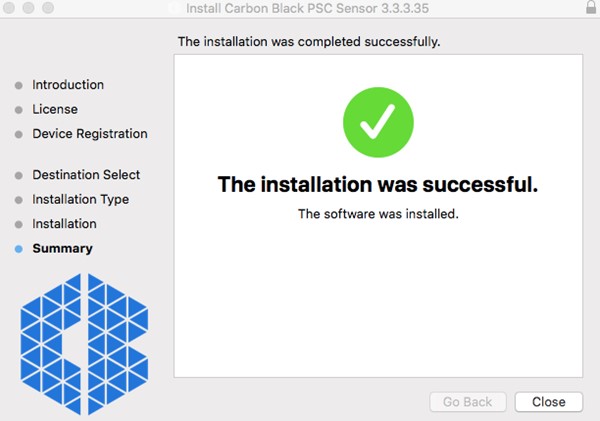
- Klicken Sie auf Close , sobald die Installation erfolgreich abgeschlossen wurde.
 Warnung:
- Nach der Installation benötigen VMware Carbon Black Cloud Endpoint-Sensoren, die auf macOS 10.13 (High Sierra) oder höher installiert sind, eine KEXT-Freigabe. Weitere Informationen finden Sie unter So genehmigen Sie Dell Data Security Kernel-Erweiterungen unter macOS.
- Nach der Installation benötigen VMware Carbon Black Cloud Endpoint-Sensoren, die auf macOS 10.14.5 (Mojave) oder höher installiert sind, vollen Festplattenzugriff. Weitere Informationen finden Sie unter Zuweisen von vollständigem Festplattenzugriff für VMware Carbon Black Cloud Endpoint.
Linux
- Öffnen Sie Terminal.

- Geben Sie im Terminal den folgenden Befehl ein und drücken Sie dann die Eingabetaste.
sudo tar –xvf'/FilePathA/cb-psc-sensor.tgz ' –C /FilePathB Hinweis:
- Im obigen Beispiel gilt:
FilePathAist der Pfad, auf dem die tar.gz vorhanden ist.FilePathABeispiel =/home/administrator/Downloads/
FilePathBist der Pfad, in den die tar.gz extrahiert wird.FilePathBBeispiel =/home/administrator/Desktop/cb
- Um zu erhalten
cb-psc-sensor.tgz, siehe Herunterladen des VMware Carbon Black Cloud Endpoint Sensor. - Bei Befehlen wird die Groß-/Kleinschreibung beachtet.
- Die Beispiele können sich von Ihrer Umgebung unterscheiden.
- Im obigen Beispiel gilt:
- Geben Sie das Kennwort für das verwendete Konto ein und drücken Sie dann die Eingabetaste.

- Geben Sie den folgenden Befehl in Terminal ein und drücken Sie dann die Eingabetaste.
sudo 'filepath/install.sh' <COMPANYCODE> Hinweis:
<COMPANYCODE>= Der VMware Carbon Black Cloud-Mandantencode. Weitere Informationen finden Sie unter Abrufen des Unternehmenscodes für VMware Carbon Black Cloud Endpoint.<COMPANYCODE>Es wird nicht zwischen Groß- und Kleinschreibung unterschieden.<COMPANYCODE>wird je nach Umgebung unterschiedlich sein.
- Geben Sie das Kennwort für das verwendete Konto ein und drücken Sie dann die Eingabetaste.

- Geben Sie den folgenden Befehl ein und drücken Sie dann die Eingabetaste.
exit
Informations supplémentaires
Vidéos
Produits concernés
VMware Carbon BlackPropriétés de l’article
Numéro d’article: 000126331
Type d’article: How To
Dernière modification: 23 juil. 2026
Version: 17
Trouvez des réponses à vos questions auprès d’autres utilisateurs Dell
Services de support
Vérifiez si votre appareil est couvert par les services de support.