Cómo instalar VMware Carbon Black Cloud Endpoint
Résumé: Obtenga información sobre cómo instalar el sensor VMware Carbon Black Cloud Endpoint en una computadora mediante estas instrucciones para Windows, Mac y Linux.
Cet article concerne
Cet article ne concerne pas
Cet article n’est associé à aucun produit spécifique.
Toutes les versions du produit ne sont pas identifiées dans cet article.
Instructions
En este artículo, se describe el proceso de instalación del sensor VMware Carbon Black Cloud Endpoint.
Productos afectados:
- VMware Carbon Black Cloud Endpoint
Sistemas operativos afectados:
- Windows
- Mac
- Linux
Nota: Antes de la instalación, asegúrese de que se validen los requisitos del sistema. Para obtener más información, consulte Requisitos del sistema del sensor VMware Carbon Black Cloud Endpoint.
Incorporación a VMware Carbon Black, parte 2: requisitos del sistema, descarga e instalación
Duración: 03:00
Subtítulos: Disponible en varios idiomas
Para conocer los pasos de instalación de VMware Carbon Black Cloud Endpoint, haga clic en Windows, Mac o Linux.
Windows
VMware Carbon Black Cloud Endpoint se puede instalar en Windows mediante:
Haga clic en el método de preferencia para obtener más información.
Interfaz de usuario
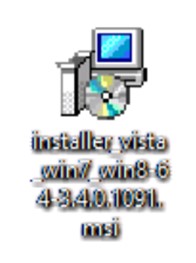
- Haga doble clic
installer_vista_win7_win8_<BIT>_<VERSION>.msi.
 Nota:
Nota:<BIT>= 32 o 64 bits- En las capturas de pantalla del ejemplo, se usa el instalador de 64 bits.
<VERSION>= Versión del sensor VMware Carbon Black Cloud Endpoint- Las
<VERSION>en la captura de pantalla puede diferir en su entorno.
- Las
- Para obtener el instalador, consulte Cómo descargar VMware Carbon Black Cloud Endpoint Sensor.
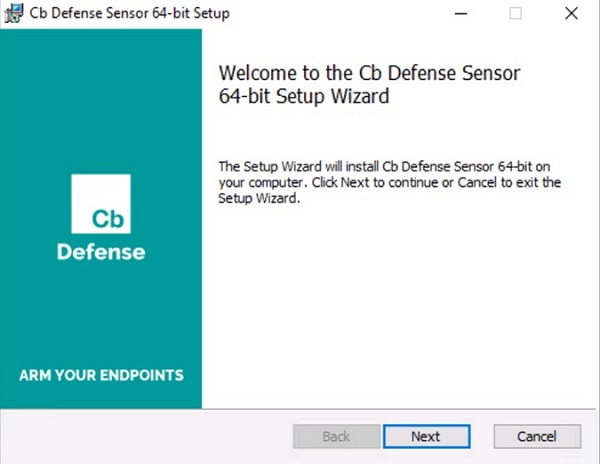
- En la interfaz de usuario de configuración, haga clic en Next.
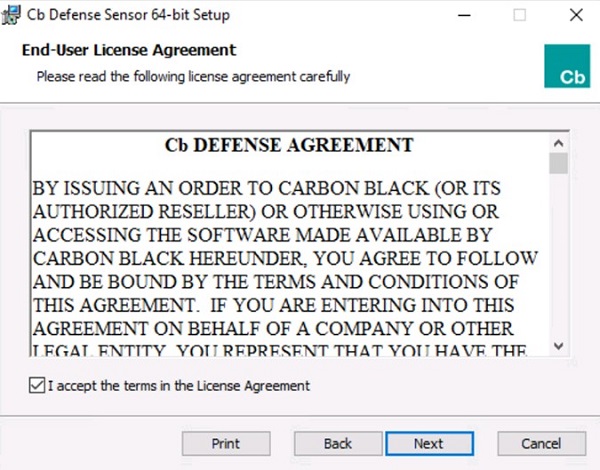
- Seleccione Accept the terms in the License Agreement y, a continuación, haga clic en Next.
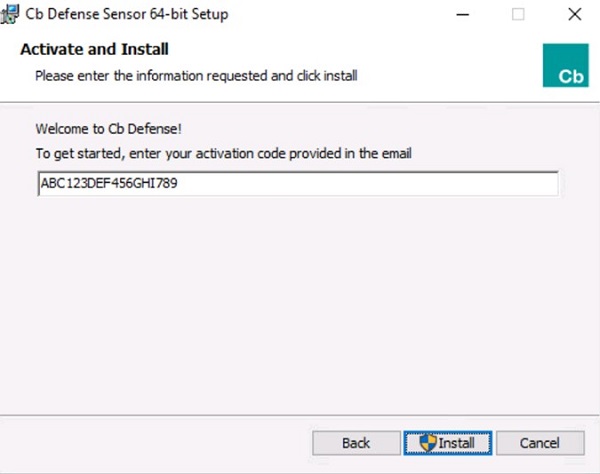
- Indique el código de activación y, a continuación, haga clic en Install.
 Nota:
Nota:- Para obtener más información, consulte Cómo obtener el código de activación de VMware Carbon Black Cloud Endpoint.
- El código de activación del ejemplo será diferente en su entorno.
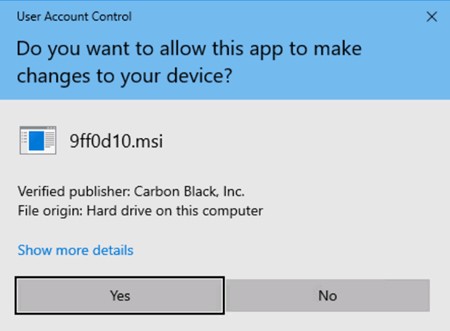
- Si UAC (Control de cuentas de usuario) está habilitado, haga clic en Sí. De lo contrario, continúe con el Paso 6.
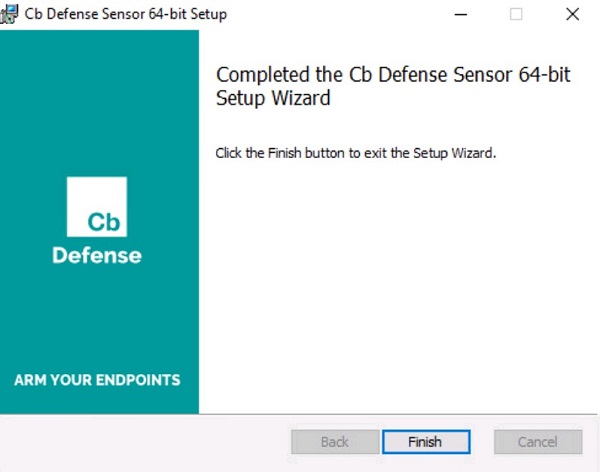
- Haga clic en Finish.
CLI
Nota:
- Para la instalación de CLI, se necesita:
- El código de la empresa de VMware Carbon Black Cloud. Para obtener más información, consulte Cómo obtener el código de empresa de VMware Carbon Black Cloud Endpoint.
- Acceda al instalador. Para obtener más información, consulte Cómo descargar VMware Carbon Black Cloud Endpoint Sensor.
| Conmutador | Obligatorio | Propósito |
|---|---|---|
/i |
Sí | Instala el producto. |
/passive |
No | El instalador muestra una IU mínima sin avisos. |
/q |
Sí | Elimina la UI y las instrucciones. |
/L* |
No | Crea un archivo de registro de instalación de MSI. |
/L*vx |
No | Crea un archivo de registro de instalación de MSI detallado. Esto se recomienda en los siguientes lugares /L* para la solución de problemas. |
| Parámetro | Valor | Obligatorio | Propósito |
|---|---|---|---|
AUTO_UPDATE= |
0 | No | Desactiva la actualización automática. |
AUTO_UPDATE= |
1 (valor predeterminado) | No | Activa la actualización automática desde VMware Carbon Black Cloud. |
BACKGROUND_SCAN= |
0 | No | Desactiva el análisis en segundo plano para que no se ejecute en un dispositivo. |
BACKGROUND_SCAN= |
1 (valor predeterminado) | No | Activa el análisis en segundo plano para que no se ejecute en un dispositivo. |
BASE_IMAGE= |
0 (valor predeterminado) | No | Operación predeterminada para la instalación básica. |
BASE_IMAGE= |
1 | No | Se utiliza a fin de crear imágenes base para la clonación. Esta opción no es soportada por VDI. |
BYPASS= |
0 (valor predeterminado) | No | Envía comunicación activa a la nube. |
BYPASS= |
1 | No | Configura el sensor en el modo de omisión. El modo de omisión no envía datos a la nube. Se utiliza para pruebas de interoperabilidad. |
CBLR_KILL= |
0 (valor predeterminado) | No | Activa la funcionalidad de Live Response. |
CBLR_KILL= |
1 | No | Desactiva la funcionalidad de Live Response. |
CLI_USERS= |
Vea los ejemplos | No | Identifica el código de activación asociado con el nombre de host. Solo se usa con la integración de usuarios de directorio. |
COMPANY_CODE= |
Vea los ejemplos | Sí | Vincula el sensor a la consola VMware Carbon Black Cloud. Coloque el código entre comillas dobles. |
CONNECT_LIMIT= |
Vea los ejemplos | No | Limita la cantidad de conexiones por hora. El valor predeterminado es sin límite. |
DELAY_SIG_DOWNLOAD= |
0 | No | Descargue las definiciones de firma inmediatamente. |
DELAY_SIG_DOWNLOAD= |
1 (valor predeterminado) | No | Retrase descargas de definiciones de firma. Se recomienda su uso durante la producción. |
FILE_UPLOAD_LIMIT= |
Vea los ejemplos | No | Número entero de 4 bytes que representa MB. Ejemplo: un valor de 3 es un límite de 3*1024*1024 bytes. El valor predeterminado es 5. |
GROUP_NAME= |
Vea los ejemplos | No | Método para asignar el dispositivo a una política específica aparte de la asignación automática. Coloque entre comillas dobles si el nombre de la política incluye espacios. |
HIDE_COMMAND_LINES= |
0 (valor predeterminado) | No | Muestra las entradas de la línea de comandos. |
HIDE_COMMAND_LINES= |
1 | No | Oculta las entradas de la línea de comandos. |
LAST_ATTEMPT_PROXY_SERVER= |
Vea los ejemplos | No | El sensor intenta acceder a la nube mediante el uso de este valor como una conmutación por error cuando todos los demás métodos fallen. |
LEARNING_MODE= |
Vea los ejemplos | No | El valor corresponde a la cantidad de horas transcurridas después de la instalación del sensor a fin de limitar los tipos de eventos. Este parámetro reduce la carga en el backend y la generación de informes. |
PROXY_PASSWD= |
Vea los ejemplos | No | Contraseña para usar con PROXY_USER. |
PROXY_SERVER= |
Vea los ejemplos | No | Dirección IP o FQDN del servidor proxy. Formato: Server.domain.com: PortNumber |
PROXY_USER= |
Vea los ejemplos | No | Credencial de usuario para PROXY_SERVER. |
QUEUE_SIZE= |
Vea los ejemplos | No | Limita el trabajo pendiente de eventos en MB. El valor predeterminado es 100 MB. Esta opción no incluye una sobrecarga de SSL. |
RATE_LIMIT= |
Vea los ejemplos | No | Limita la cantidad de transferencia de datos (KB) por hora. El valor predeterminado es sin límite. |
VDI= |
0 (valor predeterminado) | No | Método de implementación estándar. |
VDI= |
1 | No | Configuración necesaria para las implementaciones de VDI. |
USER_EMAIL= |
Vea los ejemplos | No | Dirección de correo electrónico que está vinculada a un sensor específico. |
Ejemplos de instalación con CLI:
Nota: Los ejemplos pueden diferir en su entorno.
Ejemplo n.º 1
msiexec /q /i installer_vista_win7_win8-64-3.4.0.1091.msi /L* COMPANY_CODE="ABCD1234#EFGH56789@IJKLM" AUTO_UPDATE=0 GROUP_NAME=Accounting BASE_IMAGE=1El primer ejemplo contiene lo siguiente:
- Instalador =
installer_vista_win7_win8-64-3.4.0.1091.msi - Bit = 64 bits
- Versión=3.4.0.1091
- Registro de MSI = sí
- Ubicación de MSI=
%Temp%- Es el valor predeterminado, ya que no se definió otro
- Código de la empresa = ABCD1234#EFGH56789@IJKLM
- Actualización automática activada = No
- Imagen base = Sí
- Modo de omisión = No
- Es el valor predeterminado, ya que no se definió otro
- Grupo asignado = Contabilidad
- Servidor proxy = Ninguno
- Es el valor predeterminado, ya que no se definió otro
- Función de Live Response = Activada
- Es el valor predeterminado, ya que no se definió otro
- Modo de aprendizaje = No
- Es el valor predeterminado, ya que no se definió otro
- Límite de velocidad = Sin límite
- Es el valor predeterminado, ya que no se definió otro
- Límite de carga de archivos = 5,2 MB
- Es el valor predeterminado, ya que no se definió otro
Ejemplo n.º 2
msiexec /q /i installer_vista_win7_win8-32-3.4.0.1091.msi /L*vx "C:\CBInstall.txt" COMPANY_CODE="ABCD1234#EFGH56789@IJKLM" BYPASS=1 PROXY_Server="server.domain.com" PROXY_USER=example@domain.com PROXY_PASSWD="P@55w0rd" LEARNING_MODE=48 CBLR_KILL=1 RATE_LIMIT=2088El segundo ejemplo contiene lo siguiente:
- Instalador =
installer_vista_win7_win8-64-3.4.0.1091.msi - Bit = 64 bits
- Versión=3.4.0.1091
- Registro de MSI = Sí con detalles activados
- Ubicación de MSI=
C:\CBInstall.txt - Código de la empresa = ABCD1234#EFGH56789@IJKLM
- Actualización automática activada = Sí
- Es el valor predeterminado, ya que no se definió otro
- Imagen base = No
- Es el valor predeterminado, ya que no se definió otro
- Modo de omisión = No
- Es el valor predeterminado, ya que no se definió otro
- Grupo asignado = Ninguno especificado.
- Es el valor predeterminado, ya que no se definió otro
- El dispositivo se asigna en función de los ajustes de la nube de asignación automática.
- Servidor proxy = servidor.dominio.com
- Usuario proxy = ejemplo@dominio.com
- Contraseña de usuario proxy = P@55w0rd
- Función de Live Response = Desactivada
- Modo de aprendizaje = 48 horas
- Límite de velocidad = 2088 KB (2 MB) por hora.
- Límite de carga de archivos = 5,2 MB
- Es el valor predeterminado, ya que no se definió otro
Mac
- Haga doble clic
confer_installer_mac-<VERSION>.dmg.
 Nota:
Nota:<VERSION>= Versión del sensor VMware Carbon Black Cloud Endpoint- La versión de la captura de pantalla puede diferir en su entorno.
- Para obtener la imagen de disco, consulte Cómo descargar VMware Carbon Black Cloud Endpoint Sensor.
- Haga doble clic
CbDefenseInstall.pkg.

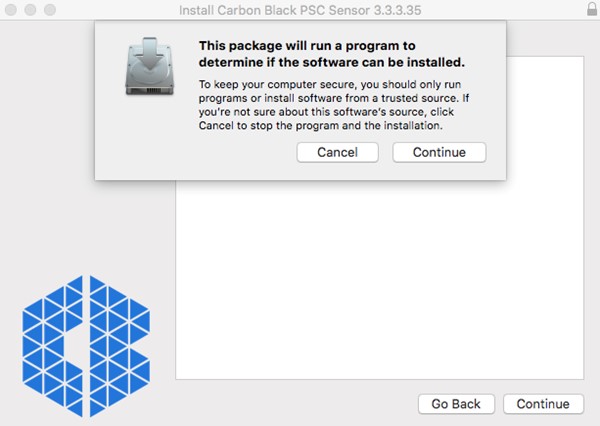
- Haga clic en Continuar.
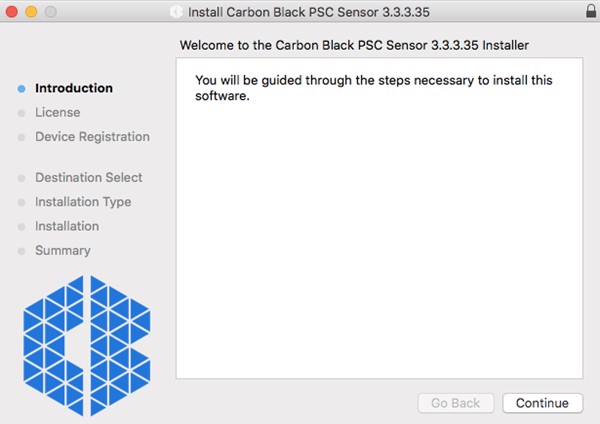
- Haga clic en Continuar.
- Revise el Acuerdo de licencia de usuario final (EULA) y, luego, haga clic en Continue.
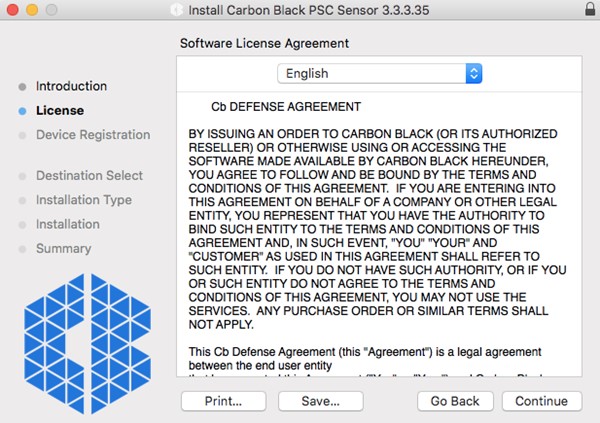
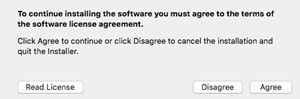
- Acepte el EULA.
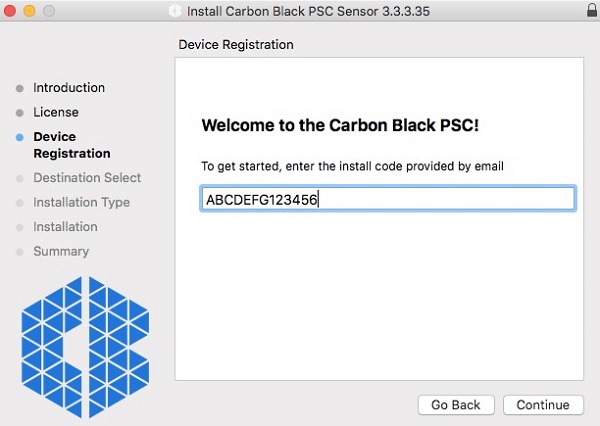
- Indique el código de instalación y, a continuación, haga clic en Continue.
 Nota:
Nota:- Para obtener más información, consulte Cómo obtener el código de activación de VMware Carbon Black Cloud Endpoint.
- El código de instalación del ejemplo será diferente en su entorno.
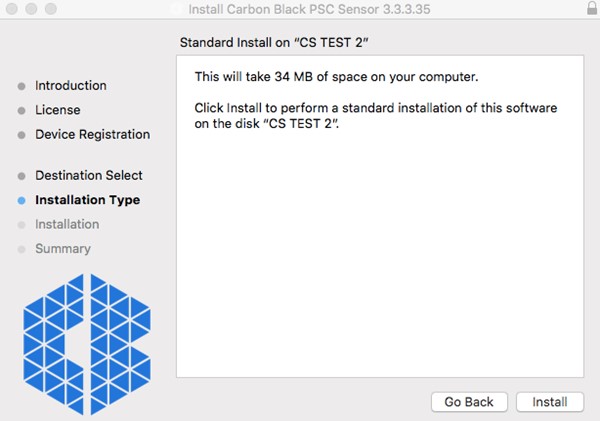
- Haga clic en Install.
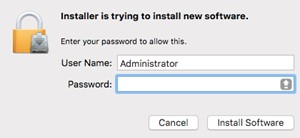
- Indique el nombre de usuario y la contraseña de un administrador. Una vez que complete la información, haga clic en Install Software (Instalar software).
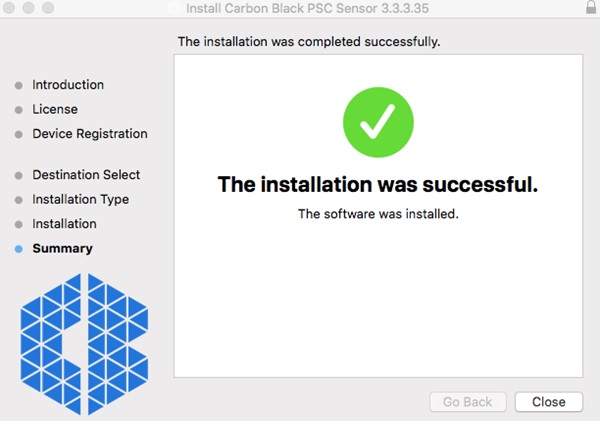
- Haga clic en Close una vez que la instalación se haya completado correctamente.
 Advertencia:
- Después de realizar la instalación, los sensores VMware Carbon Black Cloud Endpoint que están instalados en macOS 10.13 (High Sierra) o versiones posteriores necesitan aprobación de KEXT. Para obtener más información, consulte Cómo permitir extensiones de kernel de Dell Data Security en macOS.
- Después de realizar la instalación, los sensores VMware Carbon Black Cloud Endpoint que están instalados en macOS 10.14.5 (Mojave) o versiones posteriores necesitan acceso de disco completo. Para obtener más información, consulte Cómo otorgar acceso completo al disco para VMware Carbon Black Cloud Endpoint.
Linux
- Abra Terminal.

- En Terminal, escriba el siguiente comando y, a continuación, presione Intro.
sudo tar –xvf'/FilePathA/cb-psc-sensor.tgz ' –C /FilePathB Nota:
Nota:- En el ejemplo anterior:
FilePathAes la ruta en la que existe el tar.gz.FilePathAejemplo =/home/administrator/Downloads/
FilePathBes la ruta donde se extrae el tar.gz.FilePathBejemplo =/home/administrator/Desktop/cb
- Para obtener
cb-psc-sensor.tgz, consulte Cómo descargar VMware Carbon Black Cloud Endpoint Sensor. - Los comandos distinguen entre mayúsculas y minúsculas.
- Las rutas del ejemplo pueden variar en su entorno.
- En el ejemplo anterior:
- Ingrese la contraseña de la cuenta que está utilizando y, a continuación, presione Intro.

- Escriba el siguiente comando en Terminal y, a continuación, presione Intro.
sudo 'filepath/install.sh' <COMPANYCODE> Nota:
Nota:<COMPANYCODE>= El código de grupo de usuarios de VMware Carbon Black Cloud. Para obtener más información, consulte Cómo obtener el código de empresa de VMware Carbon Black Cloud Endpoint.<COMPANYCODE>no distingue entre mayúsculas y minúsculas.<COMPANYCODE>diferirá en su entorno.
- Ingrese la contraseña de la cuenta que está utilizando y, a continuación, presione Intro.

- Escriba el siguiente comando y, a continuación, presione Intro.
exit
Informations supplémentaires
Vidéos
Produits concernés
VMware Carbon BlackPropriétés de l’article
Numéro d’article: 000126331
Type d’article: How To
Dernière modification: 23 juil. 2026
Version: 17
Trouvez des réponses à vos questions auprès d’autres utilisateurs Dell
Services de support
Vérifiez si votre appareil est couvert par les services de support.