slik-installerer-du-vmware-carbon-black-cloud-endpoint
Résumé: Finn ut hvordan du installerer VMware Carbon Black Cloud Endpoint-sensoren på en datamaskin ved å følge disse instruksjonene for Windows, Mac og Linux.
Cet article concerne
Cet article ne concerne pas
Cet article n’est associé à aucun produit spécifique.
Toutes les versions du produit ne sont pas identifiées dans cet article.
Instructions
Denne artikkelen omhandler installasjonsprosessen for VMware Carbon Black Cloud Endpoint-sensoren.
Berørte produkter:
- VMware Carbon Black Cloud Endpoint
Berørte operativsystemer:
- Windows
- Mac
- Linux
Merk: Før installasjonen må du sørge for at systemkravene er validert. Hvis du vil ha mer informasjon, kan du se Systemkrav for VMware Carbon Black Cloud Endpoint Sensor.
VMware Carbon Black Onboarding Del 2: Systemkrav, nedlasting og installasjon
Varighet: 03:00
Teksting for hørselshemmede: Tilgjengelig på flere språk
Hvis du vil vite mer om hvordan du installerer VMware Carbon Black Cloud Endpoint, klikker du på Windows, Mac eller Linux.
Windows
VMware Carbon Black Cloud Endpoint kan installeres på Windows via:
Klikk på den foretrukne metoden for å få mer informasjon.
Brukergrensesnitt
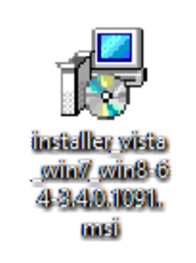
- Dobbeltklikk
installer_vista_win7_win8_<BIT>_<VERSION>.msi.
 Merk:
Merk:<BIT>= 32 eller 64-bit- Eksempelskjermbildene bruker installasjonsprogrammet for 64-biters.
<VERSION>= versjon av VMware Carbon Black Cloud Endpoint-sensor- Meldingen
<VERSION>i skjermbildet kan variere i ditt miljø.
- Meldingen
- Hvis du vil ha installasjonsprogrammet, kan du se Slik laster du ned VMware Carbon Black Cloud Endpoint Sensor.
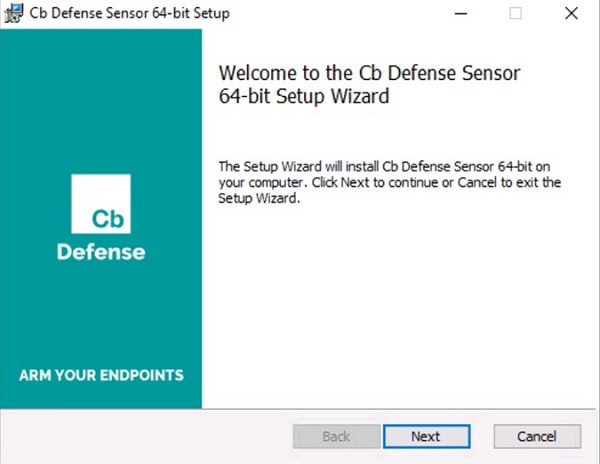
- I brukergrensesnittet for oppsett klikker du på Neste.
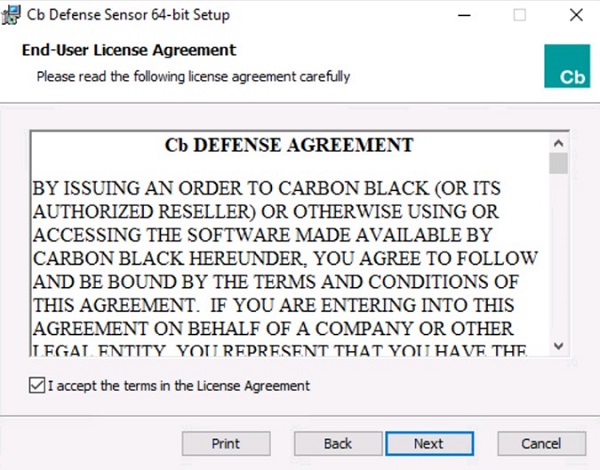
- Godta vilkårene i lisensavtalen, og klikk deretter på Neste.
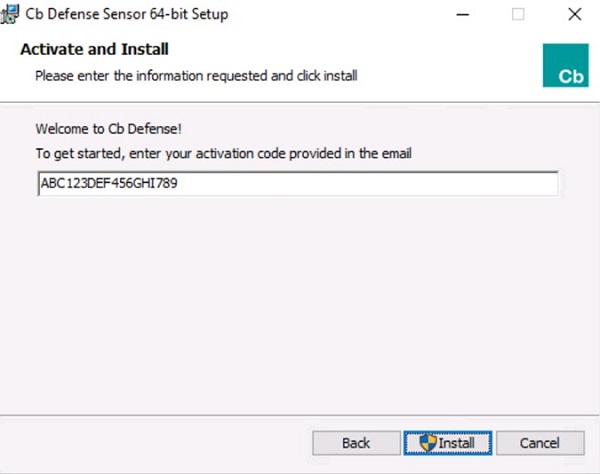
- Skriv inn aktiveringskoden, og trykk deretter på Installer.
 Merk:
Merk:- Hvis du vil ha mer informasjon, kan du se Slik får du tak i VMware Carbon Black Cloud Endpoint Activation Code.
- Aktiveringskoden i eksempelet vil være en annen enn den i miljøet ditt.
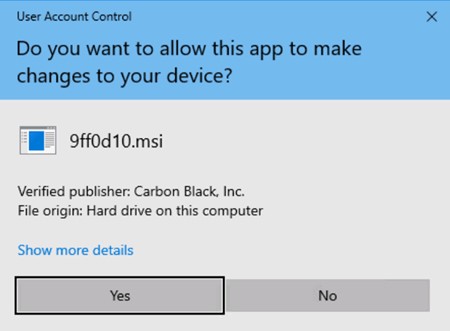
- Hvis Brukerkontokontroll (UAC) er aktivert, klikker du på Ja. Hvis ikke, går du til trinn 6.
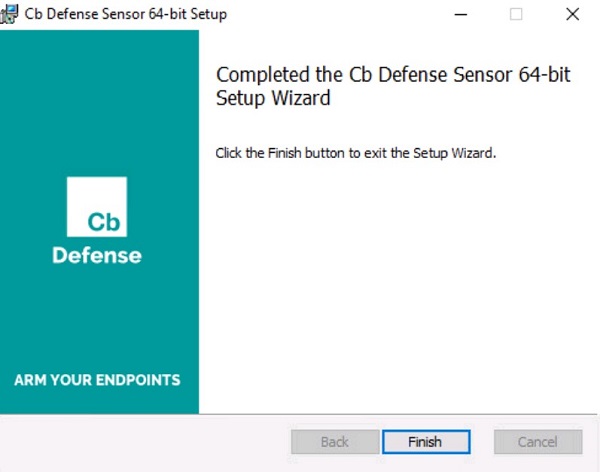
- Klikk på Avslutt.
Kommandolinje
Merk:
- Installasjon via kommandolinjen krever:
- Firmakoden for VMware Carbon Black Cloud. Hvis du vil ha mer informasjon, kan du se Slik henter du tak i firmakoden for VMware Carbon Black Cloud Endpoint.
- Tilgang til installasjonsprogrammet. Hvis du vil ha mer informasjon, kan du se Slik laster du ned VMware Carbon Black Cloud Endpoint Sensor.
| Switch | Required | Purpose |
|---|---|---|
/i |
Ja | Installerer produktet. |
/passive |
Nei | Installasjonsprogrammet viser et minimalt brukergrensesnitt uten instruksjoner. |
/q |
Ja | Skjuler brukergrensesnitt og spørsmål. |
/L* |
Nei | Oppretter en loggfil for MSI-installasjon. |
/L*vx |
Nei | Oppretter en detaljert loggfil for MSI-installasjon. Dette anbefales over /L* for feilsøking. |
| Parameter | Verdi | Required | Purpose |
|---|---|---|---|
AUTO_UPDATE= |
0 | Nei | Deaktiverer automatisk oppdatering. |
AUTO_UPDATE= |
1 (standard) | Nei | Gjør det mulig å oppdatere fra VMware Carbon Black Cloud automatisk. |
BACKGROUND_SCAN= |
0 | Nei | Deaktiverer bakgrunnsskanning på en enhet. |
BACKGROUND_SCAN= |
1 (standard) | Nei | Aktiverer bakgrunnsskanning på en enhet. |
BASE_IMAGE= |
0 (standard) | Nei | Standardoperasjon for grunnleggende installasjon. |
BASE_IMAGE= |
1 | Nei | Brukes til å opprette standardimager for kloning. Dette alternativet støttes ikke for VDI. |
BYPASS= |
0 (standard) | Nei | Sender aktiv kommunikasjon til nettskyen. |
BYPASS= |
1 | Nei | Setter sensoren i bypassmodus. Bypassmodus sender ingen data til nettskyen. Brukes til testing av interinteroperabilitet. |
CBLR_KILL= |
0 (standard) | Nei | Aktiverer funksjonalitet for Live Response. |
CBLR_KILL= |
1 | Nei | Deaktiverer funksjonalitet for Live Response. |
CLI_USERS= |
See Examples | Nei | Identifiserer aktiveringskoden som er knyttet til vertsnavnet. Brukes bare med integrering av katalogbruker. |
COMPANY_CODE= |
See Examples | Ja | Binder sensoren til VMware Carbon Black Cloud-konsollen. Sett doble anførselstegn rundt koden. |
CONNECT_LIMIT= |
See Examples | Nei | Begrenser antall tilkoblinger per time. Default betyr ingen grense. |
DELAY_SIG_DOWNLOAD= |
0 | Nei | Last ned signaturdefinisjoner umiddelbart. |
DELAY_SIG_DOWNLOAD= |
1 (standard) | Nei | Utsett nedlasting av signaturdefinisjoner. Anbefales å brukes når den er i produksjon. |
FILE_UPLOAD_LIMIT= |
See Examples | Nei | 4-bytes heltall som representerer MB. Eksempel: En verdi på 3 er en grense på 3*1024*1024 byte. Standardverdien er 5. |
GROUP_NAME= |
See Examples | Nei | Metode for å tilordne enheten til en bestemt policy, bortsett fra automatisk tilordning. Sett doble anførselstegn rundt hvis policynavnet inkluderer mellomrom. |
HIDE_COMMAND_LINES= |
0 (standard) | Nei | Viser kommandolinjeinndata. |
HIDE_COMMAND_LINES= |
1 | Nei | Tilslører kommandolinjeinndata. |
LAST_ATTEMPT_PROXY_SERVER= |
See Examples | Nei | Sensor forsøker skytilgang ved å bruke denne verdien som en failover når alle andre metoder mislykkes. |
LEARNING_MODE= |
See Examples | Nei | Verdien er antall timer etter at sensoren er installert for å begrense hendelsestyper. Denne parameteren reduserer belastningen på backend og reduserer rapportering. |
PROXY_PASSWD= |
See Examples | Nei | Passord for bruk med PROXY_USER. |
PROXY_SERVER= |
See Examples | Nei | IP-adresse eller FQDN for proxy-server. Format: Server.domain.com:PortNumber |
PROXY_USER= |
See Examples | Nei | Brukerlegitimasjon for PROXY_SERVER. |
QUEUE_SIZE= |
See Examples | Nei | Begrenser gjenværende hendelser i MB. Standardverdien er 100 MB. Dette alternativet inkluderer ikke SSL-overhead. |
RATE_LIMIT= |
See Examples | Nei | Begrenser mengden dataoverføring (KB) per time. Default betyr ingen grense. |
VDI= |
0 (standard) | Nei | Standard implementeringsmetode. |
VDI= |
1 | Nei | Kreves for implementering av VDI. |
USER_EMAIL= |
See Examples | Nei | E-postadresse som er knyttet til en bestemt sensor. |
Eksempler på installering via kommandolinjen:
Merk: Eksemplene kan variere i miljøet ditt.
Eksempel 1
msiexec /q /i installer_vista_win7_win8-64-3.4.0.1091.msi /L* COMPANY_CODE="ABCD1234#EFGH56789@IJKLM" AUTO_UPDATE=0 GROUP_NAME=Accounting BASE_IMAGE=1Eksempel 1 inneholder:
- Installer =
installer_vista_win7_win8-64-3.4.0.1091.msi - Bit = 64 bit
- Version=3.4.0.1091
- MSI Logging = Yes
- MSI Location=
%Temp%- Standardverdi siden det ikke er definert:
- Company Code = ABCD1234#EFGH56789@IJKLM
- Auto update enabled= No
- Base Image = Yes
- Bypass mode = No
- Standardverdi siden det ikke er definert:
- Group assigned = Accounting
- Proxy Server = None
- Standardverdi siden det ikke er definert:
- Live Response functionality= Enabled
- Standardverdi siden det ikke er definert:
- Learning mode= No
- Standardverdi siden det ikke er definert:
- Rate limit= No limit
- Standardverdi siden det ikke er definert:
- File upload limit= 5.2MB
- Standardverdi siden det ikke er definert:
Eksempel 2
msiexec /q /i installer_vista_win7_win8-32-3.4.0.1091.msi /L*vx "C:\CBInstall.txt" COMPANY_CODE="ABCD1234#EFGH56789@IJKLM" BYPASS=1 PROXY_Server="server.domain.com" PROXY_USER=example@domain.com PROXY_PASSWD="P@55w0rd" LEARNING_MODE=48 CBLR_KILL=1 RATE_LIMIT=2088Eksempel 2 inneholder:
- Installer =
installer_vista_win7_win8-64-3.4.0.1091.msi - Bit = 64 bit
- Version=3.4.0.1091
- MSI Logging = Yes with verbosity enabled
- MSI Location=
C:\CBInstall.txt - Company Code = ABCD1234#EFGH56789@IJKLM
- Auto update enabled= Yes
- Standardverdi siden det ikke er definert:
- Base Image = No
- Standardverdi siden det ikke er definert:
- Bypass mode = No
- Standardverdi siden det ikke er definert:
- Group assigned = None specified.
- Standardverdi siden det ikke er definert:
- Enheten tilordnes basert på skyinnstillinger for automatisk tildeling.
- Proxy server = server.domain.com
- Proxy user = example@domain.com
- Proxy user password = P@55w0rd
- Live Response functionality= Disabled
- Learning Mode= 48 hours
- Rate limit= 2088KB (2MB) /per hour.
- File upload limit= 5.2MB
- Standardverdi siden det ikke er definert:
Mac
- Dobbeltklikk
confer_installer_mac-<VERSION>.dmg.
 Merk:
Merk:<VERSION>= versjon av VMware Carbon Black Cloud Endpoint-sensor- Versjonen i skjermbildet kan variere i miljøet ditt.
- Hvis du vil hente diskfilen, kan du se Slik laster du ned VMware Carbon Black Cloud Endpoint Sensor.
- Dobbeltklikk
CbDefenseInstall.pkg.

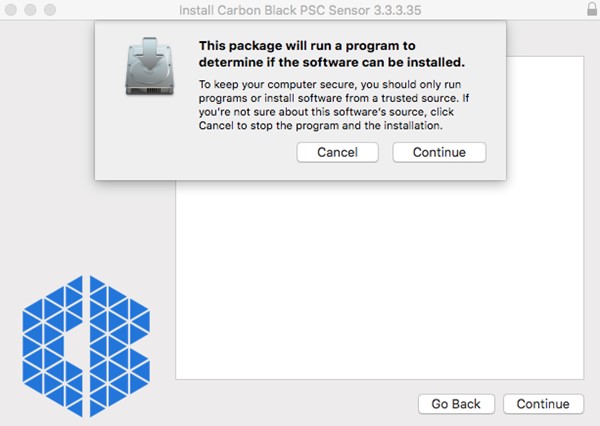
- Klikk på Fortsett.
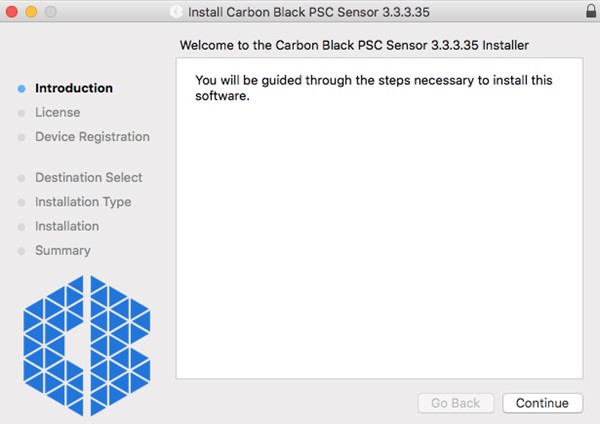
- Klikk på Fortsett.
- Se gjennom lisensavtalen for sluttbrukere (EULA), og klikk deretter på Fortsett.

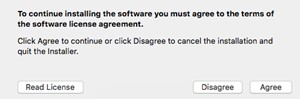
- Godta EULA.
- Fyll ut installasjonskoden, og klikk deretter på Fortsett.
 Merk:
Merk:- Hvis du vil ha mer informasjon, kan du se Slik får du tak i VMware Carbon Black Cloud Endpoint Activation Code.
- Installasjonskoden i eksempelet vil være en annen i miljøet ditt.
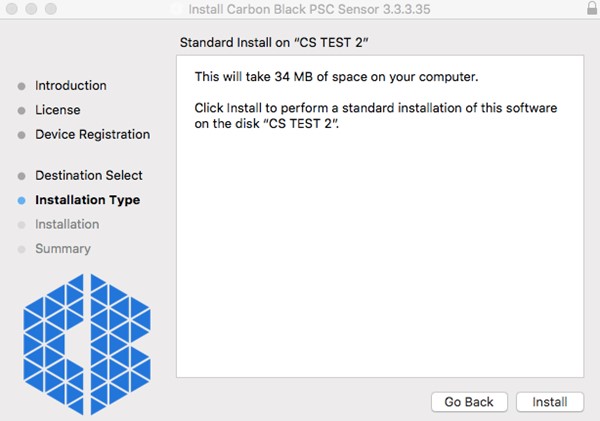
- Klikk på Installer.
- Fyll ut User Name (brukernavn) og Password (passord) for en administrator. Når det er gjort, klikker du på Install Software (Installer programvare).

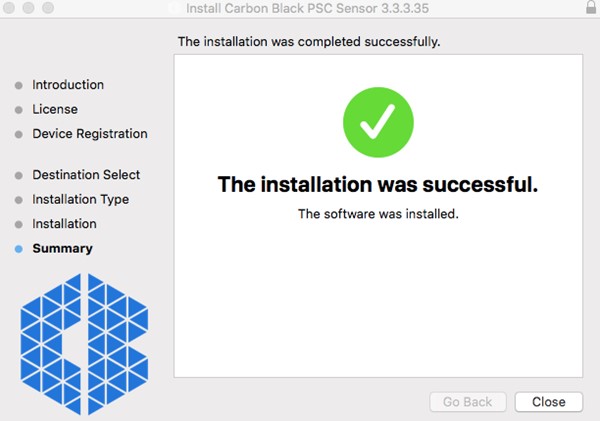
- Klikk på Lukk når installasjonen er fullført.
 Advarsel:
- Etter installasjonen krever VMware Carbon Black Cloud Endpoint-sensorer som er installert på macOS 10.13 (High Sierra) eller nyere, KEXT-godkjenning. Hvis du vil ha mer informasjon, kan du se Slik tillater du kjerneutvidelser for Dell Data Security på macOS.
- Etter installasjonen krever VMware Carbon Black Cloud Endpoint-sensorer som er installert på macOS 10.14.5 (Mojave) eller nyere, full disktilgang. Hvis du vil ha mer informasjon, kan du se Slik gir du full disktilgang for VMware Carbon Black Cloud Endpoint.
Linux
- Åpne Terminal.

- Skriv inn følgende kommando i Terminal, og trykk deretter på Enter.
sudo tar –xvf'/FilePathA/cb-psc-sensor.tgz ' –C /FilePathB Merk:
Merk:- I eksempelet ovenfor:
FilePathAer veien der tar.gz eksisterer.FilePathAeksempel =/home/administrator/Downloads/
FilePathBer banen der tar.gz blir trukket ut.FilePathBeksempel =/home/administrator/Desktop/cb
- For å få
cb-psc-sensor.tgz, kan du se Slik laster du ned VMware Carbon Black Cloud Endpoint Sensor. - Kommandoer skiller mellom store og små bokstaver.
- Filbanene i eksemplene kan avvike noe i miljøet ditt.
- I eksempelet ovenfor:
- Fyll ut passordet for kontoen som brukes, og trykk deretter på Enter.

- Skriv inn følgende kommando i Terminal , og trykk deretter på Enter.
sudo 'filepath/install.sh' <COMPANYCODE> Merk:
Merk:<COMPANYCODE>= VMware Carbon Black Cloud-leietakerkoden. Hvis du vil ha mer informasjon, kan du se Slik henter du tak i firmakoden for VMware Carbon Black Cloud Endpoint.<COMPANYCODE>skiller ikke mellom store og små bokstaver.<COMPANYCODE>vil variere i ditt miljø.
- Fyll ut passordet for kontoen som brukes, og trykk deretter på Enter.

- Skriv inn følgende kommando, og trykk deretter Enter.
exit
Informations supplémentaires
Vidéos
Produits concernés
VMware Carbon BlackPropriétés de l’article
Numéro d’article: 000126331
Type d’article: How To
Dernière modification: 23 juil. 2026
Version: 17
Trouvez des réponses à vos questions auprès d’autres utilisateurs Dell
Services de support
Vérifiez si votre appareil est couvert par les services de support.