Anleitung zum Deinstallieren von Dell Data Protection Cloud Edition
Résumé: Erfahren Sie mehr darüber, wie Sie Dell Data Protection Cloud Edition deinstallieren, indem Sie diese Schritt-für-Schritt-Anleitung für Windows oder Mac befolgen.
Cet article concerne
Cet article ne concerne pas
Cet article n’est associé à aucun produit spécifique.
Toutes les versions du produit ne sont pas identifiées dans cet article.
Instructions
Hinweis:
- Ab Mai 2018 erhält Dell Data Protection | Cloud Edition keinen Support mehr. Dieses Produkt und die dazugehörigen Artikel werden von Dell nicht mehr aktualisiert. Weitere Informationen finden Sie unter Produktlebenszyklus-Richtlinie (Ende des Supports/der Nutzungsdauer) für Dell Data Security. Wenn Sie Fragen zu alternativen Artikeln haben, wenden Sie sich an Ihren Vertriebsmitarbeiter oder wenden Sie sich an endpointsecurity@dell.com.
- Weitere Informationen zu aktuellen Produkten finden Sie unter Endpoint Security.
Dell Data Protection | Cloud Edition kann zu folgenden Zwecken von einem Endpunkt deinstalliert werden:
- Lizenzierungsfehler beheben
- Fehler beim Produkt beheben
- Inkompatibilität des Betriebssystems beheben
Betroffene Produkte:
- Dell Data Protection | Cloud Edition
Betroffene Versionen:
- 1.0
Betroffene Betriebssysteme:
- Windows
- Mac
Der Deinstallationsprozess unterscheidet sich zwischen Windows und Mac. Klicken Sie auf das entsprechende Betriebssystem, um die Schritte zur Deinstallation von Dell Data Protection | Cloud Edition durchzuführen.
Windows
Hinweis: Das Dell Data Protection | Cloud Edition-Installationsprogramm muss vor der Durchführung dieser Schritte heruntergeladen werden.
- Klicken Sie mit der rechten Maustaste auf das Startmenü von Windows und klicken Sie auf Run (Ausführen).
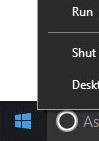
- Geben Sie in der Benutzeroberfläche
appwiz.cplein und drücken Sie anschließend OK. Programme und Funktionen werden geöffnet.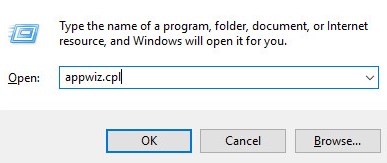
- Doppelklicken Sie auf Dell Data Protection | Cloud Edition.
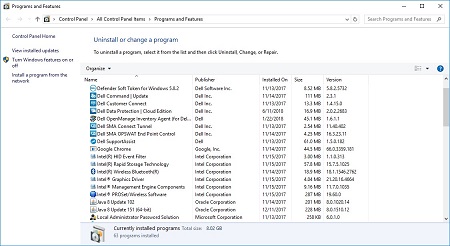
- Klicken Sie auf Weiter, um fortzufahren.
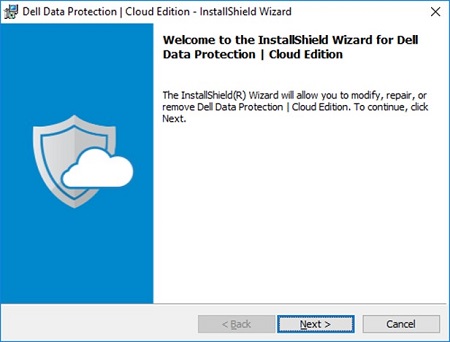
- Wählen Sie Entfernen aus und klicken Sie dann auf Weiter.
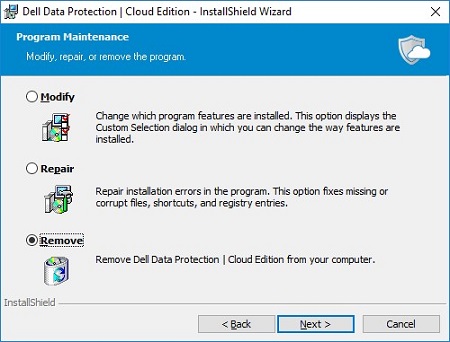
- Klicken Sie auf Entfernen.
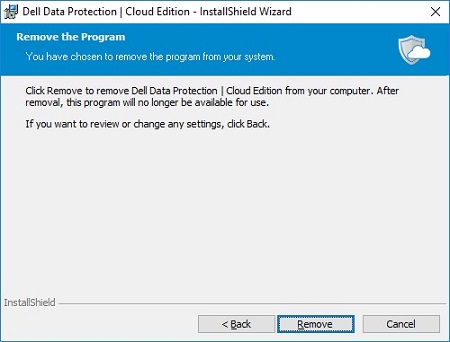
- Klicken Sie nach dem Entfernen auf Fertigstellen, um die Benutzeroberfläche zu schließen.
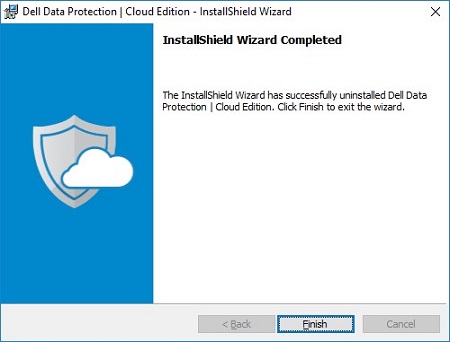
- Klicken Sie auf Ja, um den Rechner neu zu starten.
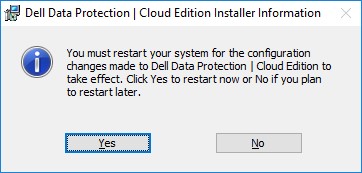
Mac
- Suchen Sie das Symbol DDP Cloud Edition auf Ihrem Desktop.
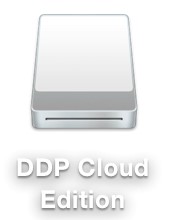
- Ziehen Sie das Symbol DDP Cloud Edition auf das Papierkorbsymbol .

Informations supplémentaires
Vidéos
Produits concernés
Dell Data GuardianPropriétés de l’article
Numéro d’article: 000126851
Type d’article: How To
Dernière modification: 13 févr. 2025
Version: 10
Trouvez des réponses à vos questions auprès d’autres utilisateurs Dell
Services de support
Vérifiez si votre appareil est couvert par les services de support.