Dell Data Protection Cloud Editionをアンインストールする方法
Résumé: WindowsまたはMacのいずれかで、Dell Data Protection Cloud Editionをアンインストールする手順について説明します。
Cet article concerne
Cet article ne concerne pas
Cet article n’est associé à aucun produit spécifique.
Toutes les versions du produit ne sont pas identifiées dans cet article.
Instructions
注:
- Dell Data Protection | Cloud Editionは、2018年5月でライフサイクル終了となりました。この製品およびこの製品に関する記事は、Dellでは今後アップデートされません。詳細については、「Dell Data Securityの製品ライフサイクル(サポート終了およびライフサイクル終了)」を参照してください。その他の記事に関する質問がある場合は、担当のセールス チームに連絡するか、またはendpointsecurity@dell.comにお問い合わせください。
- 現在の製品に関する追加情報については、エンドポイント セキュリティページを参照してください。
デルのデータ保護 |Cloud Editionは、次の目的でエンドポイントからアンインストールできます。
- ライセンス不一致の修正
- 製品のトラブルシューティング
- 互換性のないオペレーティング システムへの対応
対象製品:
- Dell Data Protection | Cloud Edition
影響を受けるバージョン:
- 1.0
対象オペレーティング システム:
- Windows
- Mac
アンインストール プロセスは、WindowsとMacで異なります。Dell Data Protection | Cloud Editionをアンインストールする手順については、該当するオペレーティング システムをクリックしてください。
Windows
注:これらの手順を実行する前に、Dell Data Protection | Cloud Editionインストーラーをダウンロードする必要があります。
- Windowsの[スタート]メニューを右クリックして、[ファイル名を指定して実行]をクリックします。
![[ファイル名を指定して実行]UI](https://supportkb.dell.com/img/ka06P000000QSH2QAO/ka06P000000QSH2QAO_ja_1.jpeg)
- [ファイル名を指定して実行]のUIで、
appwiz.cplと入力して[OK]を押します。[ プログラムと機能]が開きます。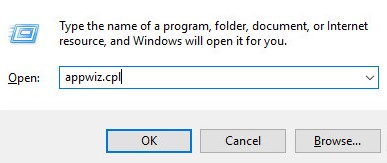
- [Dell Data Protection | Cloud Edition]をダブルクリックします。
![[プログラムと機能]の[Dell Data Protection Cloud Edition]](https://supportkb.dell.com/img/ka06P000000QSH2QAO/ka06P000000QSH2QAO_ja_3.jpeg)
- [次へ]をクリックして続行します。
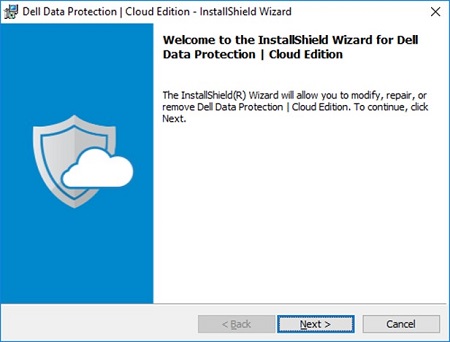
- [Remove]を選択し、[Next]をクリックします。
![[削除]オプション](https://supportkb.dell.com/img/ka06P000000QSH2QAO/ka06P000000QSH2QAO_ja_5.jpeg)
- 「削除」をクリックします。
![[削除]ボタン](https://supportkb.dell.com/img/ka06P000000QSH2QAO/ka06P000000QSH2QAO_ja_6.jpeg)
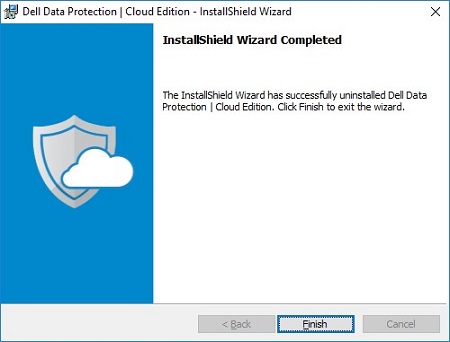
- 削除したら、[Finish]をクリックしてUIを閉じます。
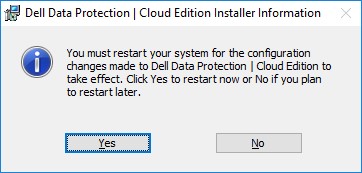
- 「Yes(はい)」をクリックしてマシンを再起動します。
Mac
- デスクトップで DDP Cloud Edition アイコンを見つけます。
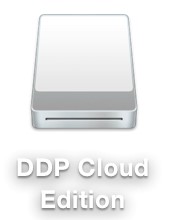
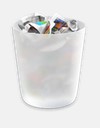
- DDP Cloud Editionアイコンを[Trash]アイコンにドラッグします。
Informations supplémentaires
Vidéos
Produits concernés
Dell Data GuardianPropriétés de l’article
Numéro d’article: 000126851
Type d’article: How To
Dernière modification: 13 févr. 2025
Version: 10
Trouvez des réponses à vos questions auprès d’autres utilisateurs Dell
Services de support
Vérifiez si votre appareil est couvert par les services de support.