Désinstallation de Dell Data Protection Cloud Edition
Résumé: Découvrez comment désinstaller Dell Data Protection Cloud Edition en suivant ces instructions étape par étape pour Windows ou Mac.
Cet article concerne
Cet article ne concerne pas
Cet article n’est associé à aucun produit spécifique.
Toutes les versions du produit ne sont pas identifiées dans cet article.
Instructions
Remarque :
- À compter de mai 2018, Dell Data Protection | Cloud Edition a atteint sa fin de vie. Ce produit et ses articles ne sont plus mis à jour par Dell. Pour plus d’informations, consultez l’article Politique relative à la fin de vie et à la fin de prise en charge de Dell Data Security. Si vous avez des questions concernant des articles, contactez votre équipe des ventes ou endpointsecurity@dell.com.
- Consultez l’article sur la sécurité des points de terminaison pour plus d’informations sur les produits actuels.
Dell Data Protection | Cloud Edition peut être désinstallé à partir d’un point de terminaison pour :
- Corriger les incohérences de licence
- Dépanner le produit
- Résoudre des problèmes d’incompatibilité du système d’exploitation
Produits concernés :
- Dell Data Protection | Cloud Edition
Versions concernées :
- 1.0
Systèmes d’exploitation concernés :
- Windows
- Mac
Le processus de désinstallation est différent sur Windows et sur Mac. Cliquez sur le système d’exploitation approprié pour connaître la procédure de désinstallation de Dell Data Protection | Cloud Edition.
Windows
Remarque : Le programme d’installation de Dell Data Protection | Cloud Edition doit être téléchargé avant d’effectuer ces étapes.
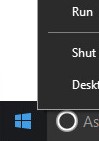
- Cliquez avec le bouton droit de la souris sur le menu Démarrer de Windows, puis cliquez sur Exécuter.
- Dans l’interface d’exécution, saisissez
appwiz.cplpuis appuyez sur OK. Cela ouvre Programmes et fonctionnalités.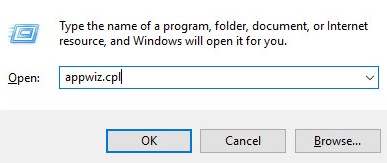
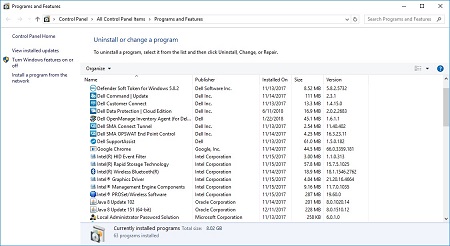
- Double-cliquez sur Dell Data Protection | Cloud Edition.
- Cliquez sur Suivant pour continuer.
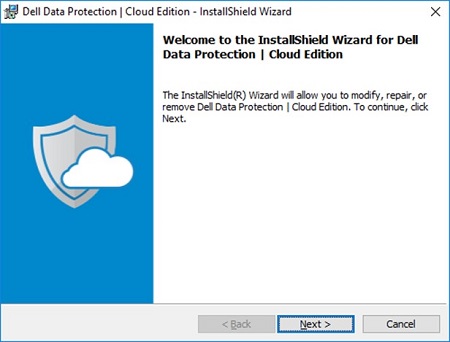
- Sélectionnez Supprimer, puis cliquez sur Suivant.
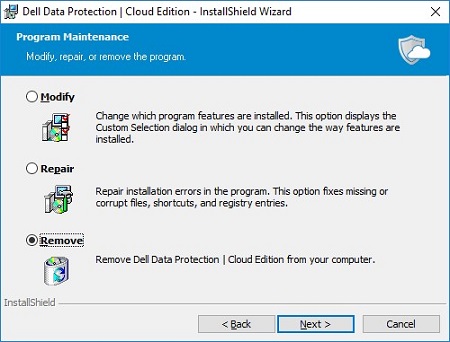
- Cliquez sur Supprimer.
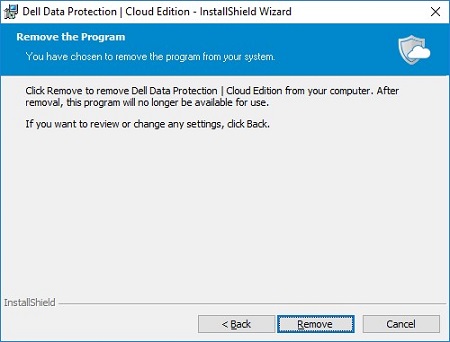
- Une fois l’installation terminée, cliquez sur Terminer pour fermer l’interface utilisateur.
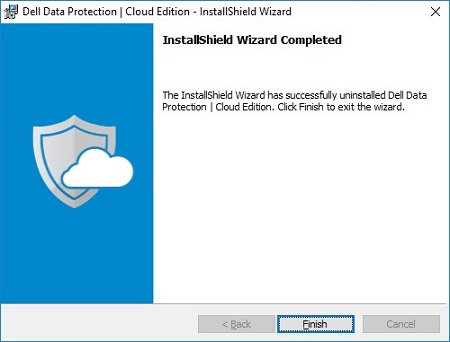
- Cliquez sur Yes (Oui) pour redémarrer le système.
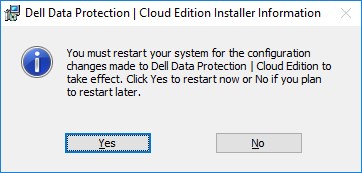
Mac
- Repérez l’icône DDP Cloud Edition sur votre bureau.
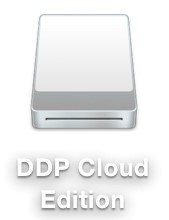
- Faites glisser l’icône DDP Cloud Edition vers l’icône Corbeille .

Informations supplémentaires
Vidéos
Produits concernés
Dell Data GuardianPropriétés de l’article
Numéro d’article: 000126851
Type d’article: How To
Dernière modification: 13 févr. 2025
Version: 10
Trouvez des réponses à vos questions auprès d’autres utilisateurs Dell
Services de support
Vérifiez si votre appareil est couvert par les services de support.