Dell Data Security Server Administration Consolen määrittäminen
Résumé: Katso, miten voit määrittää Dell Data Security (aiemmin Dell Data Protection) -palvelimen hallintakonsolin näiden ohjeiden mukaisesti.
Instructions
Dell Data Security (aiemmin Dell Data Protection) -palvelimen hallintakonsoli on määritettävä ennen päätepisteiden hallintaa. Katso määritysohjeet palvelimen versiolle 8.0.0 ja sitä uudemmille.
Tuotteet, joita asia koskee:
- Dell Security Management Server
- Dell Data Protection Enterprise Edition
- Dell Security Management Server Virtual
- Dell Data Protection Virtual Edition
Versiot, joita asia koskee:
- 8.0.0 ja uudemmat
Dell Data Security -palvelimen hallintakonsolin määritysohjeet vaihtelevat seuraavasti:
Katso asianmukaiset hallintakonsolikokoonpanot valitsemalla asianmukainen Dell Data Security -palvelinversio. Katso versiotiedot artikkelista Dell Data Security Server -version tunnistaminen.
11.0.0 ja uudemmat
Asennuksen jälkeen järjestelmänvalvoja voi määrittää toimialueen käyttöoikeudet, järjestelmänvalvojan oikeudet, volyymioikeudet, palveluiden hallinnan ja alkukäytännöt. Katso lisätietoja valitsemalla asianmukainen tehtävä.
Toimialueen käyttö
- Kirjaudu Dell Data Security -hallintakonsoliin.
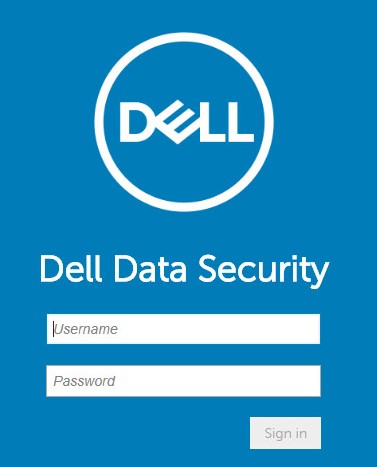 Huomautus: Lisätietoja on artikkelissa Dell Data Security Serverin hallintakonsolin avaaminen.
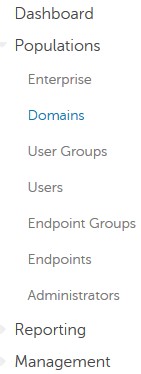
 - Valitse vasemmanpuoleisesta valikkoruudusta Populations ja sitten Domains.
- Valitse Add.
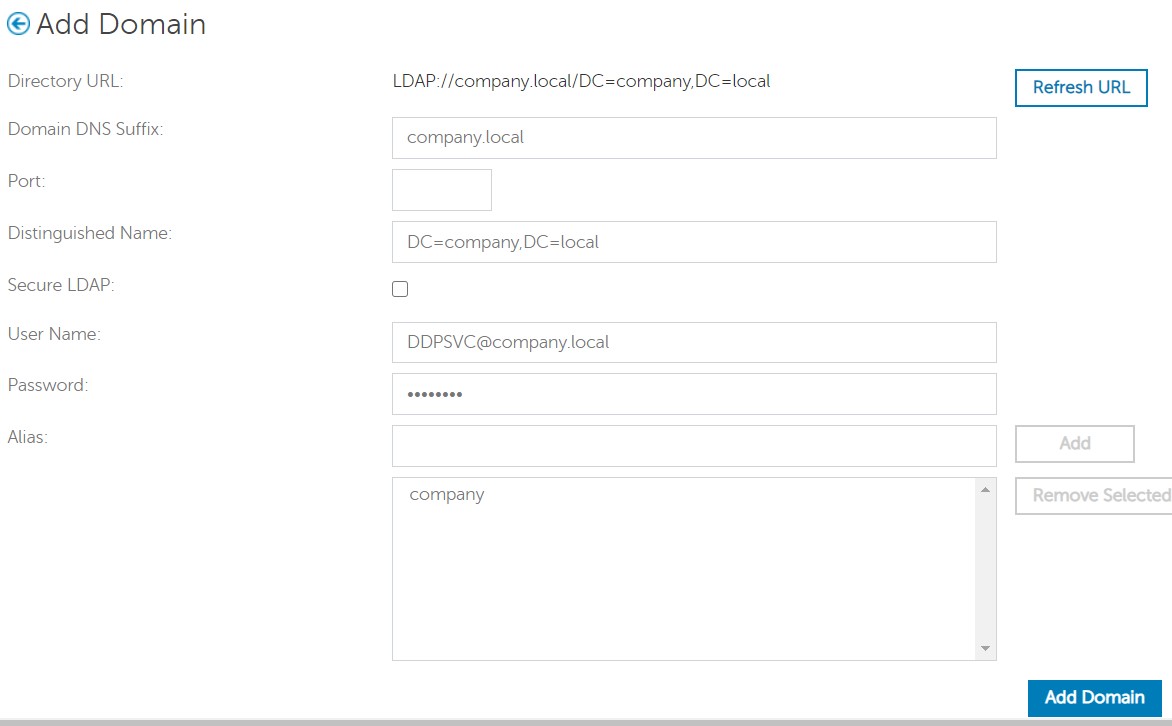
- Add Domain (Lisää verkkotunnus) -valikossa:
- Kirjoita Domain DNS Suffix.
- Kirjoita tarvittaessa Port.
- Vaihtoehtoisesti voit ottaa suojatun LDAP:n käyttöön osoittamalla.
- Kirjoita toimialuepalvelutilin käyttäjänimi ja salasana .
- Kirjoita tarvittaessa toimialueen Alias. Klikkaa Lisää jokaisen aliaksen jälkeen.
- Valitse Add Domain.
 Huomautus:
- Porttia 389 käytetään, jos se jätetään täyttämättä.
- Yksilöivä nimi täytetään automaattisesti, kun sitä napsautetaan pois Isäntänimi-kentästä.
- ympäristösi saattaa poiketa näyttökuvan esimerkeistä.
- Salasanaton todennus tukee Active Directory Federation Services (AD FS)- ja Azure Active Directory -yhteyksien määritystä tunnistetietojen tarkistusta varten. Lisätietoja on artikkelissa Dell Encryption Enterprisen määrittäminen todentamaan Windows Hellon avulla.
Järjestelmänvalvojan oikeudet
Dell Technologies suosittelee, että kullekin yksittäiselle järjestelmänvalvojalle määritetään asianmukaiset oikeudet, jotta voidaan luoda kirjausketju käyttöoikeuksia, data-avainpyyntöjä ja käytäntömuutoksia varten.
- Kirjaudu Dell Data Security -hallintakonsoliin.
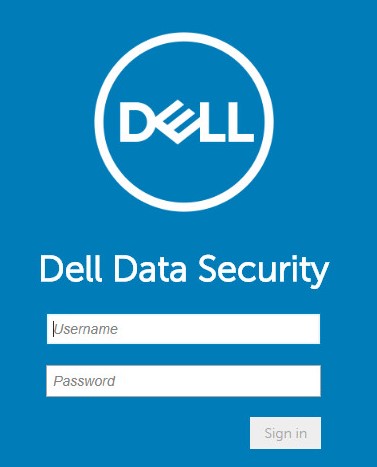 Huomautus: Lisätietoja on artikkelissa Dell Data Security Serverin hallintakonsolin avaaminen.
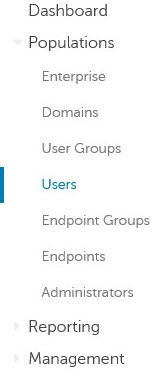
 - Valitse vasemmanpuoleisesta valikkoruudusta Populaatiot ja sitten Käyttäjät.
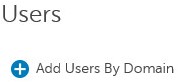
- Napsauta Lisää käyttäjiä verkkotunnuksen mukaan - painiketta.
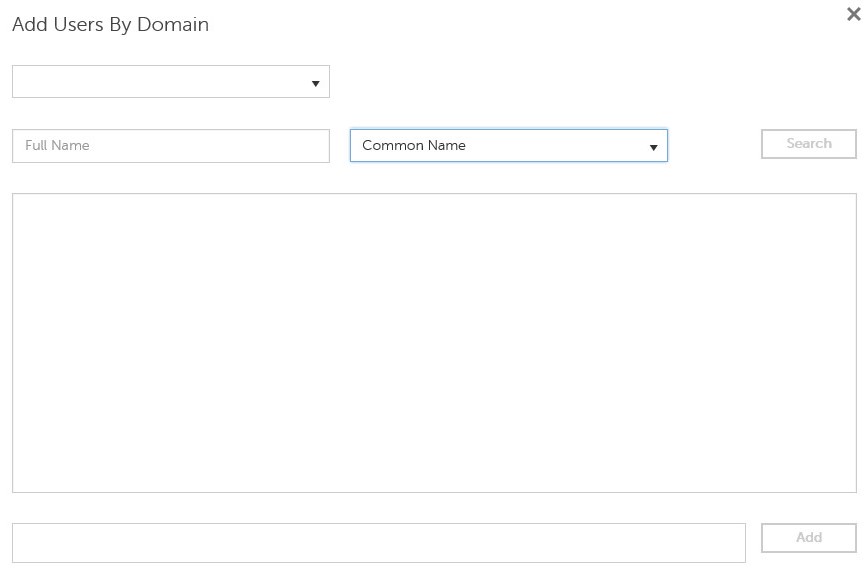
- Lisää käyttäjiä toimialueen mukaan -valikossa:
- Valitse verkkotunnus avattavasta ylävalikosta.
- Kirjoita lisättävän Active Directory -tilin koko nimi .
- Valitse hakua varten joko Common Name, Universal Principal Name tai sAM Account Name .
- Valitse Search.
- Klikkaa tiliä hakutuloksissa.
- Valitse Add.
 Huomautus:
- Jos haet yleisellä päänimellä, tilin koko nimi on täytettävä. Esimerkki yleisestä päänimestä on
Jane_Doe@Dell.com. - Yleismerkkiä (*) voidaan käyttää haussa koko nimen täyttämisen sijaan. Esimerkki yleismerkkisymbolin käyttämisestä yleistä päänimeä haettaessa on
Jan*.
- Napsauta oikeassa alakulmassa päivityspainiketta.

- Napsauta juuri lisättyä tiliä luettelossa.
- Napsauta Järjestelmänvalvoja-välilehteä.

- Tarkista kaikki asianmukaiset järjestelmänvalvojaroolit ja valitse sitten Save.
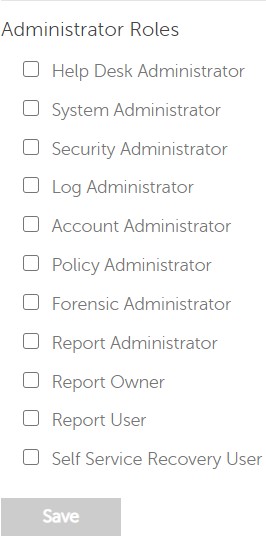 Huomautus: Lisätietoja kunkin roolin sallimista toiminnoista saat napsauttamalla oikeassa yläkulmassa olevaa kysymysmerkkiä ja valitsemalla sitten Järjestelmänvalvojan roolit.
Volyymioikeudet
Oikeudet ovat ohjelmistolisenssejä, joita käytetään ostetun ohjelmiston vahvistamiseen ja jotka ovat käytettävissä:
- Tietyissä Dell Technologiesin (valmiissa) Dell-laitteistoissa
- Irtotavarana Dellin myyntiosastolta
Volyymikäyttöoikeudet on ladattava hallintakonsoliin ennen Dell Data Security -tuotteen aktivointia. Valmiit (OTB) käyttöoikeudet aktivoituvat Dell Data Security -tuotteen määrityksen jälkeen.
- Kirjaudu Dell Data Security -hallintakonsoliin.
 Huomautus: Lisätietoja on artikkelissa Dell Data Security Serverin hallintakonsolin avaaminen.
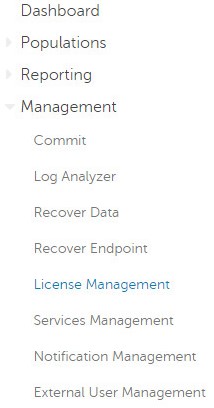
 - Valitse vasemmanpuoleisesta valikkoruudusta Management ja sitten License Management.
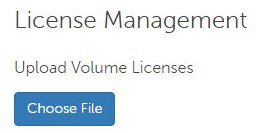
- Valitse Choose File.
- Selaa kohtaan ja kaksoisnapsauta sitten
<VOLUMELICENSE>.xml.
 Huomautus:
<VOLUMELICENSE>= Volyymikäyttöoikeustiedoston tiedostonimi - Valitse OK.
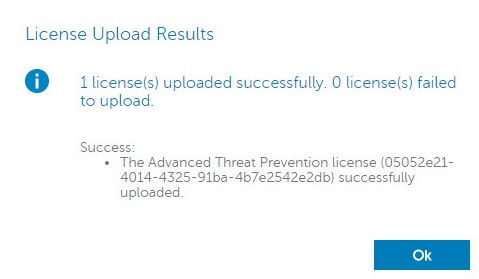 Huomautus: Esimerkkikuvan tulokset voivat vaihdella ympäristön mukaan.
Palveluiden hallinta
Services Management -määritys vaaditaan vain, jos käytössä on Dell Endpoint Security Suite Enterprise. Ennen valmistelua Advanced Threat Prevention -käyttöoikeus on tuotava konsoliin aiemmin tässä artikkelissa kuvatun Titlement-prosessin avulla.
- Kirjaudu Dell Data Security -hallintakonsoliin.
 Huomautus: Lisätietoja on artikkelissa Dell Data Security Serverin hallintakonsolin avaaminen.
 - Valitse vasemmanpuoleisesta valikkoruudusta Hallinta ja sitten Palvelujen hallinta.
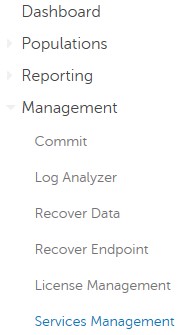
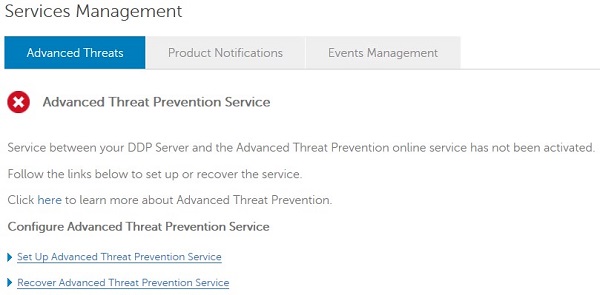
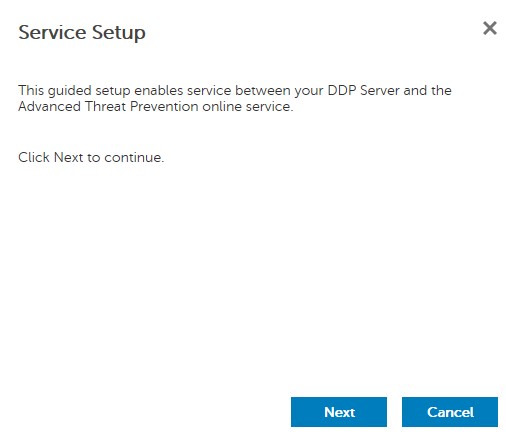
- Valitse Set Up Advanced Threat Prevention Service.
- Valitse Next.
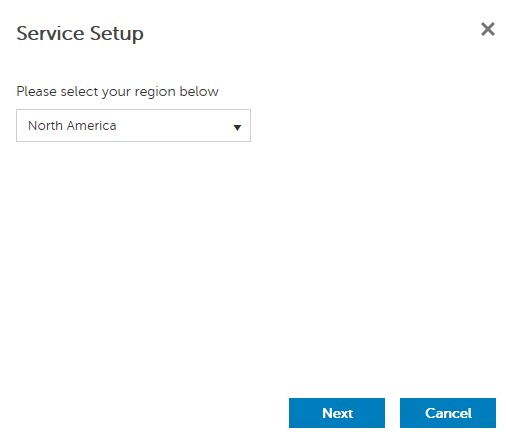
- Valitse alue ja valitse sitten Seuraava.
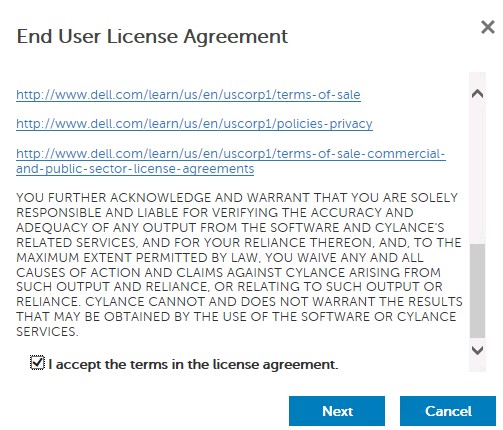
- Valitse Hyväksyn käyttöoikeussopimuksen ehdot ja valitse sitten Seuraava.
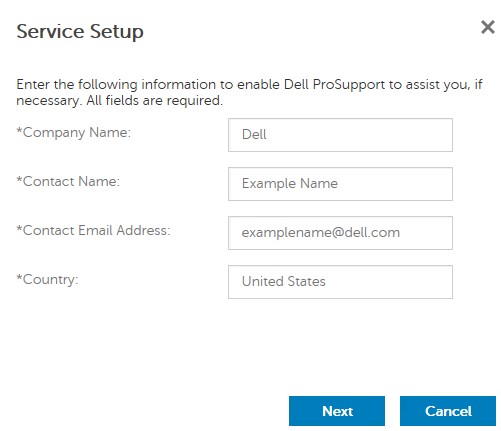
- Service Setup -valikossa:
- Kirjoita Company Name.
- Kirjoita Contact Name.
- Kirjoita yhteyshenkilön sähköpostiosoite.
- Kirjoita Country.
- Valitse Next.
 Huomautus: Esimerkkikuvapopulaatiot voivat vaihdella ympäristön mukaan.
 - Certificate Backup -valikossa:
- Lataa varmenne sijaintiin, joka on käytettävissä palautusta varten.
- Varmista , että olen varmuuskopioinut Advanced Threat Prevention -varmenteen.
- Valitse Next.
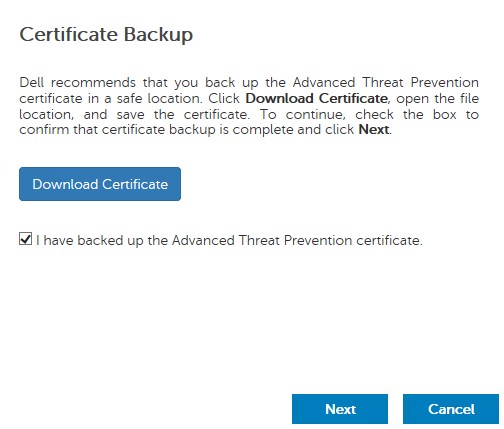 Varoitus: Ladattua varmennetta käytetään, jos Advanced Threat Prevention -palvelu on palautettava. Lisätietoja on artikkelissa Dell Data Security -palvelinten Advanced Threat Prevention -varmenteen varmuuskopiointi ja palauttaminen.
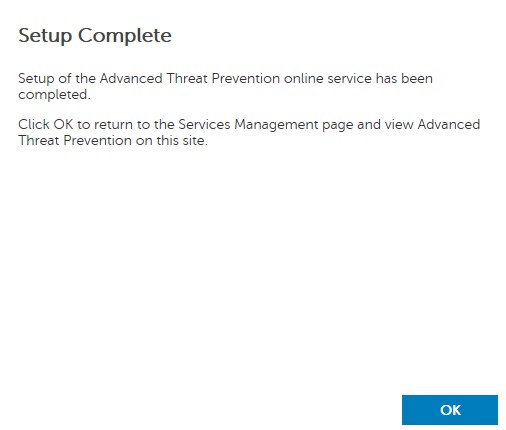
 - Valitse OK.
Alkuperäiset käytännöt
- Kirjaudu Dell Data Security -hallintakonsoliin.
 Huomautus: Lisätietoja on artikkelissa Dell Data Security Serverin hallintakonsolin avaaminen.
 - Valitse vasemmanpuoleisesta valikkoruudusta Hallinta ja sitten Vahvista.
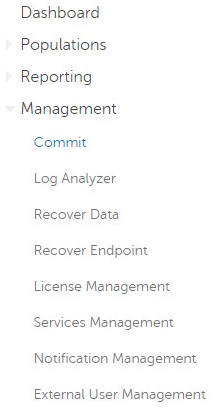
- Kirjoita kommentti ja valitse sitten Toimituskäytännöt.
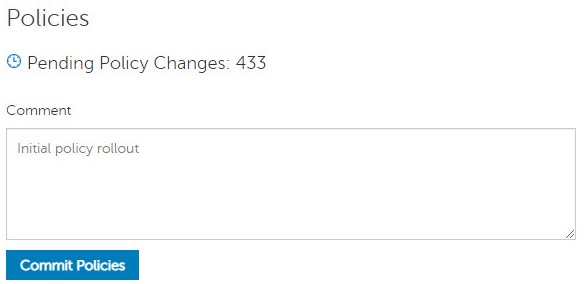 Huomautus: Odottavien käytäntömuutosten määrä voi vaihdella ympäristön mukaan.
Versiot 10.2.13–10.2.14
Asennuksen jälkeen järjestelmänvalvoja voi määrittää toimialueen käyttöoikeudet, järjestelmänvalvojan oikeudet, volyymioikeudet, palveluiden hallinnan ja alkukäytännöt. Katso lisätietoja valitsemalla asianmukainen tehtävä.
Toimialueen käyttö
- Kirjaudu Dell Data Security -hallintakonsoliin.
 Huomautus: Lisätietoja on artikkelissa Dell Data Security Serverin hallintakonsolin avaaminen.
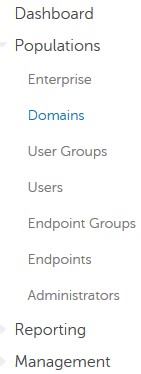
 - Valitse vasemmanpuoleisesta valikkoruudusta Populations ja sitten Domains.
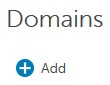
- Valitse Add.
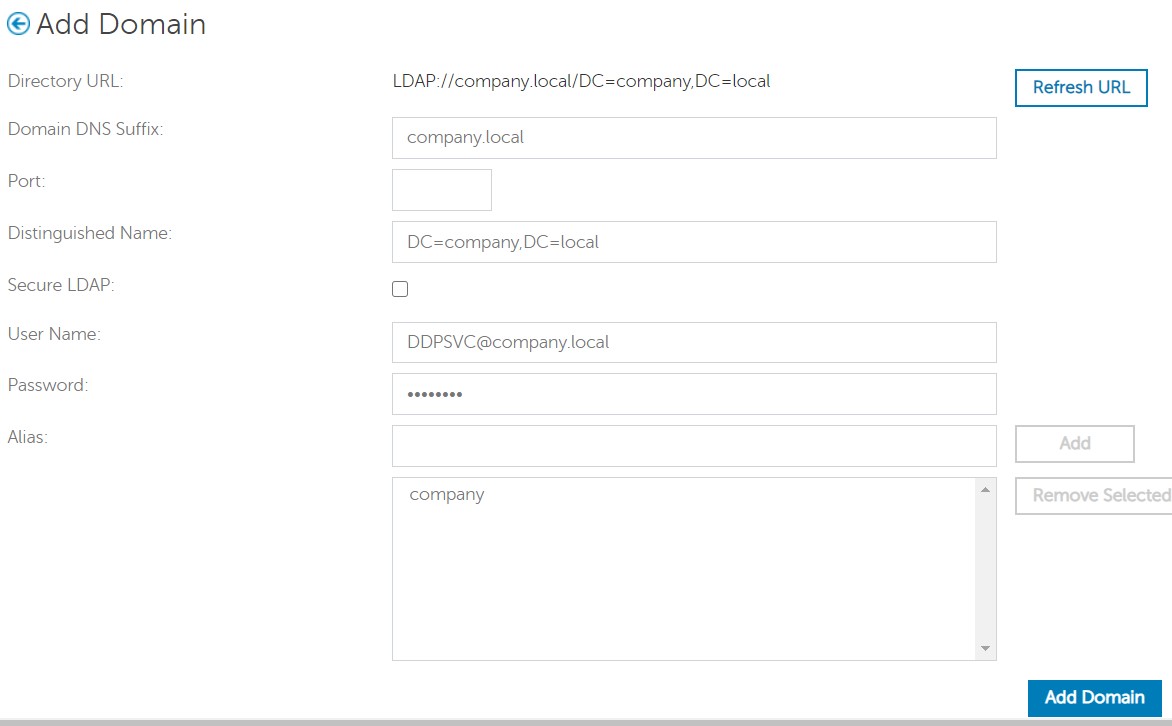
- Add Domain (Lisää verkkotunnus) -valikossa:
- Kirjoita Domain DNS Suffix.
- Kirjoita tarvittaessa Port.
- Vaihtoehtoisesti voit ottaa suojatun LDAP:n käyttöön osoittamalla.
- Kirjoita toimialuepalvelutilin käyttäjänimi ja salasana .
- Kirjoita tarvittaessa toimialueen Alias. Klikkaa Lisää jokaisen aliaksen jälkeen.
- Valitse Add Domain.
 Huomautus:
- Porttia 389 käytetään, jos se jätetään täyttämättä.
- Yksilöivä nimi täytetään automaattisesti, kun sitä napsautetaan pois Isäntänimi-kentästä.
- ympäristösi saattaa poiketa näyttökuvan esimerkeistä.
Järjestelmänvalvojan oikeudet
Dell Technologies suosittelee, että kullekin yksittäiselle järjestelmänvalvojalle määritetään asianmukaiset oikeudet, jotta voidaan luoda kirjausketju käyttöoikeuksia, data-avainpyyntöjä ja käytäntömuutoksia varten.
- Kirjaudu Dell Data Security -hallintakonsoliin.
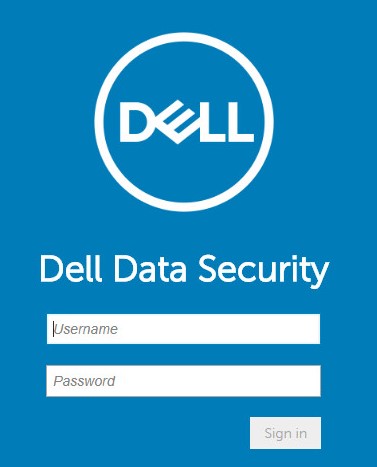 Huomautus: Lisätietoja on artikkelissa Dell Data Security Serverin hallintakonsolin avaaminen.
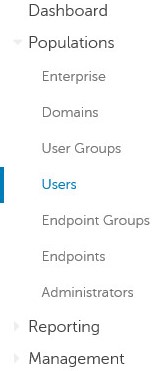
 - Valitse vasemmanpuoleisesta valikkoruudusta Populaatiot ja sitten Käyttäjät.
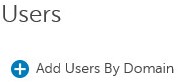
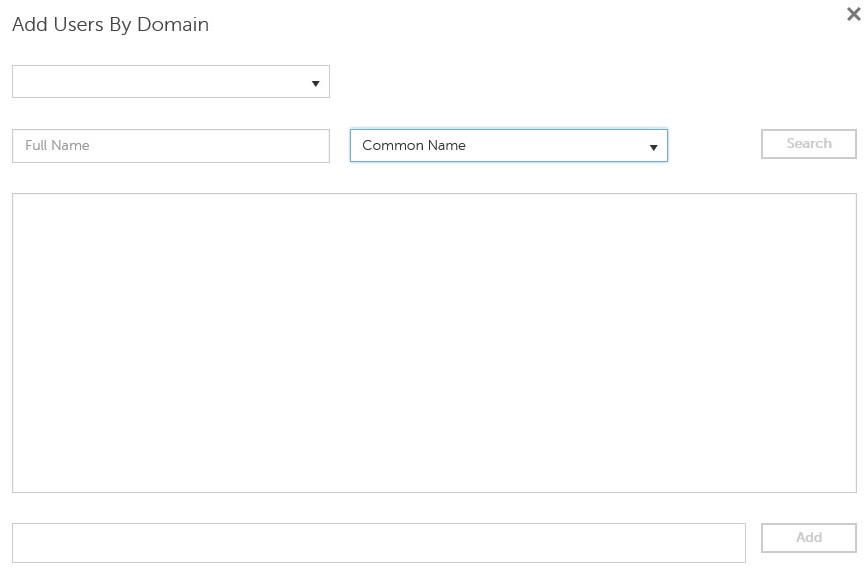
- Valitse Lisää käyttäjiä toimialueen mukaan.
- Lisää käyttäjiä toimialueen mukaan -valikossa:
- Valitse verkkotunnus avattavasta ylävalikosta.
- Kirjoita lisättävän Active Directory -tilin koko nimi .
- Valitse hakua varten joko Common Name, Universal Principal Name tai sAM Account Name .
- Valitse Search.
- Klikkaa tiliä hakutuloksissa.
- Valitse Add.
 Huomautus:
- Jos haet yleisellä päänimellä, tilin koko nimi on täytettävä. Esimerkki yleisestä päänimestä on
Jane_Doe@Dell.com. - Yleismerkkiä (*) voidaan käyttää haussa koko nimen täyttämisen sijaan. Esimerkki yleismerkkisymbolin käyttämisestä yleistä päänimeä haettaessa on
Jan*.
- Napsauta oikeassa alakulmassa päivityspainiketta.

- Napsauta juuri lisättyä tiliä luettelossa.
- Napsauta Järjestelmänvalvoja-välilehteä.

- Tarkista kaikki asianmukaiset järjestelmänvalvojaroolit ja valitse Save.
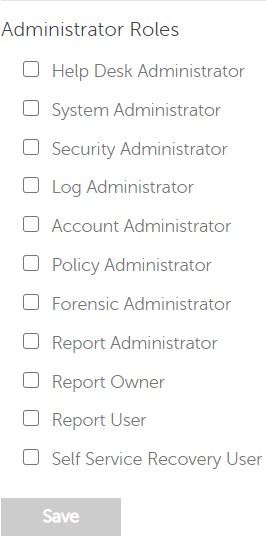 Huomautus: Saat lisätietoja kunkin roolin sallimista funktioista napsauttamalla oikeassa yläkulmassa olevaa kysymysmerkkiä ja valitsemalla sitten Järjestelmänvalvojan roolit.
Volyymioikeudet
Oikeudet ovat ohjelmistolisenssejä, joita käytetään ostetun ohjelmiston vahvistamiseen ja jotka ovat käytettävissä:
- Tietyissä Dell Technologiesin (valmiissa) Dell-laitteistoissa
- Irtotavarana Dellin myyntiosastolta
Volyymikäyttöoikeudet on ladattava hallintakonsoliin ennen Dell Data Security -tuotteen aktivointia. Valmiit (OTB) käyttöoikeudet aktivoituvat Dell Data Security -tuotteen määrityksen jälkeen.
- Kirjaudu Dell Data Security -hallintakonsoliin.
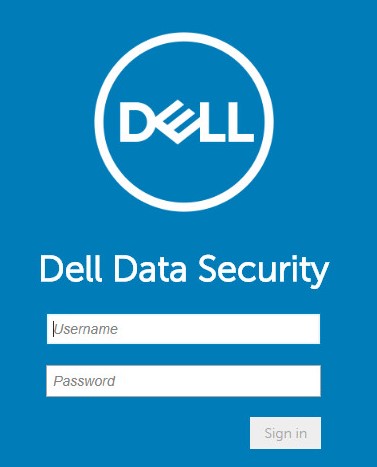 Huomautus: Lisätietoja on artikkelissa Dell Data Security Serverin hallintakonsolin avaaminen.
 - Valitse vasemmanpuoleisesta valikkoruudusta Management ja sitten License Management.
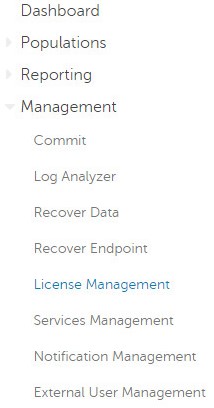
- Valitse Choose File.
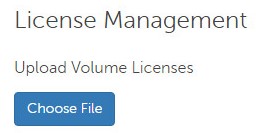
- Selaa kohtaan ja kaksoisnapsauta sitten
<VOLUMELICENSE>.xml.
 Huomautus:
<VOLUMELICENSE>= Volyymikäyttöoikeustiedoston tiedostonimi - Valitse OK.
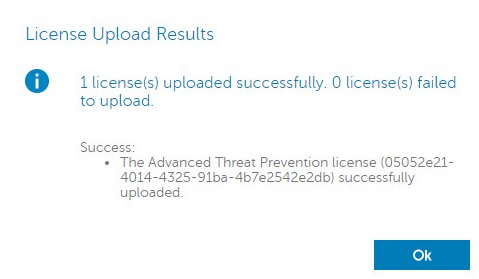 Huomautus: Esimerkkikuvan tulokset voivat vaihdella ympäristön mukaan.
Palveluiden hallinta
Services Management -määritys vaaditaan vain, jos käytössä on Dell Endpoint Security Suite Enterprise. Ennen valmistelua Advanced Threat Prevention -käyttöoikeus on tuotava konsoliin aiemmin tässä artikkelissa kuvatun Titlement-prosessin avulla.
- Kirjaudu Dell Data Security -hallintakonsoliin.
 Huomautus: Lisätietoja on artikkelissa Dell Data Security Serverin hallintakonsolin avaaminen.
 - Valitse vasemmanpuoleisesta valikkoruudusta Hallinta ja sitten Palvelujen hallinta.
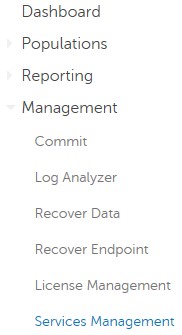
- Valitse Set Up Advanced Threat Prevention Service.
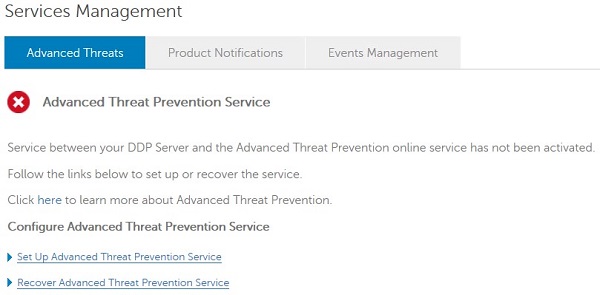
- Valitse Next.
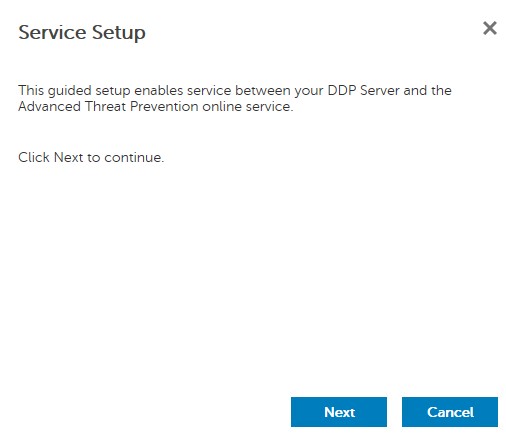
- Valitse alue ja valitse sitten Seuraava.
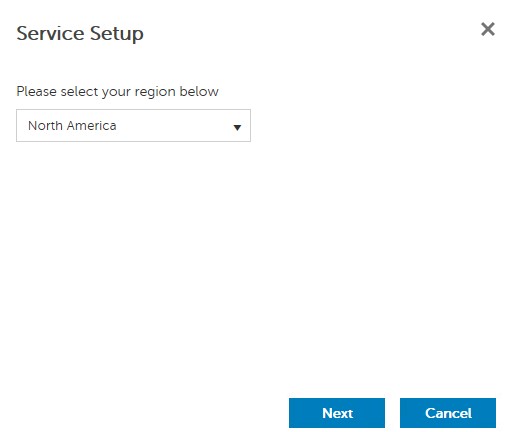
- Valitse Hyväksyn käyttöoikeussopimuksen ehdot ja valitse sitten Seuraava.
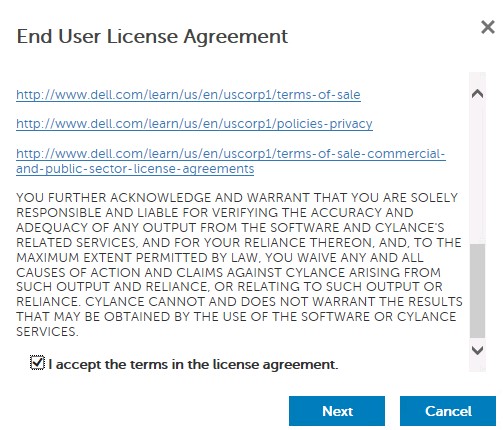
- Service Setup -valikossa:
- Kirjoita Company Name.
- Kirjoita Contact Name.
- Kirjoita yhteyshenkilön sähköpostiosoite.
- Kirjoita Country.
- Valitse Next.
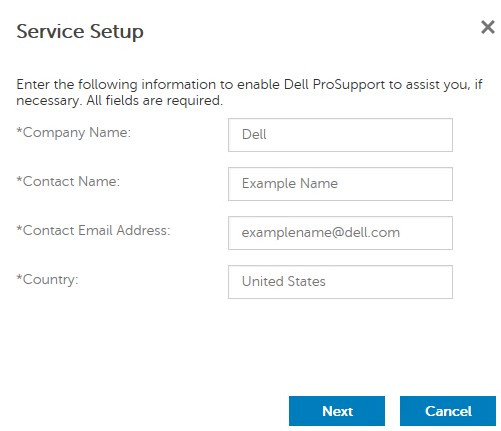 Huomautus: Esimerkkikuvapopulaatiot voivat vaihdella ympäristön mukaan.
 - Certificate Backup -valikossa:
- Lataa varmenne sijaintiin, joka on käytettävissä palautusta varten.
- Varmista , että olen varmuuskopioinut Advanced Threat Prevention -varmenteen.
- Valitse Next.
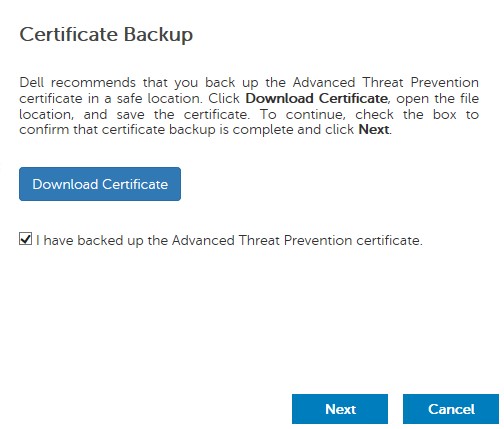 Varoitus: Ladattua varmennetta käytetään, jos Advanced Threat Prevention -palvelu on palautettava. Lisätietoja on artikkelissa Dell Data Security -palvelinten Advanced Threat Prevention -varmenteen varmuuskopiointi ja palauttaminen.
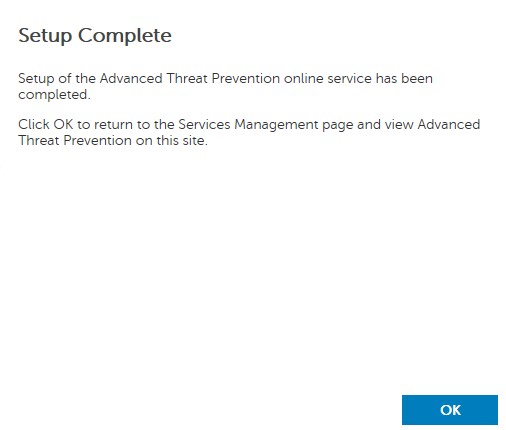
 - Valitse OK.
Alkuperäiset käytännöt
- Kirjaudu Dell Data Security -hallintakonsoliin.
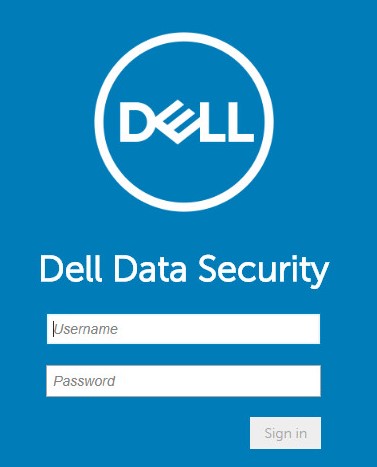 Huomautus: Lisätietoja on artikkelissa Dell Data Security Serverin hallintakonsolin avaaminen.
 - Valitse vasemmanpuoleisesta valikkoruudusta Hallinta ja sitten Vahvista.
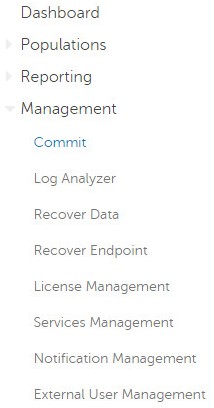
- Kirjoita kommentti ja valitse sitten Toimituskäytännöt.
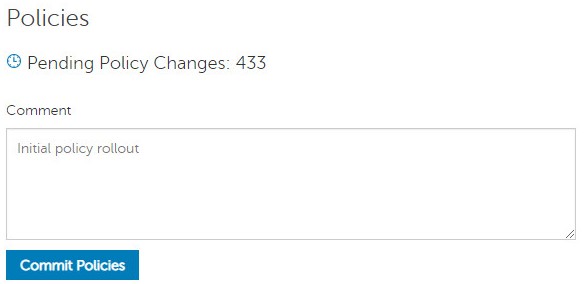 Huomautus: Odottavien käytäntömuutosten määrä voi vaihdella ympäristön mukaan.
10.2.12
Asennuksen jälkeen järjestelmänvalvoja voi määrittää toimialueen käyttöoikeudet, järjestelmänvalvojan oikeudet, volyymioikeudet, palveluiden hallinnan ja alkukäytännöt. Katso lisätietoja valitsemalla asianmukainen tehtävä.
Toimialueen käyttö
- Kirjaudu Dell Data Security -hallintakonsoliin.
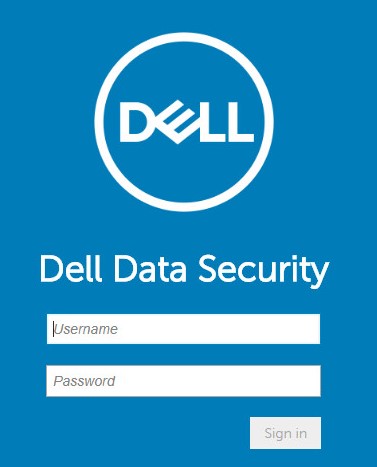 Huomautus: Lisätietoja on artikkelissa Dell Data Security Serverin hallintakonsolin avaaminen.
 - Valitse vasemmanpuoleisesta valikkoruudusta Populations ja sitten Domains.
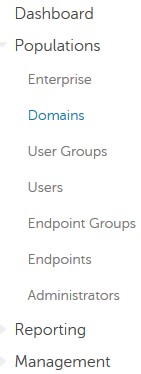
- Valitse Add.
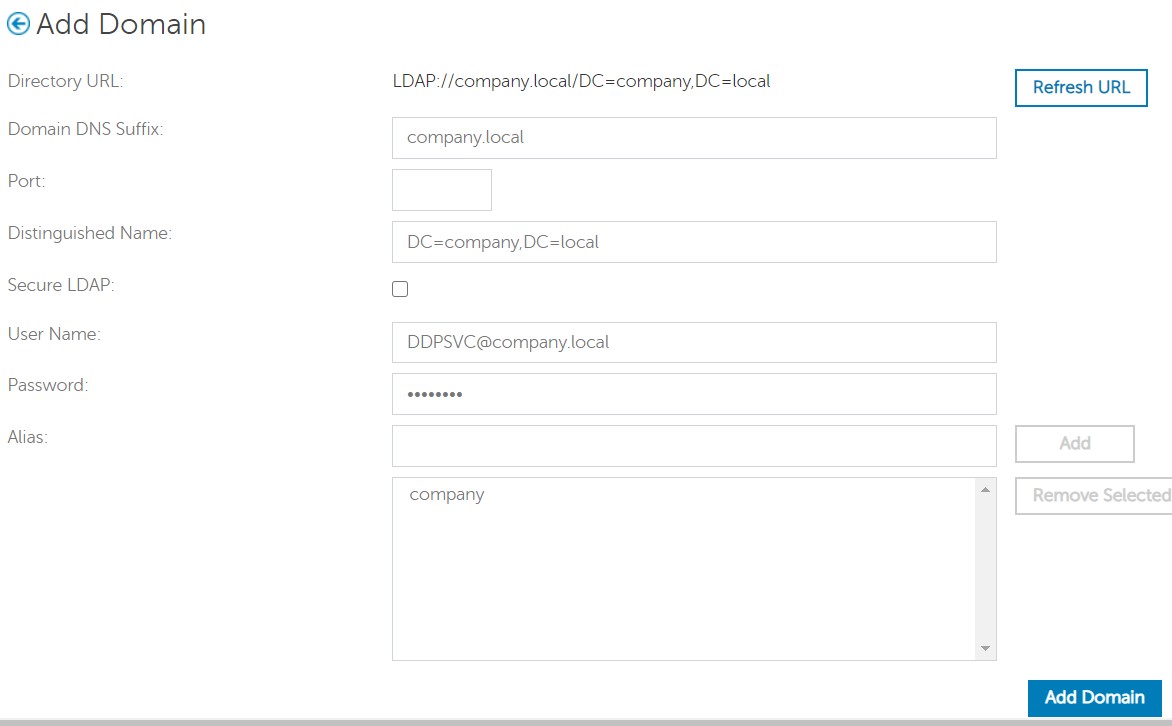
- Add Domain (Lisää verkkotunnus) -valikossa:
- Kirjoita Domain DNS Suffix.
- Kirjoita tarvittaessa Port.
- Vaihtoehtoisesti voit ottaa suojatun LDAP:n käyttöön osoittamalla.
- Kirjoita toimialuepalvelutilin käyttäjänimi ja salasana .
- Kirjoita tarvittaessa toimialueen Alias. Klikkaa Lisää jokaisen aliaksen jälkeen.
- Valitse Add Domain.
 Huomautus:
- Porttia 389 käytetään, jos se jätetään täyttämättä.
- Yksilöivä nimi täytetään automaattisesti, kun sitä napsautetaan pois Isäntänimi-kentästä.
- ympäristösi saattaa poiketa näyttökuvan esimerkeistä.
Järjestelmänvalvojan oikeudet
Dell Technologies suosittelee, että kullekin yksittäiselle järjestelmänvalvojalle määritetään asianmukaiset oikeudet, jotta voidaan luoda kirjausketju käyttöoikeuksia, data-avainpyyntöjä ja käytäntömuutoksia varten.
- Kirjaudu Dell Data Security -hallintakonsoliin.
 Huomautus: Lisätietoja on artikkelissa Dell Data Security Serverin hallintakonsolin avaaminen.
 - Valitse vasemmanpuoleisesta valikkoruudusta Populaatiot ja sitten Käyttäjät.
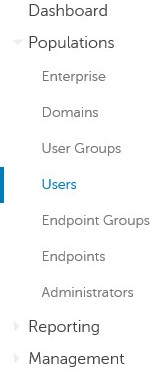
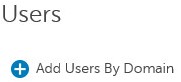
- Valitse Lisää käyttäjiä toimialueen mukaan.
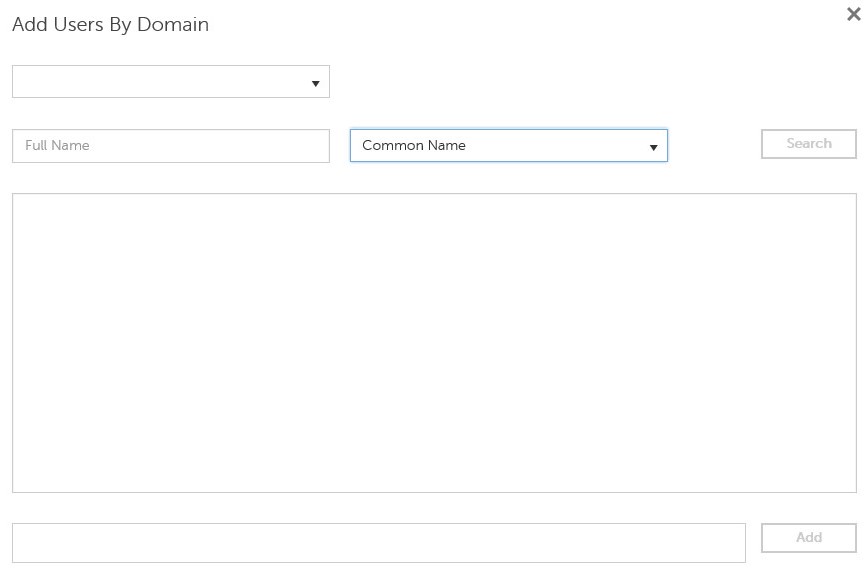
- Lisää käyttäjiä toimialueen mukaan -valikossa:
- Valitse verkkotunnus avattavasta ylävalikosta.
- Kirjoita lisättävän Active Directory -tilin koko nimi .
- Valitse hakua varten joko Common Name, Universal Principal Name tai sAM Account Name .
- Valitse Search.
- Klikkaa tiliä hakutuloksissa.
- Valitse Add.
 Huomautus:
- Jos haet yleisellä päänimellä, tilin koko nimi on täytettävä. Esimerkki yleisestä päänimestä on
Jane_Doe@Dell.com. - Yleismerkkiä (*) voidaan käyttää haussa koko nimen täyttämisen sijaan. Esimerkki yleismerkkisymbolin käyttämisestä yleistä päänimeä haettaessa on
Jan*.
- Napsauta oikeassa alakulmassa päivityspainiketta.

- Napsauta juuri lisättyä tiliä luettelossa.
- Napsauta Järjestelmänvalvoja-välilehteä.

- Tarkista kaikki asianmukaiset järjestelmänvalvojaroolit ja valitse sitten Save.
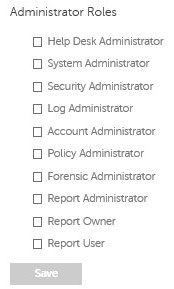 Huomautus: Lisätietoja kunkin roolin sallimista toiminnoista saat napsauttamalla oikeassa yläkulmassa olevaa kysymysmerkkiä ja valitsemalla sitten Järjestelmänvalvojan roolit.
Volyymioikeudet
Oikeudet ovat ohjelmistolisenssejä, joita käytetään ostetun ohjelmiston vahvistamiseen ja jotka ovat käytettävissä:
- Tietyissä Dell Technologiesin (valmiissa) Dell-laitteistoissa
- Irtotavarana Dellin myyntiosastolta
Volyymikäyttöoikeudet on ladattava hallintakonsoliin ennen Dell Data Security -tuotteen aktivointia. Valmiit (OTB) käyttöoikeudet aktivoituvat Dell Data Security -tuotteen määrityksen jälkeen.
- Kirjaudu Dell Data Security -hallintakonsoliin.
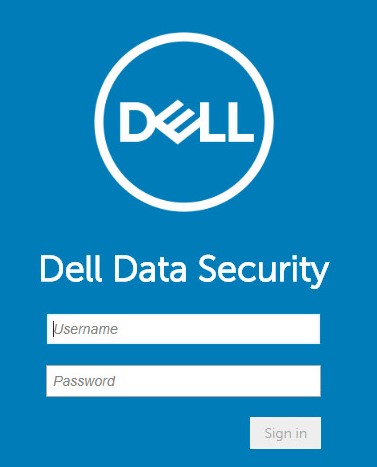 Huomautus: Lisätietoja on artikkelissa Dell Data Security Serverin hallintakonsolin avaaminen.
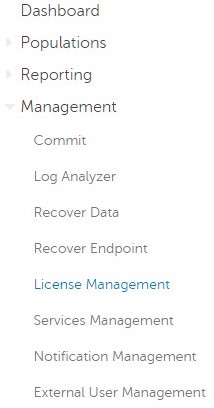
 - Valitse vasemmanpuoleisesta valikkoruudusta Management ja sitten License Management.
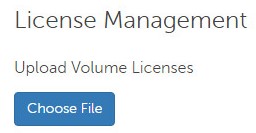
- Valitse Choose File.
- Selaa kohtaan ja kaksoisnapsauta sitten
<VOLUMELICENSE>.xml.
 Huomautus:
<VOLUMELICENSE>= Volyymikäyttöoikeustiedoston tiedostonimi - Valitse OK.
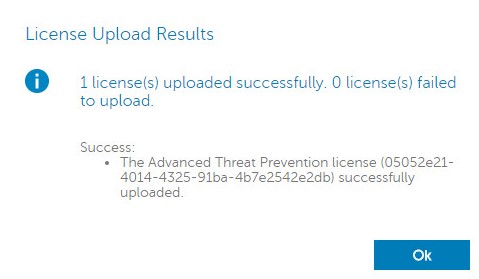 Huomautus: Esimerkkikuvan tulokset voivat vaihdella ympäristön mukaan.
Palveluiden hallinta
Services Management -määritys vaaditaan vain, jos käytössä on Dell Endpoint Security Suite Enterprise. Ennen valmistelua Advanced Threat Prevention -käyttöoikeus on tuotava konsoliin aiemmin tässä artikkelissa kuvatun Titlement-prosessin avulla.
- Kirjaudu Dell Data Security -hallintakonsoliin.
 Huomautus: Lisätietoja on artikkelissa Dell Data Security Serverin hallintakonsolin avaaminen.
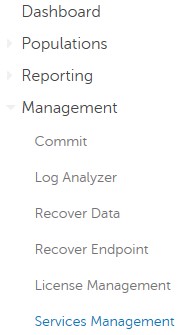
 - Valitse vasemmanpuoleisesta valikkoruudusta Hallinta ja sitten Palvelujen hallinta.
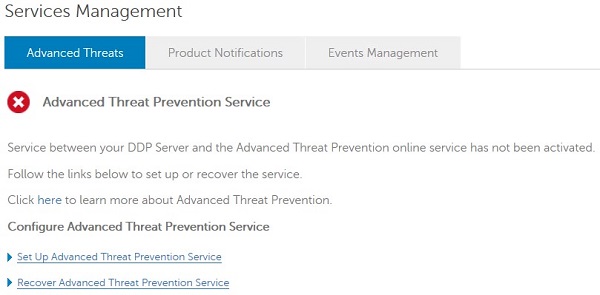
- Valitse Set Up Advanced Threat Prevention Service.
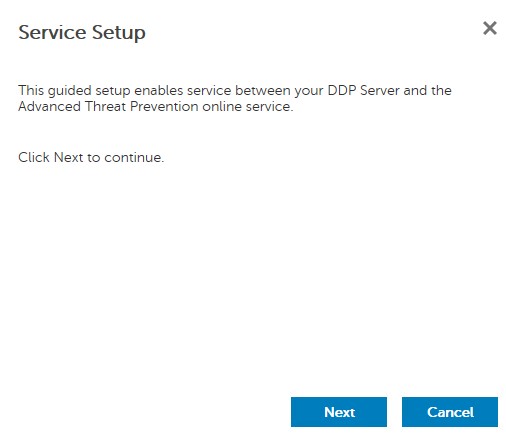
- Valitse Next.
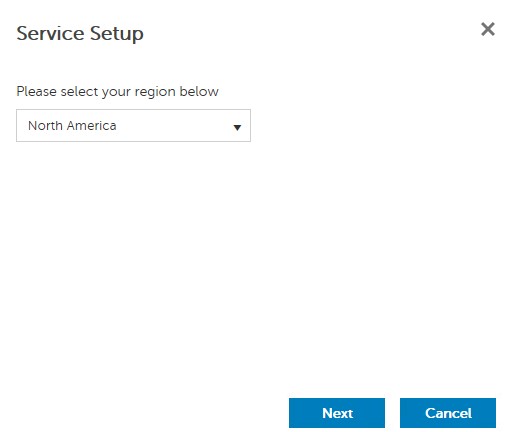
- Valitse alue ja valitse sitten Seuraava.
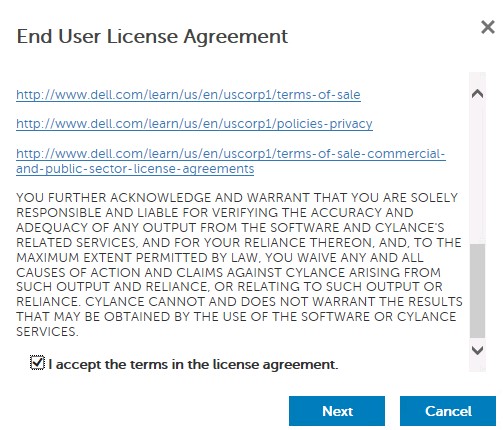
- Valitse Hyväksyn käyttöoikeussopimuksen ehdot ja valitse sitten Seuraava.
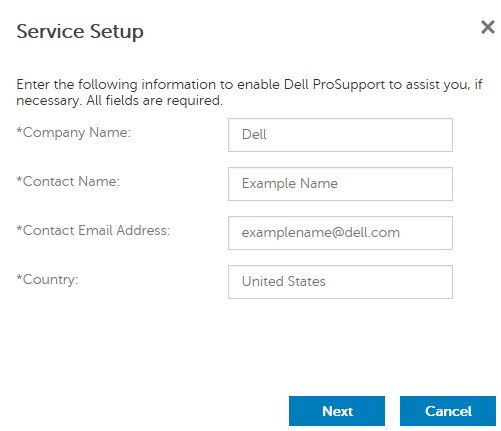
- Service Setup -valikossa:
- Kirjoita Company Name.
- Kirjoita Contact Name.
- Kirjoita yhteyshenkilön sähköpostiosoite.
- Kirjoita Country.
- Valitse Next.
 Huomautus: Esimerkkikuvapopulaatiot voivat vaihdella ympäristön mukaan.
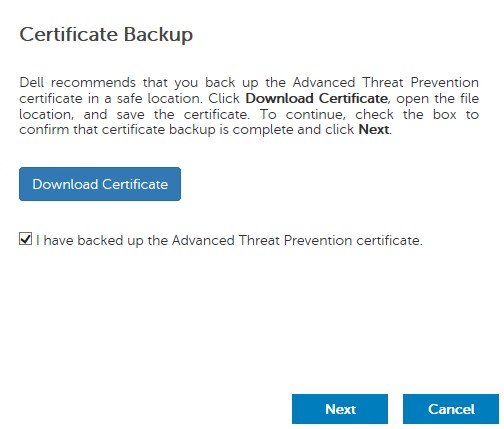
 - Certificate Backup -valikossa:
- Lataa varmenne sijaintiin, joka on käytettävissä palautusta varten.
- Varmista , että olen varmuuskopioinut Advanced Threat Prevention -varmenteen.
- Valitse Next.
 Varoitus: Ladattua varmennetta käytetään, jos Advanced Threat Prevention -palvelu on palautettava. Lisätietoja on artikkelissa Dell Data Security -palvelinten Advanced Threat Prevention -varmenteen varmuuskopiointi ja palauttaminen.
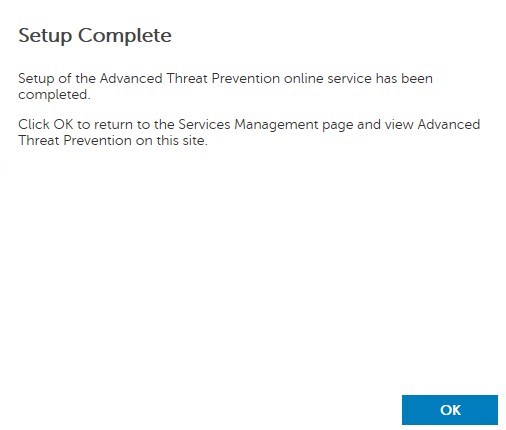
 - Valitse OK.
Alkuperäiset käytännöt
- Kirjaudu Dell Data Security -hallintakonsoliin.
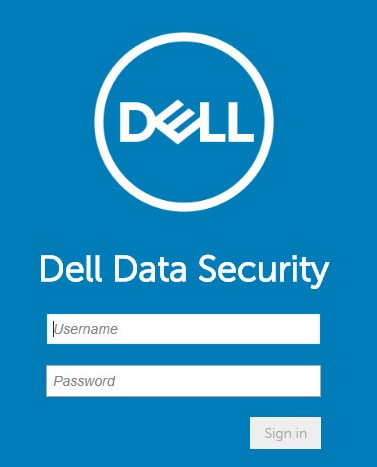 Huomautus: Lisätietoja on artikkelissa Dell Data Security Serverin hallintakonsolin avaaminen.
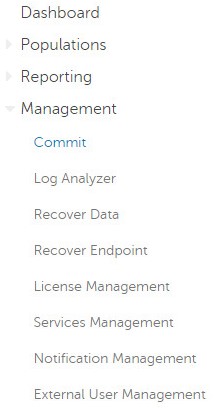
 - Valitse vasemmanpuoleisesta valikkoruudusta Hallinta ja sitten Vahvista.
- Kirjoita kommentti ja valitse sitten Toimituskäytännöt.
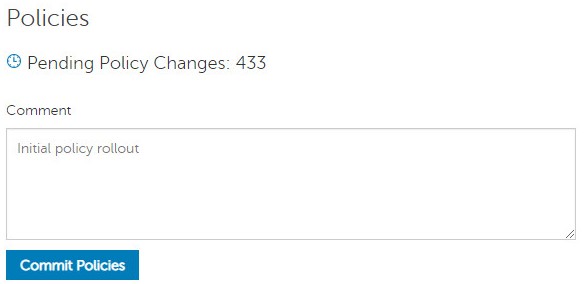 Huomautus: Odottavien käytäntömuutosten määrä voi vaihdella ympäristön mukaan.
Versiot 10.2.10–10.2.11
Asennuksen jälkeen järjestelmänvalvoja voi määrittää toimialueen käyttöoikeudet, järjestelmänvalvojan oikeudet, volyymioikeudet, palveluiden hallinnan ja alkukäytännöt. Katso lisätietoja valitsemalla asianmukainen tehtävä.
Toimialueen käyttö
- Kirjaudu Dell Data Security -hallintakonsoliin.
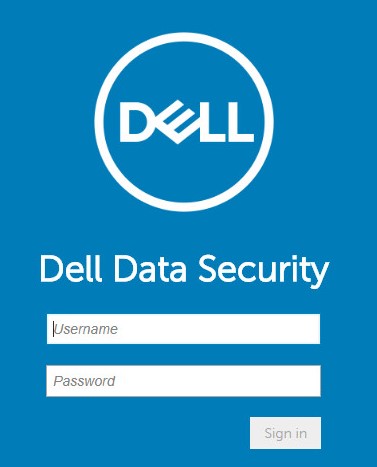 Huomautus: Lisätietoja on artikkelissa Dell Data Security Serverin hallintakonsolin avaaminen.
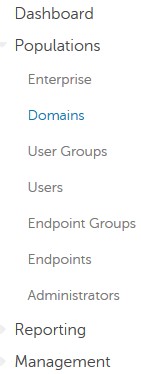
 - Valitse vasemmanpuoleisesta valikkoruudusta Populations ja sitten Domains.
- Valitse Add.
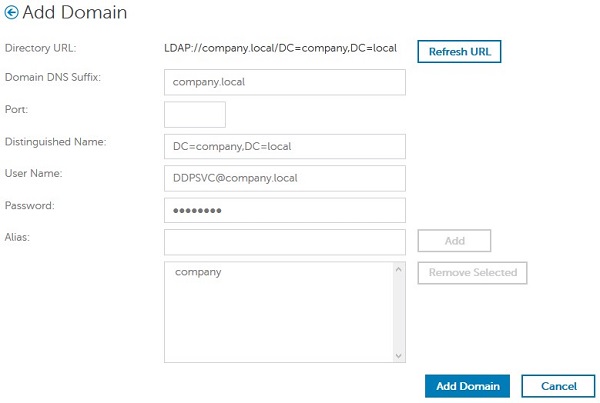
- Add Domain (Lisää verkkotunnus) -valikossa:
- Kirjoita Domain DNS Suffix.
- Kirjoita tarvittaessa Port.
- Kirjoita toimialuepalvelutilin käyttäjänimi ja salasana .
- Kirjoita tarvittaessa toimialueen Alias. Klikkaa Lisää jokaisen aliaksen jälkeen.
- Valitse Add Domain.
 Huomautus:
- Porttia 389 käytetään, jos se jätetään täyttämättä.
- Yksilöivä nimi täytetään automaattisesti, kun sitä napsautetaan pois Isäntänimi-kentästä.
- ympäristösi saattaa poiketa näyttökuvan esimerkeistä.
Järjestelmänvalvojan oikeudet
Dell Technologies suosittelee, että kullekin yksittäiselle järjestelmänvalvojalle määritetään asianmukaiset oikeudet, jotta voidaan luoda kirjausketju käyttöoikeuksia, data-avainpyyntöjä ja käytäntömuutoksia varten.
- Kirjaudu Dell Data Security -hallintakonsoliin.
 Huomautus: Lisätietoja on artikkelissa Dell Data Security Serverin hallintakonsolin avaaminen.
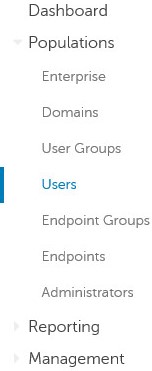
 - Valitse vasemmanpuoleisesta valikkoruudusta Populaatiot ja sitten Käyttäjät.
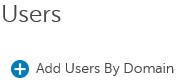
- Valitse Lisää käyttäjiä toimialueen mukaan.
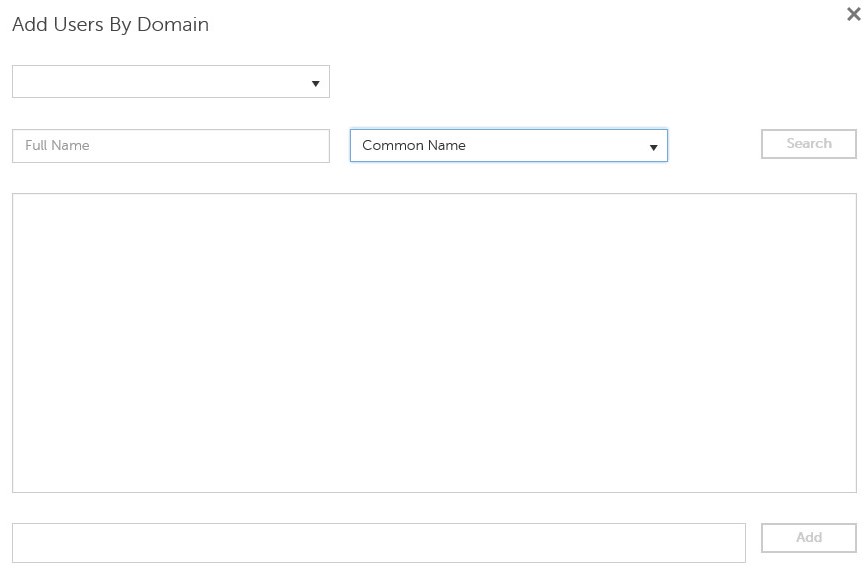
- Lisää käyttäjiä toimialueen mukaan -valikossa:
- Valitse verkkotunnus avattavasta ylävalikosta.
- Kirjoita lisättävän Active Directory -tilin koko nimi .
- Valitse hakua varten joko Common Name, Universal Principal Name tai sAM Account Name .
- Valitse Search.
- Klikkaa tiliä hakutuloksissa.
- Valitse Add.
 Huomautus:
- Jos haet yleisellä päänimellä, tilin koko nimi on täytettävä. Esimerkki yleisestä päänimestä on
Jane_Doe@Dell.com. - Yleismerkkiä (*) voidaan käyttää haussa koko nimen täyttämisen sijaan. Esimerkki yleismerkkisymbolin käyttämisestä yleistä päänimeä haettaessa on
Jan*.
- Napsauta oikeassa alakulmassa päivityspainiketta.

- Napsauta juuri lisättyä tiliä luettelossa.
- Napsauta Järjestelmänvalvoja-välilehteä.

- Tarkista kaikki asianmukaiset järjestelmänvalvojaroolit ja valitse sitten Save.
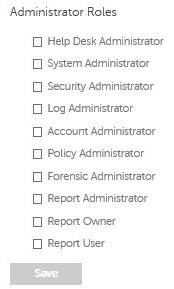 Huomautus: Lisätietoja kunkin roolin sallimista toiminnoista saat napsauttamalla oikeassa yläkulmassa olevaa kysymysmerkkiä ja valitsemalla sitten Järjestelmänvalvojan roolit.
Volyymioikeudet
Oikeudet ovat ohjelmistolisenssejä, joita käytetään ostetun ohjelmiston vahvistamiseen ja jotka ovat käytettävissä:
- Tietyissä Dell Technologiesin (valmiissa) Dell-laitteistoissa
- Irtotavarana Dellin myyntiosastolta
Volyymikäyttöoikeudet on ladattava hallintakonsoliin ennen Dell Data Security -tuotteen aktivointia. Valmiit (OTB) käyttöoikeudet aktivoituvat Dell Data Security -tuotteen määrityksen jälkeen.
- Kirjaudu Dell Data Security -hallintakonsoliin.
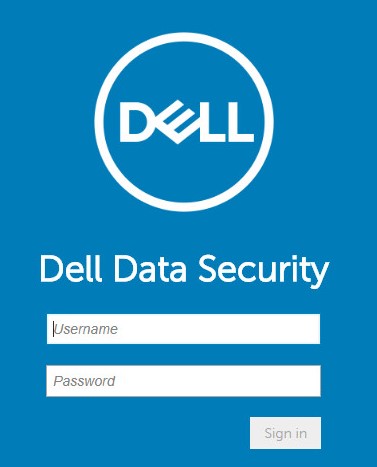 Huomautus: Lisätietoja on artikkelissa Dell Data Security Serverin hallintakonsolin avaaminen.
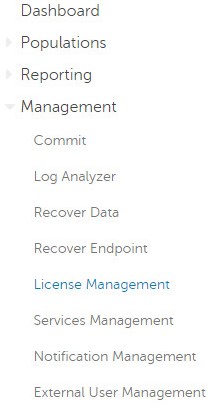
 - Valitse vasemmanpuoleisesta valikkoruudusta Management ja sitten License Management.
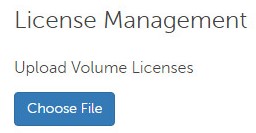
- Valitse Choose File.
- Selaa kohtaan ja kaksoisnapsauta sitten
<VOLUMELICENSE>.xml.
 Huomautus:
<VOLUMELICENSE>= Volyymikäyttöoikeustiedoston tiedostonimi - Valitse OK.
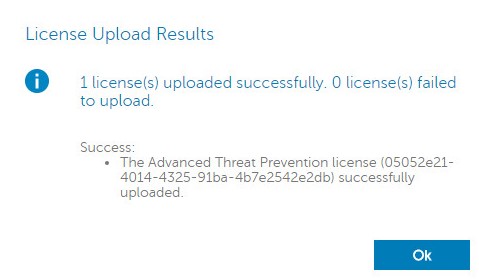 Huomautus: Esimerkkikuvan tulokset voivat vaihdella ympäristön mukaan.
Palveluiden hallinta
Services Management -määritys vaaditaan vain, jos käytössä on Dell Endpoint Security Suite Enterprise. Ennen valmistelua Advanced Threat Prevention -käyttöoikeus on tuotava konsoliin aiemmin tässä artikkelissa kuvatun Titlement-prosessin avulla.
- Kirjaudu Dell Data Security -hallintakonsoliin.
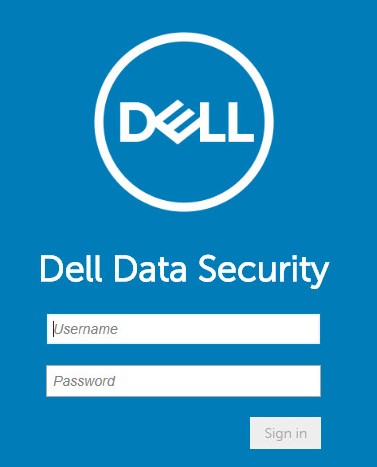 Huomautus: Lisätietoja on artikkelissa Dell Data Security Serverin hallintakonsolin avaaminen.
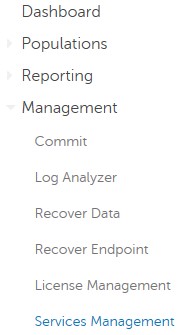
 - Valitse vasemmanpuoleisesta valikkoruudusta Hallinta ja sitten Palvelujen hallinta.
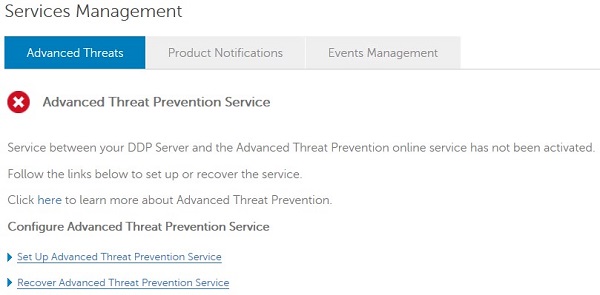
- Valitse Set Up Advanced Threat Prevention Service.
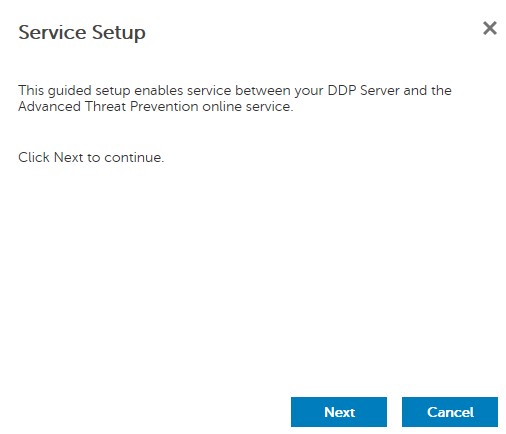
- Valitse Next.
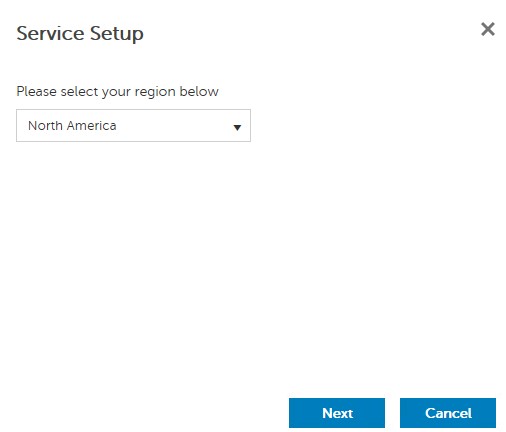
- Valitse alue ja valitse sitten Seuraava.
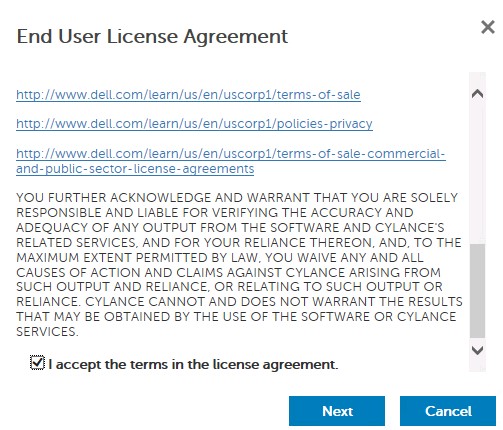
- Valitse Hyväksyn käyttöoikeussopimuksen ehdot ja valitse sitten Seuraava.
- Service Setup -valikossa:
- Kirjoita Company Name.
- Kirjoita Contact Name.
- Kirjoita yhteyshenkilön sähköpostiosoite.
- Kirjoita Country.
- Valitse Next.
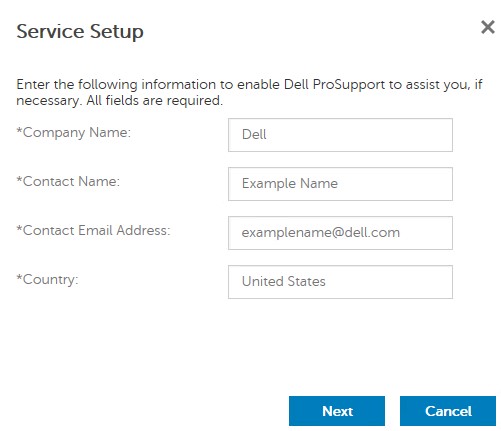 Huomautus: Esimerkkikuvapopulaatiot voivat vaihdella ympäristön mukaan.
 - Certificate Backup -valikossa:
- Lataa varmenne sijaintiin, joka on käytettävissä palautusta varten.
- Varmista , että olen varmuuskopioinut Advanced Threat Prevention -varmenteen.
- Valitse Next.
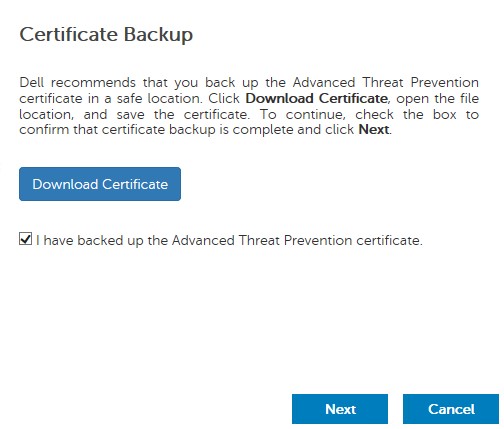 Varoitus: Ladattua varmennetta käytetään, jos Advanced Threat Prevention -palvelu on palautettava. Lisätietoja on artikkelissa Dell Data Security -palvelinten Advanced Threat Prevention -varmenteen varmuuskopiointi ja palauttaminen.
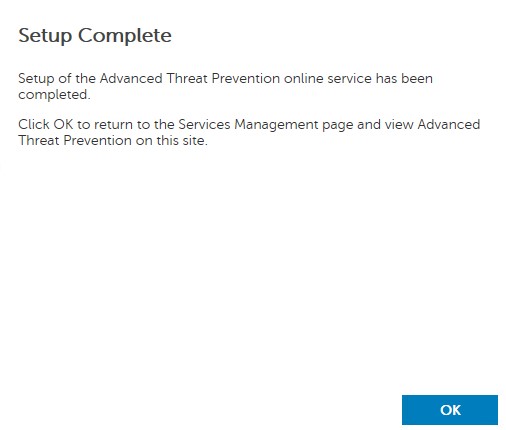
 - Valitse OK.
Alkuperäiset käytännöt
- Kirjaudu Dell Data Security -hallintakonsoliin.
 Huomautus: Lisätietoja on artikkelissa Dell Data Security Serverin hallintakonsolin avaaminen.
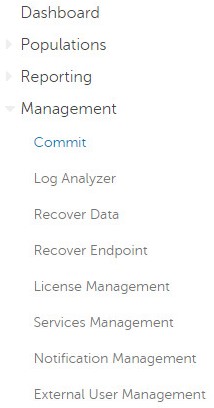
 - Valitse vasemmanpuoleisesta valikkoruudusta Hallinta ja sitten Vahvista.
- Kirjoita kommentti ja valitse sitten Toimituskäytännöt.
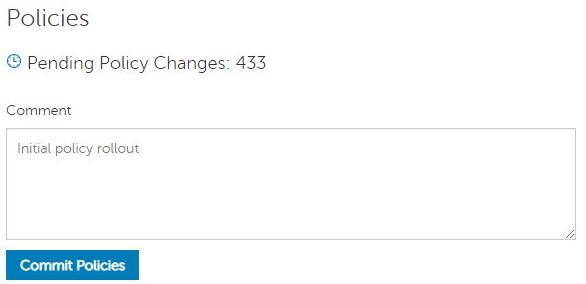 Huomautus: Odottavien käytäntömuutosten määrä voi vaihdella ympäristön mukaan.
9.2.0–10.2.9
Asennuksen jälkeen järjestelmänvalvoja voi määrittää toimialueen käyttöoikeudet, järjestelmänvalvojan oikeudet, volyymioikeudet, palveluiden hallinnan ja alkukäytännöt. Katso lisätietoja valitsemalla asianmukainen tehtävä.
Toimialueen käyttö
- Kirjaudu Dell Data Security -hallintakonsoliin.
 Huomautus: Lisätietoja on artikkelissa Dell Data Security Serverin hallintakonsolin avaaminen.
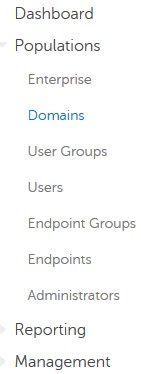
 - Valitse vasemmanpuoleisesta valikkoruudusta Populations ja sitten Domains.
- Valitse Add.
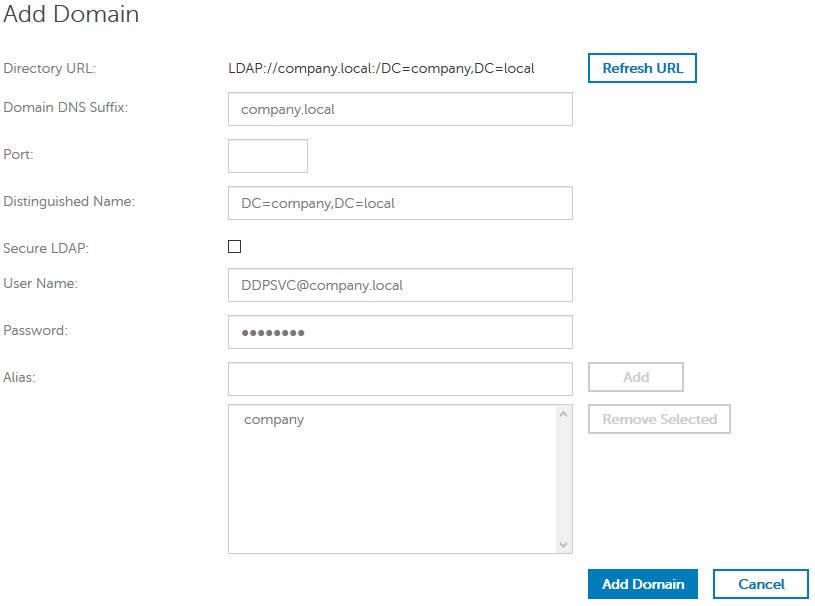
- Add Domain (Lisää verkkotunnus) -valikossa:
- Kirjoita Domain DNS Suffix.
- Kirjoita tarvittaessa Port.
- Halutessasi voit ottaa käyttöön Secure LDAPin.
- Kirjoita toimialuepalvelutilin käyttäjänimi ja salasana .
- Kirjoita tarvittaessa toimialueen Alias. Klikkaa Lisää jokaisen aliaksen jälkeen.
- Valitse Add Domain.
 Huomautus:
- Porttia 389 käytetään, jos se jätetään täyttämättä.
- Yksilöivä nimi täytetään automaattisesti, kun sitä napsautetaan pois Isäntänimi-kentästä.
- ympäristösi saattaa poiketa näyttökuvan esimerkeistä.
Järjestelmänvalvojan oikeudet
Dell Technologies suosittelee, että kullekin yksittäiselle järjestelmänvalvojalle määritetään asianmukaiset oikeudet, jotta voidaan luoda kirjausketju käyttöoikeuksia, data-avainpyyntöjä ja käytäntömuutoksia varten.
- Kirjaudu Dell Data Security -hallintakonsoliin.
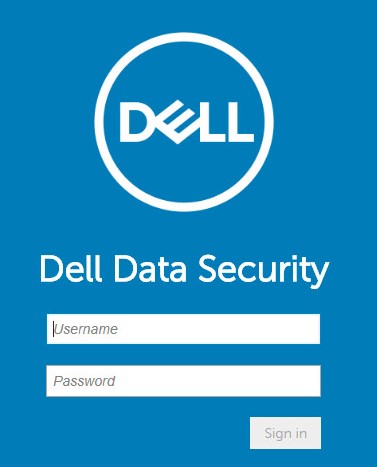 Huomautus: Lisätietoja on artikkelissa Dell Data Security Serverin hallintakonsolin avaaminen.
 - Valitse vasemmanpuoleisesta valikkoruudusta Populaatiot ja sitten Käyttäjät.
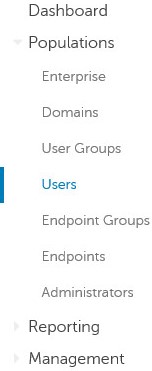
- Valitse Lisää käyttäjiä toimialueen mukaan.
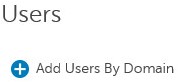
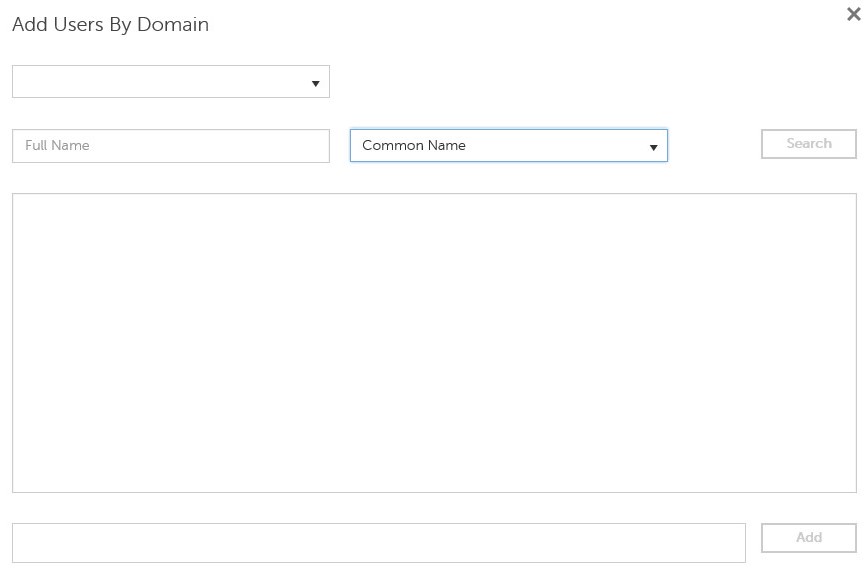
- Lisää käyttäjiä toimialueen mukaan -valikossa:
- Valitse verkkotunnus avattavasta ylävalikosta.
- Kirjoita lisättävän Active Directory -tilin koko nimi .
- Valitse hakua varten joko Common Name, Universal Principal Name tai sAM Account Name .
- Valitse Search.
- Klikkaa tiliä hakutuloksissa.
- Valitse Add.
 Huomautus:
- Jos haet yleisellä päänimellä, tilin koko nimi on täytettävä. Esimerkki yleisestä päänimestä on
Jane_Doe@Dell.com. - Yleismerkkiä (*) voidaan käyttää haussa koko nimen täyttämisen sijaan. Esimerkki yleismerkkisymbolin käyttämisestä yleistä päänimeä haettaessa on
Jan*.
- Napsauta oikeassa alakulmassa päivityspainiketta.

- Napsauta juuri lisättyä tiliä luettelossa.
- Napsauta Järjestelmänvalvoja-välilehteä.

- Tarkista kaikki asianmukaiset järjestelmänvalvojaroolit ja valitse sitten Save.
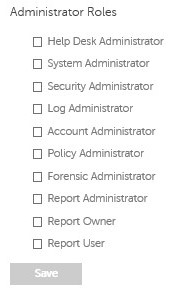 Huomautus: Lisätietoja kunkin roolin sallimista toiminnoista saat napsauttamalla oikeassa yläkulmassa olevaa kysymysmerkkiä ja valitsemalla sitten Järjestelmänvalvojan roolit.
Volyymioikeudet
Oikeudet ovat ohjelmistolisenssejä, joita käytetään ostetun ohjelmiston vahvistamiseen ja jotka ovat käytettävissä:
- Tietyissä Dell Technologiesin (valmiissa) Dell-laitteistoissa
- Irtotavarana Dellin myyntiosastolta
Volyymikäyttöoikeudet on ladattava hallintakonsoliin ennen Dell Data Security -tuotteen aktivointia. Valmiit (OTB) käyttöoikeudet aktivoituvat Dell Data Security -tuotteen määrityksen jälkeen.
- Kirjaudu Dell Data Security -hallintakonsoliin.
 Huomautus: Lisätietoja on artikkelissa Dell Data Security Serverin hallintakonsolin avaaminen.
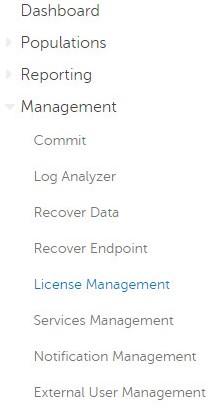
 - Valitse vasemmanpuoleisesta valikkoruudusta Management ja sitten License Management.
- Valitse Choose File.
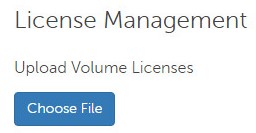
- Selaa kohtaan ja kaksoisnapsauta sitten
<VOLUMELICENSE>.xml.
 Huomautus:
<VOLUMELICENSE>= Volyymikäyttöoikeustiedoston tiedostonimi - Valitse OK.
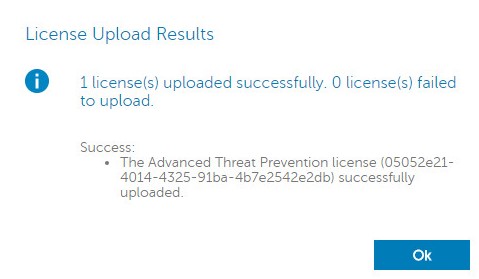 Huomautus: Esimerkkikuvan tulokset voivat vaihdella ympäristön mukaan.
Palveluiden hallinta
Services Management -määritys vaaditaan vain, jos käytössä on Dell Endpoint Security Suite Enterprise. Ennen valmistelua Advanced Threat Prevention -käyttöoikeus on tuotava konsoliin aiemmin tässä artikkelissa kuvatun Titlement-prosessin avulla.
- Kirjaudu Dell Data Security -hallintakonsoliin.
 Huomautus: Lisätietoja on artikkelissa Dell Data Security Serverin hallintakonsolin avaaminen.
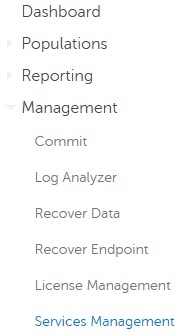
 - Valitse vasemmanpuoleisesta valikkoruudusta Hallinta ja sitten Palvelujen hallinta.
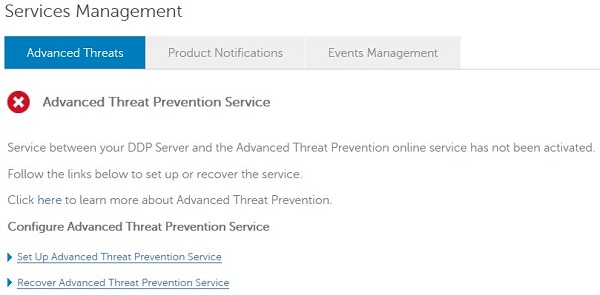
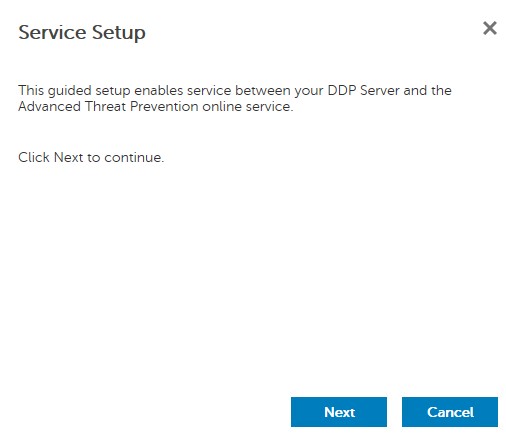
- Valitse Set Up Advanced Threat Prevention Service.
- Valitse Next.
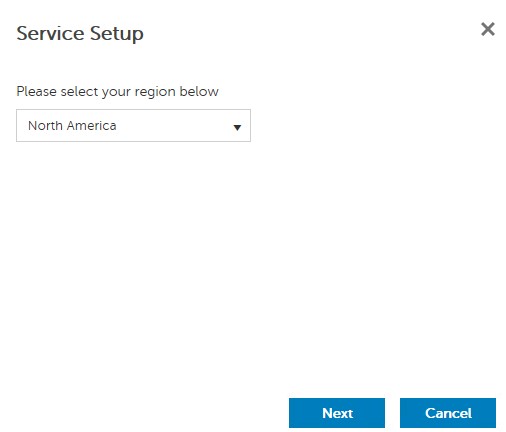
- Valitse alue ja valitse sitten Seuraava.
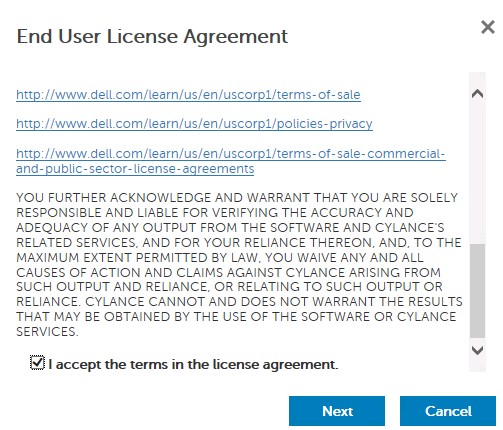
- Valitse Hyväksyn käyttöoikeussopimuksen ehdot ja valitse sitten Seuraava.
- Service Setup -valikossa:
- Kirjoita Company Name.
- Kirjoita Contact Name.
- Kirjoita yhteyshenkilön sähköpostiosoite.
- Kirjoita Country.
- Valitse Next.
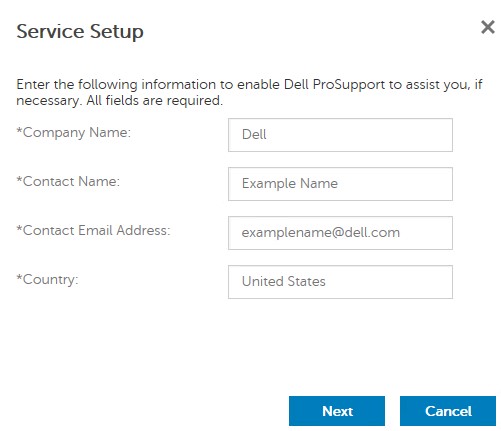 Huomautus: Esimerkkikuvapopulaatiot voivat vaihdella ympäristön mukaan.
 - Certificate Backup -valikossa:
- Lataa varmenne sijaintiin, joka on käytettävissä palautusta varten.
- Varmista , että olen varmuuskopioinut Advanced Threat Prevention -varmenteen.
- Valitse Next.
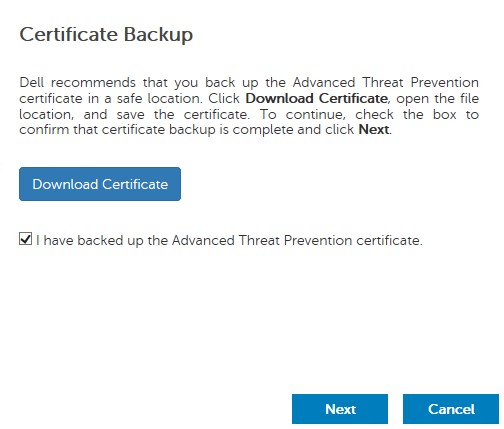 Varoitus: Ladattua varmennetta käytetään, jos Advanced Threat Prevention -palvelu on palautettava. Lisätietoja on artikkelissa Dell Data Security -palvelinten Advanced Threat Prevention -varmenteen varmuuskopiointi ja palauttaminen.
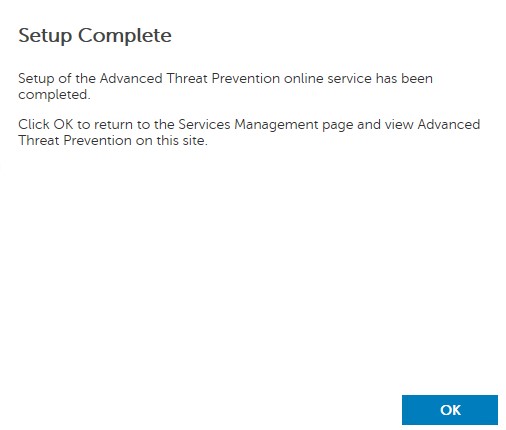
 - Valitse OK.
Alkuperäiset käytännöt
- Kirjaudu Dell Data Security -hallintakonsoliin.
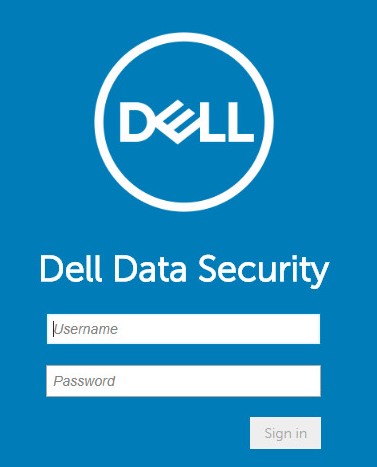 Huomautus: Lisätietoja on artikkelissa Dell Data Security Serverin hallintakonsolin avaaminen.
 - Valitse vasemmanpuoleisesta valikkoruudusta Hallinta ja sitten Vahvista.
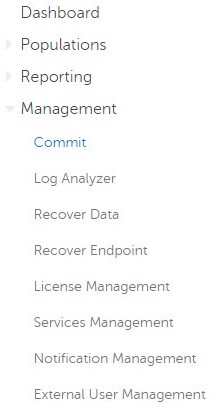
- Kirjoita kommentti ja valitse sitten Toimituskäytännöt.
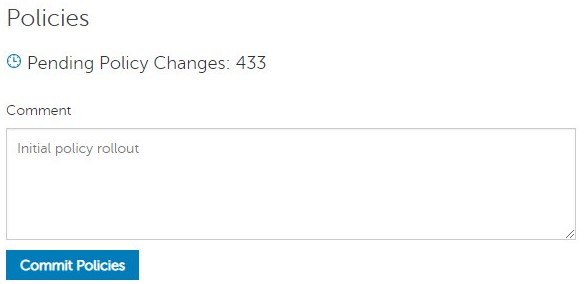 Huomautus: Odottavien käytäntömuutosten määrä voi vaihdella ympäristön mukaan.
8.0.0–9.1.5
Asennuksen jälkeen järjestelmänvalvoja voi määrittää toimialueen käyttöoikeudet, järjestelmänvalvojan oikeudet, volyymioikeudet ja alkukäytännöt. Katso lisätietoja valitsemalla asianmukainen tehtävä.
Toimialueen käyttö
- Kirjaudu etähallintakonsoliin lähettämällä tunnistetiedot.
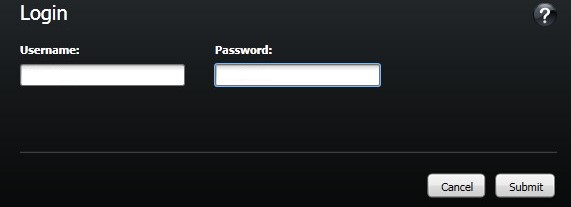 Huomautus: Lisätietoja on artikkelissa Dell Data Security Serverin hallintakonsolin avaaminen.
 - Valitse vasemmanpuoleisesta ruudusta Domains.
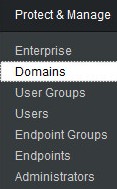
- Valitse oikeasta alakulmasta Add Domain.

- Add Domains -valikossa:
- Kirjoita toimialuenimi Host Name -kenttään.
- Kirjoita tarvittaessa Port.
- Kirjoita toimialuepalvelutilin käyttäjänimi ja salasana .
- Kirjoita tarvittaessa toimialueen Alias. Klikkaa Lisää jokaisen aliaksen jälkeen.
- Valitse Add Domain.
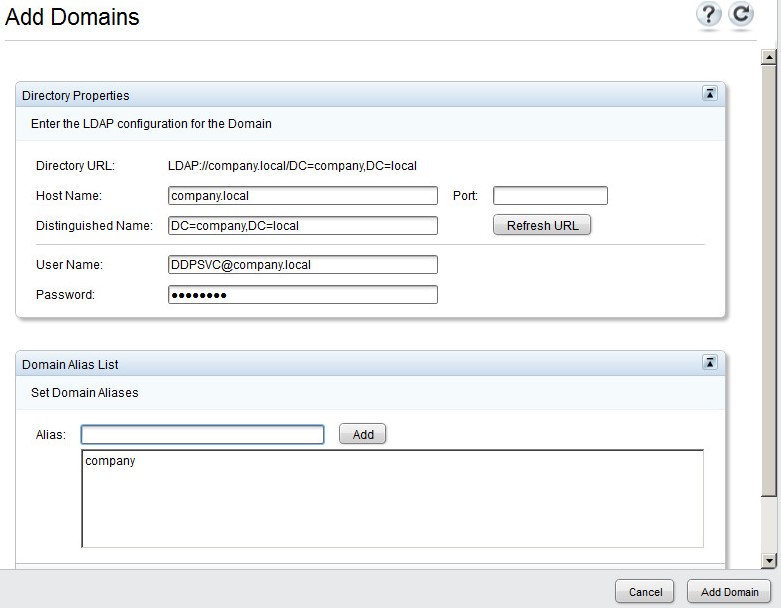 Huomautus:
- Porttia 389 käytetään, jos se jätetään täyttämättä.
- Yksilöivä nimi täytetään automaattisesti, kun sitä napsautetaan pois Isäntänimi-kentästä.
- ympäristösi saattaa poiketa näyttökuvan esimerkeistä.
Järjestelmänvalvojan oikeudet
Dell Technologies suosittelee, että järjestelmänvalvojan oikeudet määritetään kaikille hallintaoikeuksia tarvitseville käyttäjille yhden tilin jakamisen sijaan. Tämä johtaa selkeään kirjausketjuun muutosten tunnistamiseksi.
- Kirjaudu etähallintakonsoliin lähettämällä tunnistetiedot.
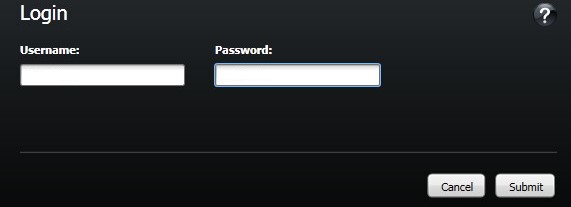 Huomautus: Lisätietoja on artikkelissa Dell Data Security Serverin hallintakonsolin avaaminen.
 - Valitse vasemmanpuoleisesta ruudusta Domains.
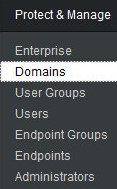
- Napsauta lisätyn toimialueen Members-kansiota (lisätietoja saat Reference Domain Access ).
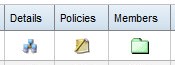
- Valitse vasemmasta alakulmasta Lisää käyttäjiä.

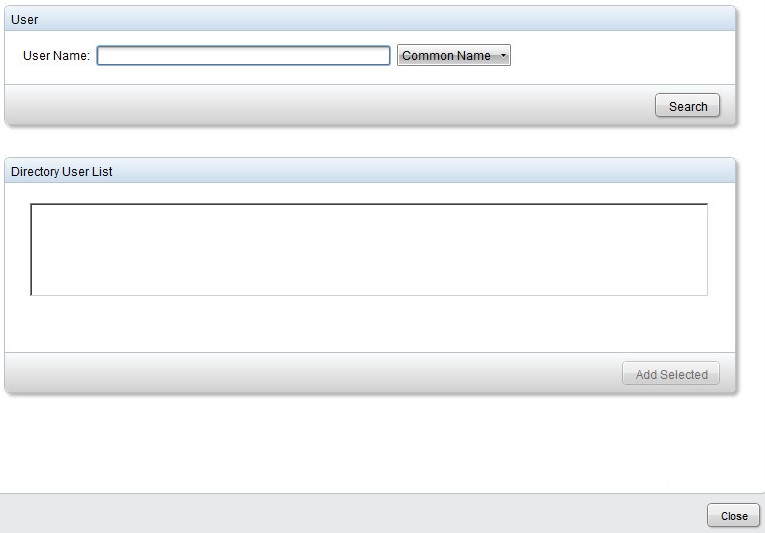
- Lisää käyttäjiä toimialueelle:
- Kirjoita User Name.
- Valitse avattavasta valikosta Common Name, Universal Principal Name tai sAMAccount Name .
- Valitse Search.
- Klikkaa tiliä hakutuloksissa.
- Valitse Add Selected (Lisää valitut).
- Valitse Close.
 Huomautus:
- Jos haet yleisellä päänimellä, tilin koko nimi on täytettävä. Esimerkki yleisestä päänimestä on
Jane_Doe@Dell.com. - Yleismerkkiä (*) voidaan käyttää haussa koko nimen täyttämisen sijaan. Esimerkki yleismerkkisymbolin käyttämisestä yleistä päänimeä haettaessa on
Jan*.
- Napsauta oikeassa yläkulmassa olevaa päivityspainiketta.

- Valitse luettelossa juuri lisätyn tilin kohdalla Tiedot .
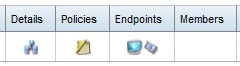
- Napsauta Järjestelmänvalvoja-välilehteä.

- Tarkista kaikki asianmukaiset järjestelmänvalvojaroolit ja valitse Save.
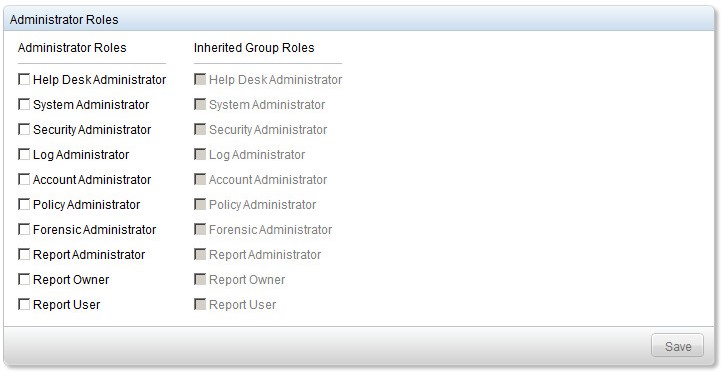 Huomautus: Lisätietoja kunkin roolin sallimista toiminnoista saat napsauttamalla oikeassa yläkulmassa olevaa kysymysmerkkiä ja valitsemalla sitten Järjestelmänvalvojan roolit.
Volyymioikeudet
Oikeudet ovat ohjelmistolisenssejä, joita käytetään ostetun ohjelmiston vahvistamiseen ja jotka ovat käytettävissä:
- Tietyissä Dell Technologiesin (valmiissa) Dell-laitteistoissa
- Irtotavarana Dellin myyntiosastolta
Volyymikäyttöoikeudet on ladattava hallintakonsoliin ennen Dell Data Security -tuotteen aktivointia. Valmiit (OTB) käyttöoikeudet aktivoituvat Dell Data Security -tuotteen määrityksen jälkeen.
- Kirjaudu etähallintakonsoliin lähettämällä tunnistetiedot.
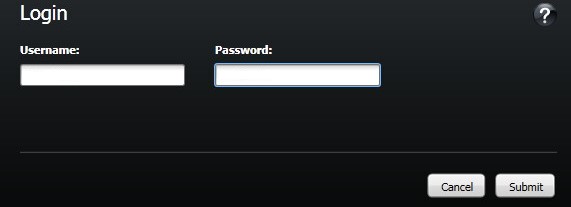 Huomautus: Lisätietoja on artikkelissa Dell Data Security Serverin hallintakonsolin avaaminen.
 - Valitse vasemmanpuoleisesta ruudusta Ohjelmistokäyttöoikeudet.
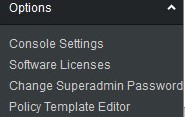
- Valitse Upload License File.
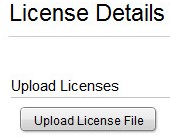
- Selaa kohtaan ja kaksoisnapsauta sitten
<VOLUMELICENSE>.xml.
 Huomautus:
<VOLUMELICENSE>= Volyymikäyttöoikeustiedoston tiedostonimi
Alkuperäiset käytännöt
- Kirjaudu etähallintakonsoliin lähettämällä tunnistetiedot.
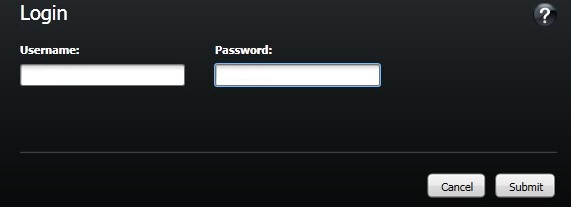 Huomautus: Lisätietoja on artikkelissa Dell Data Security Serverin hallintakonsolin avaaminen.
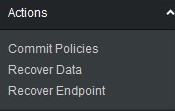
 - Valitse vasemmanpuoleisesta ruudusta Commit Policies.
- Kirjoita kommentti ja ota muutokset sitten käyttöön.
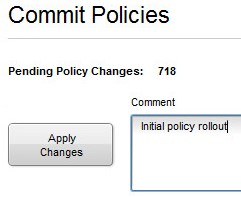 Huomautus: Odottavien käytäntömuutosten määrä voi vaihdella ympäristön mukaan.
Jos haluat ottaa yhteyttä tukeen, katso luettelo Dell Data Securityn kansainvälisen tuen puhelinnumeroista.
TechDirectissä voit luoda teknisen tukipyynnön verkossa.
Lisätietoja ja resursseja on Dell Security Community Forum -keskustelufoorumilla.