Як налаштувати адміністративну консоль сервера безпеки даних Dell
Résumé: Дізнайтеся, як виконати налаштування консолі адміністрування серверів Dell Data Security (раніше Dell Data Protection), дотримуючись цих інструкцій.
Instructions
Консоль адміністрування серверів Dell Data Security (раніше Dell Data Protection) має бути налаштована перед керуванням кінцевими точками. Дізнайтеся про кроки конфігурації сервера для версії 8.0.0 та новішої версії.
Уражені продукти:
- Сервер управління безпекою Dell
- Dell Data Protection Enterprise Edition
- Dell Security Management Server Virtual
- Dell Data Protection Virtual Edition
Впливові версії:
- v8.0.0 та пізніші
Інструкції для налаштування консолі адміністрування сервера даних Dell Data Security відрізняються між такими:
- v11.0.0 та пізніші
- v10.2.13 до 10.2.14
- v10.2.12
- v10.2.10 до 10.2.11
- v9.2.0 до 10.2.9
- v8.0.0 до 9.1.5
Натисніть на відповідну версію сервера Dell Data Security для відповідних конфігурацій консолі адміністрування. Для отримання інформації про версії зверніться до розділу «Як ідентифікувати версію сервера безпеки даних Dell».
v11.0.0 та пізніші
Після встановлення адміністратор може налаштувати доступ до домену, права адміністратора, права на томи, управління послугами та початкові політики. Натисніть на відповідне завдання для отримання додаткової інформації.
Доступ до домену
- Увійдіть у адміністративну консоль Dell Data Security.
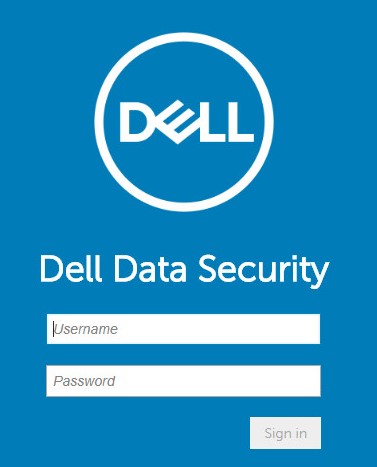 Примітка. Для отримання додаткової інформації дивіться розділ How to Access the Dell Data Security Server Administration Console.
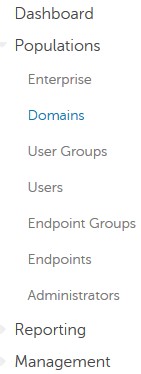
 - У лівому меню натисніть Популяції, а потім Домени.
- Натисніть Додати.
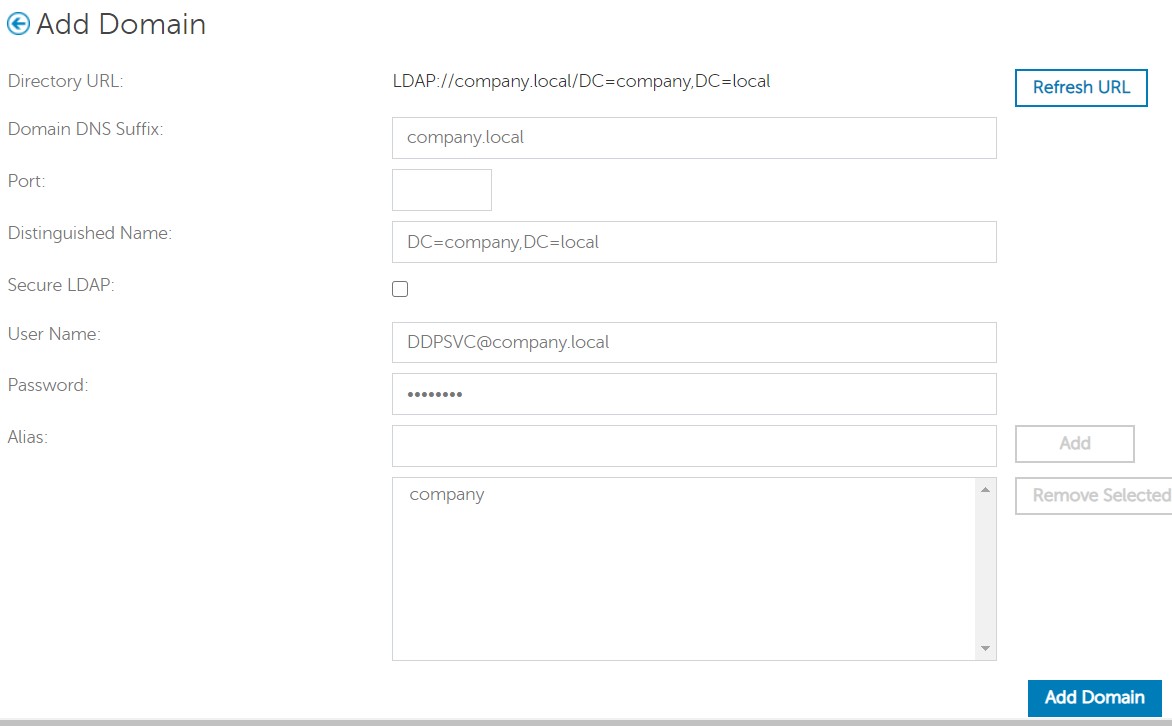
- З меню Додати домен :
- Заповніть доменний DNS-суфікс.
- За бажанням заповнити порт.
- За бажанням натисніть, щоб увімкнути Secure LDAP.
- Введіть ім'я користувача та пароль облікового запису доменного сервісу.
- За бажанням заповнити доменний псевдонім. Після кожного псевдоніма натисніть «Додати ».
- Натисніть «Додати домен».
 Примітка.
- Порт 389 використовується, якщо його залишити незаселеним.
- Ім'я Distinguished заповнюється автоматично після натискання на поле Host Name.
- Приклади, використані на скріншоті, відрізнятимуться залежно від вашого середовища.
- Автентифікація без пароля підтримує налаштування для Active Directory Federation Services (AD FS) та з'єднань Azure Active Directory для перевірки облікових даних. Для отримання додаткової інформації дивіться у розділі How to Configure Dell Encryption Enterprise для автентифікації за допомогою Windows Hello.
Права адміністратора
Dell Technologies рекомендує присвоювати відповідні привілеї кожному окремому адміністратору для створення аудиторського сліду доступу, запитів на ключі даних та змін політик.
- Увійдіть у адміністративну консоль Dell Data Security.
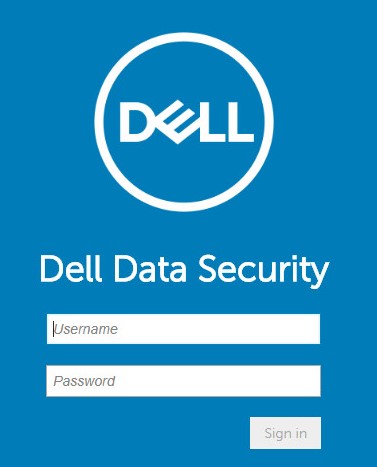 Примітка. Для отримання додаткової інформації дивіться розділ How to Access the Dell Data Security Server Administration Console.
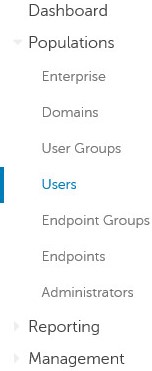
 - У лівому меню натисніть «Популяції», а потім «Користувачі».
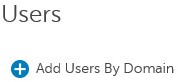
- Натисніть кнопку «Додати користувачів за доменом».
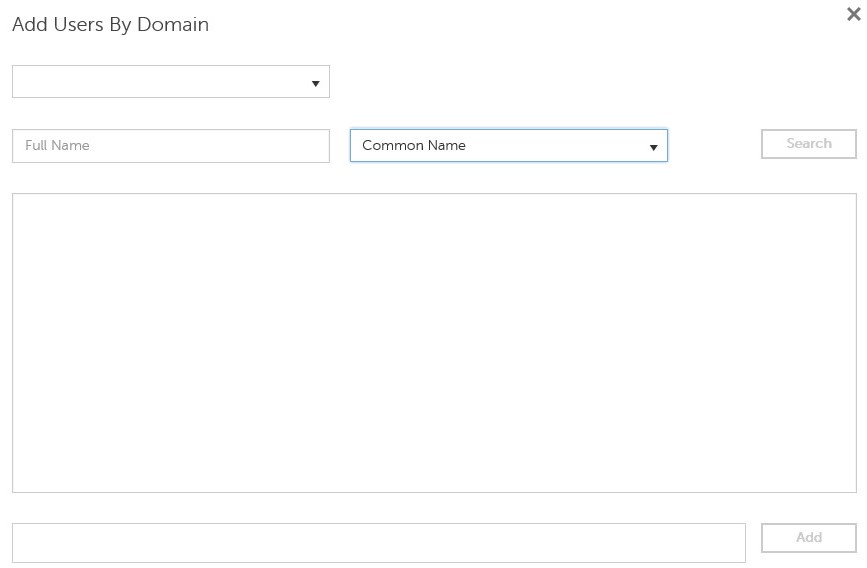
- З меню «Додати користувачів за доменом »:
- Виберіть домен у верхньому випадаючому меню.
- Заповніть повне ім'я облікового запису Active Directory для додавання.
- Виберіть Common Name, Universal Principal Name або sAM Account Name для пошуку.
- Натисніть «Пошук».
- Натисніть на акаунт у результатах пошуку.
- Натисніть Додати.
 Примітка.
- Якщо шукати за універсальним ім'ям принципала, повне ім'я рахунку має бути заповнене. Прикладом універсального принципального імені є
Jane_Doe@Dell.com. - Для пошуку замість повного імені може використовуватися символ джокера (*). Прикладом використання символу джокера при пошуку універсального принципального імені є
Jan*.
- У нижньому правому куті натисніть кнопку оновлення.

- Натисніть на новий акаунт у списку.
- Натисніть вкладку «Адміністратор ».

- Перевірте всі відповідні ролі адміністратора, а потім натисніть «Зберегти».
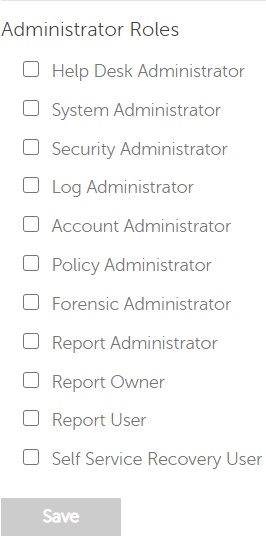 Примітка. Для отримання додаткової інформації про функції, які дозволяє кожна роль, натисніть на знак питання у верхньому правому куті, а потім натисніть «Ролі адміністратора».
Права на томи
Права — це ліцензії на програмне забезпечення, які використовуються для перевірки придбаного програмного забезпечення і доступні:
- На вибраному апаратному забезпеченні Dell (на коробці) у Dell Technologies
- Оптовий обсяг від Dell Sales
Права на обсяг потрібно завантажити в адміністративну консоль перед активацією продукту Dell Data Security. Ліцензії on-the-box (OTB) активуються після підтвердження продукту Dell Data Security.
- Увійдіть у адміністративну консоль Dell Data Security.
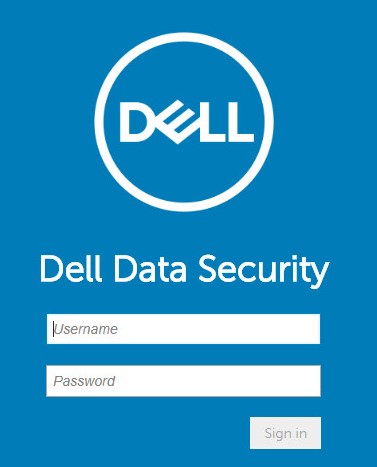 Примітка. Для отримання додаткової інформації дивіться розділ How to Access the Dell Data Security Server Administration Console.
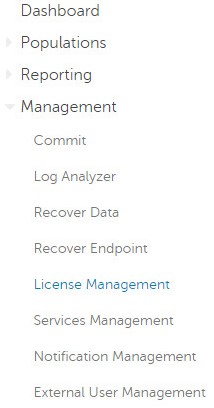
 - У лівому меню натисніть « Управління », а потім «Управління ліцензіями».
- Натисніть «Вибрати файл».
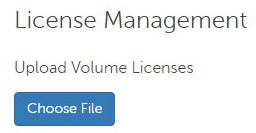
- Перегляньте до, а потім подвійний клік
<VOLUMELICENSE>.xml.
 Примітка.
<VOLUMELICENSE>= Ім'я файлу ліцензійного файлу тома - Натисніть OK.
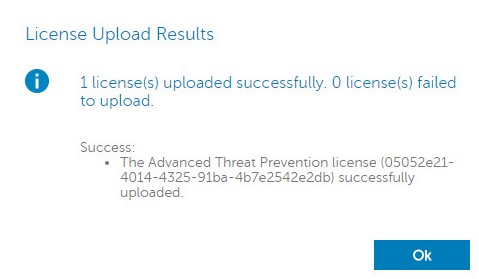 Примітка. Приклади зображень можуть відрізнятися залежно від вашого середовища.
Управління послугами
Конфігурація управління послугами потрібна лише у випадку використання Dell Endpoint Security Suite Enterprise. Перед налаштуванням ліцензію Advanced Threat Prevention потрібно імпортувати в консоль за допомогою процесу Entitlement, який розглядається раніше в цій статті.
- Увійдіть у адміністративну консоль Dell Data Security.
 Примітка. Для отримання додаткової інформації дивіться розділ How to Access the Dell Data Security Server Administration Console.
 - У лівому меню натисніть « Управління », а потім «Управління послугами».
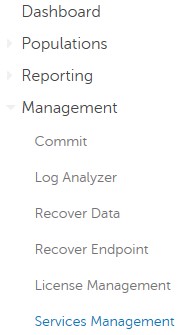
- Натисніть «Налаштувати розширену службу запобігання загрозам».
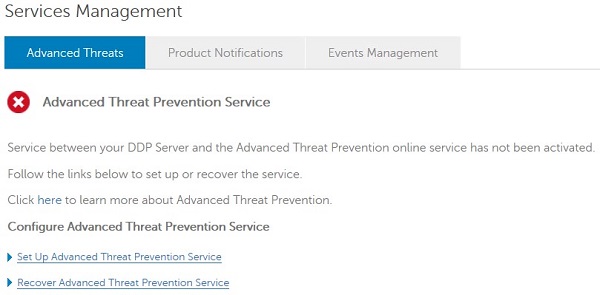
- Натисніть «Далі».
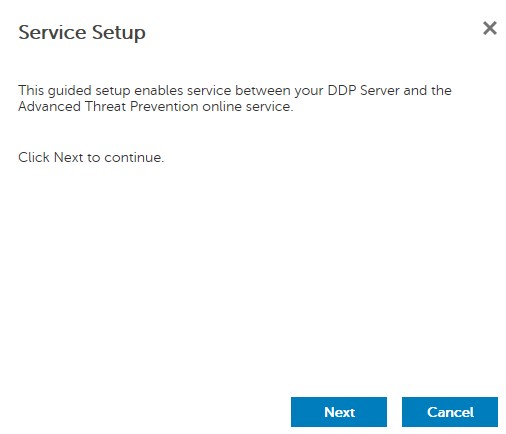
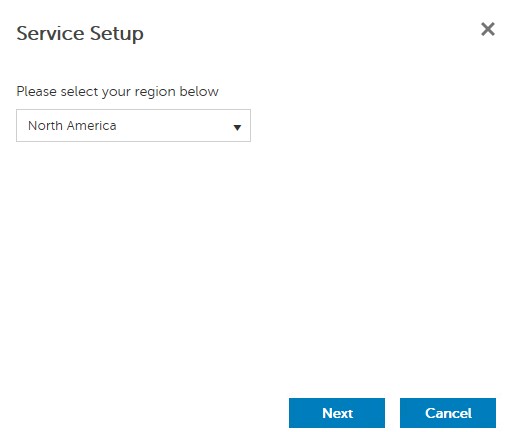
- Виберіть свій регіон, а потім натисніть «Далі».
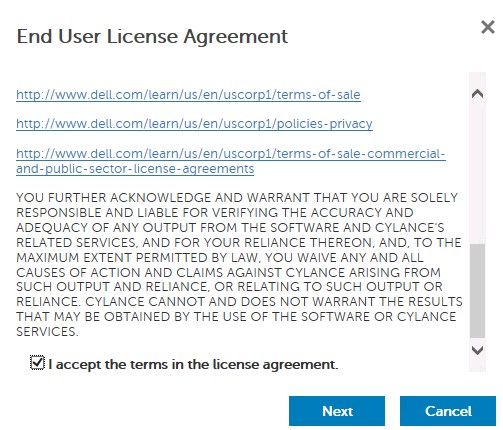
- Перевірте, чи приймаю умови ліцензійної угоди, і натисніть «Далі».
- З меню налаштування сервісу :
- Заповніть назву компанії.
- Заповніть ім'я контакту.
- Заповніть контактну електронну адресу.
- Заселіть країну.
- Натисніть «Далі».
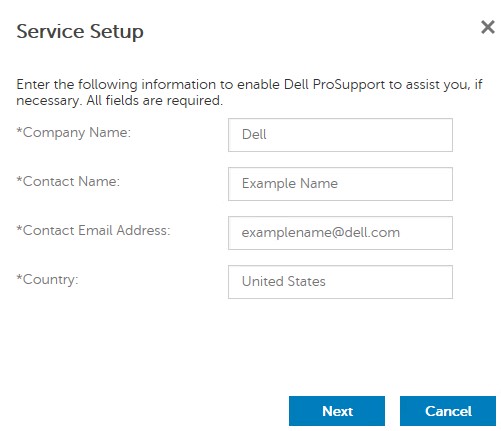 Примітка. Прикладні популяції зображень можуть відрізнятися залежно від вашого середовища.
 - З меню резервного копіювання сертифікатів :
- Завантажте сертифікат у доступне місце для відновлення.
- Перевірте , чи є резервна копія сертифіката Advanced Threat Prevention.
- Натисніть «Далі».
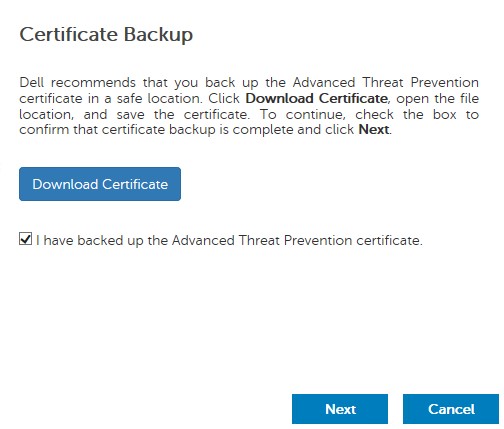 Увага: Завантажений сертифікат використовується, якщо потрібно відновити сервіс Advanced Threat Prevention. Для отримання додаткової інформації зверніться до розділу How to Backup and Restore the Advanced Threat Prevention Certificate for Dell Data Security Servers.
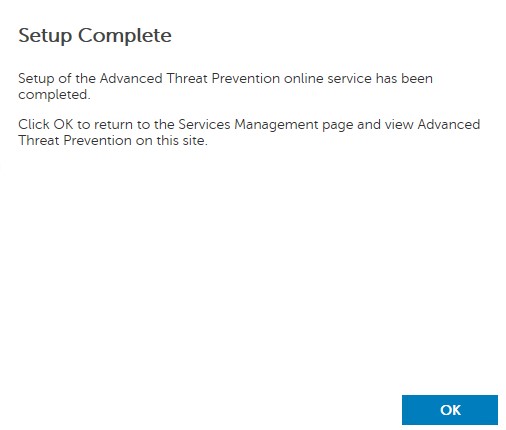
 - Натисніть OK.
Початкові політики
- Увійдіть у адміністративну консоль Dell Data Security.
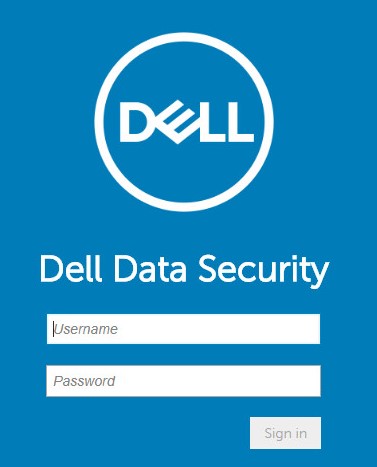 Примітка. Для отримання додаткової інформації дивіться розділ How to Access the Dell Data Security Server Administration Console.
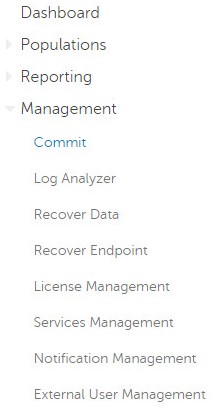
 - У лівому меню натисніть « Керування », а потім «Підтвердити».
- Заповніть коментар і натисніть Commit Policies.
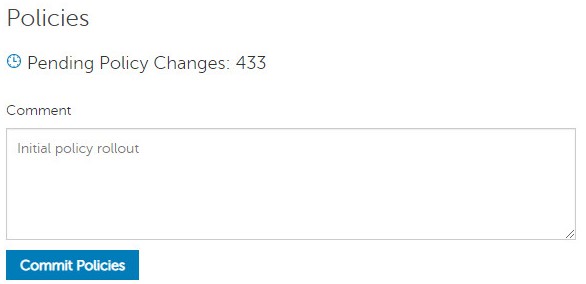 Примітка. Кількість неочікуваних змін у полісі може відрізнятися залежно від вашого середовища.
v10.2.13 до 10.2.14
Після встановлення адміністратор може налаштувати доступ до домену, права адміністратора, права на томи, управління послугами та початкові політики. Натисніть на відповідне завдання для отримання додаткової інформації.
Доступ до домену
- Увійдіть у адміністративну консоль Dell Data Security.
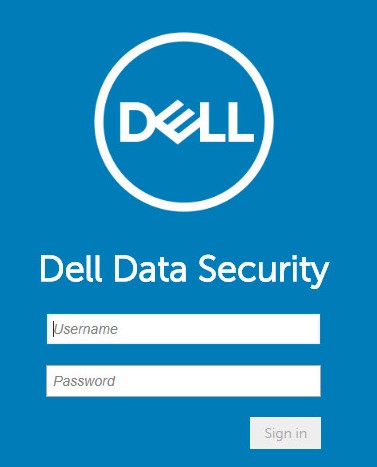 Примітка. Для отримання додаткової інформації дивіться розділ How to Access the Dell Data Security Server Administration Console.
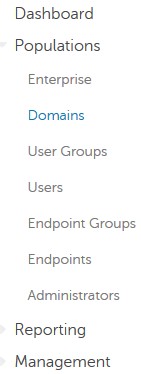
 - У лівому меню натисніть Популяції, а потім Домени.
- Натисніть Додати.
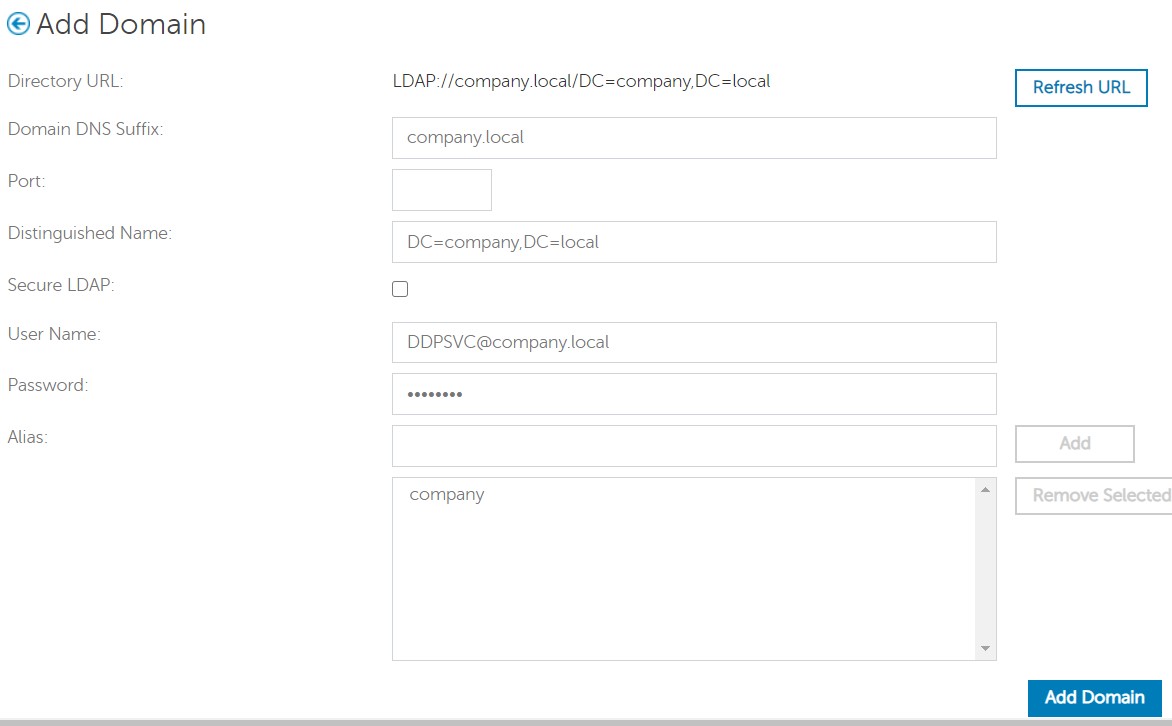
- З меню Додати домен :
- Заповніть доменний DNS-суфікс.
- За бажанням заповнити порт.
- За бажанням натисніть, щоб увімкнути Secure LDAP.
- Введіть ім'я користувача та пароль облікового запису доменного сервісу.
- За бажанням заповнити доменний псевдонім. Після кожного псевдоніма натисніть «Додати ».
- Натисніть «Додати домен».
 Примітка.
- Порт 389 використовується, якщо його залишити незаселеним.
- Ім'я Distinguished заповнюється автоматично після натискання на поле Host Name.
- Приклади, використані на скріншоті, відрізнятимуться залежно від вашого середовища.
Права адміністратора
Dell Technologies рекомендує присвоювати відповідні привілеї кожному окремому адміністратору для створення аудиторського сліду доступу, запитів на ключі даних та змін політик.
- Увійдіть у адміністративну консоль Dell Data Security.
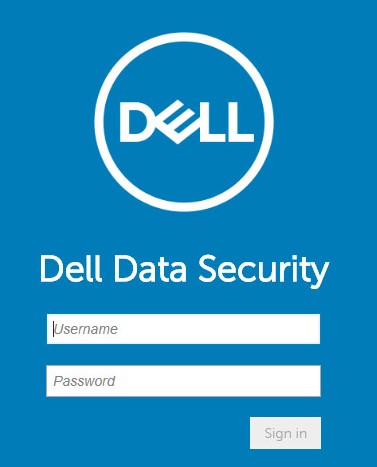 Примітка. Для отримання додаткової інформації дивіться розділ How to Access the Dell Data Security Server Administration Console.
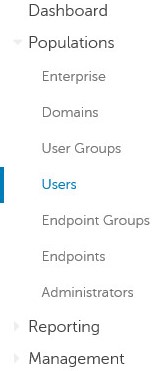
 - У лівому меню натисніть «Популяції», а потім «Користувачі».
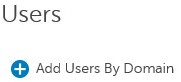
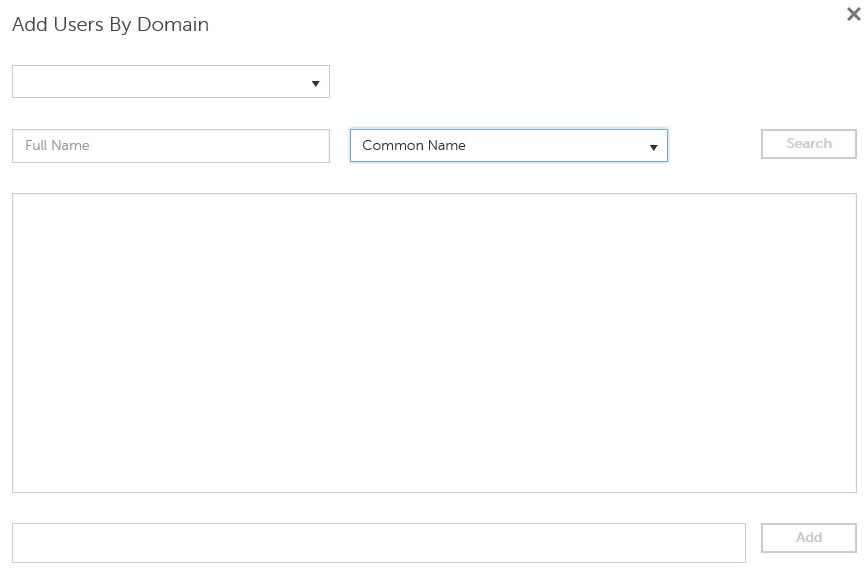
- Натисніть «Додати користувачів за доменом».
- З меню «Додати користувачів за доменом »:
- Виберіть домен у верхньому випадаючому меню.
- Заповніть повне ім'я облікового запису Active Directory для додавання.
- Виберіть Common Name, Universal Principal Name або sAM Account Name для пошуку.
- Натисніть «Пошук».
- Натисніть на акаунт у результатах пошуку.
- Натисніть Додати.
 Примітка.
- Якщо шукати за універсальним ім'ям принципала, повне ім'я рахунку має бути заповнене. Прикладом універсального принципального імені є
Jane_Doe@Dell.com. - Для пошуку замість повного імені може використовуватися символ джокера (*). Прикладом використання символу джокера при пошуку універсального принципального імені є
Jan*.
- У нижньому правому куті натисніть кнопку оновлення.

- Натисніть на новий акаунт у списку.
- Натисніть вкладку «Адміністратор ».

- Перевірте всі відповідні ролі адміністратора, а потім натисніть «Зберегти».
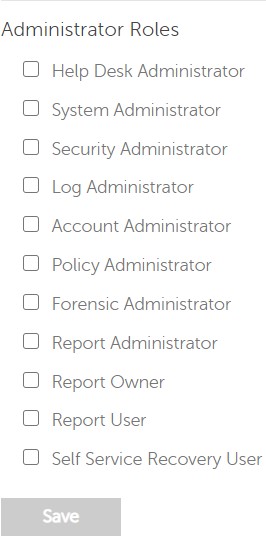 Примітка. Для отримання додаткової інформації про функції, які дозволяє кожна роль, натисніть на знак питання у верхньому правому куті, а потім натисніть «Ролі адміністратора».
Права на томи
Права — це ліцензії на програмне забезпечення, які використовуються для перевірки придбаного програмного забезпечення і доступні:
- На вибраному апаратному забезпеченні Dell (на коробці) у Dell Technologies
- Оптовий обсяг від Dell Sales
Права на обсяг потрібно завантажити в адміністративну консоль перед активацією продукту Dell Data Security. Ліцензії on-the-box (OTB) активуються після підтвердження продукту Dell Data Security.
- Увійдіть у адміністративну консоль Dell Data Security.
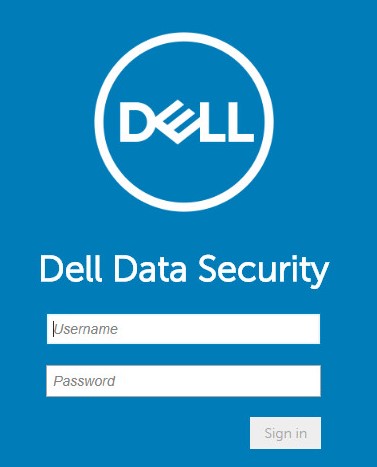 Примітка. Для отримання додаткової інформації дивіться розділ How to Access the Dell Data Security Server Administration Console.
 - У лівому меню натисніть « Управління », а потім «Управління ліцензіями».
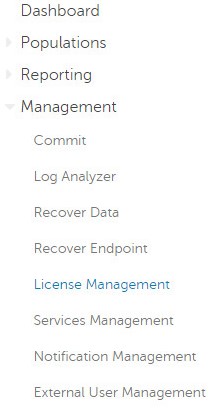
- Натисніть «Вибрати файл».
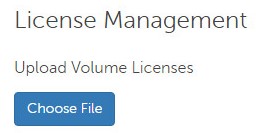
- Перегляньте до, а потім подвійний клік
<VOLUMELICENSE>.xml.
 Примітка.
<VOLUMELICENSE>= Ім'я файлу ліцензійного файлу тома - Натисніть OK.
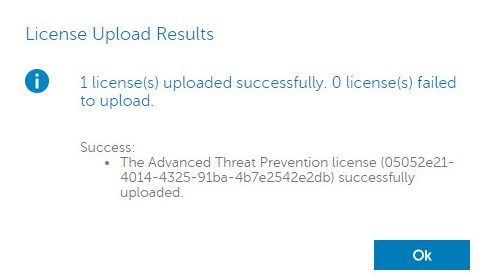 Примітка. Приклади зображень можуть відрізнятися залежно від вашого середовища.
Управління послугами
Конфігурація управління послугами потрібна лише у випадку використання Dell Endpoint Security Suite Enterprise. Перед налаштуванням ліцензію Advanced Threat Prevention потрібно імпортувати в консоль за допомогою процесу Entitlement, який розглядається раніше в цій статті.
- Увійдіть у адміністративну консоль Dell Data Security.
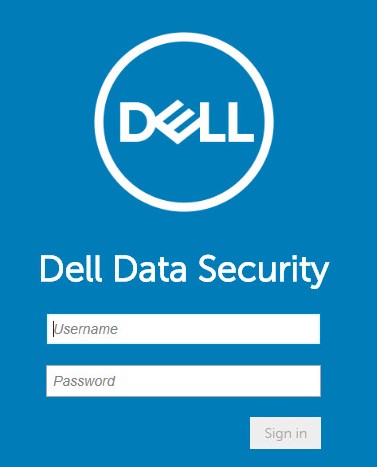 Примітка. Для отримання додаткової інформації дивіться розділ How to Access the Dell Data Security Server Administration Console.
 - У лівому меню натисніть « Управління », а потім «Управління послугами».
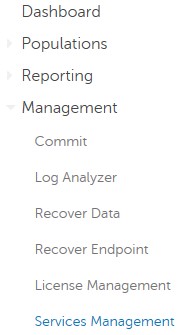
- Натисніть «Налаштувати розширену службу запобігання загрозам».
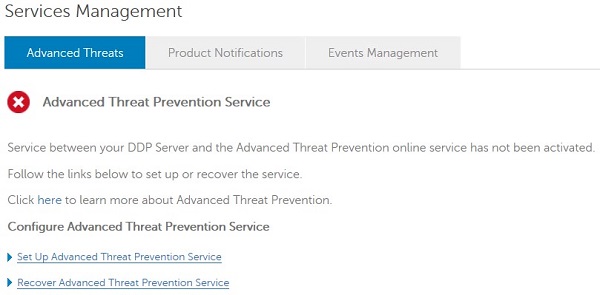
- Натисніть «Далі».
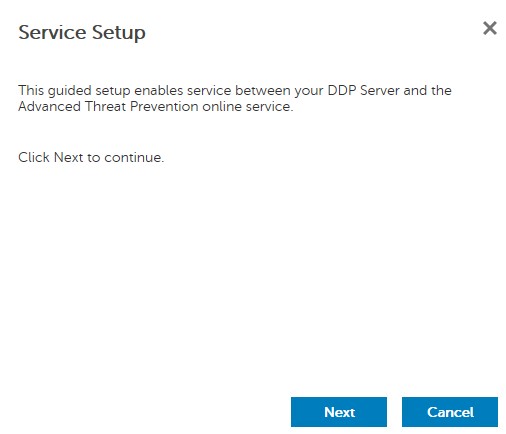
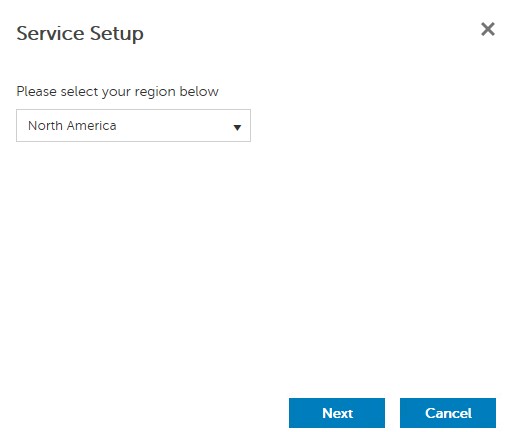
- Виберіть свій регіон, а потім натисніть «Далі».
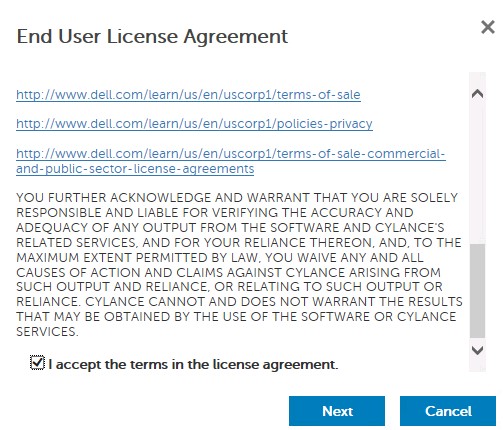
- Перевірте, чи приймаю умови ліцензійної угоди, і натисніть «Далі».
- З меню налаштування сервісу :
- Заповніть назву компанії.
- Заповніть ім'я контакту.
- Заповніть контактну електронну адресу.
- Заселіть країну.
- Натисніть «Далі».
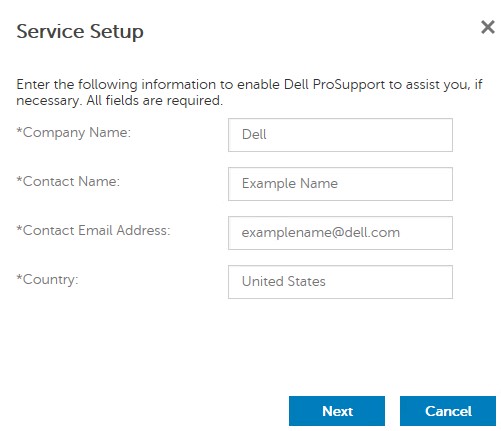 Примітка. Прикладні популяції зображень можуть відрізнятися залежно від вашого середовища.
 - З меню резервного копіювання сертифікатів :
- Завантажте сертифікат у доступне місце для відновлення.
- Перевірте , чи є резервна копія сертифіката Advanced Threat Prevention.
- Натисніть «Далі».
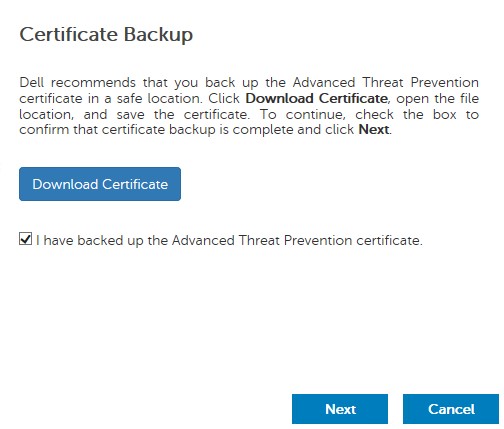 Увага: Завантажений сертифікат використовується, якщо потрібно відновити сервіс Advanced Threat Prevention. Для отримання додаткової інформації зверніться до розділу How to Backup and Restore the Advanced Threat Prevention Certificate for Dell Data Security Servers.
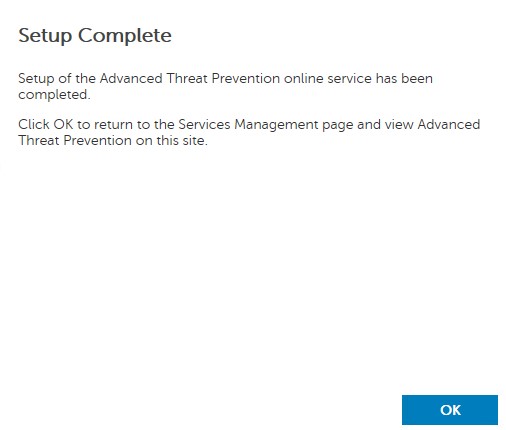
 - Натисніть OK.
Початкові політики
- Увійдіть у адміністративну консоль Dell Data Security.
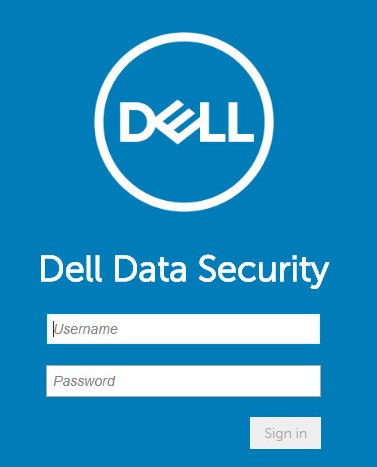 Примітка. Для отримання додаткової інформації дивіться розділ How to Access the Dell Data Security Server Administration Console.
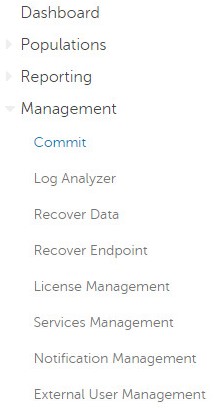
 - У лівому меню натисніть « Керування », а потім «Підтвердити».
- Заповніть коментар і натисніть Commit Policies.
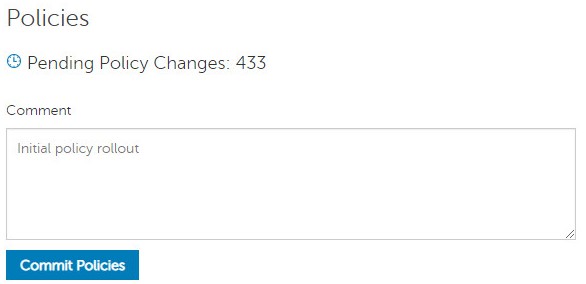 Примітка. Кількість неочікуваних змін у полісі може відрізнятися залежно від вашого середовища.
v10.2.12
Після встановлення адміністратор може налаштувати доступ до домену, права адміністратора, права на томи, управління послугами та початкові політики. Натисніть на відповідне завдання для отримання додаткової інформації.
Доступ до домену
- Увійдіть у адміністративну консоль Dell Data Security.
 Примітка. Для отримання додаткової інформації дивіться розділ How to Access the Dell Data Security Server Administration Console.
 - У лівому меню натисніть Популяції, а потім Домени.
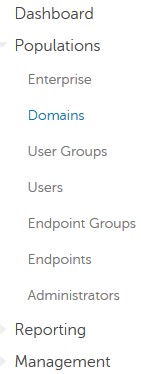
- Натисніть Додати.
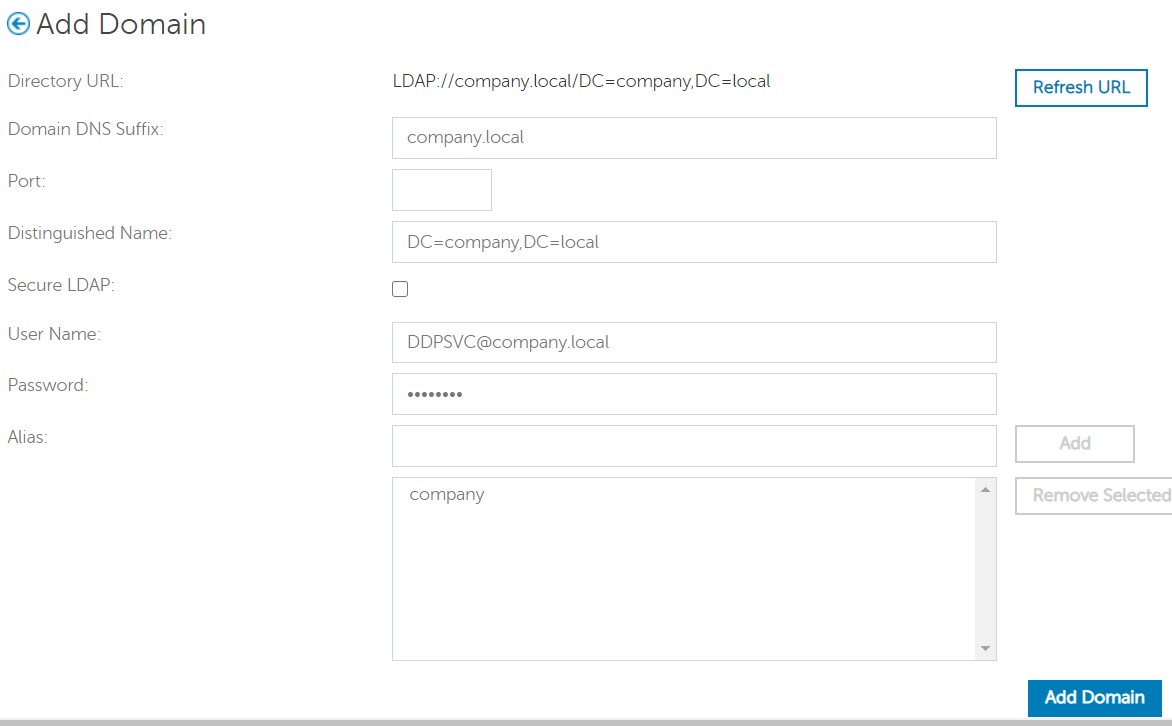
- З меню Додати домен :
- Заповніть доменний DNS-суфікс.
- За бажанням заповнити порт.
- За бажанням натисніть, щоб увімкнути Secure LDAP.
- Введіть ім'я користувача та пароль облікового запису доменного сервісу.
- За бажанням заповнити доменний псевдонім. Після кожного псевдоніма натисніть «Додати ».
- Натисніть «Додати домен».
 Примітка.
- Порт 389 використовується, якщо його залишити незаселеним.
- Ім'я Distinguished заповнюється автоматично після натискання на поле Host Name.
- Приклади, використані на скріншоті, відрізнятимуться залежно від вашого середовища.
Права адміністратора
Dell Technologies рекомендує присвоювати відповідні привілеї кожному окремому адміністратору для створення аудиторського сліду доступу, запитів на ключі даних та змін політик.
- Увійдіть у адміністративну консоль Dell Data Security.
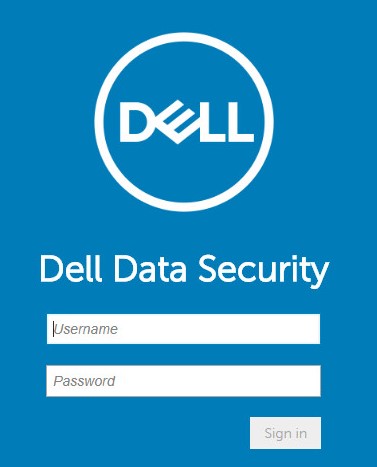 Примітка. Для отримання додаткової інформації дивіться розділ How to Access the Dell Data Security Server Administration Console.
 - У лівому меню натисніть «Популяції», а потім «Користувачі».
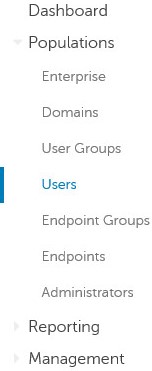
- Натисніть «Додати користувачів за доменом».
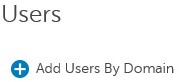
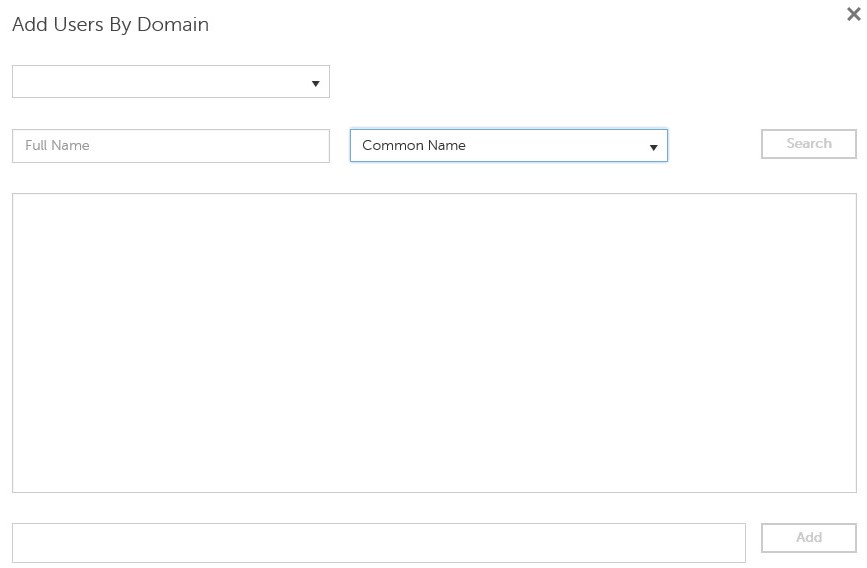
- З меню «Додати користувачів за доменом »:
- Виберіть домен у випадаючому меню зверху.
- Заповніть повне ім'я облікового запису Active Directory для додавання.
- Виберіть Common Name, Universal Principal Name або sAM Account Name для пошуку.
- Натисніть «Пошук».
- Натисніть на акаунт у результатах пошуку.
- Натисніть Додати.
 Примітка.
- Якщо шукати за універсальним ім'ям принципала, повне ім'я рахунку має бути заповнене. Прикладом універсального принципального імені є
Jane_Doe@Dell.com. - Для пошуку замість повного імені може використовуватися символ джокера (*). Прикладом використання символу джокера при пошуку універсального принципального імені є
Jan*.
- У нижньому правому куті натисніть кнопку оновлення.

- Натисніть на новий акаунт у списку.
- Натисніть вкладку «Адміністратор ».

- Перевірте всі відповідні ролі адміністратора, а потім натисніть «Зберегти».
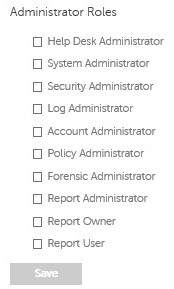 Примітка. Для отримання додаткової інформації про функції, які дозволяє кожна роль, натисніть на знак питання у верхньому правому куті, а потім натисніть «Ролі адміністратора».
Права на томи
Права — це ліцензії на програмне забезпечення, які використовуються для перевірки придбаного програмного забезпечення і доступні:
- На вибраному апаратному забезпеченні Dell (на коробці) у Dell Technologies
- Оптовий обсяг від Dell Sales
Права на обсяг потрібно завантажити в адміністративну консоль перед активацією продукту Dell Data Security. Ліцензії on-the-box (OTB) активуються після підтвердження продукту Dell Data Security.
- Увійдіть у адміністративну консоль Dell Data Security.
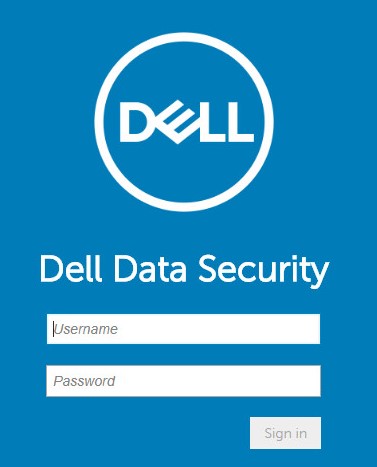 Примітка. Для отримання додаткової інформації дивіться розділ How to Access the Dell Data Security Server Administration Console.
 - У лівому меню натисніть « Управління », а потім «Управління ліцензіями».
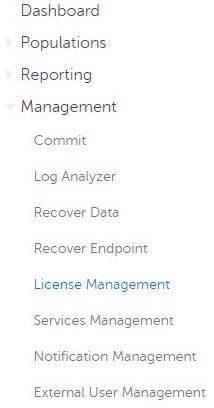
- Натисніть «Вибрати файл».
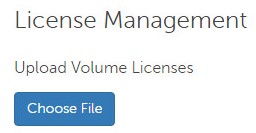
- Перегляньте до, а потім подвійний клік
<VOLUMELICENSE>.xml.
 Примітка.
<VOLUMELICENSE>= Ім'я файлу ліцензійного файлу тома - Натисніть OK.
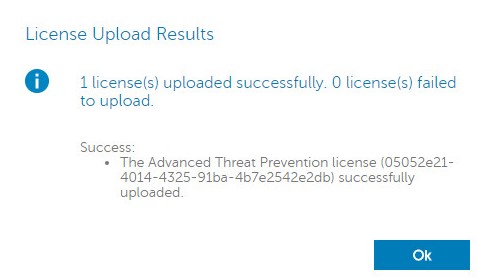 Примітка. Приклади зображень можуть відрізнятися залежно від вашого середовища.
Управління послугами
Конфігурація управління послугами потрібна лише у випадку використання Dell Endpoint Security Suite Enterprise. Перед налаштуванням ліцензію Advanced Threat Prevention потрібно імпортувати в консоль за допомогою процесу Entitlement, який розглядається раніше в цій статті.
- Увійдіть у адміністративну консоль Dell Data Security.
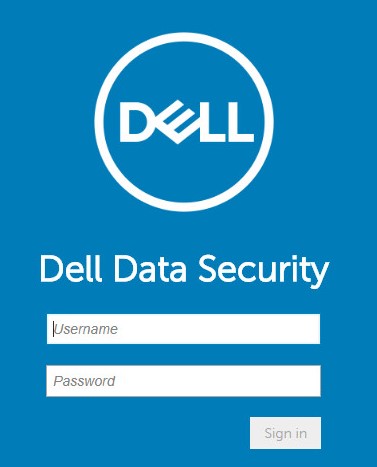 Примітка. Для отримання додаткової інформації дивіться розділ How to Access the Dell Data Security Server Administration Console.
 - У лівому меню натисніть « Управління », а потім «Управління послугами».
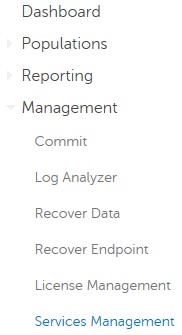
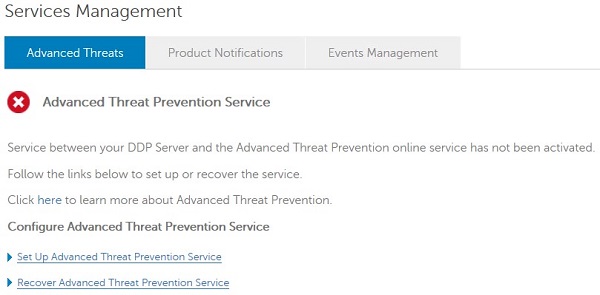
- Натисніть «Налаштувати розширену службу запобігання загрозам».
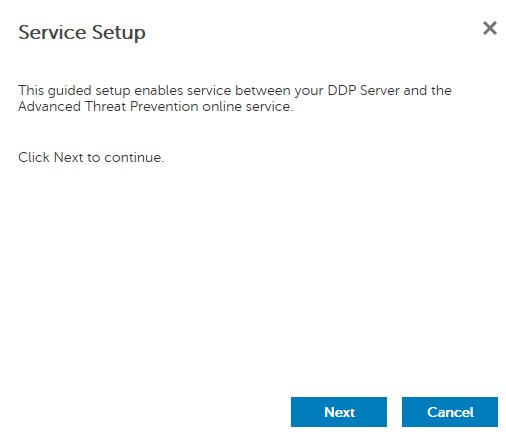
- Натисніть «Далі».
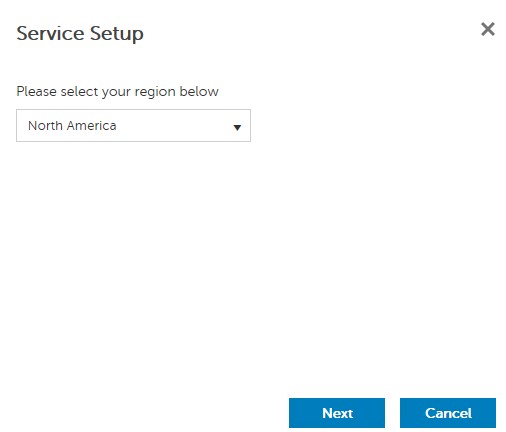
- Виберіть свій регіон, а потім натисніть «Далі».
- Перевірте, чи приймаю умови ліцензійної угоди, і натисніть «Далі».
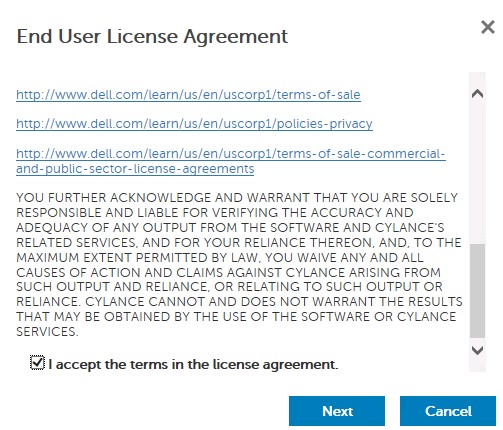
- З меню налаштування сервісу :
- Заповніть назву компанії.
- Заповніть ім'я контакту.
- Заповніть контактну електронну адресу.
- Заселіть країну.
- Натисніть «Далі».
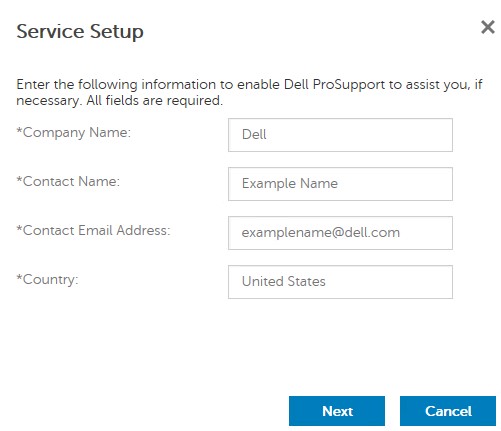 Примітка. Прикладні популяції зображень можуть відрізнятися залежно від вашого середовища.
 - З меню резервного копіювання сертифікатів :
- Завантажте сертифікат у доступне місце для відновлення.
- Перевірте , чи є резервна копія сертифіката Advanced Threat Prevention.
- Натисніть «Далі».
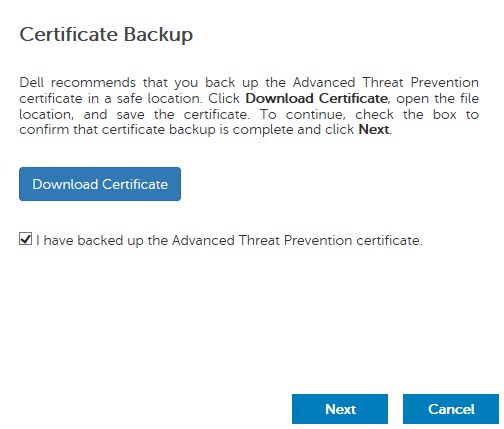 Увага: Завантажений сертифікат використовується, якщо потрібно відновити сервіс Advanced Threat Prevention. Для отримання додаткової інформації зверніться до розділу How to Backup and Restore the Advanced Threat Prevention Certificate for Dell Data Security Servers.
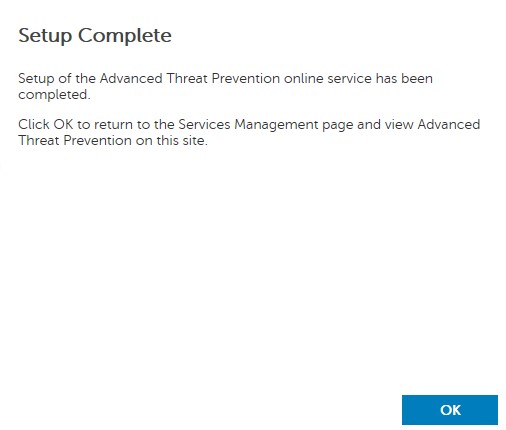
 - Натисніть OK.
Початкові політики
- Увійдіть у адміністративну консоль Dell Data Security.
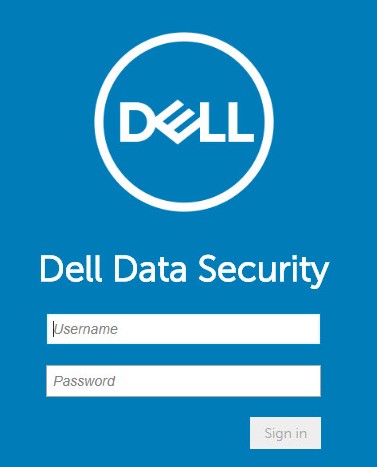 Примітка. Для отримання додаткової інформації дивіться розділ How to Access the Dell Data Security Server Administration Console.
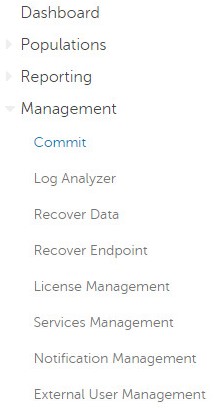
 - У лівому меню натисніть « Керування », а потім «Підтвердити».
- Заповніть коментар і натисніть Commit Policies.
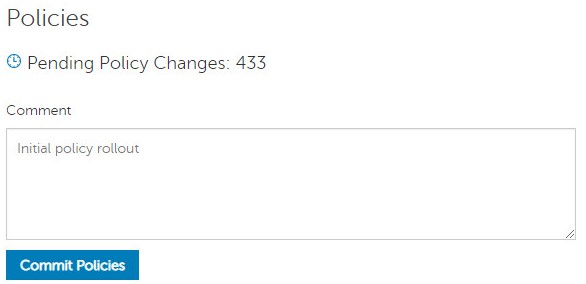 Примітка. Кількість неочікуваних змін у полісі може відрізнятися залежно від вашого середовища.
v10.2.10 до 10.2.11
Після встановлення адміністратор може налаштувати доступ до домену, права адміністратора, права на томи, управління послугами та початкові політики. Натисніть на відповідне завдання для отримання додаткової інформації.
Доступ до домену
- Увійдіть у адміністративну консоль Dell Data Security.
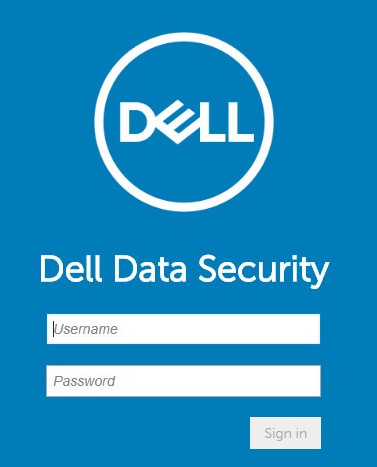 Примітка. Для отримання додаткової інформації дивіться розділ How to Access the Dell Data Security Server Administration Console.
 - У лівому меню натисніть Популяції, а потім Домени.
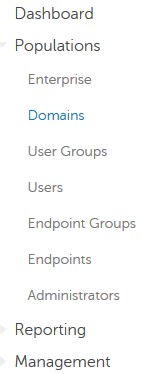
- Натисніть Додати.

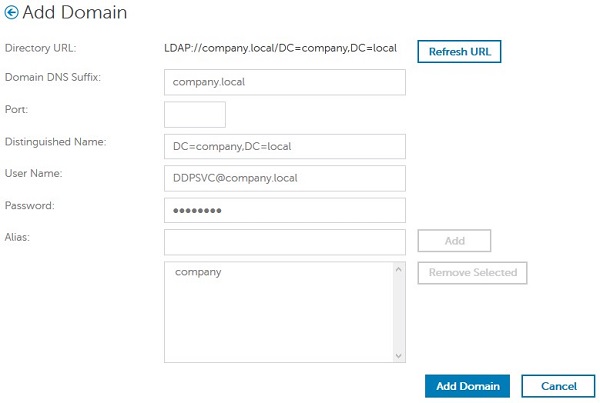
- З меню Додати домен :
- Заповніть доменний DNS-суфікс.
- За бажанням заповнити порт.
- Введіть ім'я користувача та пароль облікового запису доменного сервісу.
- За бажанням заповнити доменний псевдонім. Після кожного псевдоніма натисніть «Додати ».
- Натисніть «Додати домен».
 Примітка.
- Порт 389 використовується, якщо його залишити незаселеним.
- Ім'я Distinguished заповнюється автоматично після натискання на поле Host Name.
- Приклади, використані на скріншоті, відрізнятимуться залежно від вашого середовища.
Права адміністратора
Dell Technologies рекомендує присвоювати відповідні привілеї кожному окремому адміністратору для створення аудиторського сліду доступу, запитів на ключі даних та змін політик.
- Увійдіть у адміністративну консоль Dell Data Security.
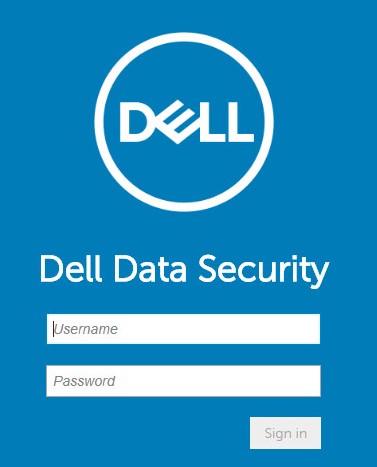 Примітка. Для отримання додаткової інформації дивіться розділ How to Access the Dell Data Security Server Administration Console.
 - У лівому меню натисніть «Популяції», а потім «Користувачі».
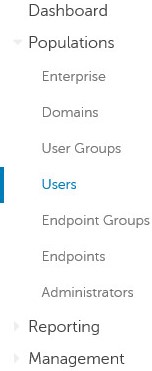
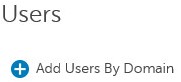
- Натисніть «Додати користувачів за доменом».
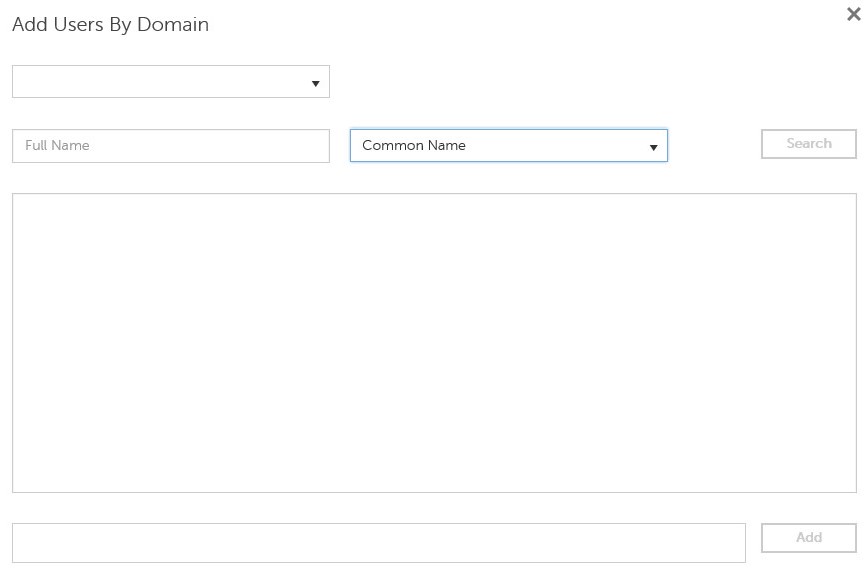
- З меню «Додати користувачів за доменом »:
- Виберіть домен у верхньому випадаючому меню.
- Заповніть повне ім'я облікового запису Active Directory для додавання.
- Виберіть Common Name, Universal Principal Name або sAM Account Name для пошуку.
- Натисніть «Пошук».
- Натисніть на акаунт у результатах пошуку.
- Натисніть Додати.
 Примітка.
- Якщо шукати за універсальним ім'ям принципала, повне ім'я рахунку має бути заповнене. Прикладом універсального принципального імені є
Jane_Doe@Dell.com. - Для пошуку замість повного імені може використовуватися символ джокера (*). Прикладом використання символу джокера при пошуку універсального принципального імені є
Jan*.
- У нижньому правому куті натисніть кнопку оновлення.

- Натисніть на новий акаунт у списку.
- Натисніть вкладку «Адміністратор ».

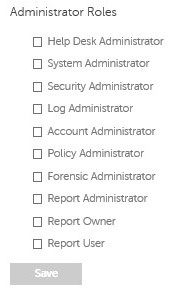
- Перевірте всі відповідні ролі адміністратора, а потім натисніть «Зберегти».
 Примітка. Для отримання додаткової інформації про функції, які дозволяє кожна роль, натисніть на знак питання у верхньому правому куті, а потім натисніть «Ролі адміністратора».
Права на томи
Права — це ліцензії на програмне забезпечення, які використовуються для перевірки придбаного програмного забезпечення і доступні:
- На вибраному апаратному забезпеченні Dell (на коробці) у Dell Technologies
- Оптовий обсяг від Dell Sales
Права на обсяг потрібно завантажити в адміністративну консоль перед активацією продукту Dell Data Security. Ліцензії on-the-box (OTB) активуються після підтвердження продукту Dell Data Security.
- Увійдіть у адміністративну консоль Dell Data Security.
 Примітка. Для отримання додаткової інформації дивіться розділ How to Access the Dell Data Security Server Administration Console.
 - У лівому меню натисніть « Управління », а потім «Управління ліцензіями».
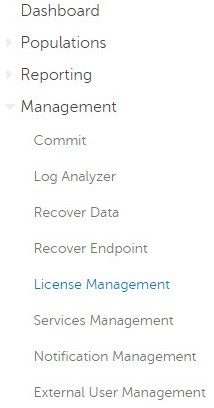
- Натисніть «Вибрати файл».
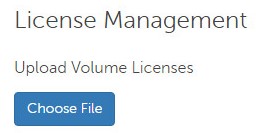
- Перегляньте до, а потім подвійний клік
<VOLUMELICENSE>.xml.
 Примітка.
<VOLUMELICENSE>= Ім'я файлу ліцензійного файлу тома - Натисніть OK.
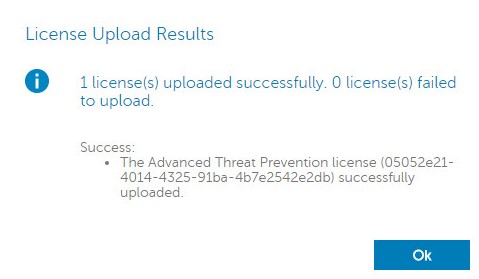 Примітка. Приклади зображень можуть відрізнятися залежно від вашого середовища.
Управління послугами
Конфігурація управління послугами потрібна лише у випадку використання Dell Endpoint Security Suite Enterprise. Перед налаштуванням ліцензію Advanced Threat Prevention потрібно імпортувати в консоль за допомогою процесу Entitlement, який розглядається раніше в цій статті.
- Увійдіть у адміністративну консоль Dell Data Security.
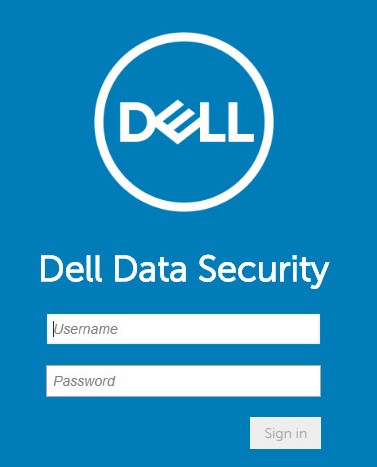 Примітка. Для отримання додаткової інформації дивіться розділ How to Access the Dell Data Security Server Administration Console.
 - У лівому меню натисніть « Управління », а потім «Управління послугами».
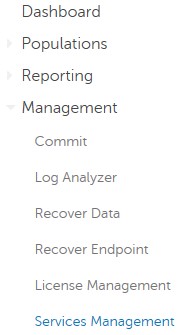
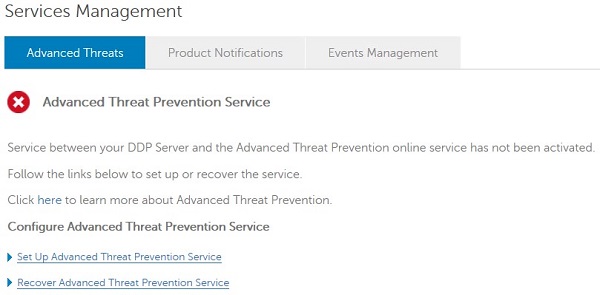
- Натисніть «Налаштувати розширену службу запобігання загрозам».
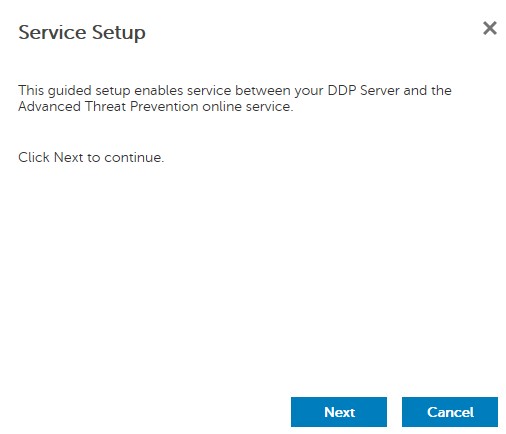
- Натисніть «Далі».
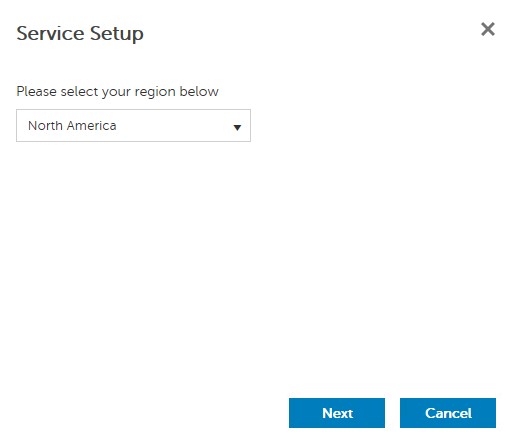
- Виберіть свій регіон, а потім натисніть «Далі».
- Перевірте, чи приймаю умови ліцензійної угоди, і натисніть «Далі».
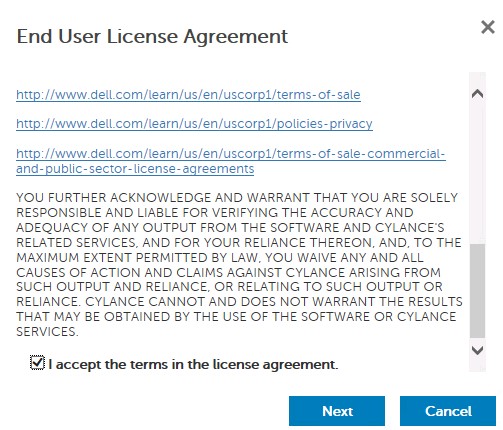
- З меню налаштування сервісу :
- Заповніть назву компанії.
- Заповніть ім'я контакту.
- Заповніть контактну електронну адресу.
- Заселіть країну.
- Натисніть «Далі».
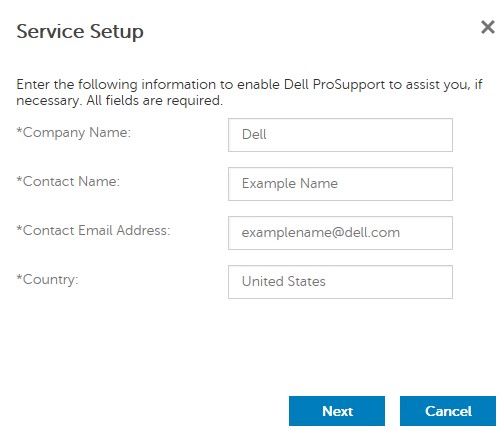 Примітка. Прикладні популяції зображень можуть відрізнятися залежно від вашого середовища.
 - З меню резервного копіювання сертифікатів :
- Завантажте сертифікат у доступне місце для відновлення.
- Перевірте , чи є резервна копія сертифіката Advanced Threat Prevention.
- Натисніть «Далі».
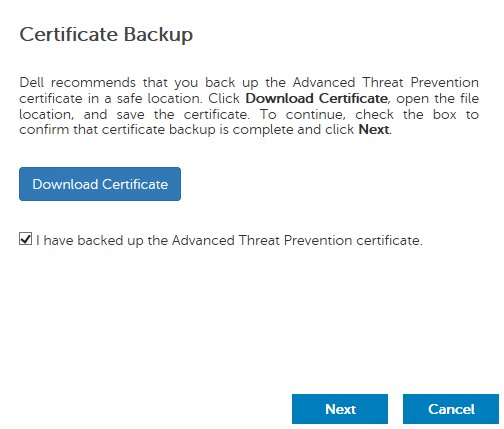 Увага: Завантажений сертифікат використовується, якщо потрібно відновити сервіс Advanced Threat Prevention. Для отримання додаткової інформації зверніться до розділу How to Backup and Restore the Advanced Threat Prevention Certificate for Dell Data Security Servers.
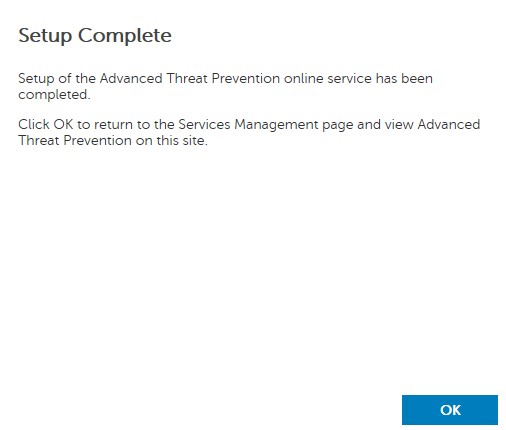
 - Натисніть OK.
Початкові політики
- Увійдіть у адміністративну консоль Dell Data Security.
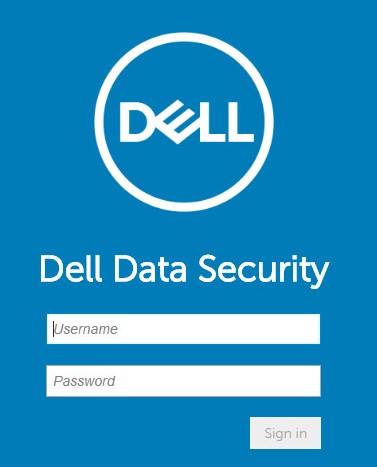 Примітка. Для отримання додаткової інформації дивіться розділ How to Access the Dell Data Security Server Administration Console.
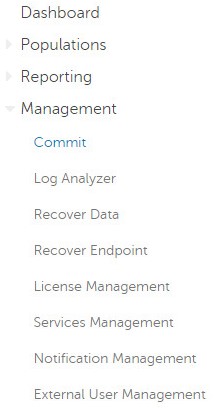
 - У лівому меню натисніть « Керування », а потім «Підтвердити».
- Заповніть коментар і натисніть Commit Policies.
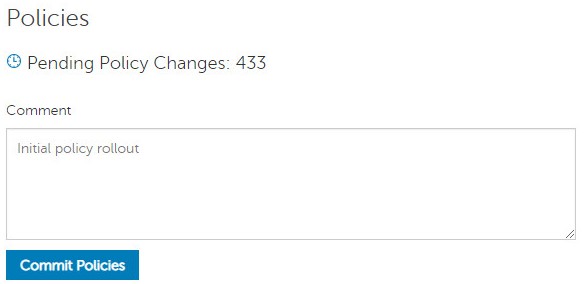 Примітка. Кількість неочікуваних змін у полісі може відрізнятися залежно від вашого середовища.
v9.2.0 до 10.2.9
Після встановлення адміністратор може налаштувати доступ до домену, права адміністратора, права на томи, управління послугами та початкові політики. Натисніть на відповідне завдання для отримання додаткової інформації.
Доступ до домену
- Увійдіть у адміністративну консоль Dell Data Security.
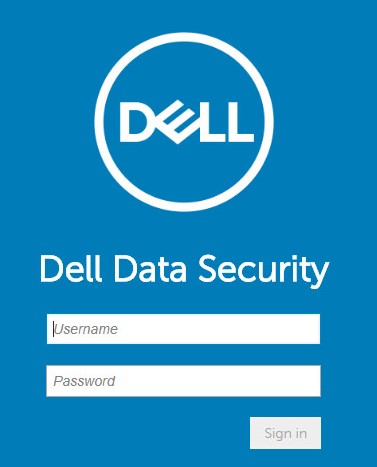 Примітка. Для отримання додаткової інформації дивіться розділ How to Access the Dell Data Security Server Administration Console.
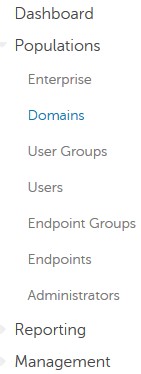
 - У лівому меню натисніть Популяції, а потім Домени.
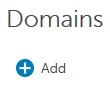
- Натисніть Додати.
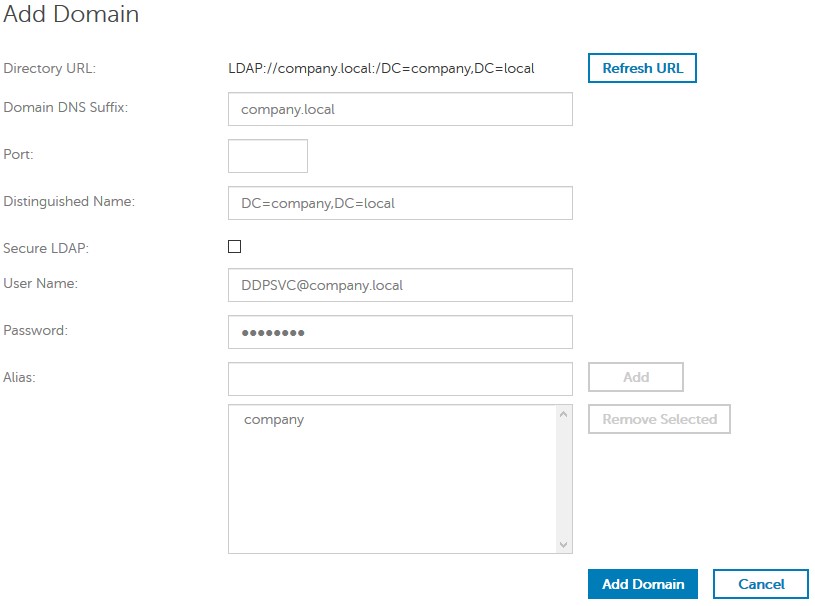
- З меню Додати домен :
- Заповніть доменний DNS-суфікс.
- За бажанням заповнити порт.
- За бажанням увімкніть Secure LDAP.
- Введіть ім'я користувача та пароль облікового запису доменного сервісу.
- За бажанням заповнити доменний псевдонім. Після кожного псевдоніма натисніть «Додати ».
- Натисніть «Додати домен».
 Примітка.
- Порт 389 використовується, якщо його залишити незаселеним.
- Ім'я Distinguished заповнюється автоматично після натискання на поле Host Name.
- Приклади, використані на скріншоті, відрізнятимуться залежно від вашого середовища.
Права адміністратора
Dell Technologies рекомендує присвоювати відповідні привілеї кожному окремому адміністратору для створення аудиторського сліду доступу, запитів на ключі даних та змін політик.
- Увійдіть у адміністративну консоль Dell Data Security.
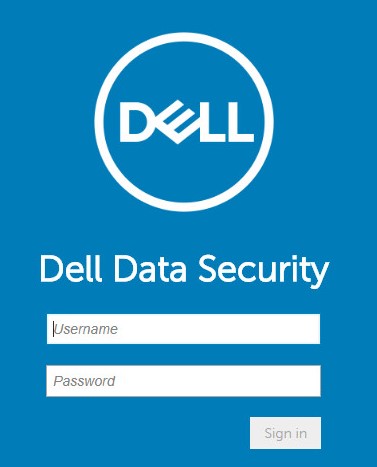 Примітка. Для отримання додаткової інформації дивіться розділ How to Access the Dell Data Security Server Administration Console.
 - У лівому меню натисніть «Популяції», а потім «Користувачі».
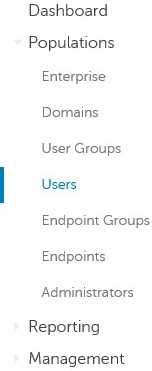
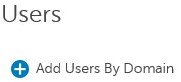
- Натисніть «Додати користувачів за доменом».
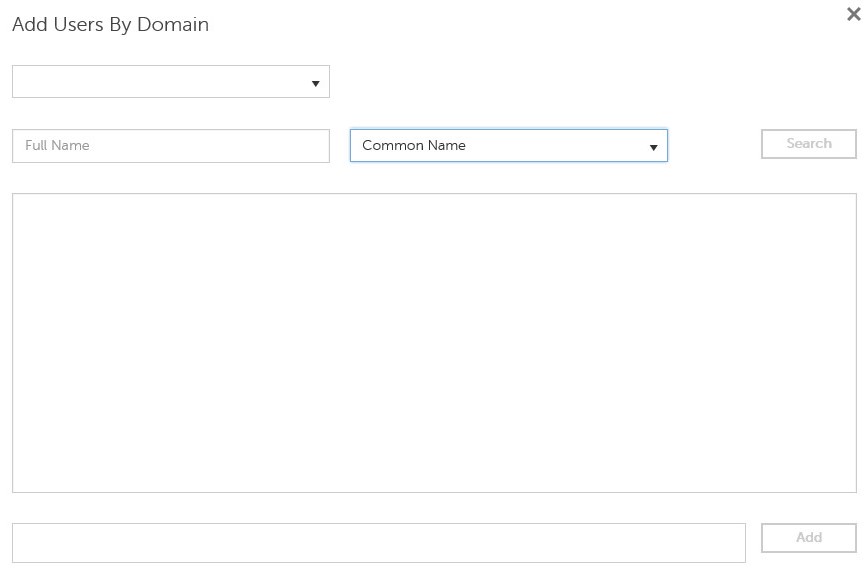
- З меню «Додати користувачів за доменом »:
- Виберіть домен у верхньому випадаючому меню.
- Заповніть повне ім'я облікового запису Active Directory для додавання.
- Виберіть Common Name, Universal Principal Name або sAM Account Name для пошуку.
- Натисніть «Пошук».
- Натисніть на акаунт у результатах пошуку.
- Натисніть Додати.
 Примітка.
- Якщо шукати за універсальним ім'ям принципала, повне ім'я рахунку має бути заповнене. Прикладом універсального принципального імені є
Jane_Doe@Dell.com. - Для пошуку замість повного імені може використовуватися символ джокера (*). Прикладом використання символу джокера при пошуку універсального принципального імені є
Jan*.
- У нижньому правому куті натисніть кнопку оновлення.

- Натисніть на новий акаунт у списку.
- Натисніть вкладку «Адміністратор ».

- Перевірте всі відповідні ролі адміністратора, а потім натисніть «Зберегти».
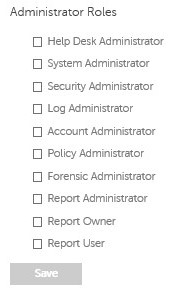 Примітка. Для отримання додаткової інформації про функції, які дозволяє кожна роль, натисніть на знак питання у верхньому правому куті, а потім натисніть «Ролі адміністратора».
Права на томи
Права — це ліцензії на програмне забезпечення, які використовуються для перевірки придбаного програмного забезпечення і доступні:
- На вибраному апаратному забезпеченні Dell (на коробці) у Dell Technologies
- Оптовий обсяг від Dell Sales
Права на обсяг потрібно завантажити в адміністративну консоль перед активацією продукту Dell Data Security. Ліцензії on-the-box (OTB) активуються після підтвердження продукту Dell Data Security.
- Увійдіть у адміністративну консоль Dell Data Security.
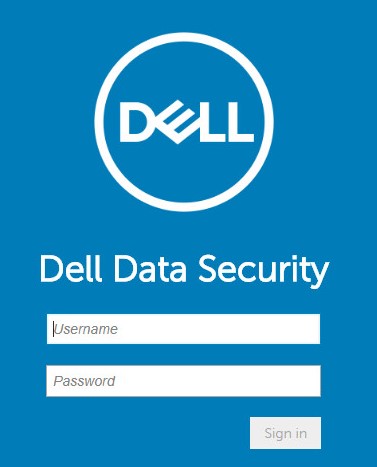 Примітка. Для отримання додаткової інформації дивіться розділ How to Access the Dell Data Security Server Administration Console.
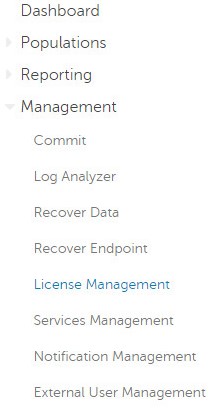
 - У лівому меню натисніть « Управління », а потім «Управління ліцензіями».
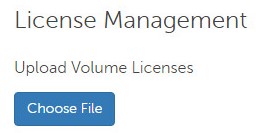
- Натисніть «Вибрати файл».
- Перегляньте до, а потім подвійний клік
<VOLUMELICENSE>.xml.
 Примітка.
<VOLUMELICENSE>= Ім'я файлу ліцензійного файлу тома - Натисніть OK.
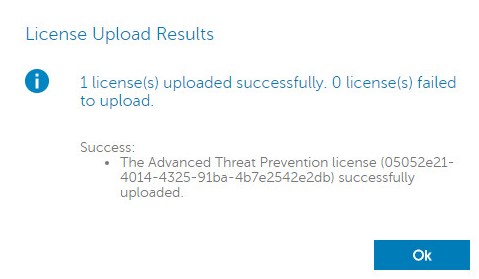 Примітка. Приклади зображень можуть відрізнятися залежно від вашого середовища.
Управління послугами
Конфігурація управління послугами потрібна лише у випадку використання Dell Endpoint Security Suite Enterprise. Перед налаштуванням ліцензію Advanced Threat Prevention потрібно імпортувати в консоль за допомогою процесу Entitlement, який розглядається раніше в цій статті.
- Увійдіть у адміністративну консоль Dell Data Security.
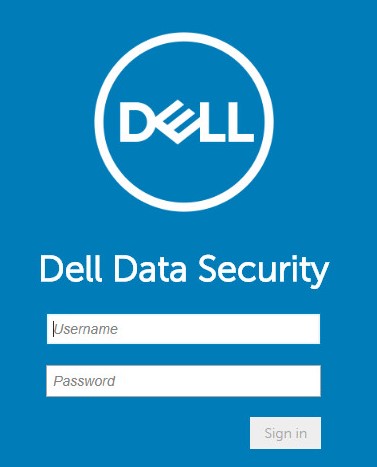 Примітка. Для отримання додаткової інформації дивіться розділ How to Access the Dell Data Security Server Administration Console.
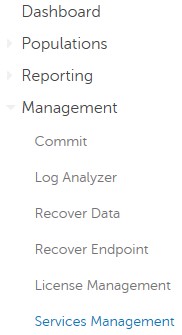
 - У лівому меню натисніть « Управління », а потім «Управління послугами».
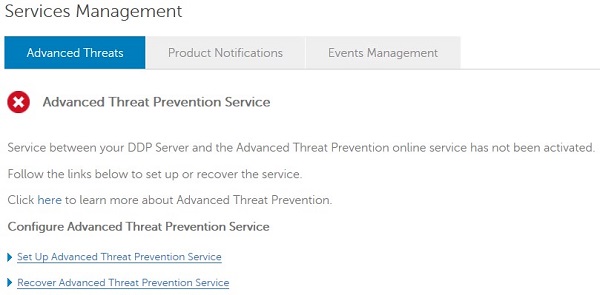
- Натисніть «Налаштувати розширену службу запобігання загрозам».
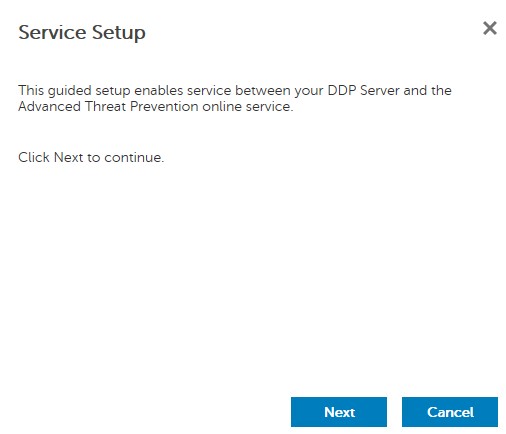
- Натисніть «Далі».
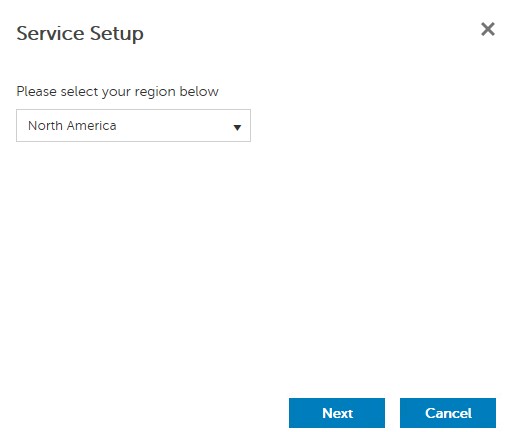
- Виберіть свій регіон, а потім натисніть «Далі».
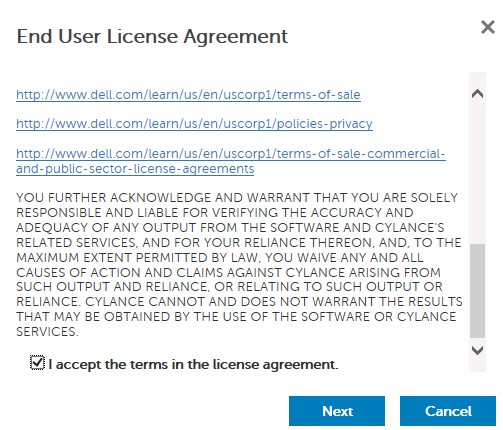
- Перевірте, чи приймаю умови ліцензійної угоди, і натисніть «Далі».
- З меню налаштування сервісу :
- Заповніть назву компанії.
- Заповніть ім'я контакту.
- Заповніть контактну електронну адресу.
- Заселіть країну.
- Натисніть «Далі».
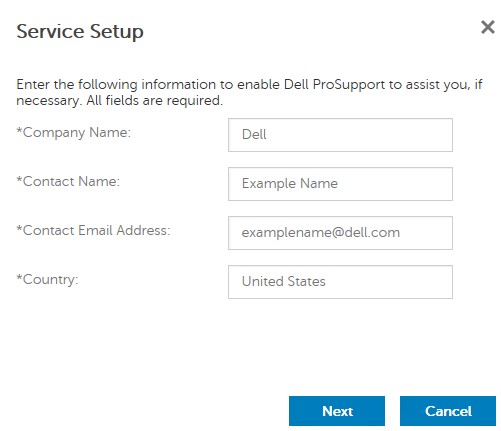 Примітка. Прикладні популяції зображень можуть відрізнятися залежно від вашого середовища.
 - З меню резервного копіювання сертифікатів :
- Завантажте сертифікат у доступне місце для відновлення.
- Перевірте , чи є резервна копія сертифіката Advanced Threat Prevention.
- Натисніть «Далі».
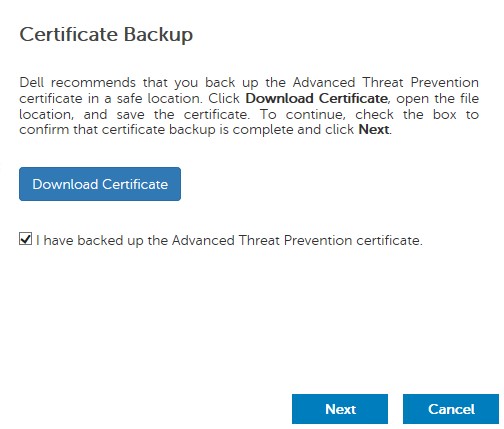 Увага: Завантажений сертифікат використовується, якщо потрібно відновити сервіс Advanced Threat Prevention. Для отримання додаткової інформації зверніться до розділу How to Backup and Restore the Advanced Threat Prevention Certificate for Dell Data Security Servers.
 - Натисніть OK.
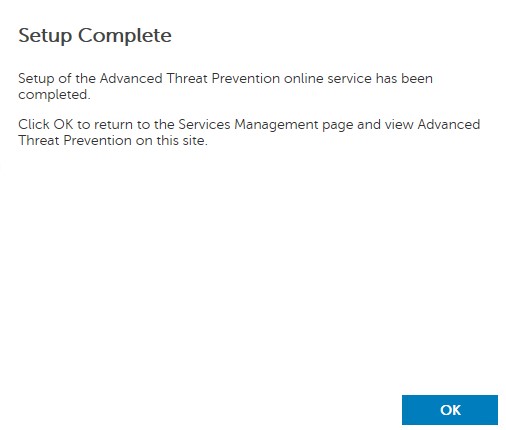
Початкові політики
- Увійдіть у адміністративну консоль Dell Data Security.
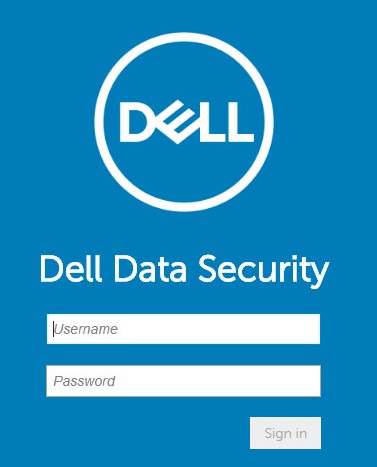 Примітка. Для отримання додаткової інформації дивіться розділ How to Access the Dell Data Security Server Administration Console.
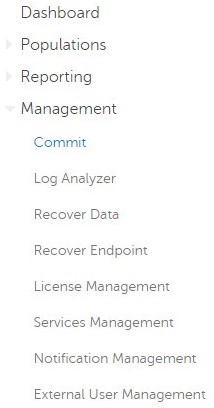
 - У лівому меню натисніть « Керування », а потім «Підтвердити».
- Заповніть коментар і натисніть Commit Policies.
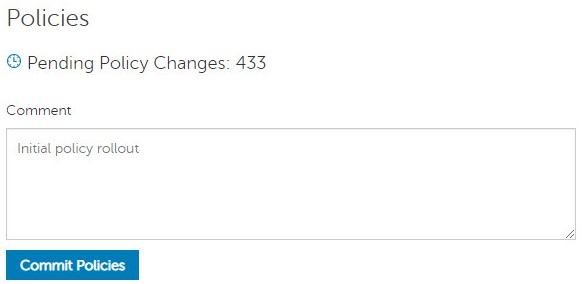 Примітка. Кількість неочікуваних змін у полісі може відрізнятися залежно від вашого середовища.
v8.0.0 до 9.1.5
Після встановлення адміністратор може налаштувати доступ до домену, права адміністратора, права на томи та початкові політики. Натисніть на відповідне завдання для отримання додаткової інформації.
Доступ до домену
- Надішліть облікові дані для входу в Консоль віддаленого керування.
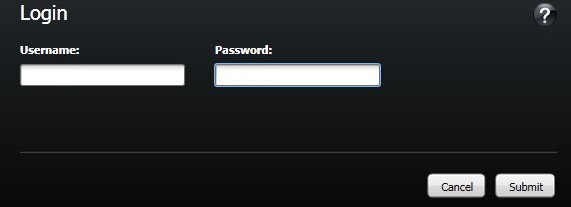 Примітка. Для отримання додаткової інформації дивіться розділ How to Access the Dell Data Security Server Administration Console.
 - З лівої панелі натисніть Domains.
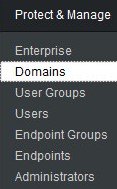
- У нижньому правому куті натисніть «Додати домен».

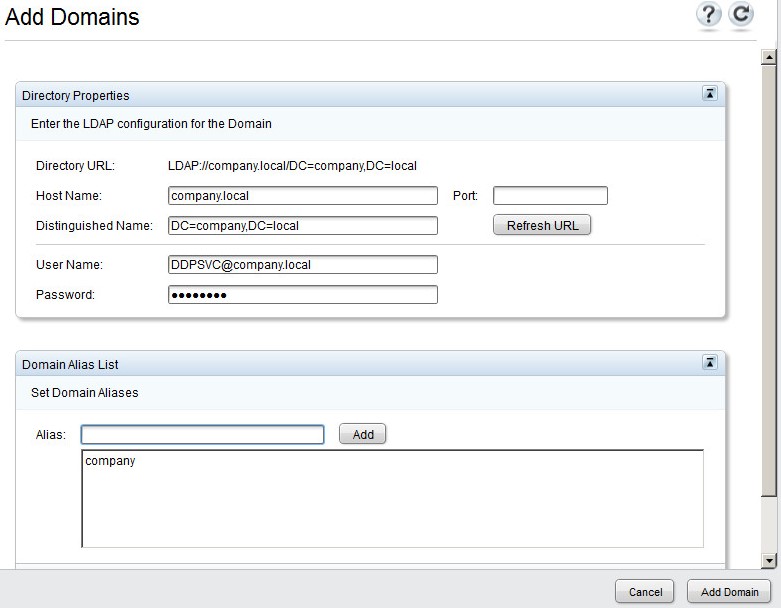
- З меню «Додати домени »:
- Заповніть доменне ім'я у полі «Ім'я хоста ».
- За бажанням заповнити порт.
- Введіть ім'я користувача та пароль облікового запису доменного сервісу.
- За бажанням заповнити доменний псевдонім. Після кожного псевдоніма натисніть «Додати ».
- Натисніть «Додати домен».
 Примітка.
- Порт 389 використовується, якщо його залишити незаселеним,
- Ім'я Distinguished заповнюється автоматично після натискання на поле Host Name.
- Приклади, використані на скріншоті, відрізнятимуться залежно від вашого середовища.
Права адміністратора
Dell Technologies рекомендує надавати права адміністратора всім користувачам, які потребують прав управління, замість спільного використання одного акаунта. Це призводить до чіткого аудиту для виявлення змін.
- Надішліть облікові дані для входу в Консоль віддаленого керування.
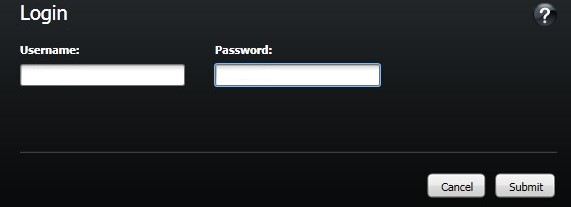 Примітка. Для отримання додаткової інформації дивіться розділ How to Access the Dell Data Security Server Administration Console.
 - З лівої панелі натисніть Domains.
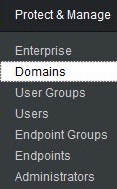
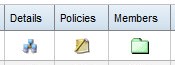
- Натисніть на папку Members доданого домену (Reference Domain Access для отримання додаткової інформації).
- У нижньому лівому куті натисніть «Додати користувачів».

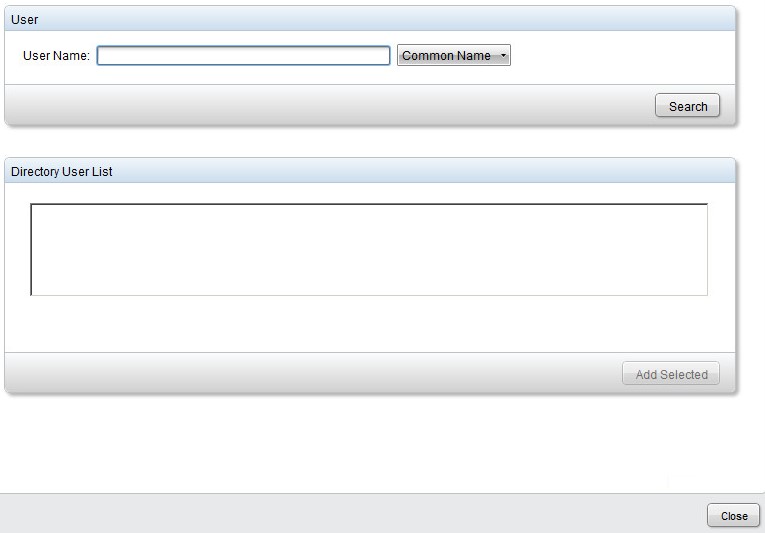
- З розділу «Додати користувачів для домену»:
- Заповніть ім'я користувача.
- Виберіть пошук за Common Name, Universal Principal Name або sAMAccount Name у випадаючому меню.
- Натисніть «Пошук».
- Натисніть на акаунт у результатах пошуку.
- Натисніть «Додати вибрано».
- Натисніть «Закрити».
 Примітка.
- Якщо шукати за універсальним ім'ям принципала, повне ім'я рахунку має бути заповнене. Прикладом універсального принципального імені є
Jane_Doe@Dell.com. - Для пошуку замість повного імені може використовуватися символ джокера (*). Прикладом використання символу джокера при пошуку універсального принципального імені є
Jan*.
- У верхньому правому куті натисніть кнопку оновлення.

- Натисніть «Деталі » для новододаного акаунта у списку.
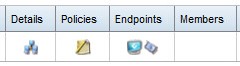
- Натисніть вкладку «Адміністратор ».

- Перевірте всі відповідні ролі адміністратора, а потім натисніть «Зберегти».
 Примітка. Для отримання додаткової інформації про функції, які дозволяє кожна роль, натисніть на знак питання у верхньому правому куті, а потім натисніть «Ролі адміністратора».
Права на томи
Права — це ліцензії на програмне забезпечення, які використовуються для перевірки придбаного програмного забезпечення і доступні:
- На вибраному апаратному забезпеченні Dell (на коробці) у Dell Technologies
- Оптовий обсяг від Dell Sales
Права на обсяг потрібно завантажити в адміністративну консоль перед активацією продукту Dell Data Security. Ліцензії on-the-box (OTB) активуються після підтвердження продукту Dell Data Security.
- Надішліть облікові дані для входу в Консоль віддаленого керування.
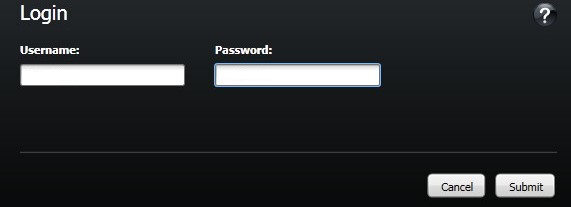 Примітка. Для отримання додаткової інформації дивіться розділ How to Access the Dell Data Security Server Administration Console.
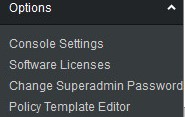
 - З лівої панелі натисніть «Ліцензії програмного забезпечення».
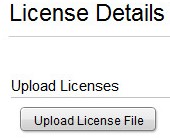
- Натисніть Завантажити файл ліцензії.
- Перегляньте до, а потім подвійний клік
<VOLUMELICENSE>.xml.
 Примітка.
<VOLUMELICENSE>= Ім'я файлу ліцензійного файлу тома
Початкові політики
- Надішліть облікові дані для входу в Консоль віддаленого керування.
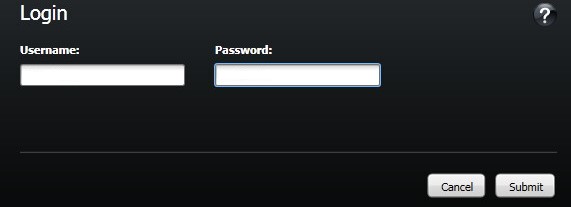 Примітка. Для отримання додаткової інформації дивіться розділ How to Access the Dell Data Security Server Administration Console.
 - У лівій панелі натисніть «Політики затвердження».
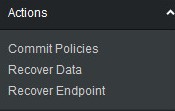
- Заповніть коментар, а потім застосуйте зміни.
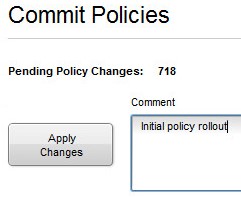 Примітка. Кількість неочікуваних змін у полісі може відрізнятися залежно від вашого середовища.
Щоб зв'язатися з підтримкою, зверніться за номерами телефонів Dell Data Security International Support.
Перейдіть на TechDirect , щоб створити онлайн-запит на технічну підтримку.
Для додаткових інсайтів та ресурсів приєднуйтесь до Форуму спільноти безпеки Dell.